

最近真的無論是哪個作業系統,都能運行 SteamOS 了。繼 Android、iOS 之後,macOS 也有一款 FX Steam Launcher 的免費開源專案,可以在 Apple Silicon 系列的 Mac 裡運行 SteamOS,而且安裝超簡單,只要照的畫面步驟一個個完成即可,也支援手把、音效和 GPU 加速。
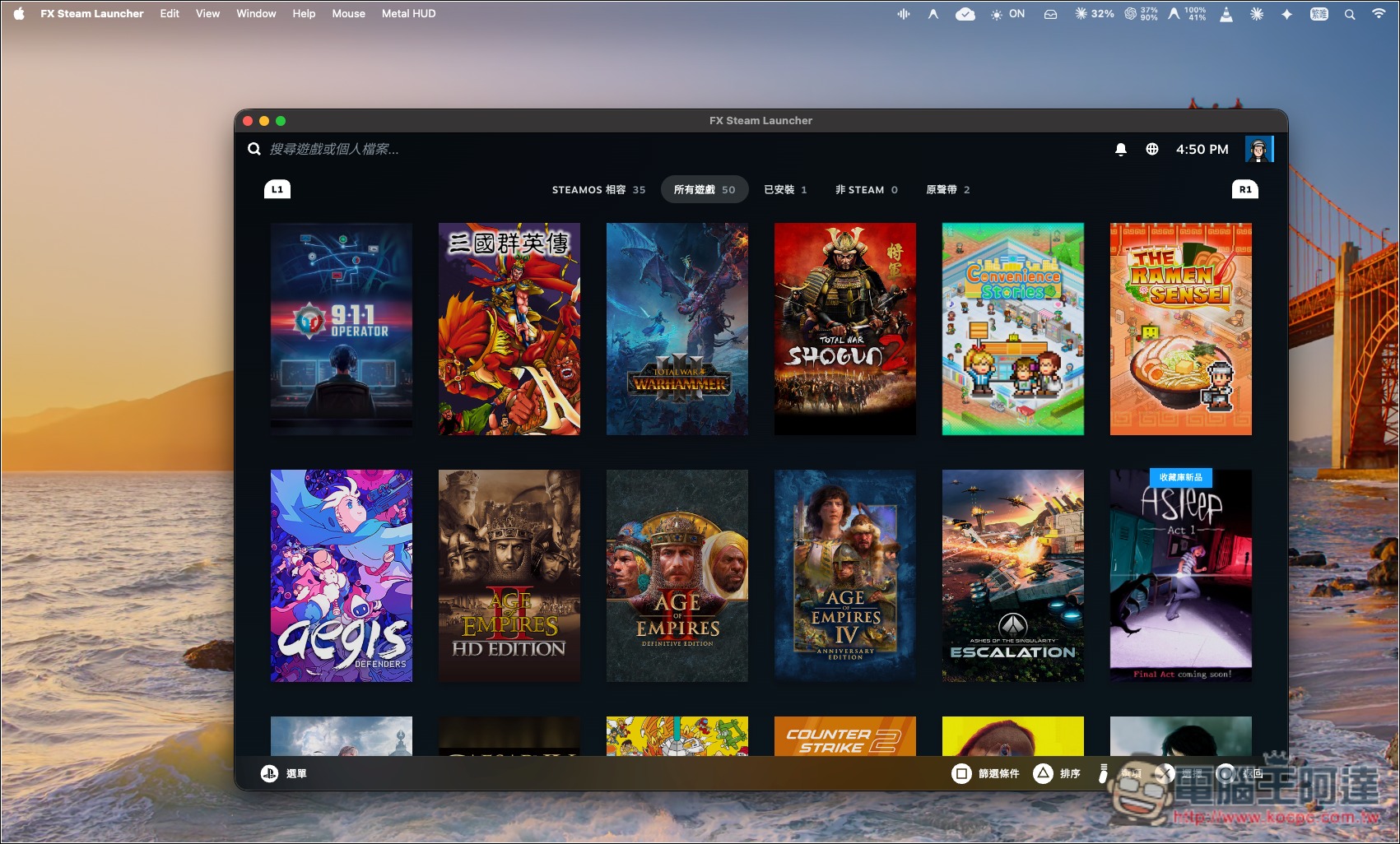
FX Steam Launcher 讓你的 Mac 也能運行 SteamOS 的免費工具介紹
FX Steam Launcher 是一款專為 Apple Silicon Mac 打造的免費開源遊戲工具,讓 M 系列晶片 Mac 不必安裝 Windows,就能透過輕量虛擬機執行 Valve 官方 ARM64 版本的 SteamOS,並遊玩原本為 Windows 設計的 Steam 遊戲。
它使用 macOS 內建的 Hypervisor.framework 搭配 libkrun 建立虛擬環境,啟動的不是模仿 Steam Deck 外觀的介面,而是真正的 SteamOS。系統映像取自 Valve 的伺服器,下載過程會驗證簽章與完整性。使用者可直接下載 DMG 安裝程式,在首次啟動時建立 SteamOS 磁碟,登入 Steam 後再選擇要安裝的遊戲,不必自行部署 Docker 或從原始碼編譯。
至於 Windows 遊戲是如何在 Mac 上運作 ? FX Steam Launcher 主要結合 Proton 與 FEX,提供 Windows 相容環境,並將 x86 指令即時轉譯為 ARM64 指令。圖形部分則使用 DXVK、vkd3d-proton 等技術,把 DirectX 9、10、11、12 的圖形呼叫轉為 Vulkan,再透過 Venus 與 MoltenVK 或 KosmicKrisp 銜接 Apple 的 Metal,讓遊戲能使用 GPU 硬體加速。
也整合 Mac 常見的操作方式,支援鍵盤、滑鼠、觸控板,以及 Xbox、DualSense、DualShock 等手把,部分控制器還能使用震動功能。音效可透過 CoreAudio 輸出至內建喇叭、耳機等裝置,視窗解析度也會隨大小調整,並提供全螢幕、Retina 解析度與 MetalFX 超解析度等選項。
當然,不是所有 Windows 遊戲都能順利執行。部分需要特定 DirectX 12 功能、較新著色器模型,或會封鎖虛擬機的反作弊遊戲,有可能無法啟動。
主要特色
- 完全免費、開放原始碼:採用 Apache 2.0 授權,可免費下載使用。
- Mac 直接執行 SteamOS:透過輕量虛擬機運行 Valve 官方 ARM64 SteamOS 系統。
- 支援 DirectX 圖形轉譯:透過 Vulkan、Metal 與 GPU 加速技術運行遊戲。
- 支援多款遊戲控制器:相容 Xbox、PS5 DualSense、PS4 DualShock 4 等手把及震動功能。
- 整合 Mac 音效與顯示功能:支援 CoreAudio、Retina 解析度、全螢幕及 MetalFX 超解析度。
- 提供遊戲專屬設定:可針對不同遊戲調整圖形驅動、啟動參數與滑鼠操作。
- 支援 SteamOS 桌面模式:除了 Steam 遊戲介面,也能切換 KDE Plasma 桌面。
- 支援 Apple Silicon Mac:適用 M 系列晶片,需 macOS 15 或更新版本。
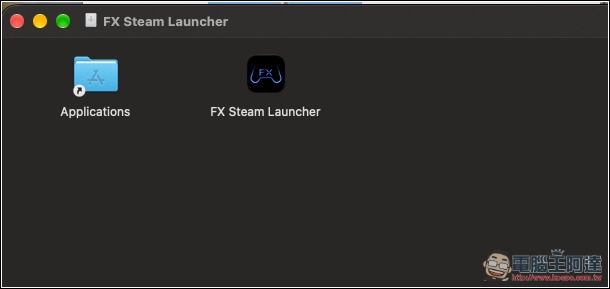
FX Steam Launcher 有提供 DMG 安裝檔,因此安裝方式就跟一般的 Mac App 一樣,拖曳到 Applications 資料夾裡面:
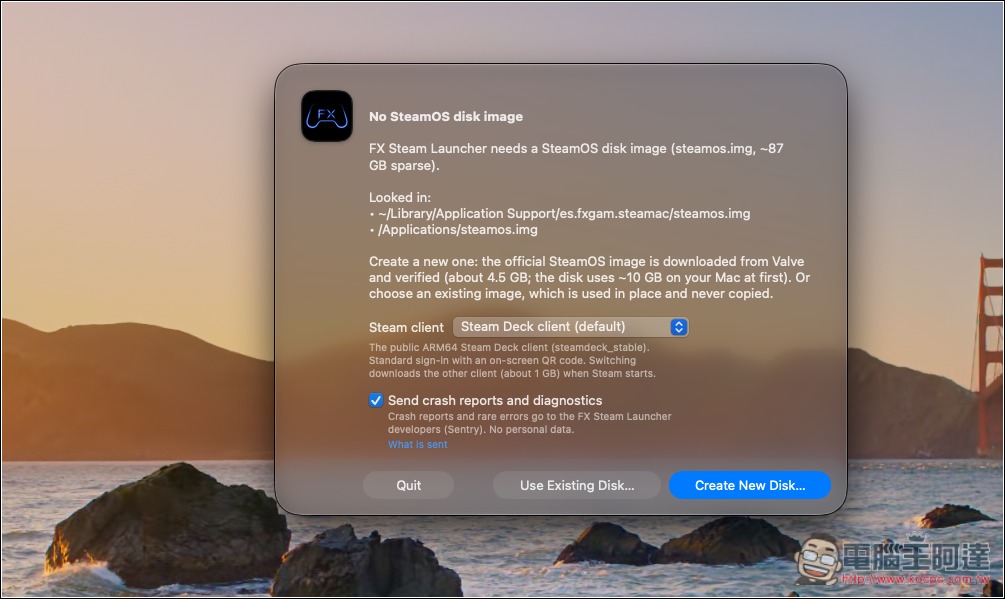
打開之後,會從 Valve 的伺服器下載 SteamOS 映像檔,按 Create New Disk:
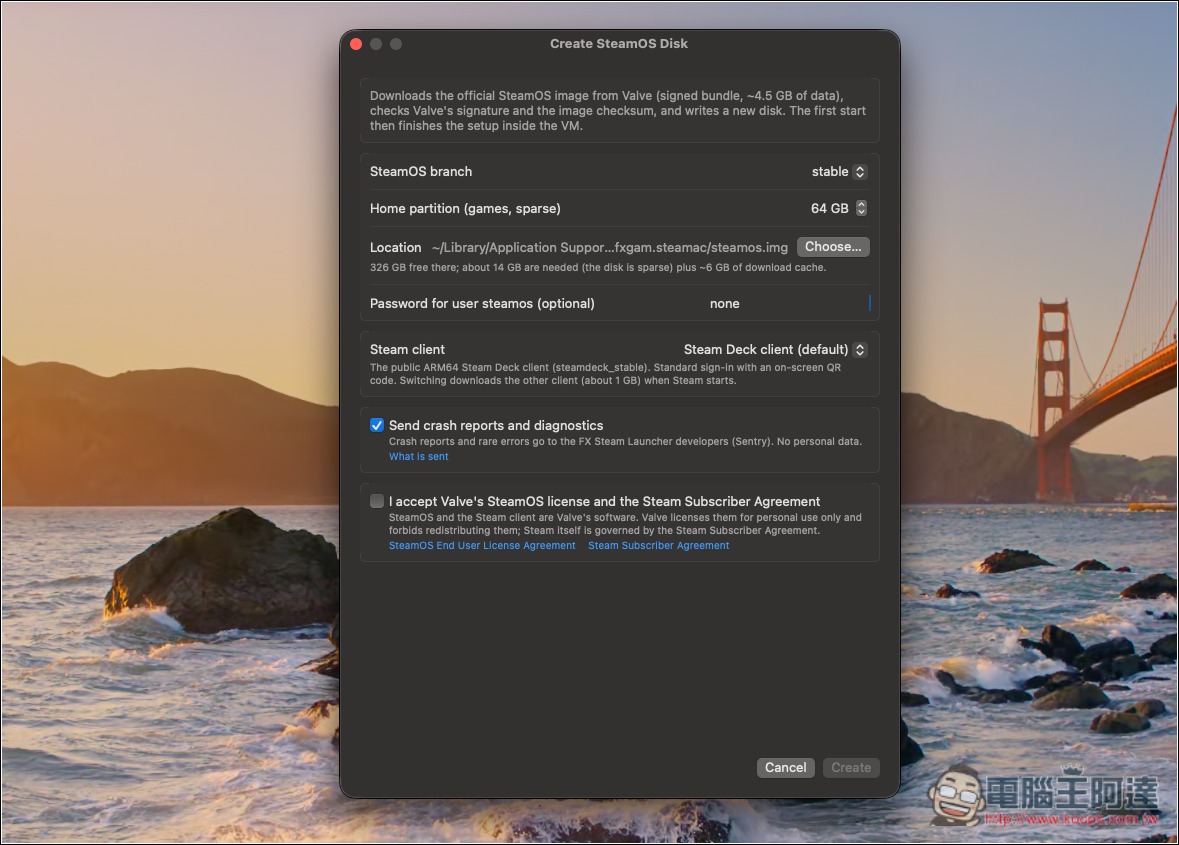
接著是建立虛擬機,預設 64GB 空間,如果你要安裝更多遊戲,建議調高一點。其他部分就看你的需求,基本上保持預設就好。把下方的條款打勾,按 Create 就會建立:
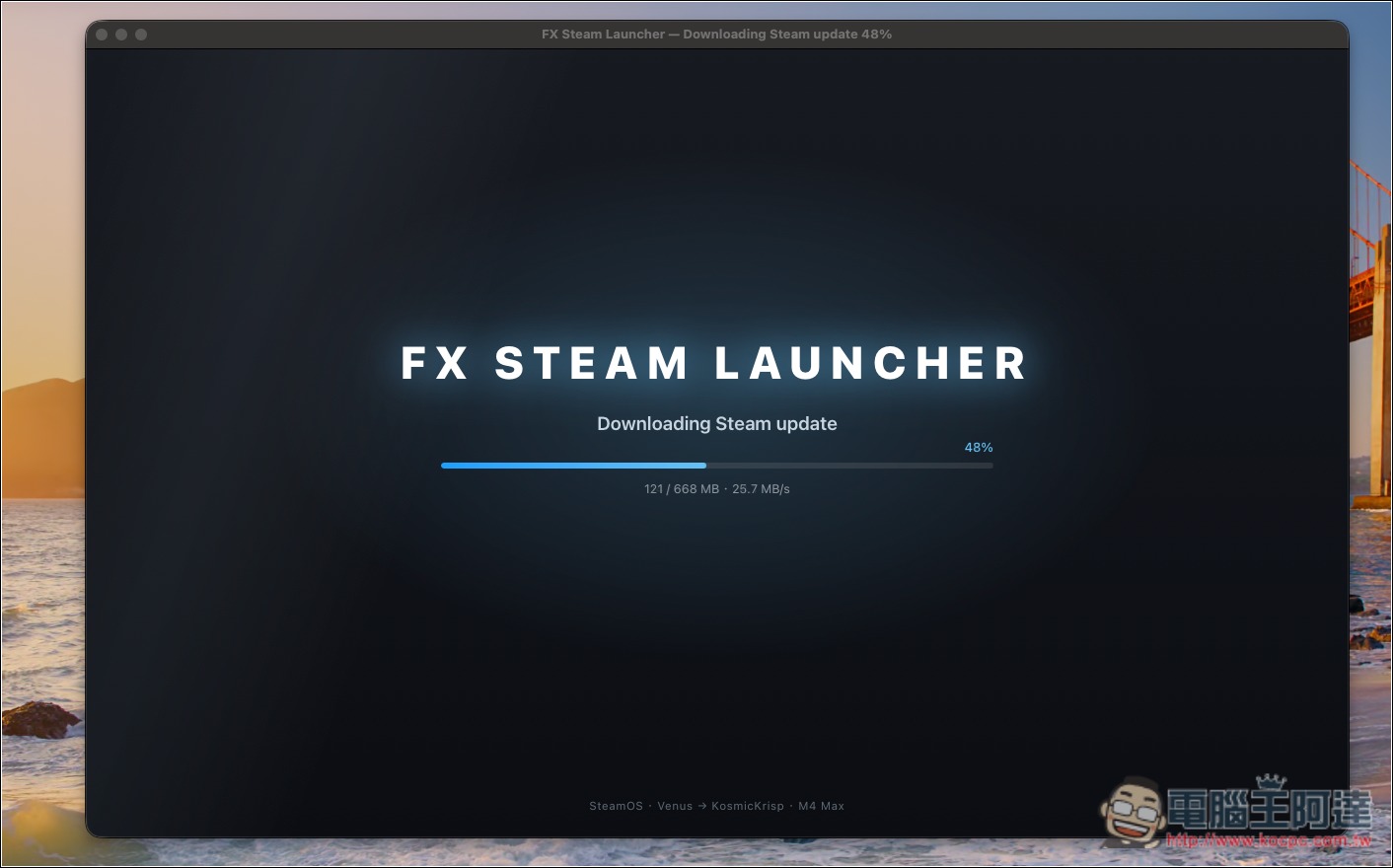
接著就等待更新完成:
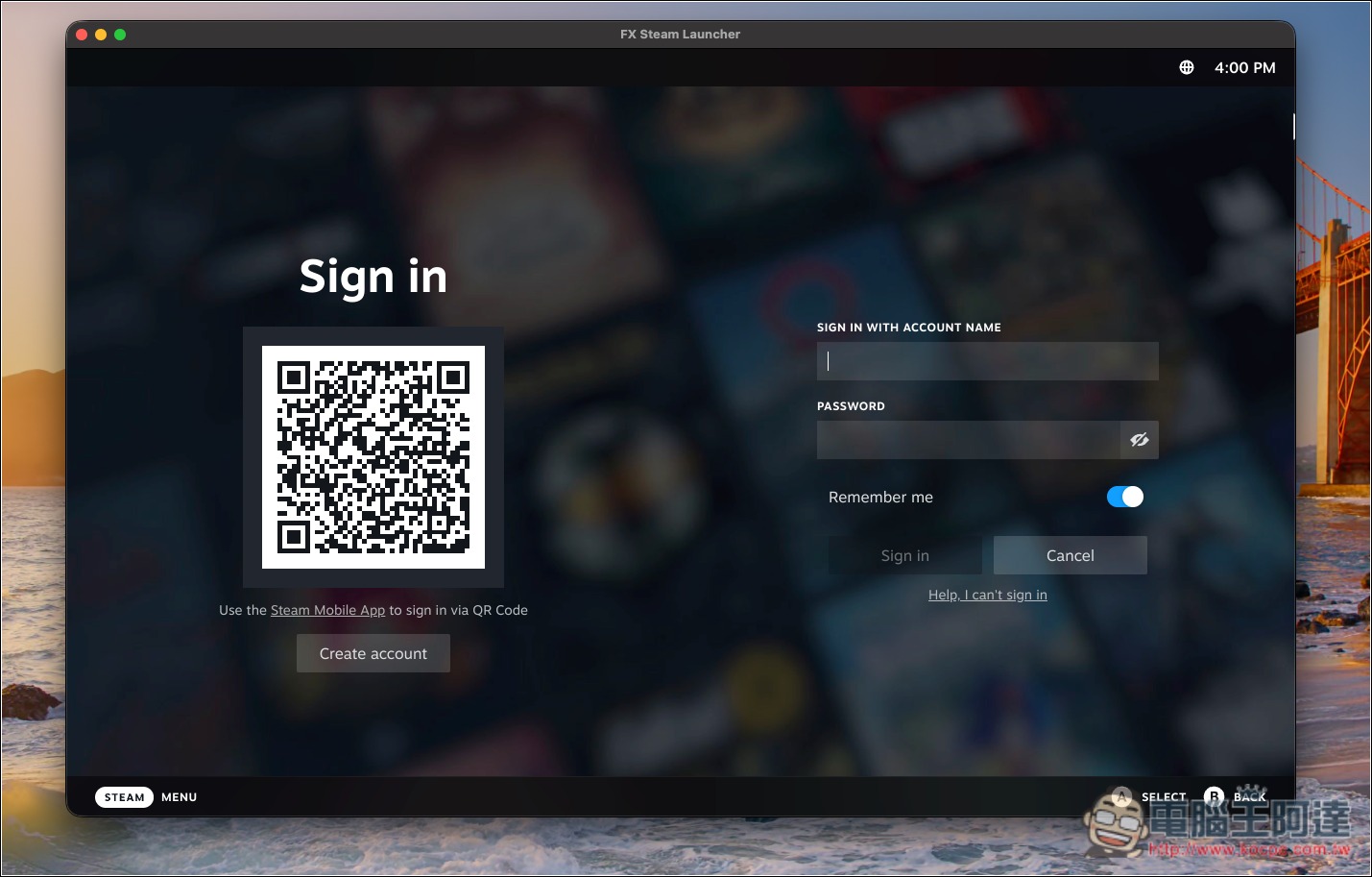
完成後就會出現登入 Steam 的畫面:
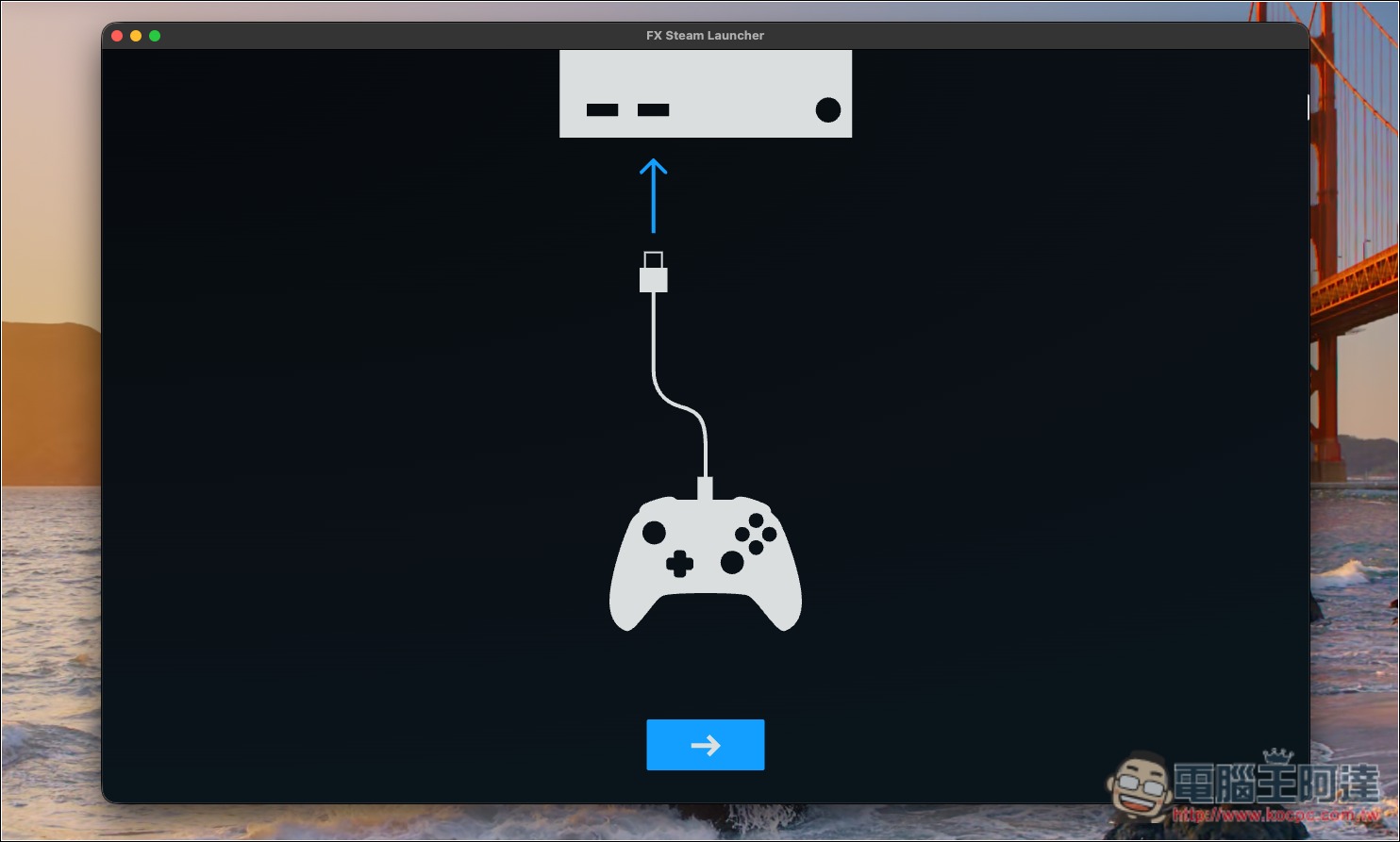
首次會問你要不連接手把,我用 PS5 的手把:
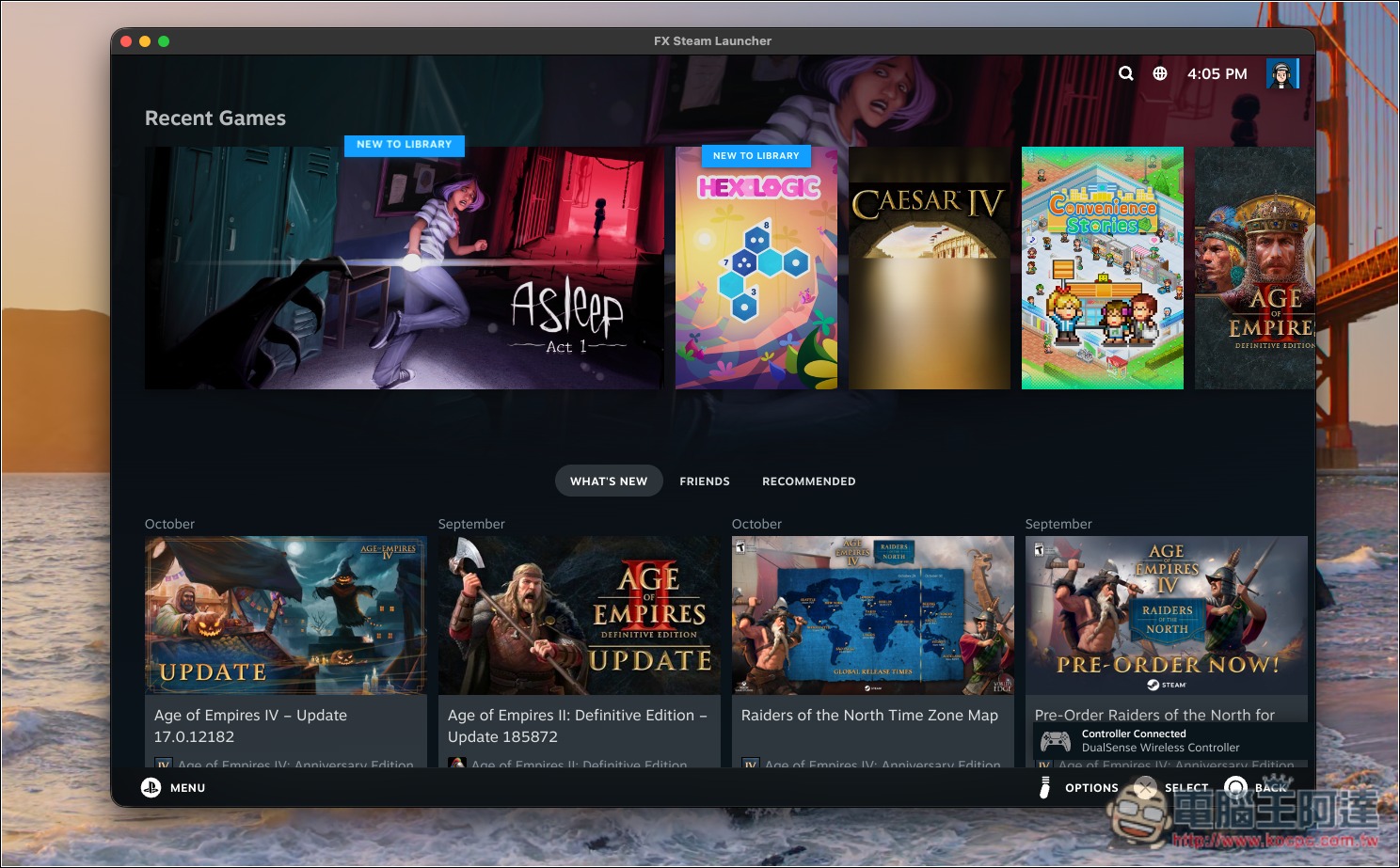
設定玩後,就會進到 SteamOS 的畫面了!就這麼簡單。SteamOS 有繁體中文介面,如果你看不慣英文的話,可以到設定裡面調整:
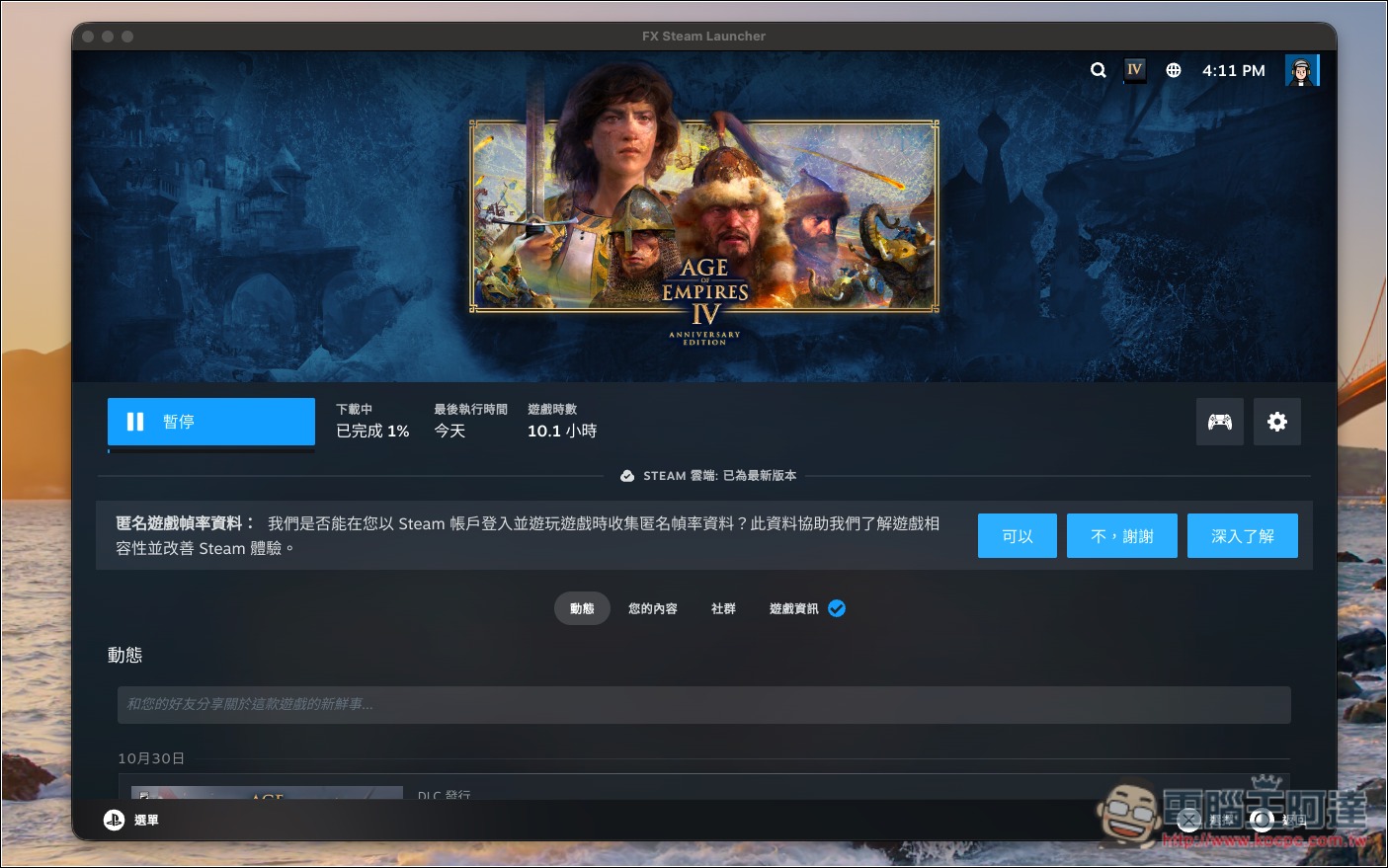
接著就能到遊戲庫裡安裝想玩的遊戲了。我快速測試了一下,目前還不是所有遊戲都能完,像這款 《世紀帝國IV》遊戲雖然顯示完全相容 SteamOS,但沒辦法正常進到遊戲,會閃退:
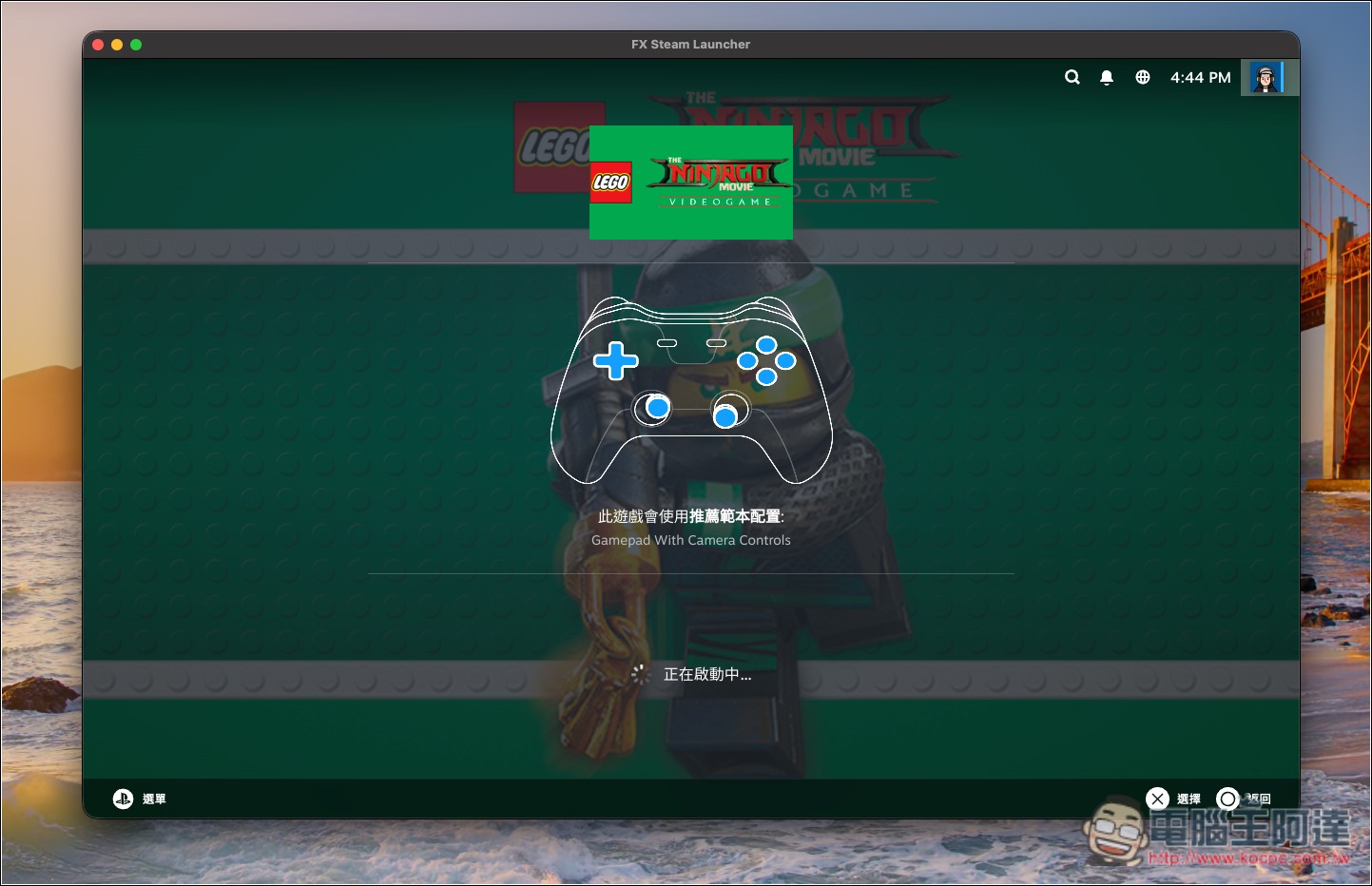
另一款《The LEGO® NINJAGO® Movie Video Game》就沒問題,這遊戲僅支援 Windows,也能用手把玩:
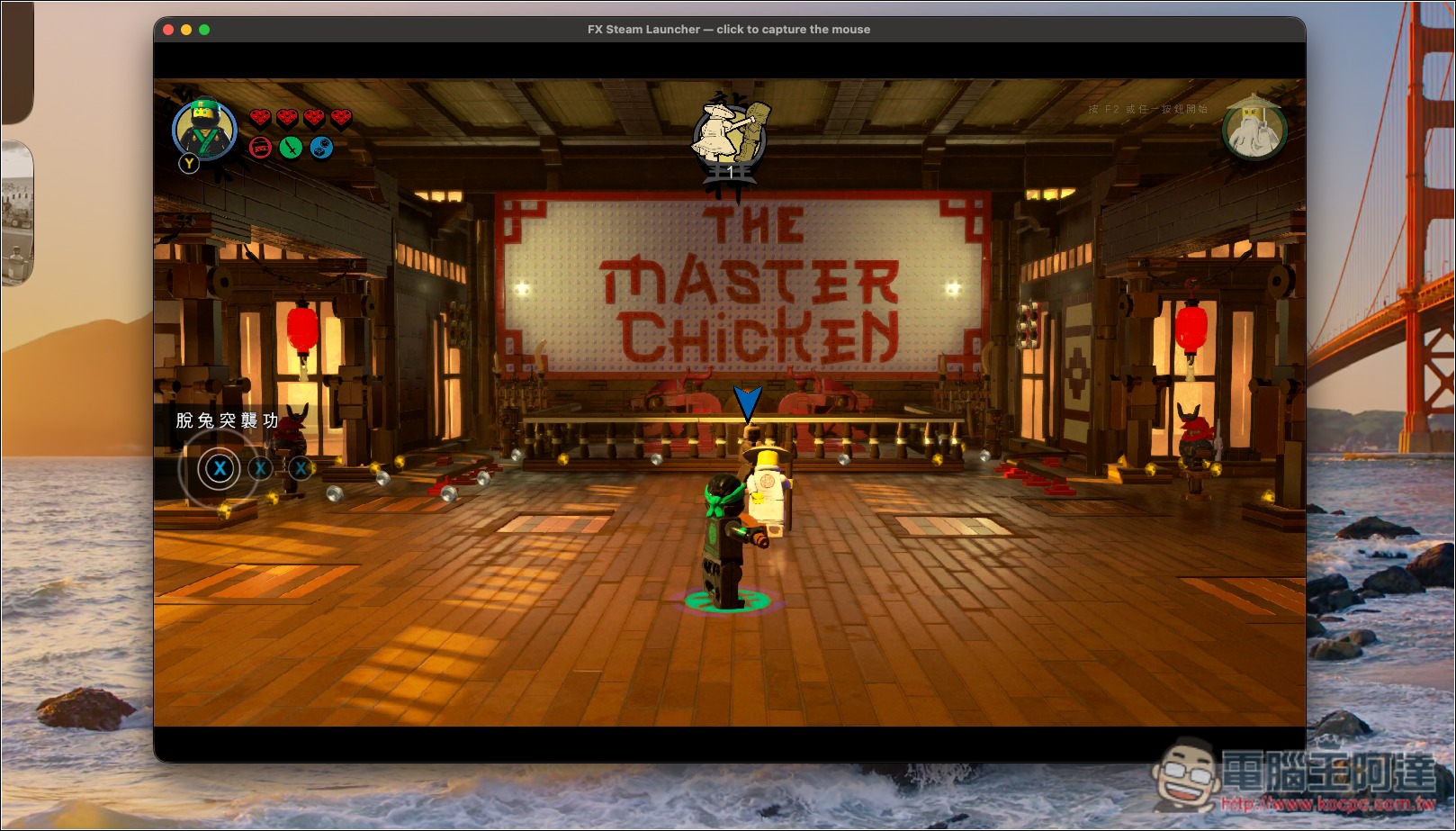
玩的過程中都蠻順的,但過場或切換其他場景,讀取時間會比較久:
國外 YouTube 頻道 ETA PRIME 有詳細測試這款 App,更多遊戲實際效果可以參考他的影片: