現在很多人都會透過 LINE 的打電話功能,來跟朋友、家人聯繫,甚至連工作上的事務也會。而有時候你可能會想要把通話內容錄下來,過去只能透過其他方法來實現(像是用擴音,改用其他裝置錄音)。現在不用了,近日 LINE 官方宣佈推出「通話錄製」功能,只要在 LINE Labs 裡開啟後,跟其他人 1 對 1 進行語音或視訊通話時,就能直接進行即時錄音,視訊通話甚至是直接錄影。
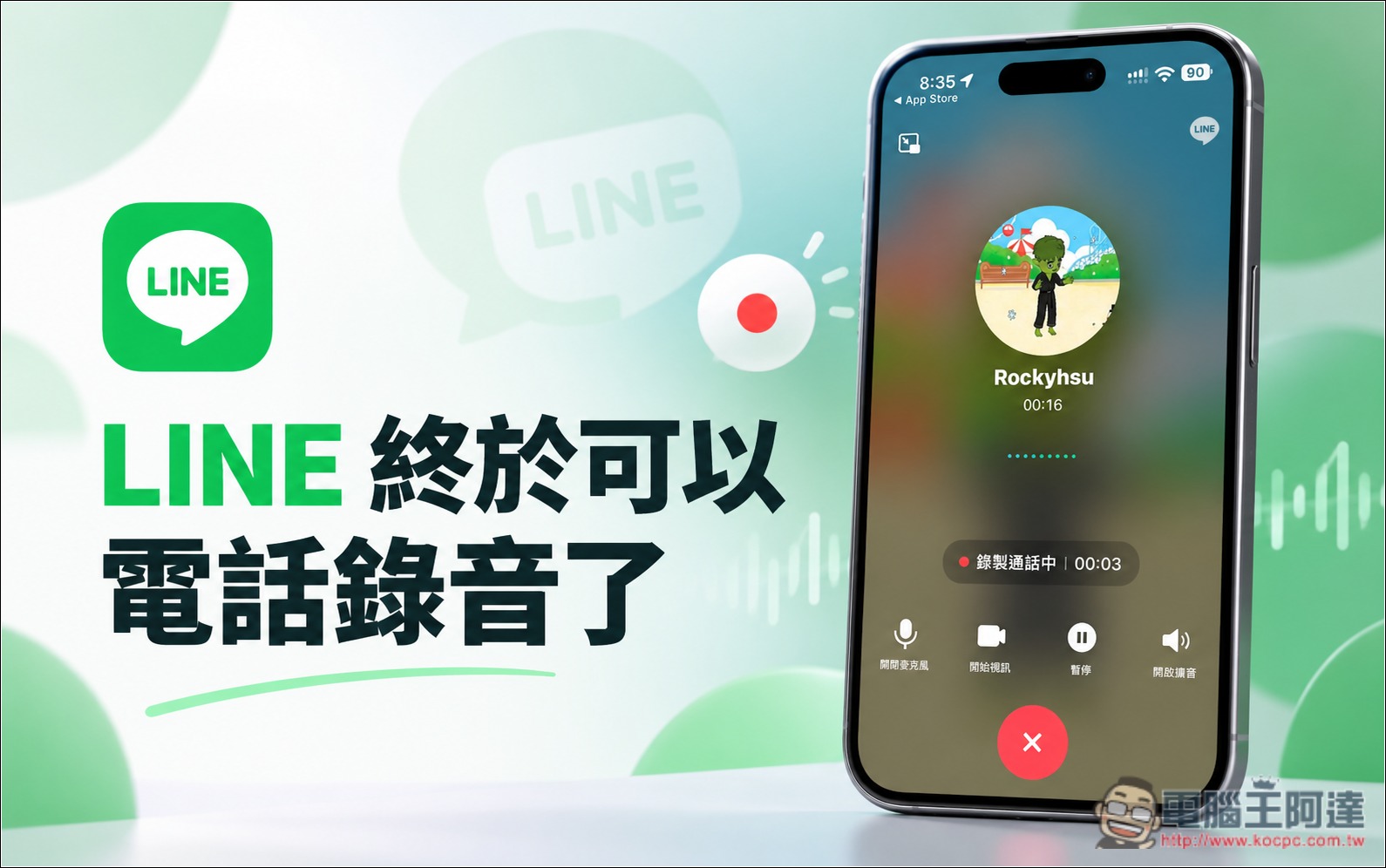
LINE 終於能通話錄音了!1 對 1 語音最長錄 1 小時、視訊也能錄影,開啟方法與限制一次看
LY Corporation 近日發布新聞稿,宣布在 LINE Labs 推出期間限定的「通話錄製」功能,可錄下 1 對 1 的語音通話與視訊通話,日文語音通話還能自動轉成逐字稿,測試期間所有用戶都能免費使用。根據 LINE 支援中心說明,目前開放的地區是日本、台灣與泰國,語音通話單次最長錄 1 小時,視訊通話依畫質不同,上限為 20 分鐘或 50 分鐘。
| 項目 | 支援情況 |
|---|---|
| 1 對 1 語音通話 | 可錄音,單次最長 1 小時 |
| 1 對 1 視訊通話 | 可錄影,依畫質最長 20 分鐘或 50 分鐘 |
| 語音轉文字 | 目前僅支援日文語音通話,視訊通話不支援 |
| 群組通話 | 不支援 |
| 支援裝置 | iOS、Android 手機版(日本官方標示需 26.16.0 以上) |
| 電腦版 | Windows、Mac 皆不支援 |
| 開放地區 | 日本、台灣、泰國,通話雙方帳號設定的國家或地區須相同 |
| 費用 | LINE Labs 測試期間免費 |
表格裡有一個很重要的重點,就是「地區限制」。這裡指的不是你人在哪裡,而是兩邊 LINE 帳號設定的國家或地區,例如你的帳號是台灣、對方的帳號設定是日本,就算兩個人都在台北也沒辦法錄。此外,這次也只有開放手機版的 1 對 1 通話,群組通話和 Windows、Mac 電腦版都不在支援範圍內
以下是開啟方式。
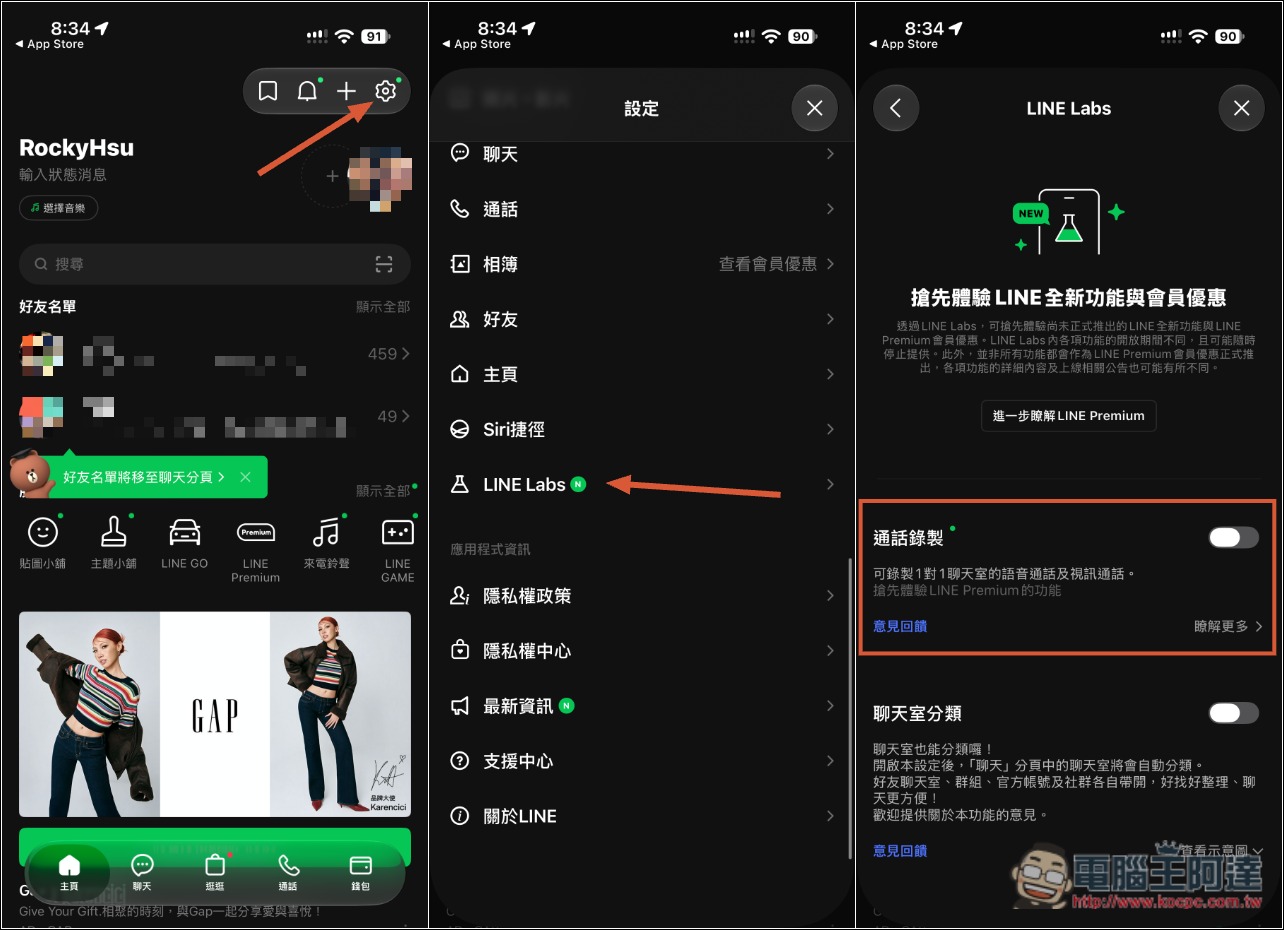
先把 LINE 更新到最新版,日本官方標示的門檻是 26.16.0 版以上。接著在 LINE 主頁點右上角的齒輪進入「設定」,找到「LINE Labs」,把「通話錄製」的開關打開就完成了:
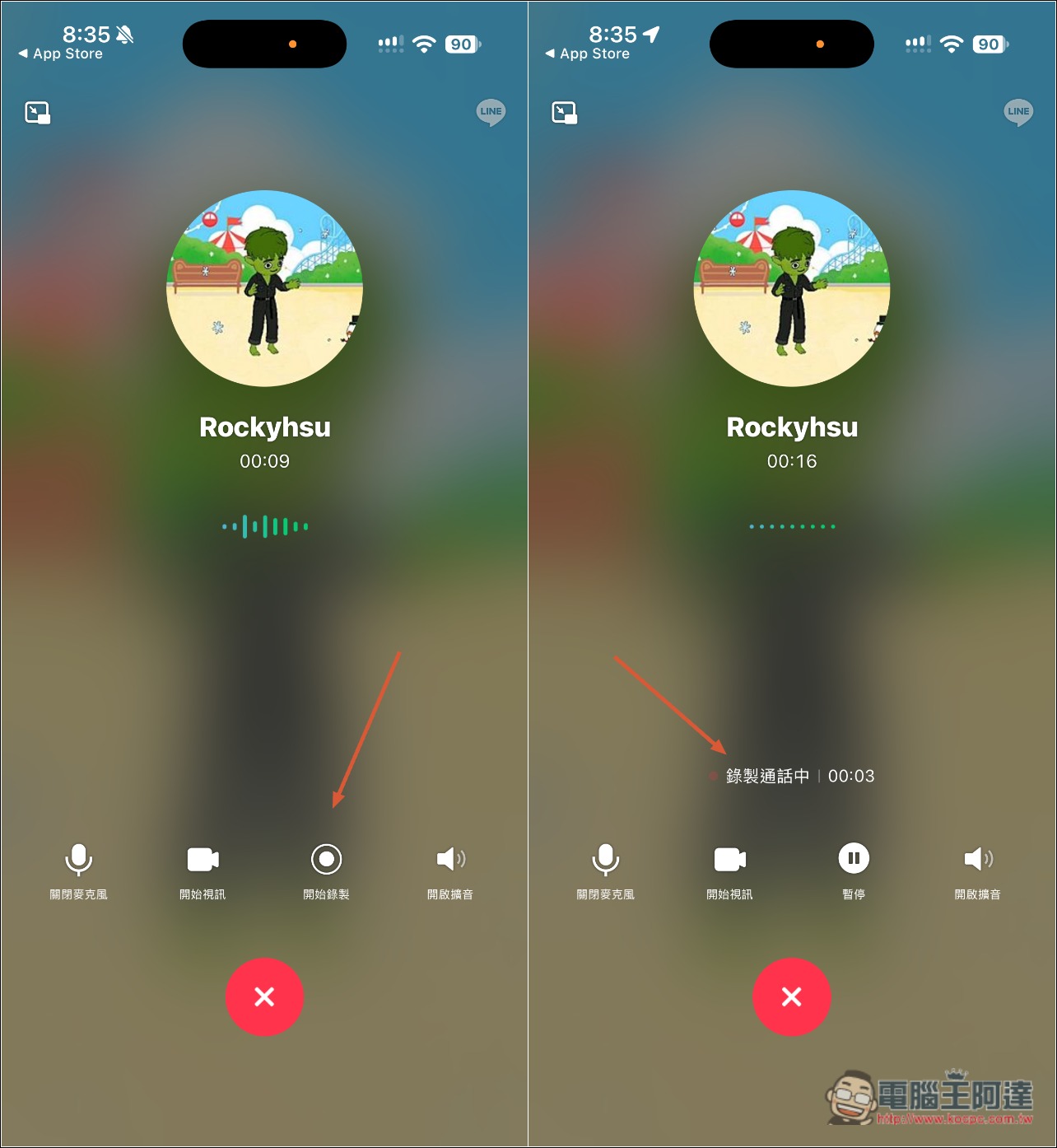
通話時,下方會出現「開始錄製」的按鈕,按下去時,你和對方都會收到「開始錄製」的語音,因此對方也知道這通話正在錄音,沒辦法偷偷地錄,畫面也會顯示類似「錄製通話中」的提示。
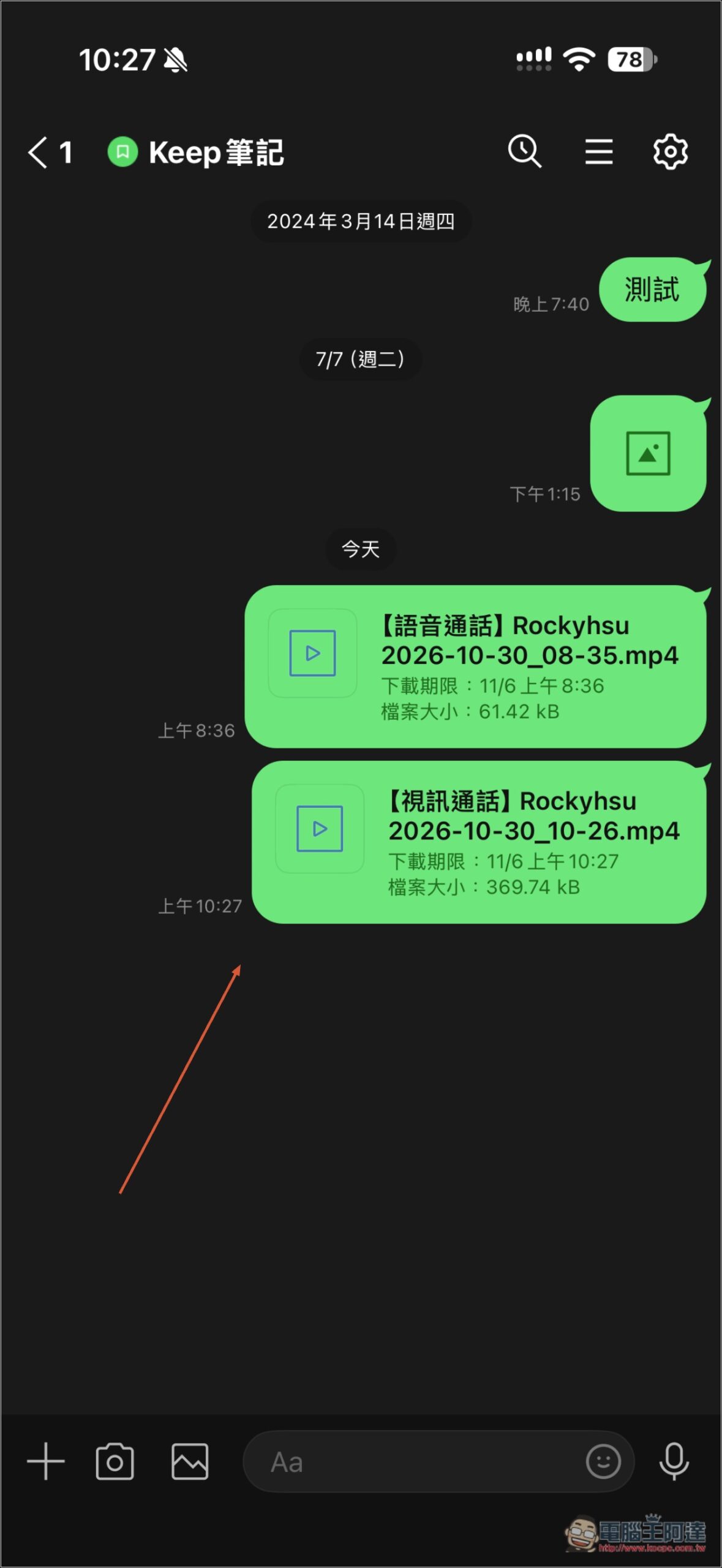
錄製的內容會儲存在 Keep 筆記裡,視訊通話會連畫面一起錄:
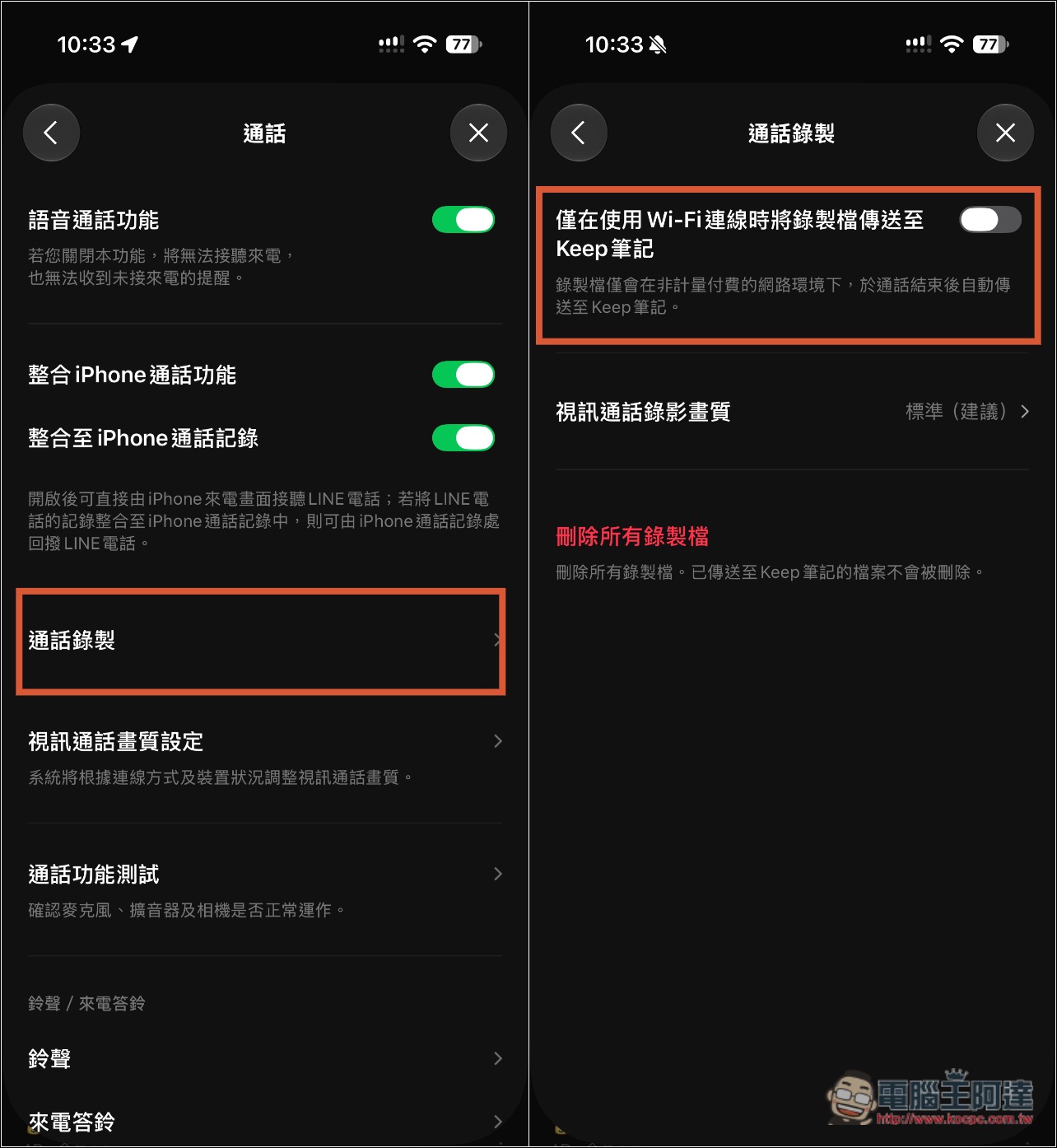
此外,錄製內容保存時,也有三個小細節你需要先知道:
- 如果你的通話錄製設定,有開啟大檔案只在 Wi-Fi 或非計量網路下傳送的話,用行動網路時檔案不會自動上傳到 Keep 筆記,要自己在通話錄製畫面手動傳送

- 還沒傳到 Keep 筆記的檔案只暫存在 LINE App 裡,換手機或重新安裝 LINE 就會消失
- Keep 筆記裡的檔案如果沒有開啟進階備份,保存期限到了也可能被刪除。另外日本官方也提到,在 LINE Labs 把功能關掉之後會暫時看不到錄製檔,重新打開才會恢復
日文語音通話在錄音的同時還會自動產生逐字稿,事後可在專用的檢視介面裡閱讀,目前還不知道會不會擴大語言的支援性,但機率應該很高。
此外,雖然現在 LINE Labs 測試期間是免費使用,但日本官方已經講明,今年冬季之後這項功能會正式上線,變成「LYP Premium 標準方案」和「LYP Premium with Netflix」的會員權益。
如果你的 LINE 還沒看到這個選項,日本官方也提到是依序提供。如果更新後還沒出現,可以等幾天後再試試看。