最近 Grok Bot 在台灣可說越來越紅,每個人都能針對不同的事務,建立專屬 Bot,就像是養很多個 AI 員工一樣,甚至已經成為部分用戶主要使用的 AI。如果你是一位重度用戶,剛好也拿 iPhone 的話,這篇就要教一個小技巧,讓你做到跟 Siri 一樣,用語音說 Hey Grok,就能立刻啟用 Grok Bot 語音對話,免手動操作,甚至還可以直接指定你是要跟哪一個 Bot 對話。

如何設定 iPhone 喊 Hey Grok,就能立刻啟動 Grok Bot 語音對話?
設定方式很簡單,就是透過「捷徑」和「語音捷徑」來實現。不過首先,記得先把 Grok Bot App 更新到最新版本,然後按照以下方法操作。
另外這邊也要先提醒一下,語音捷徑啟用之後,iPhone 動態島上的麥克風提示燈會持續亮著(黃色),這不會消逝,除非關掉語音捷徑。相較於沒開,開了可能會稍微多耗電一點。
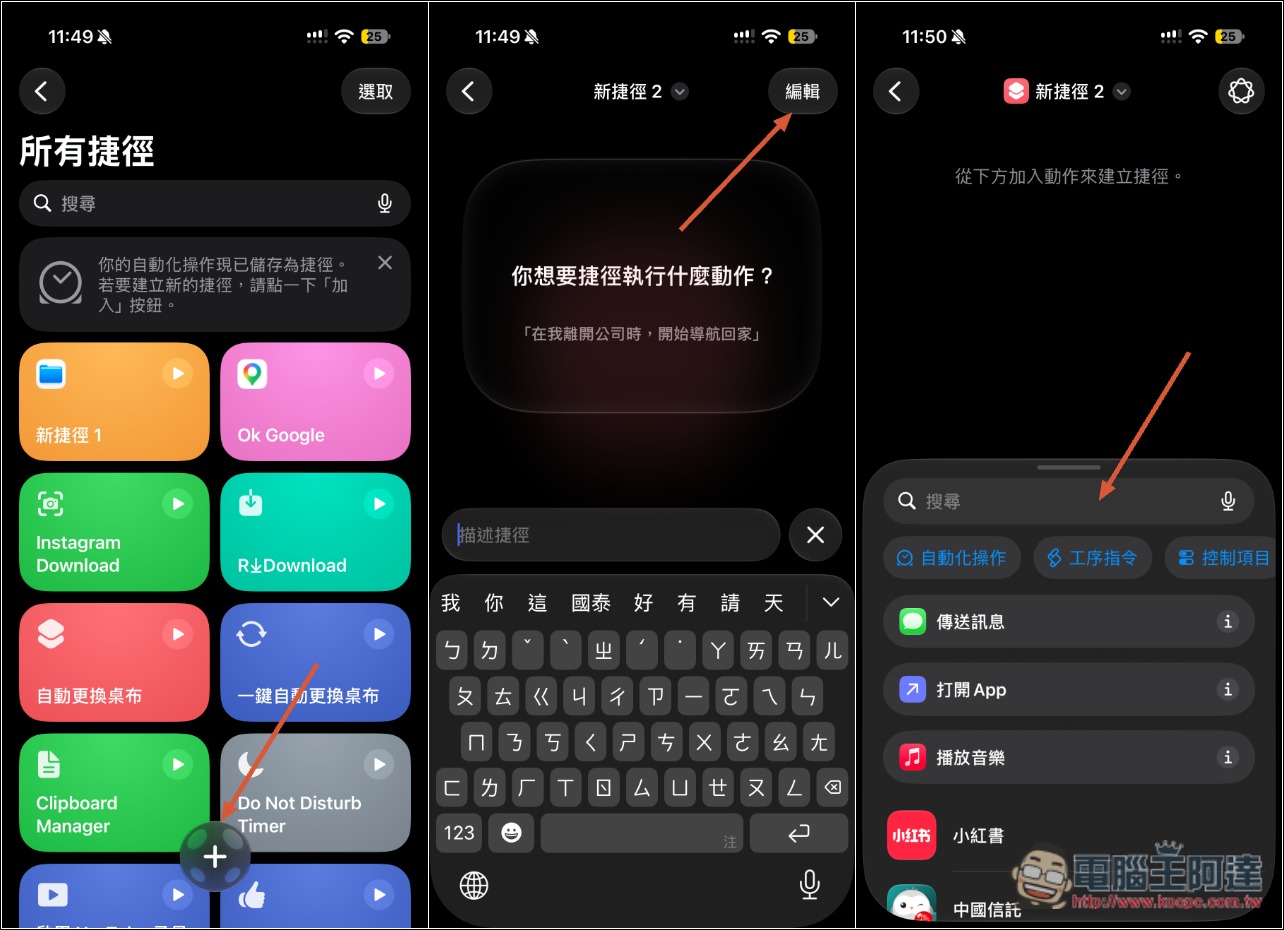
打開捷徑 App,然後按下方的 + 來新增捷徑,接著點右上角的「編輯」並打開搜尋功能:
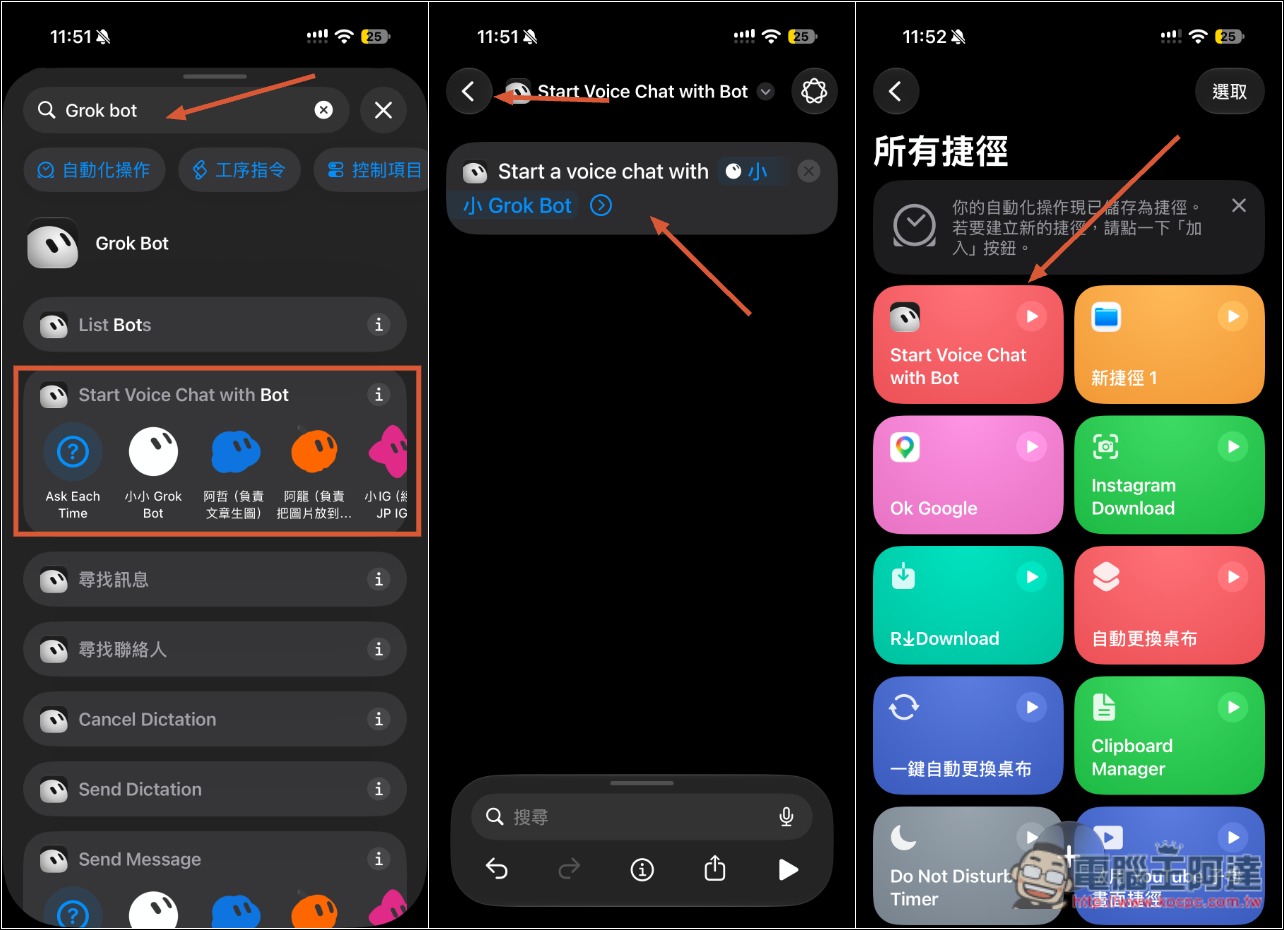
輸入 Grok Bot 後,就會看到「Start Voice Chat with Bot」的選項,選擇你想要語音對話的 Bot,或是選「Ask Each Time」每次都詢問。設定完成後,回到捷徑首頁,就會看到 Start Voice Chat with Bot 的捷徑:
再來是打開設定,進到輔助使用 -> 語音捷徑後,就可以開始「設定語音捷徑」:
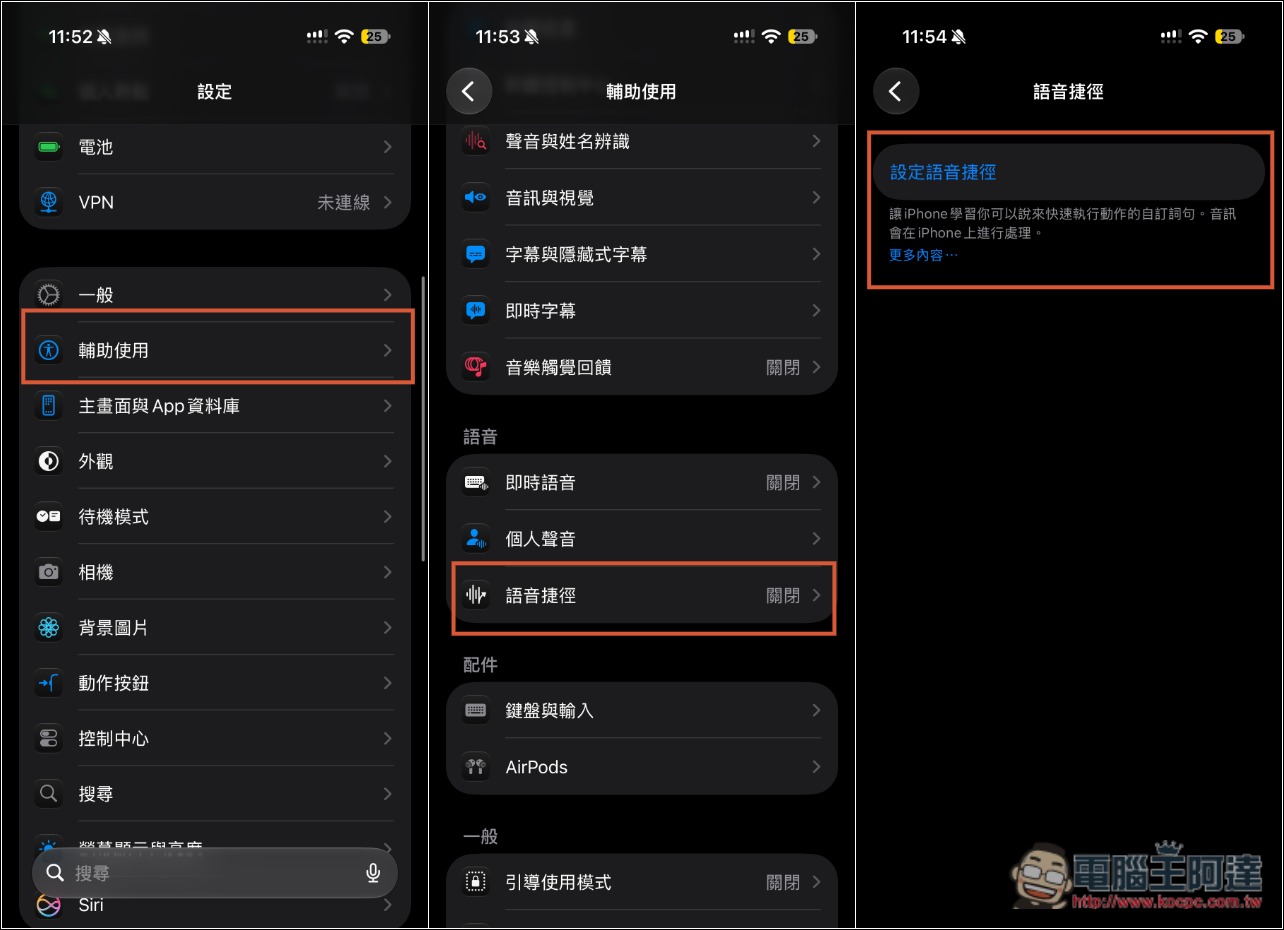
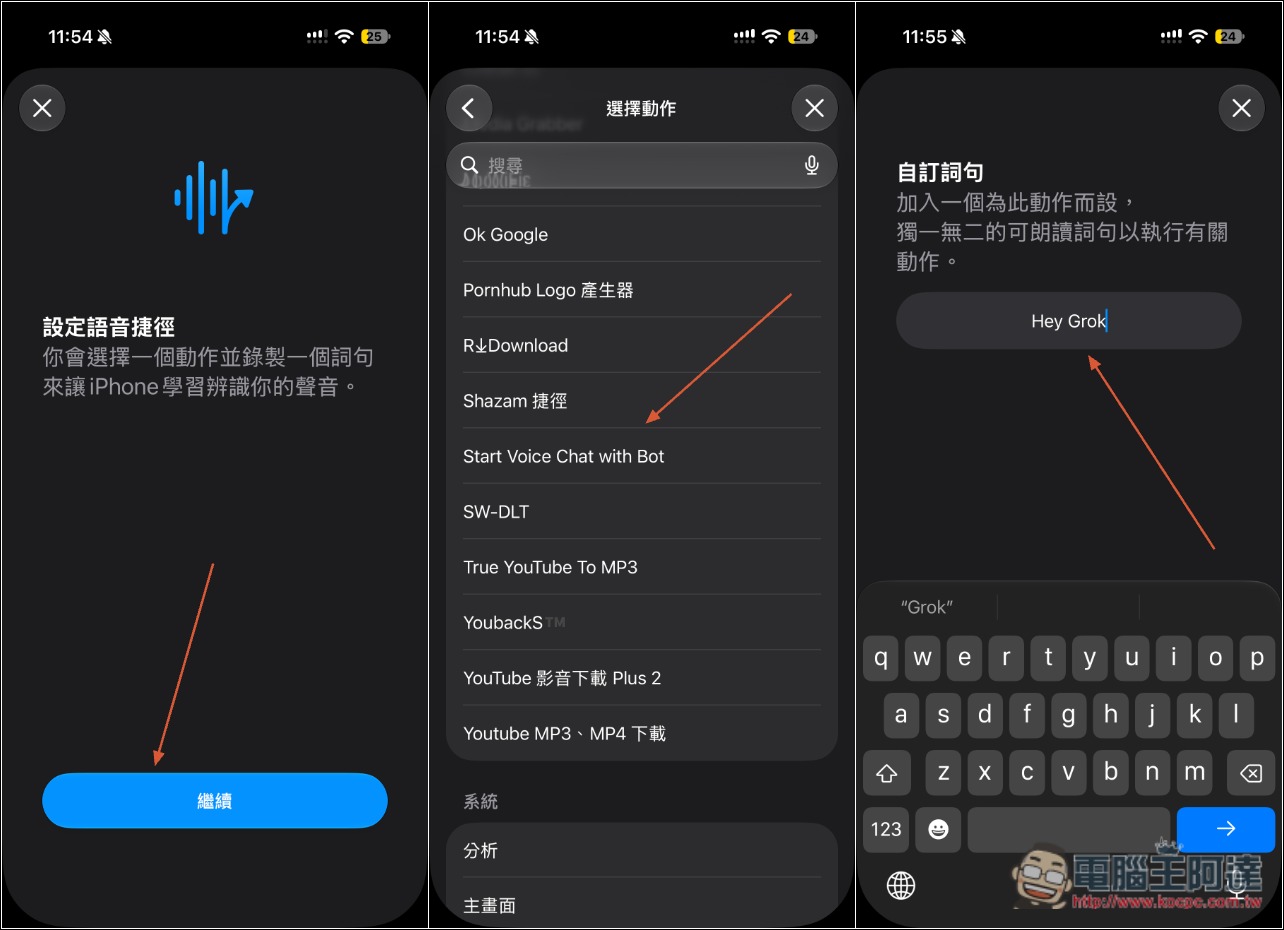
選擇繼續,然後在清單中找到剛剛建立的「Start Voice Chat with Bot 」,輸入你的語音指令,如:Hey Grok。當然,你也可以改成自己習慣的說法,不一定要用 Hey Grok:
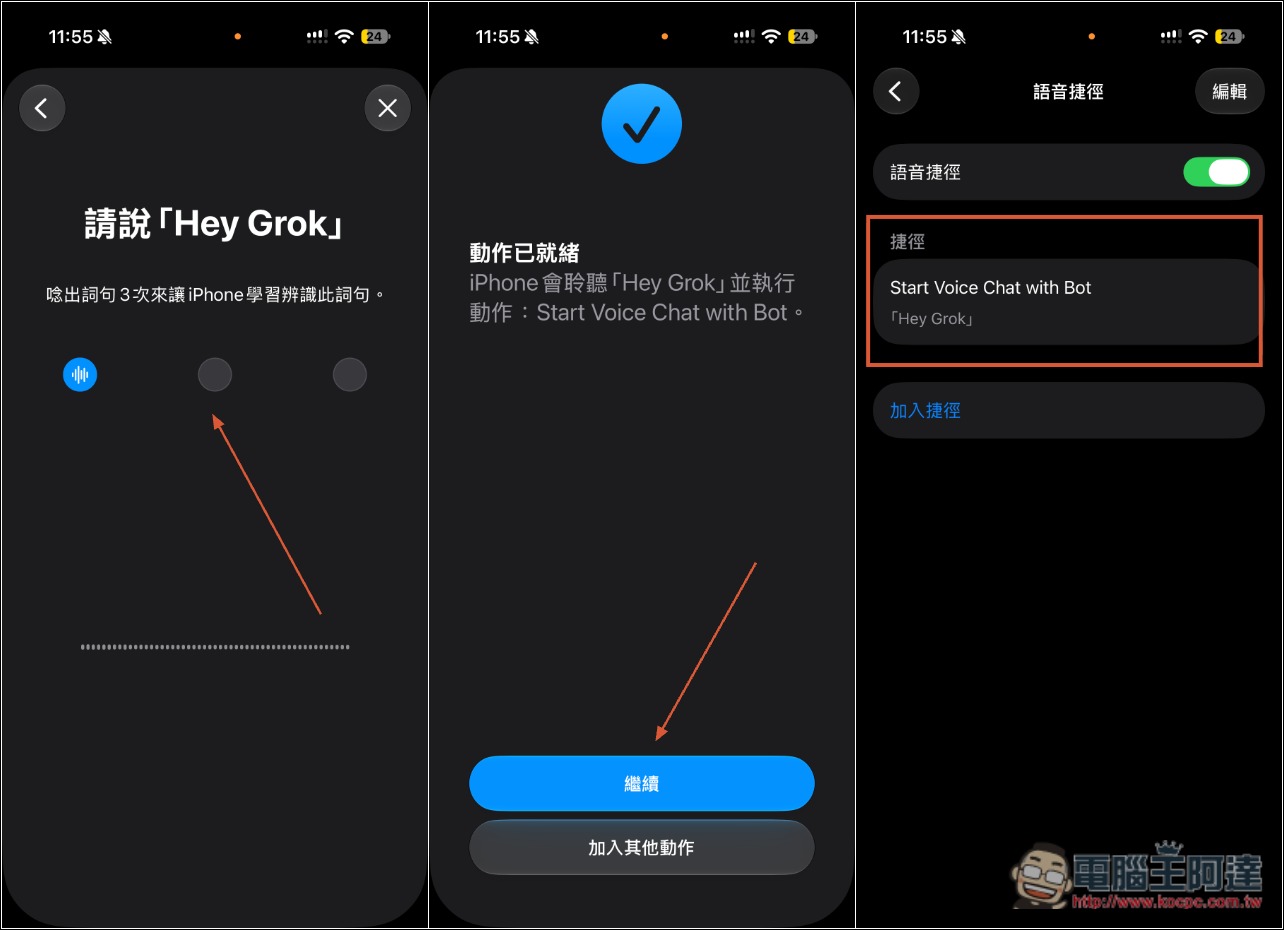
會要求你對著 iPhone 唸出這個語音指令 3 次,讓 iPhone 學習辨識此詞句。完成後,這樣就好了,語音捷徑也會顯示剛剛你加入的指令。語音捷徑可以設定多個,代表說你也能針對不同的 Bot,各別設置專屬的語音啟用指令:
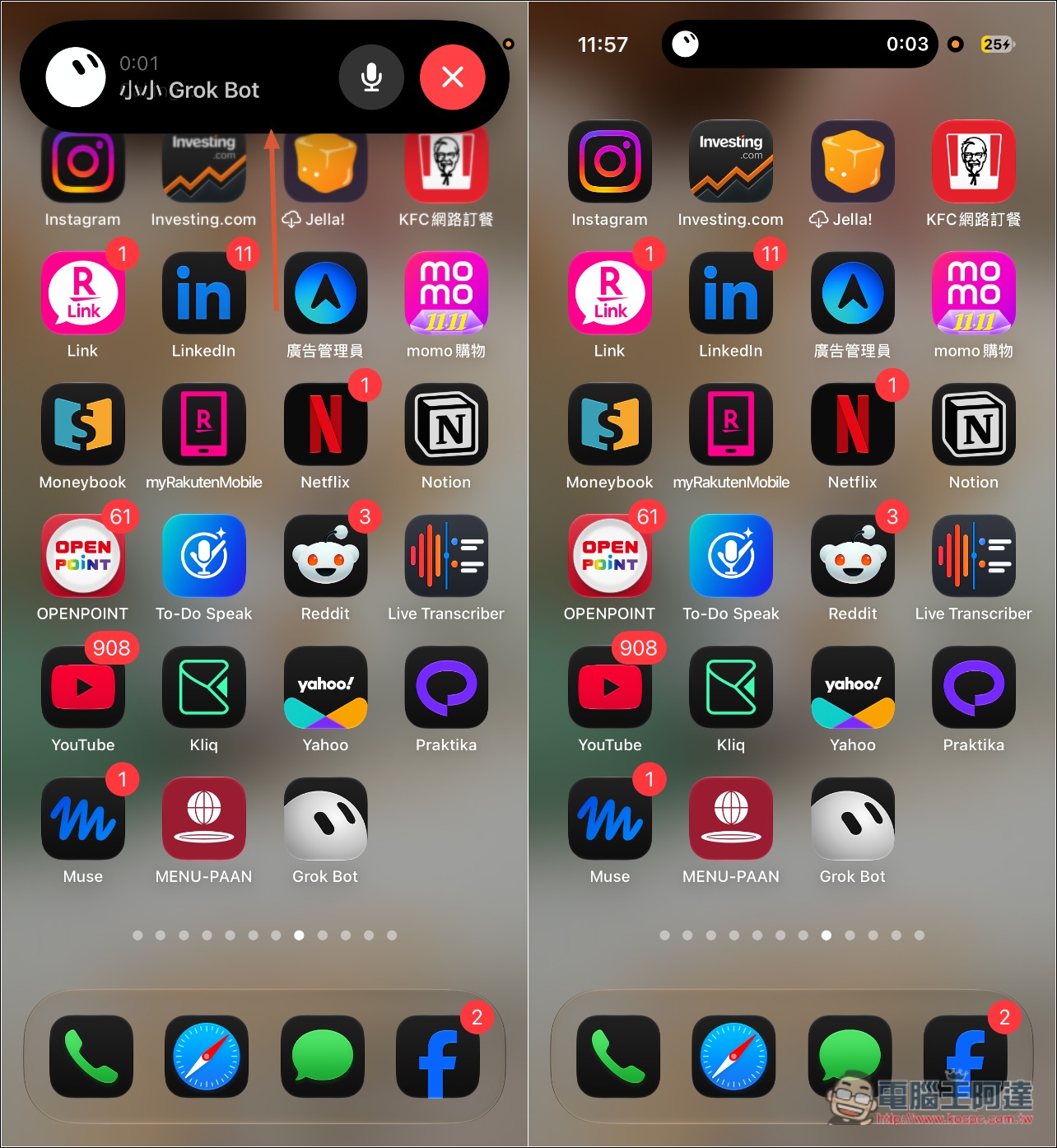
當你對著 iPhone 喊出「Hey Grok」(或你設定的語音指令),就會看到上方出現 Grok Bot 的語音對話提示了,這時你就能跟 Grok Bot 聊天:
這方式其實不僅限於 Grok Bot,只要你使用的 AI 工具語音功能也支援捷徑設定,就能透過語音指令來喚醒,變成跟 Hey Siri 一樣。