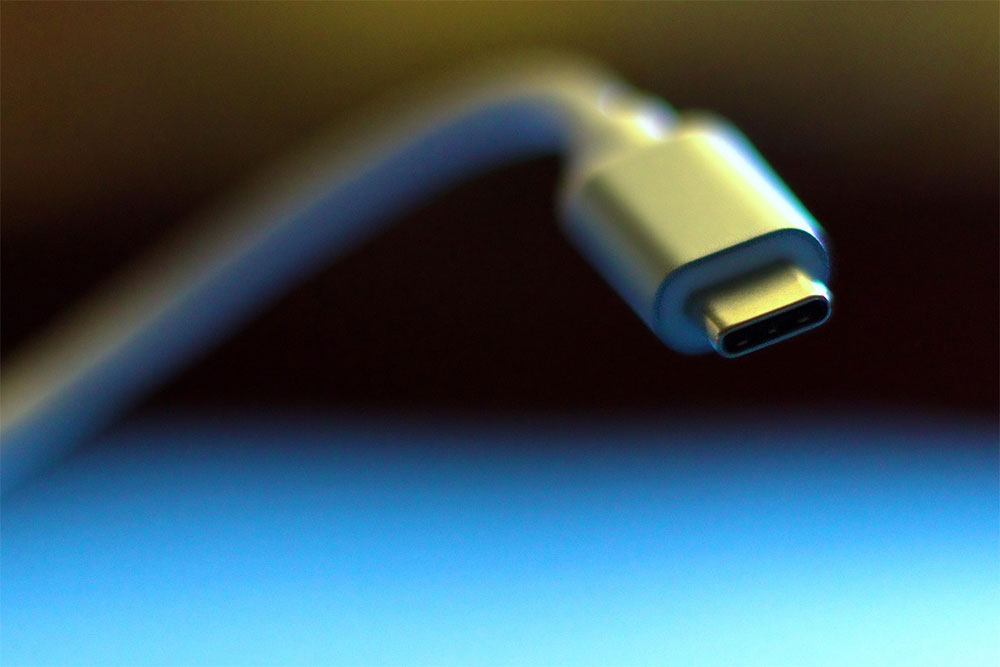
表面上看起來一模一樣的兩條 USB-C 線,實際表現卻可能天差地遠。其中一條能為筆記型電腦提供高速充電,幾秒鐘就完成大型檔案傳輸,甚至能外接高解析度螢幕;另一條卻只能勉強替手機充電,傳輸速度慢得令人難以忍受。明明都是 USB-C 接頭,為什麼差距會如此巨大?答案在於,USB-C 只是一種介面規格,而不是功能保證。
為什麼某些 USB-C 線無法與電腦相容?
USB-C 相同外觀,不代表相同能力
許多人誤以為 USB-C 代表高速傳輸與快速充電,但事實並非如此。USB-C 規範的主要內容是接頭外形與正反可插的設計,至於線材內部的配置、支援功能與傳輸能力,則完全取決於製造商的設計。有些線材僅包含 USB 2.0 所需的基本導線,最高傳輸速度只有 480Mbps;而高階線材則額外配置高速資料通道,可支援 40Gbps 傳輸、USB4、Thunderbolt,甚至同步輸出影音訊號到外接顯示器。更重要的是,即使線材具備這些硬體線路,也不一定能完整發揮性能。
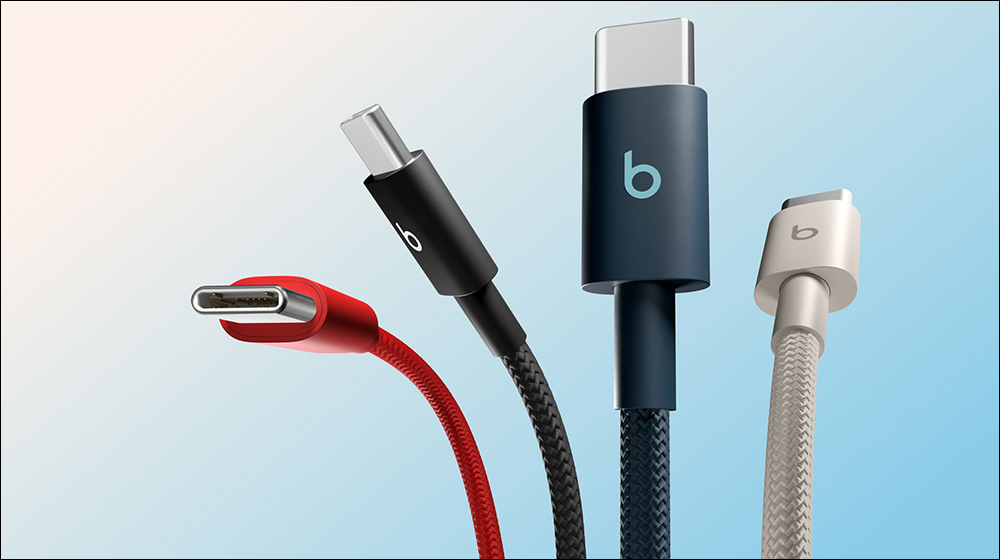
關鍵就在於線材內部的一個特殊元件:電子標記晶片(E-Marker)。這顆體積極小的晶片隱藏在 USB-C 接頭內,負責向充電器、電腦與其他設備說明這條線材的能力,包括最大充電功率、資料傳輸速度,以及是否支援影像輸出等功能。當線材支援超過 60W 功率傳輸,或具備高於 USB 2.0 的傳輸規格時,通常都需要透過 E-Marker 晶片進行識別。如果缺少這顆晶片,設備就會自動採取最保守的安全模式運作。
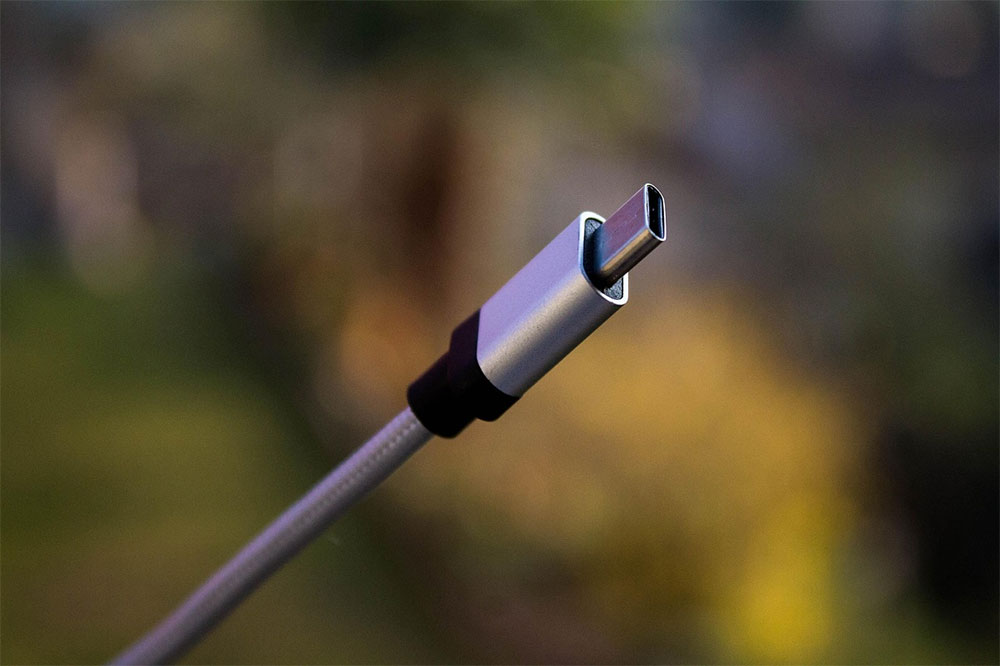
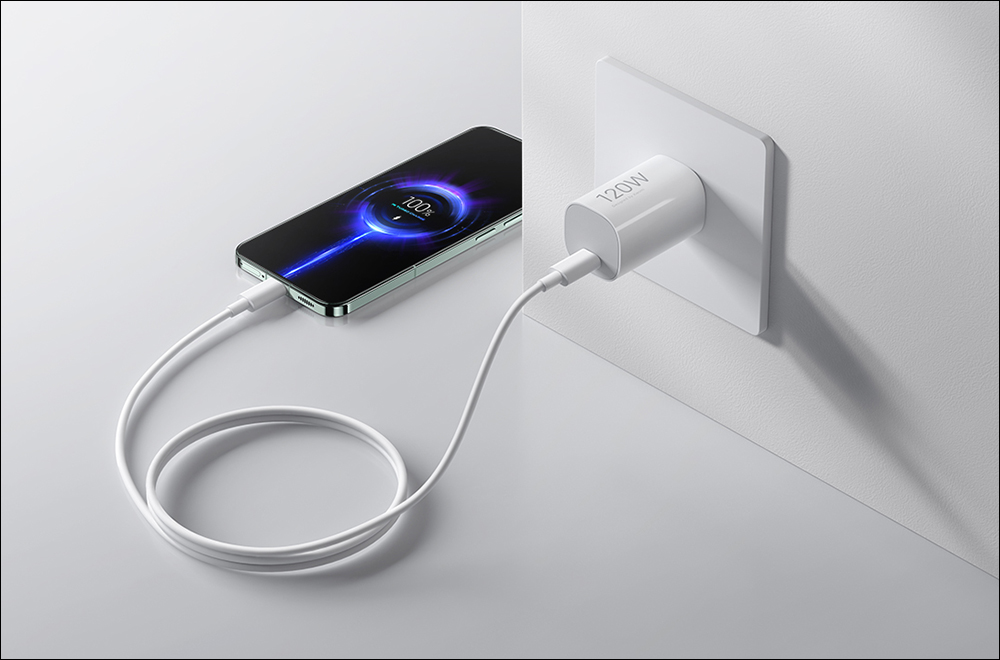
換句話說,即使你的充電器能輸出 100W 電力、筆電也支援高速充電,沒有 E-Marker 的線材仍可能被限制在 60W 以下。同時,資料傳輸速度也可能停留在 USB 2.0 等級,甚至無法輸出影像訊號。
為什麼附贈線材經常令人失望?
許多人都曾遇過這種情況:手機原廠附贈的 USB-C 線,用來充手機沒問題,但連接電腦後傳輸速度緩慢,也無法接螢幕。這通常不是產品故障,而是因為廠商當初就是依照最低需求設計,畢竟對手機製造商而言,只要能滿足產品出貨時的充電需求即可,沒有必要額外提高成本加入更多高速傳輸線路或晶片。
而一條功能完整的 USB-C 線,其實遠比想像中複雜。USB-C 接頭共有 24 個接點,高規格線材內部可能包含十多條不同用途的導線。若其中部分線路損壞,即使充電功能仍能正常運作,資料傳輸、視訊輸出或高速充電能力都可能受到影響。因此,「能充電」並不代表「完全正常」。
選購線材時,不要只看 USB-C 字樣
避免踩雷的最佳方式,是在購買前先確認自己的實際需求。如果只是幫手機充電,一般線材或許已經足夠;但若要替筆記型電腦、掌上遊戲機或高容量行動電源供電,就必須確認線材支援所需的瓦數。如果需要外接 SSD、高速儲存裝置或顯示器,更要檢查資料傳輸規格與影像輸出能力。
購買時不要只看到「USB-C」就直接下單,而應仔細查看產品規格標示。相較於價格高低或外觀設計,這些規格資訊往往更能反映線材的真實能力,例如:
- 最大充電功率(60W、100W、240W)
- 資料傳輸速度(480Mbps、10Gbps、20Gbps、40Gbps)
- 是否支援 USB4 或 Thunderbolt
- 是否支援 DisplayPort Alt Mode 視訊輸出
- 是否通過 USB-IF 官方認證
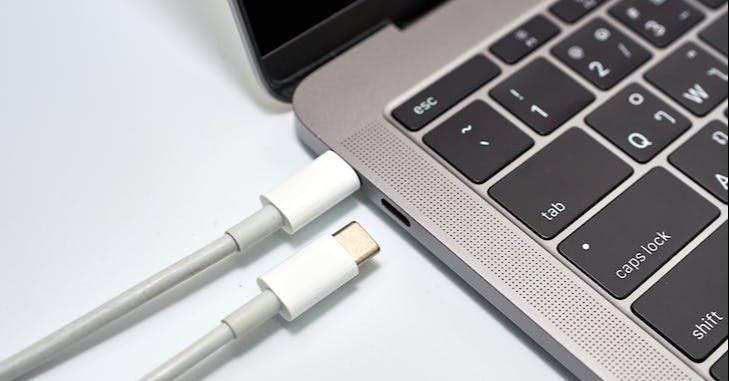
特別是筆記型電腦等需要 65W 以上充電功率的設備,若使用不支援 E-Marker 的線材,即使充電器效能再高,也無法達到應有的充電速度。同樣地,想要透過 USB-C 外接顯示器,線材也必須明確標示支援視訊輸出功能,否則可能根本無法正常顯示。
手邊已有線材,該怎麼確認能力?
如果抽屜裡已經堆滿各式各樣的 USB-C 線材,也不是毫無辦法。Windows 使用者可透過微軟提供的 USBView 工具,查看 USB 裝置實際協商的連線速度;免費硬體監測工具 HWiNFO 也能顯示連接埠支援的最高規格與目前運作速度。
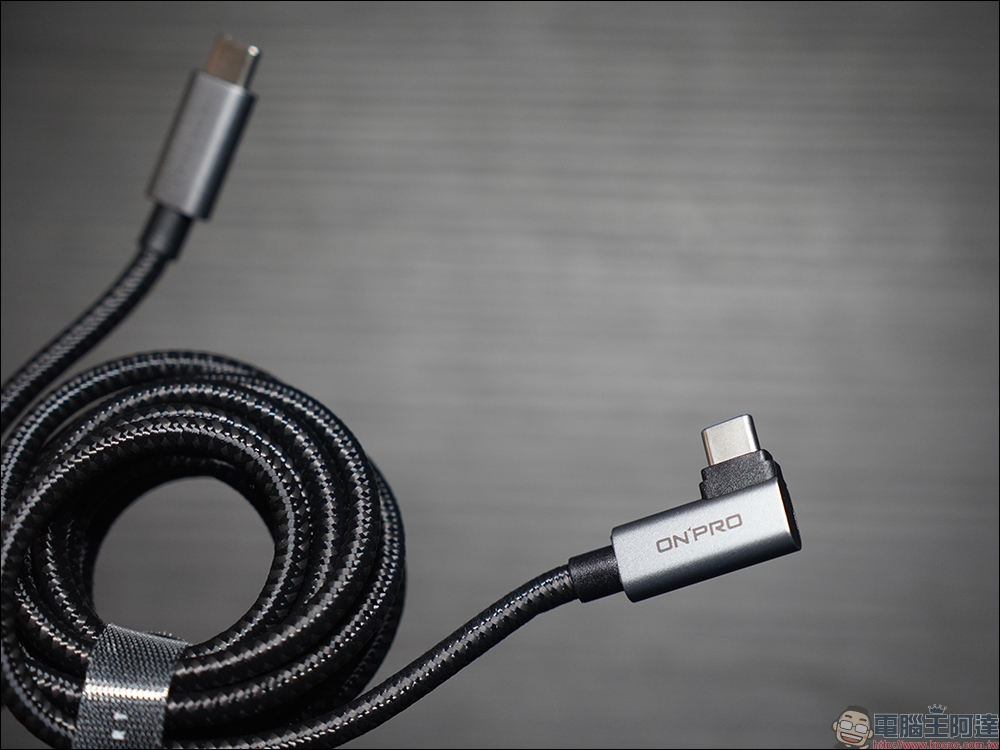
在 macOS 上,則可透過「系統資訊」中的 USB 頁面查看相關資訊。如果原本支援高速傳輸的設備突然降速運作,問題可能來自線材、轉接器、集線器或連接埠本身。此時最有效的方法是逐一更換設備、線材與接口進行測試,找出真正的瓶頸所在。
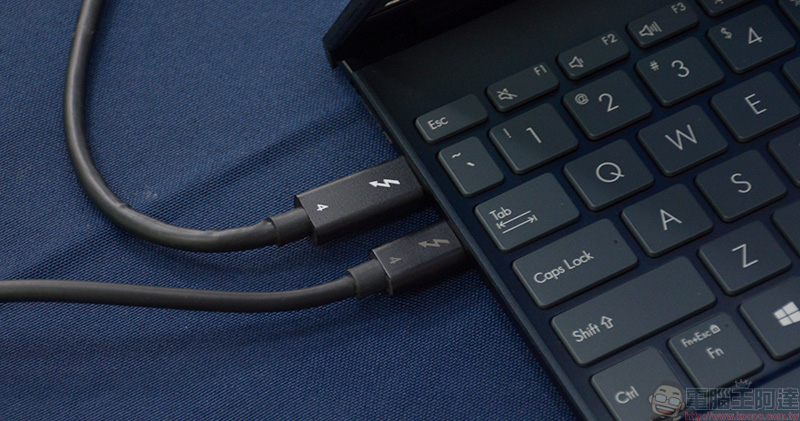
對於想獲得精確答案的使用者,也可以考慮使用 USB-C 專用測試儀。這類工具能直接檢查線材支援的傳輸規格、充電能力,以及是否內建 E-Marker 晶片。若某條線材在各種設備上都表現不佳,那通常就代表它已經不適合繼續使用。
USB-C 最大的優勢是統一的介面設計,但也因此容易讓人誤以為所有線材的功能都相同,事實上,真正決定性能的不是接頭外觀,而是隱藏在線材內部的導線配置、晶片與規格設計。一條好的 USB-C 線不僅能跑出最高傳輸速度,也能提供完整充電效能與穩定的顯示輸出;而看似相同的廉價線材,則可能成為整個系統效能的最大瓶頸。