過去這一年,微軟可說是持續封鎖安裝 Windows 11 時建立本機帳戶的方法,從最有名的 bypassnro 指令,到登錄檔修改、後來的 ms-cxh:localonly,都陸續在新版 Windows 11 Build 中遭到移除或封鎖。雖然每次封掉後沒多久,就會有大神找到新破解法,但幾乎都要開命令提示字元、打指令、改登錄檔,這對不太懂電腦的人來說門檻不低。
好消息是,最近國外網友發現一個完全無難度超簡單的方法,不用拔網路、不用打任何指令,只要點一下安裝頁面上的「深入了解」連結,畫面就會直接跳到建立本機帳戶。
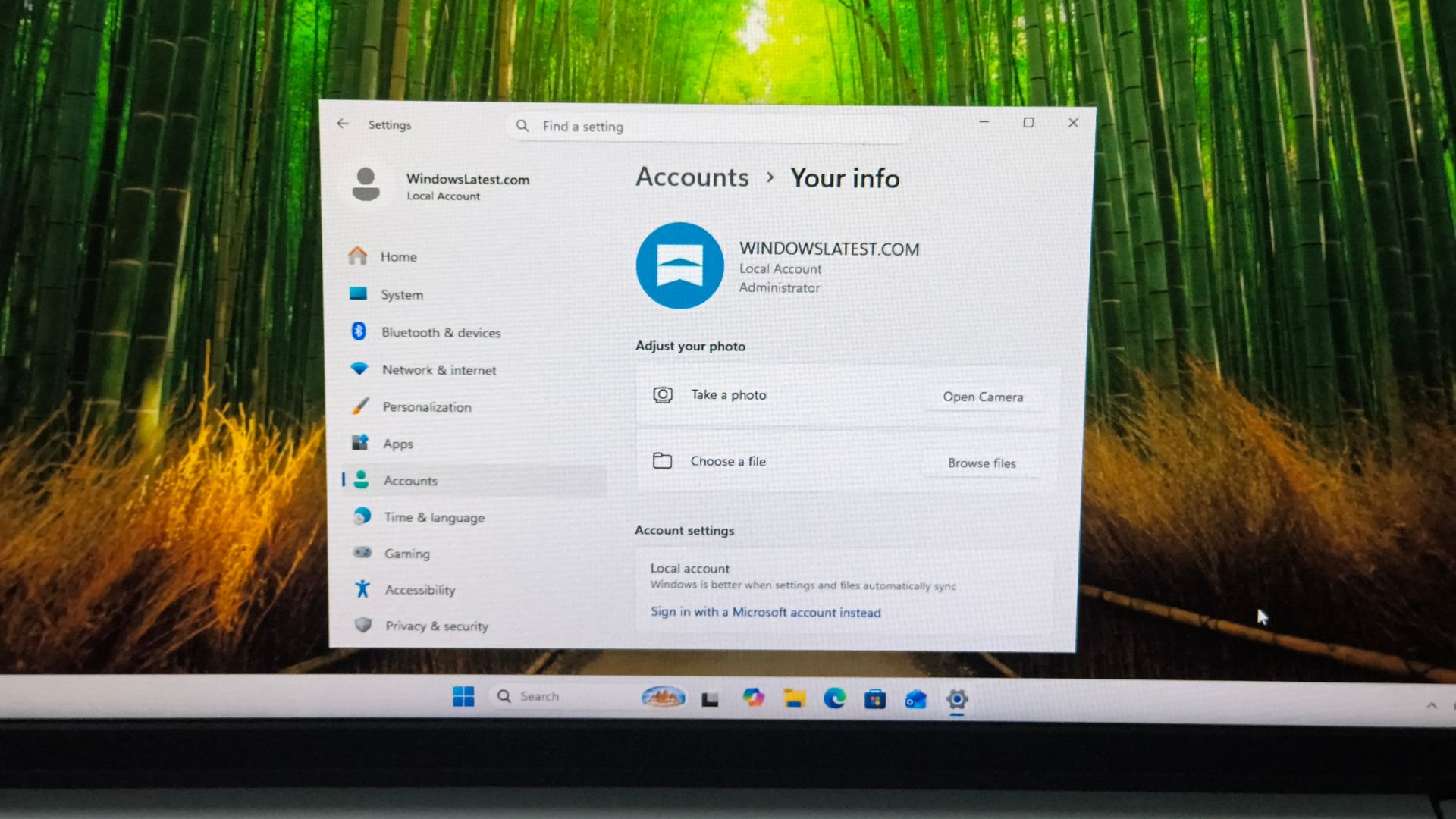
圖片來源:Windows Latest
Windows 11 安裝跳過微軟帳戶登入有新招!只要點一下「深入了解」就能建立本機帳戶,不用命令提示字元
這方法最早是由 X 上的 Windows 愛好者 Bob Pony(@TheBobPony)發現,他在貼文指出,Windows 11 家用版安裝時,只要在微軟帳戶登入頁面點那個小小的「Learn more」超連結,就能跳過強制登入微軟帳戶的步驟:
外媒 Windows Latest 隨後也在乾淨的虛擬機實測,確認最新 Windows 11 Home ISO 確實有效。Bob Pony 也進一步確認,這個方法在最新 Experimental Insider Build 29677 上同樣能使用。操作過程完全不需要命令提示字元、不需要登錄檔編輯器、不需要假帳戶,連 Wi-Fi 都不用中斷。
實際操作的流程如下:用 Windows 11 家用版的安裝媒體正常開機、選語言、選分割區,一路到 OOBE 設定畫面,網路也不用管,地區與鍵盤照常選,直到出現「讓我們新增您的 Microsoft 帳戶」(Let’s add your Microsoft account)這一頁。
這一頁的最下方有一個很明顯的「深入了解」按鈕,但不要點那個,而是中間「登入選項」(Sign-in options)底下那段說明文字裡面,夾在文字中間的那個小小「深入了解」文字連結:
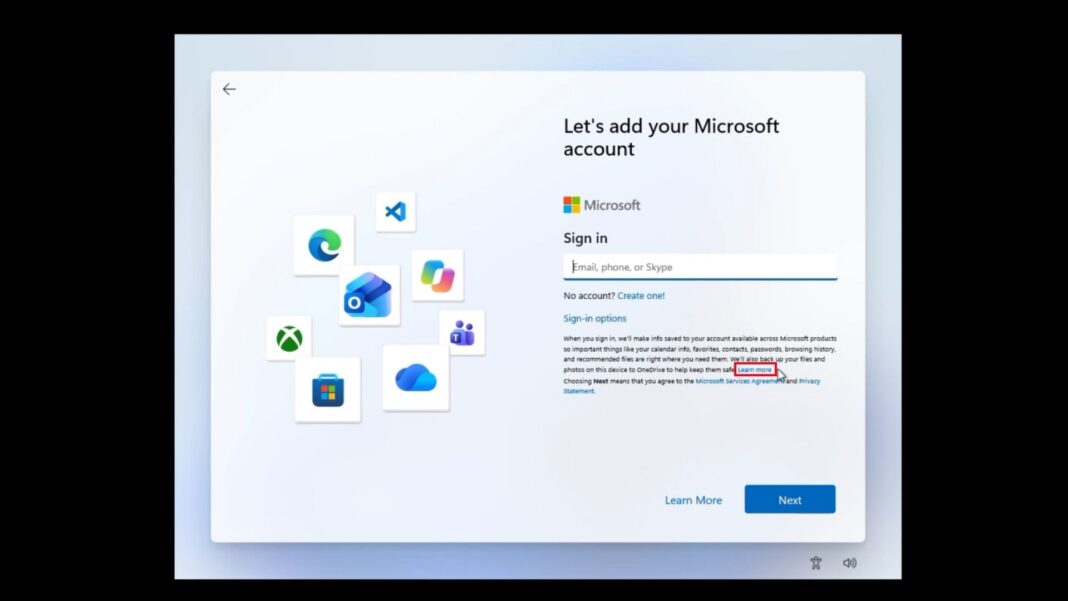
圖片來源:Windows Latest
點下去之後畫面會停一下,接著就直接跳到「誰會使用此裝置?」(Who’s going to use this device?)的畫面,這正是建立本機帳戶的頁面,之後輸入使用者名稱、設定密碼、回答三個安全性問題,就能完成安裝。
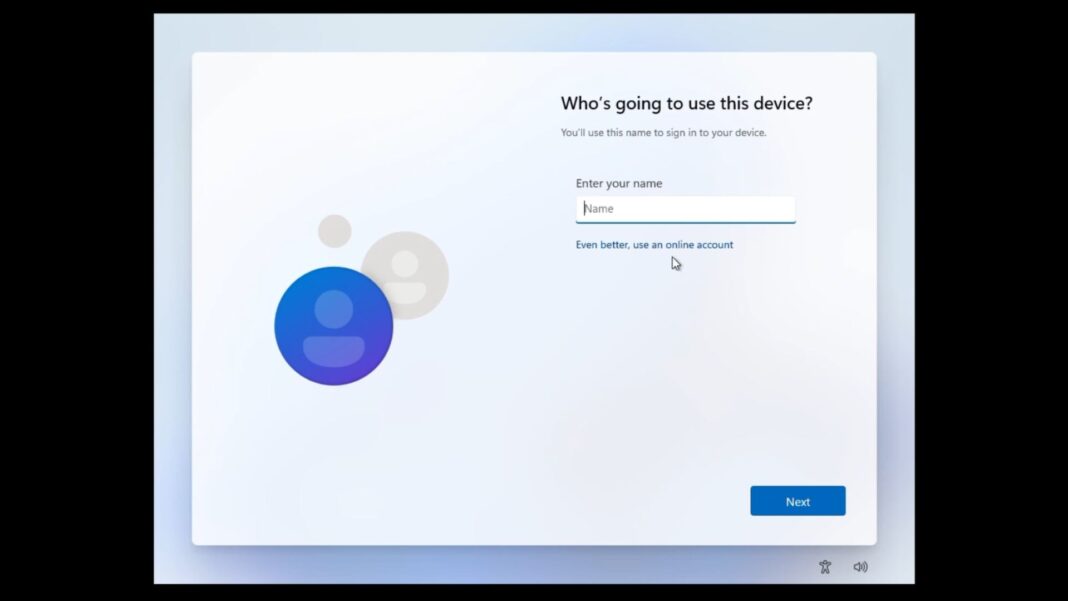
圖片來源:Windows Latest
Windows Latest 特別提醒,這兩個「深入了解」很容易搞混,大按鈕點了只會打開一般說明頁,真正有用的是段落裡那個內嵌連結。至於為何會有這種效果,目前沒有人知道,推測有點像是沒被發現的 bug,而不是微軟刻意留的後門,畢竟微軟過去一年一直在封鎖其他方法,不太可能故意留一個這麼簡單的入口。
那這招是不是只有 Windows 11 家用版能用? 不確定,目前看到的所有實測都是 Windows 11 家用版,外沒 Neowin 提到這方法看起來只對家用版有效。
不過,對 Windows 11 專業版用戶來說也不是什麼問題,因為專業版本來就有一條微軟認可的正規路線:在「你要如何設定這部裝置?」的畫面選「為工作或學校設定」,接著在「登入選項」裡選「改為加入網域」,就會直接進入輸入本機使用者名稱與密碼的畫面。
除了這兩條,目前還有幾個確定可行的方法。
第一個是用 Rufus 製作安裝隨身碟。Rufus 在寫入 Windows 11 ISO 時會提供「移除線上 Microsoft 帳戶需求」以及「建立指定名稱的本機帳戶」等選項,還能順便略過 TPM 2.0、Secure Boot 與 4GB 記憶體等硬體需求。
第二個是自己準備一份 autounattend.xml 自動應答檔,放在安裝隨身碟根目錄,安裝程式讀到就會照裡面的設定自動建立本機帳戶,網路上有 Schneegans 之類的線上產生器可以一步一步勾選,不用自己寫 XML。
第三個是最土法煉鋼的:先乖乖用微軟帳戶裝完,進系統後到「設定 → 帳戶 → 你的資訊」,點「改為使用本機帳戶登入」把它切回本機帳戶。