
先前我們介紹過的 Luminar,近日推出重要的秋季更新,很多 AI 修圖功能都大幅提升,我測試了一下,效果都好非常多,變得更加自然,這可說讓我非常驚豔。而這也意味著,現在用 Luminar 的 AI 功能來修圖變得更加容易,幾乎不用調什麼就能獲得令人滿意的結果,下面就分享給大家。
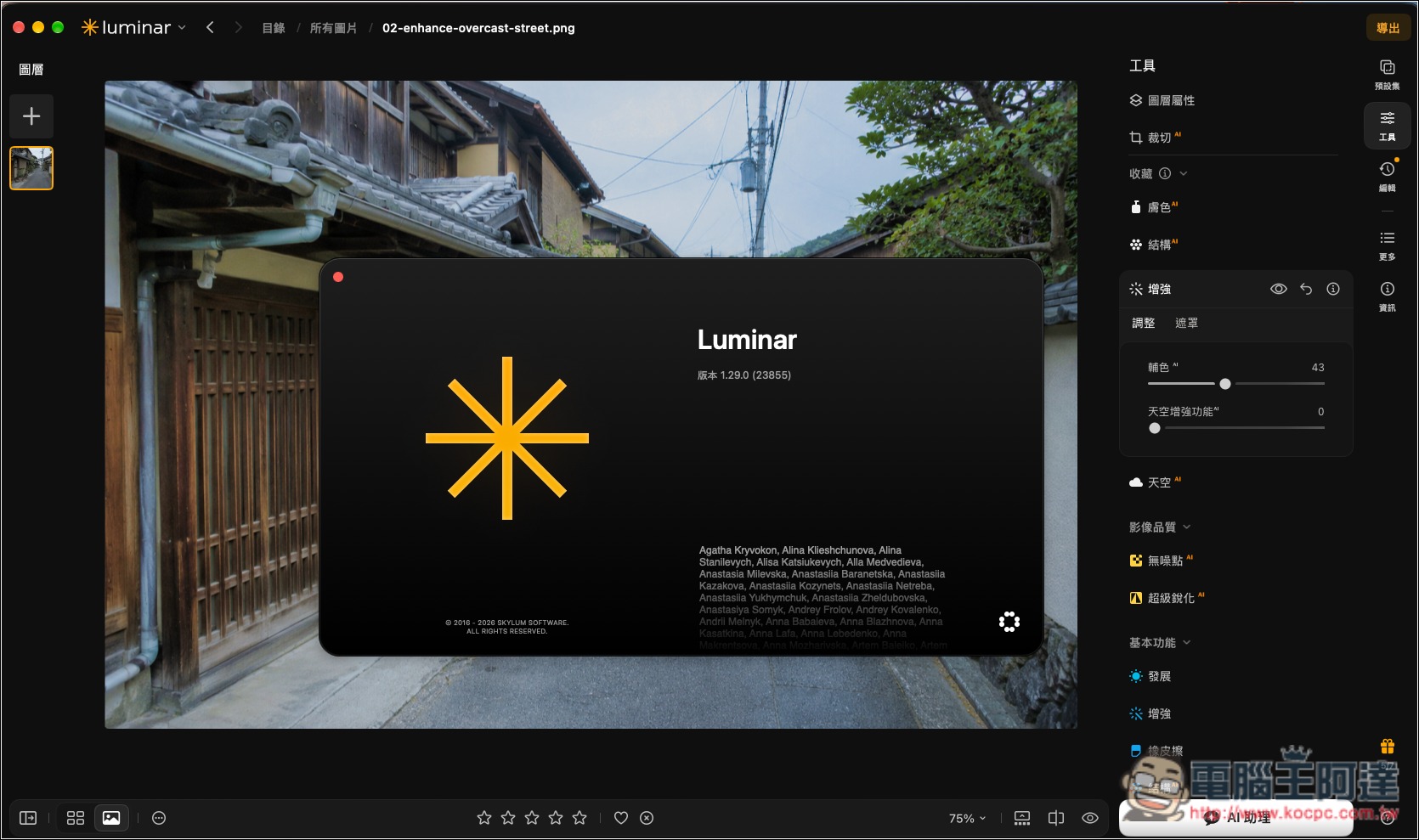
Luminar 1.29 秋季升級有哪些改變?
Luminar 1.29 這次更新主要是升級 AI 功能,從構圖、增強與霧氣,一直到生成式擦除都有,另外也添加了列印功能,讓你可以把滿意的作品給列印出來。
其中最讓我眼睛為之一亮的是「AI 增強功能」,也就是 AI 一鍵修圖,很多人平常最常使用的功能之一。
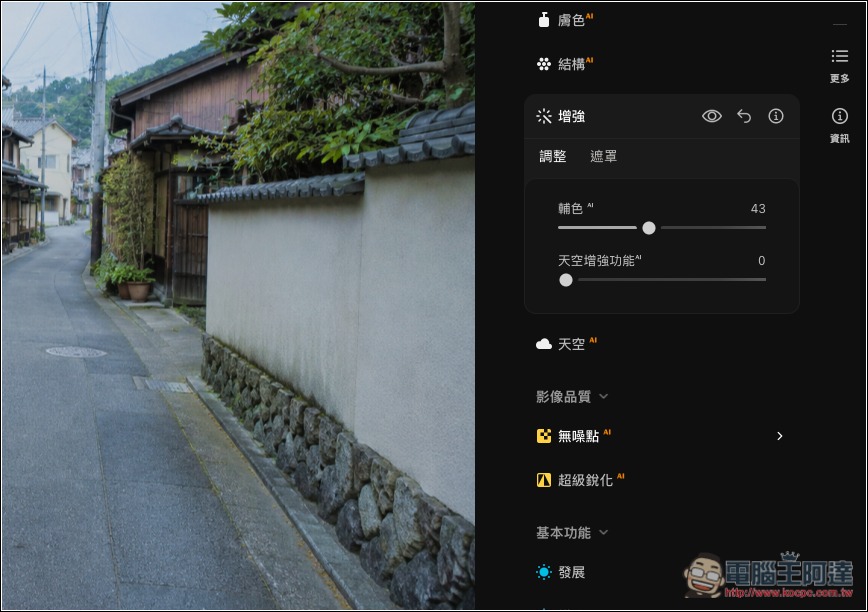
相較於前一個版本,1.29 版會依曝光、偏色、白平衡與天空狀況調整處理方式。像是天空很亮、地面偏暗的逆光照,拉高增強強度時,會兼顧高光細節與暗部亮度,並減少邊緣光暈或色彩過重的情況,我測試後 AI 修完真的變非常自然、和諧,幾乎不會有那種讓人覺得修過頭的感覺(就算是把強度拉到 100)。
「氣氛功能」也有明顯不同,改成用 3D 體積霧,會估算照片中物體的遠近,讓霧氣能分布在場景的不同位置。「AI 智慧構圖」在偵測主體部分,也變得更精準,且會提供多種裁切建議,包括三分法、黃金螺旋等構圖方式,不像 1.28 版就只有一種。
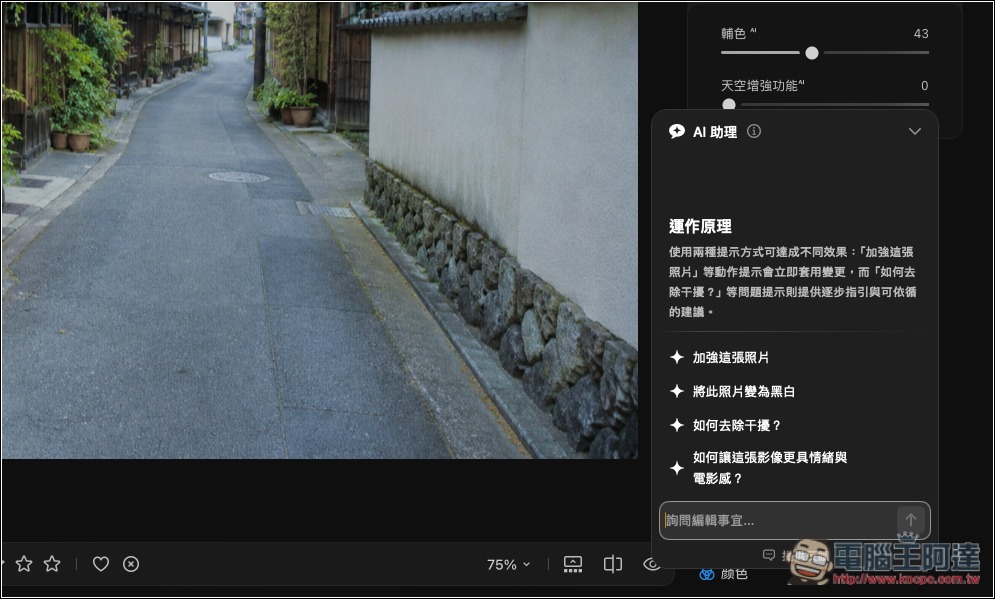
還有一個也很值得一提,就是「AI 助理」,現在變得更加聰明一些,會根據照片給出更正確的建議,同時也支援自動操作更多工具。下面我會一一展示前後差異。
AI 增強:同樣拉到 100%,新版效果就是很自然
過去的 AI 增強功能雖然也很不錯,但用過的人應該都有這感覺,滑桿拉到太高的話,會有點修過頭,甚至某些部分顏色變得太鮮豔。但有時候滑桿調太低,又會覺得好像差那麼一點。
而這次 1.29 版本的 AI 增強,在平衡上處理的非常好。先來看最明顯的 100% 差異,下方是原來的照片:
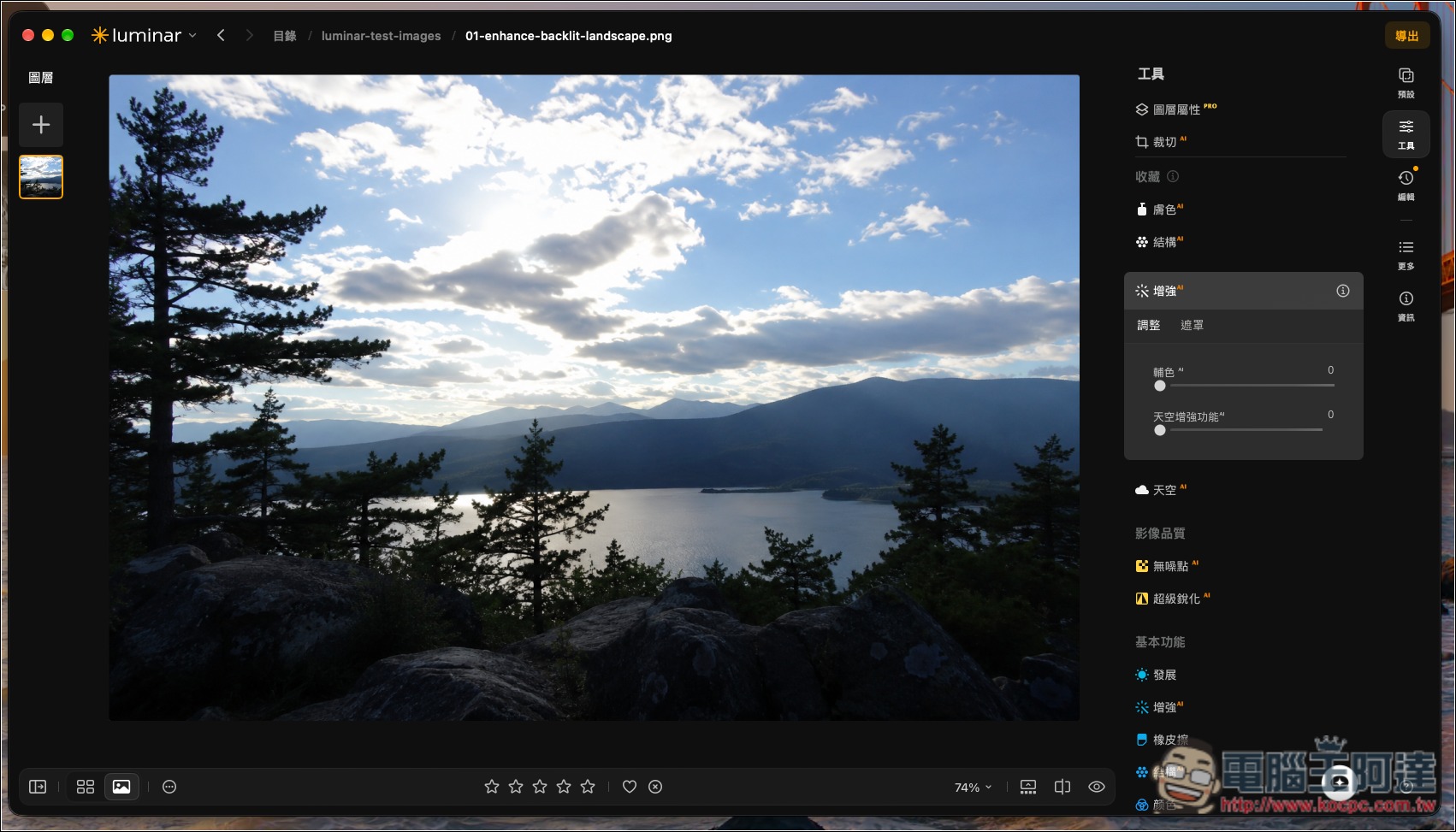
同樣的 100% 輔色 AI 強度,1.28 雖然讓天空的藍色變得更飽和,但也導致前景岩石更偏藍。1.29 則變成讓天空的藍色柔和一些,太陽周圍亮白與灰色雲層的過渡也比較平順,更重要是,前景岩石仍保有較深的陰影:
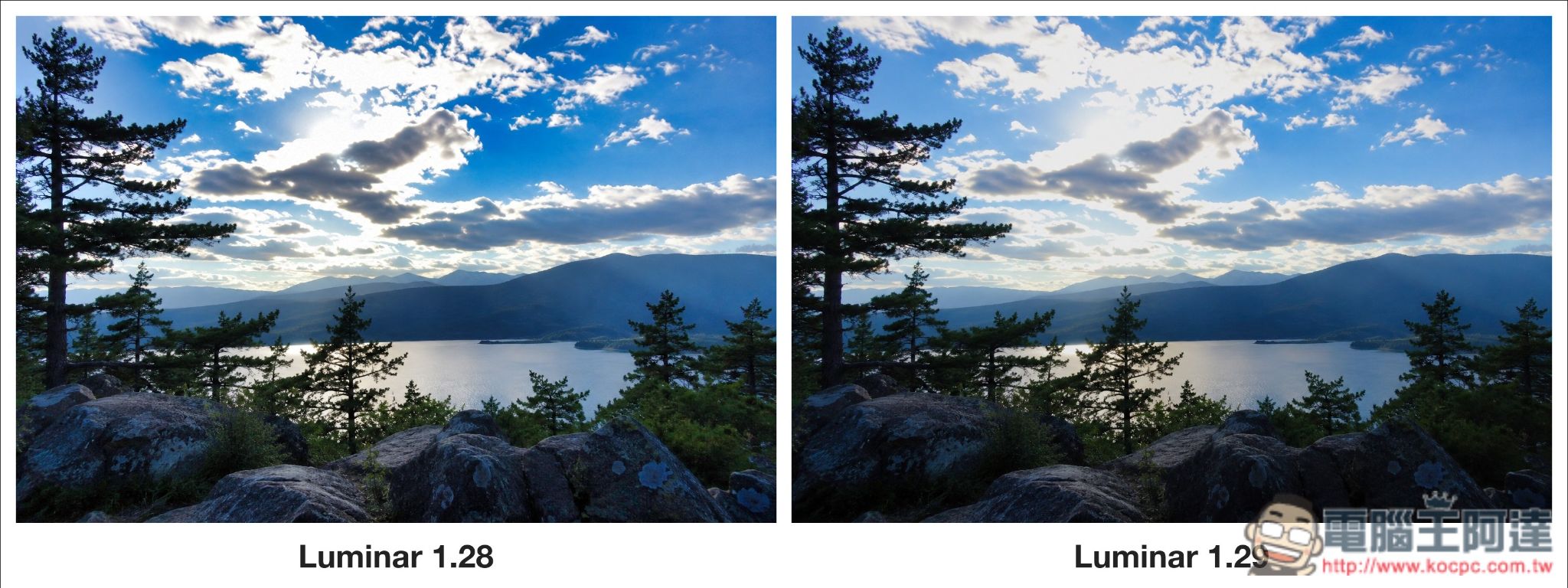
再來看大圖。
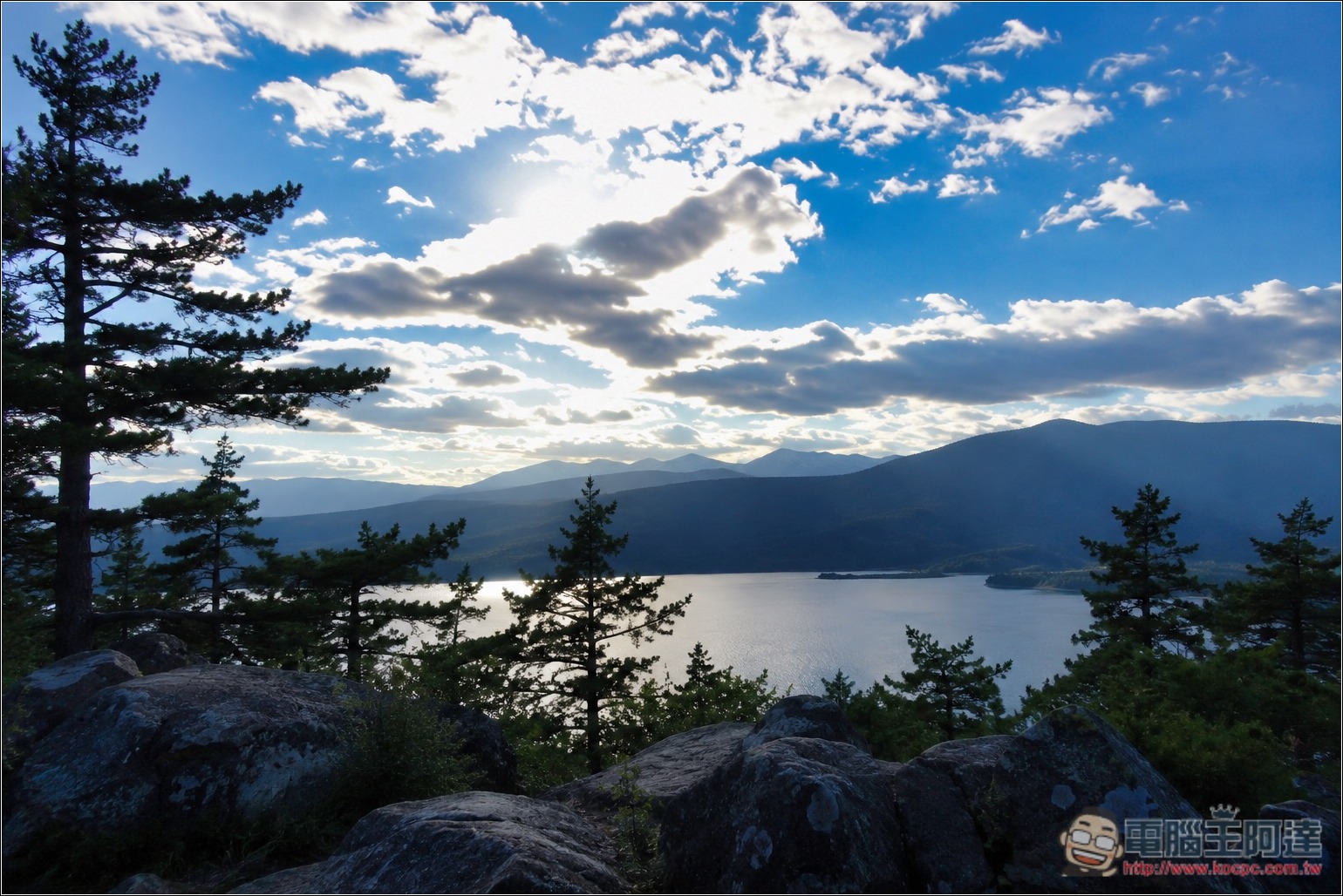
我把輔色 AI 都設為 51%,天空增強功能 AI 設為 27%。明顯可以看出 1.28 的天空藍得更濃,前景岩石也稍亮且偏藍一些,會給人有一點點不自然的感覺:
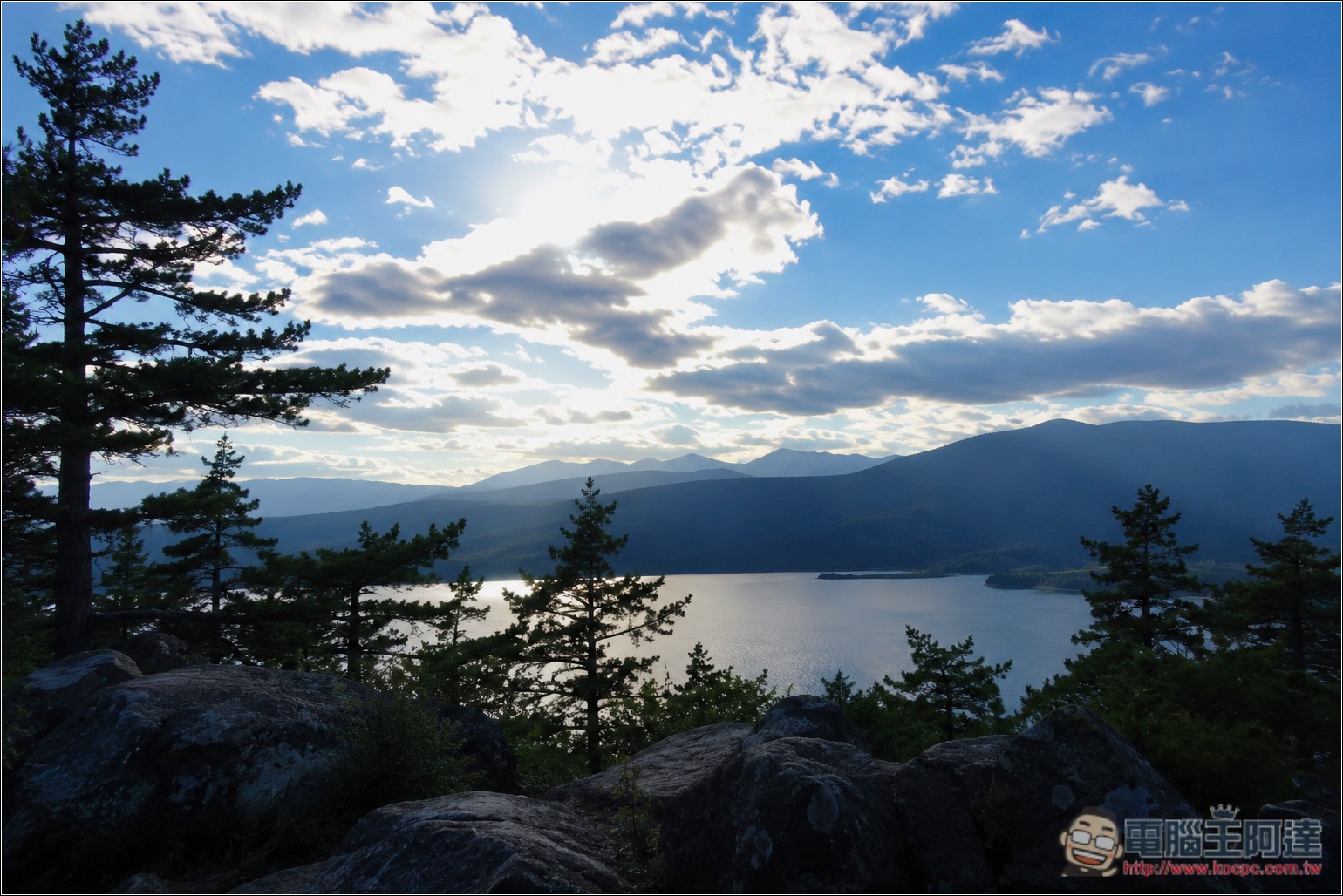
1.29 的天空藍色就柔和許多,前景岩石和樹叢則保留較深的陰影:
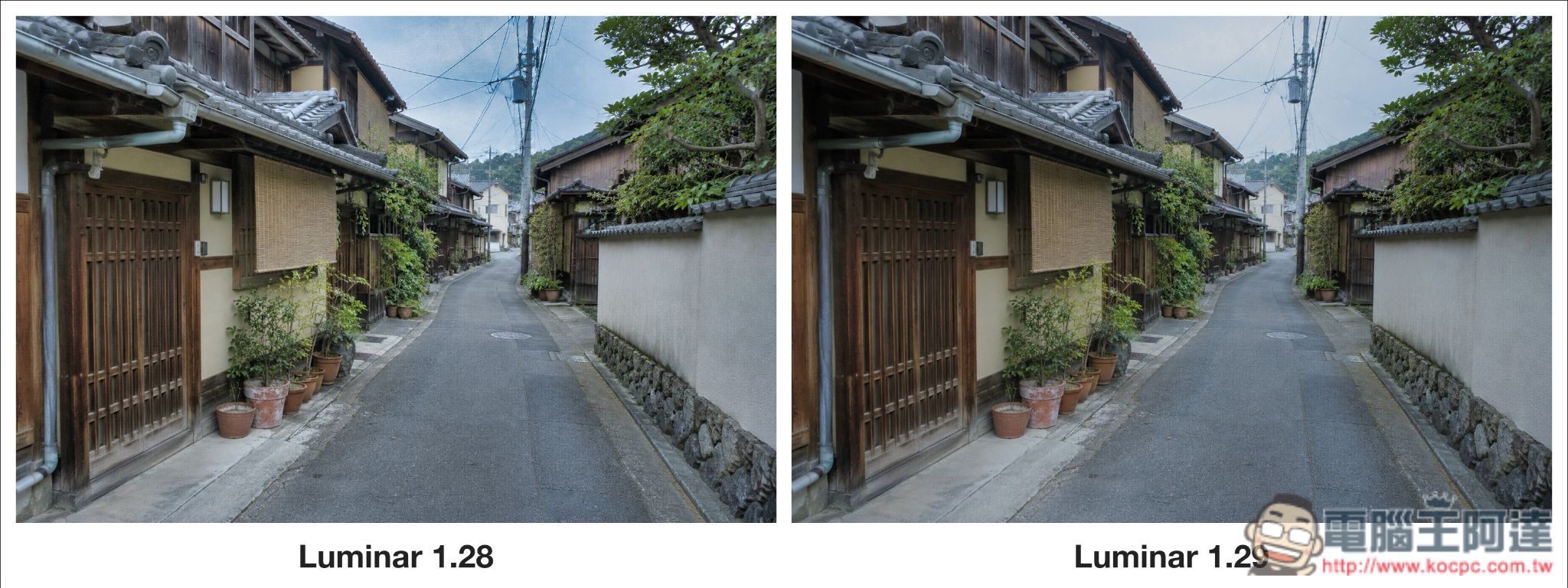
這張照片也是,我把輔色和天空增強 AI 功能都拉滿 100%,1.28 整體看起來已經很不錯,但天空的藍色分佈就是怪。變成 1.29 後,即使兩個都拉滿,每個部分看起來依舊很自然:
人像部分也是,衣物部分最明顯,使用 AI 增強功能後,會讓衣物的部分區塊變得更鮮豔,像下方這張照片,在同樣的設定數值情況下,1.28 會讓藍色上衣的下半部,變成很像染色一樣,1.29 就沒這問題:
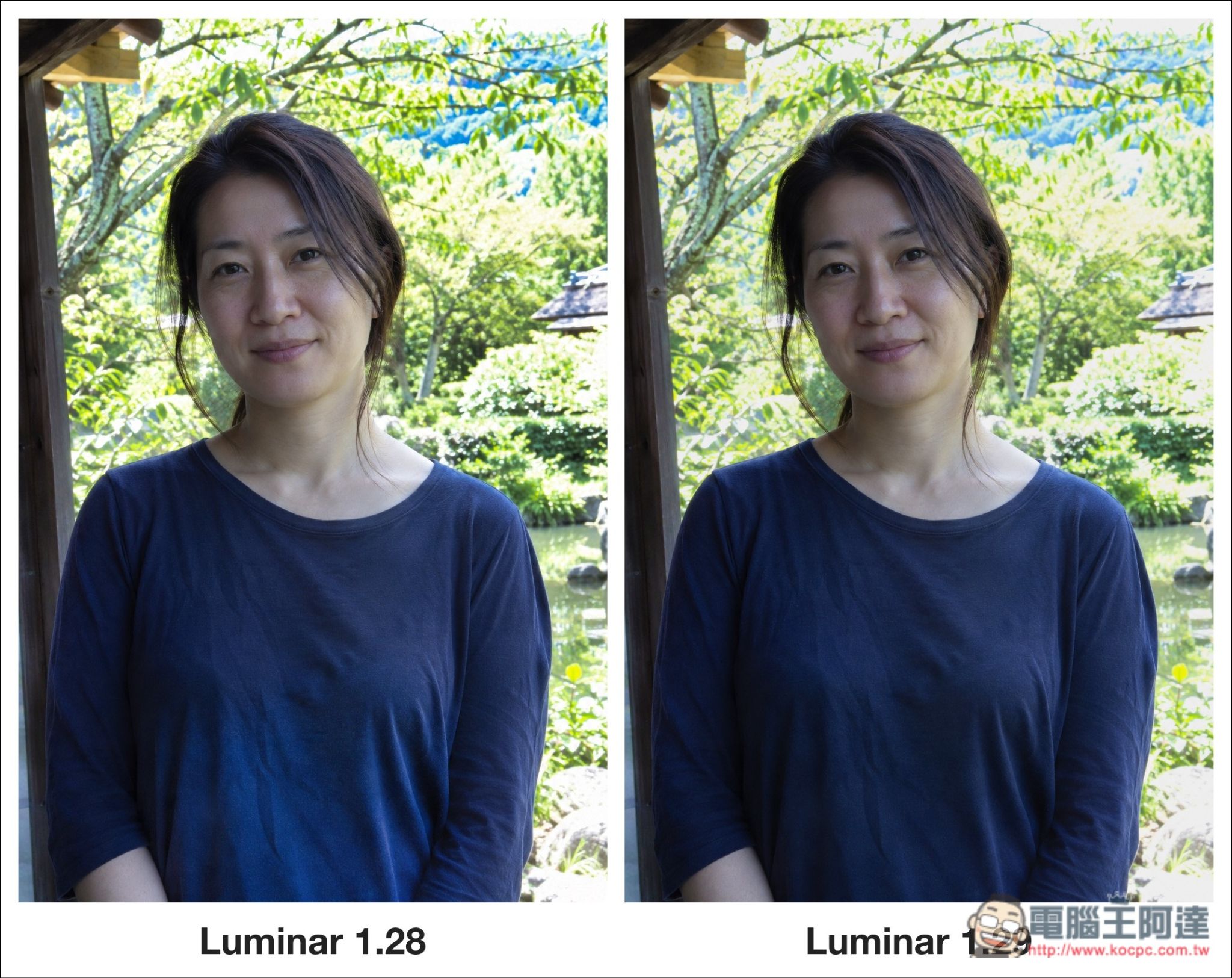
也就是說,升級到 1.29 後,你可以更放心的交給 AI 來幫你調整、增強照片,幾乎不會修過頭。
Atmosphere 氣氛:3D 霧氣的差異超明顯
測試氣氛功能時真有讓我嚇到,差異有夠大,1.29 的氣氛,是真的讓照片看起來實際就有霧一樣,更加有層次,不像 1.28 還是有那麼一點後製感。
1.28 的霧氣模式底層做法都是把預先製作的紋理疊在照片上,雖然效果不錯,但這會限制霧氣實際能呈現的效果。1.29 就改用 3D 體積霧取代。
也就是說,雲霧會變成用 3D 的方式生成,與光線、陰影互動,取自照片中的色彩,讓霧氣不再一律都是白色。
下圖是原始照片:
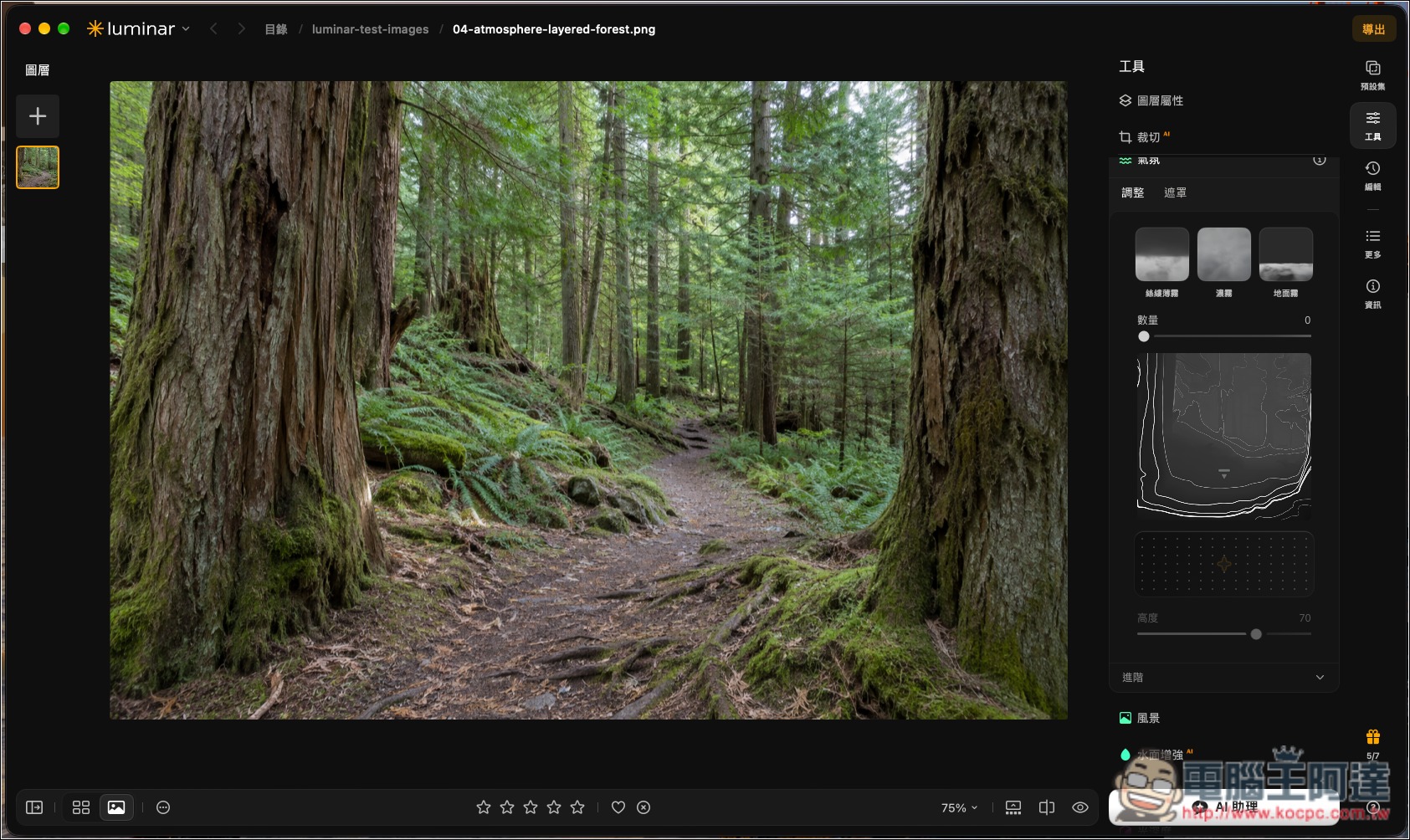
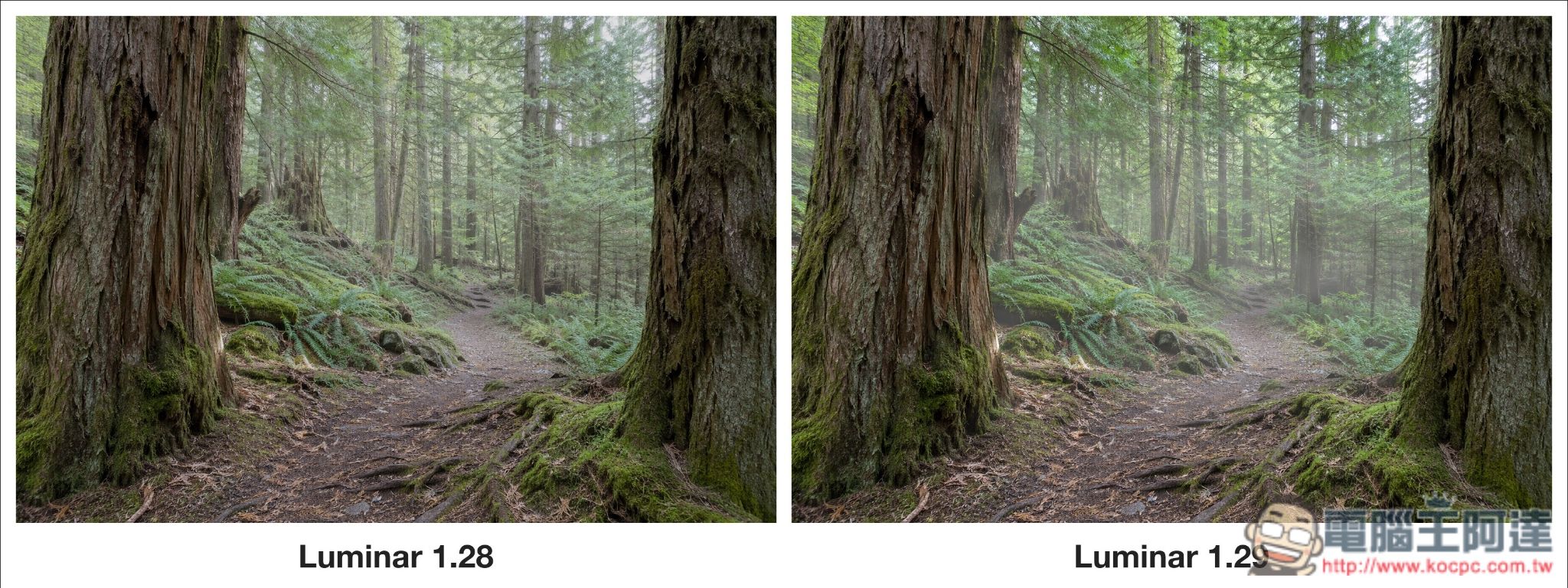
下方是一樣數值的比較圖。1.28 的霧比較均勻地散在森林裡,從畫面上方的枝葉到遠處的樹幹,都有一層淡淡的灰白感。到了 1.29 後,霧氣的濃淡和位置就更容易看出來,像是左側大樹後方、步道轉彎處和右側樹林下方,霧氣都比較明顯,畫面上方的枝葉則保留了較鮮明的綠色:
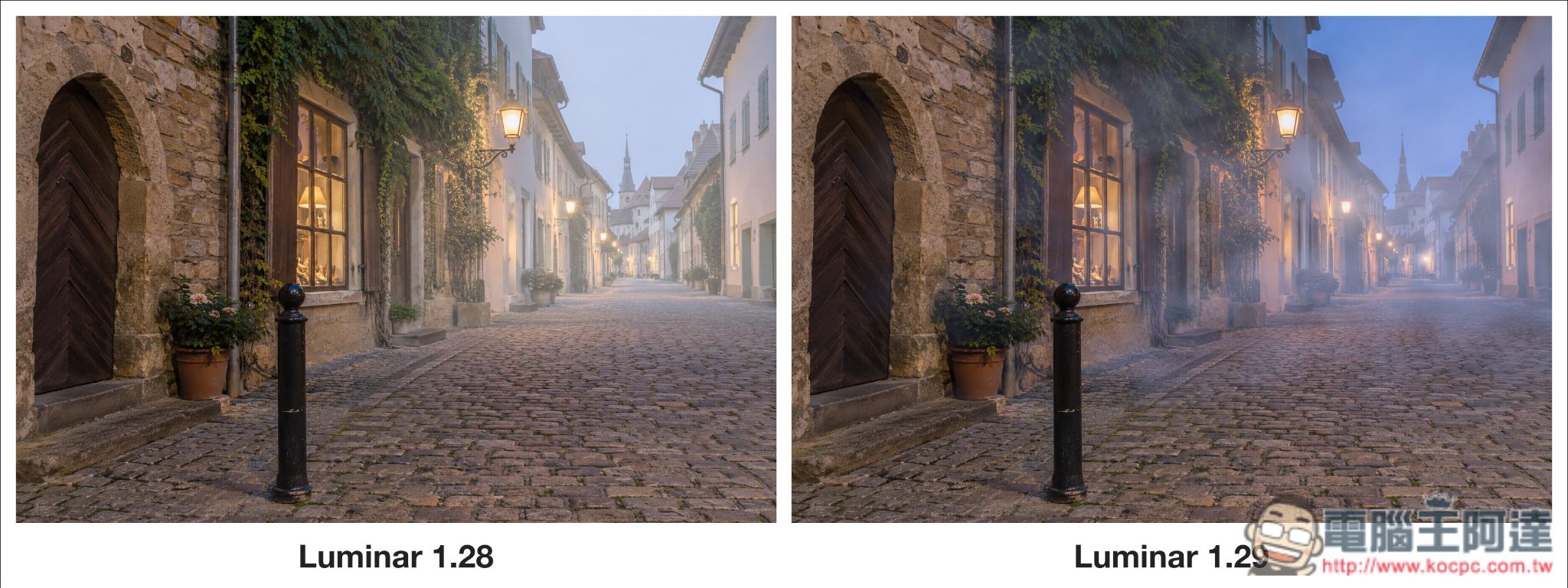
這張比對圖更有感,1.28 套上霧之後,整個偏灰白,從街道中段一路延伸到遠處的屋頂和天空,不僅讓背景整體變亮,連天空也是,顏色都變了。1.29 的霧則讓天空保有原本傍晚的藍色,並沿著街道往遠處逐漸變濃,畫面更有深度:
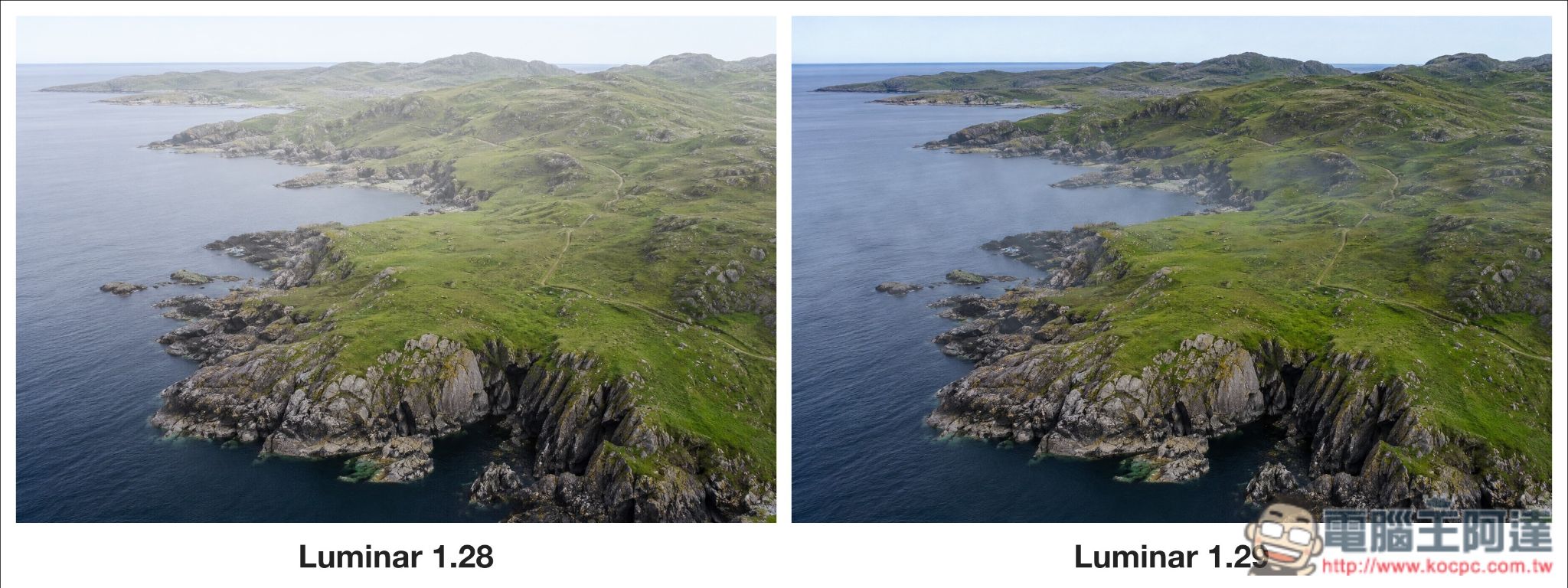
空拍海岸照也很明顯。1.28 的霧主要鋪在畫面上半部,遠方的山坡和左側海面一起變淡,看起來像是整片海岸的能見度都降低了。1.29 的霧則集中在畫面中段的幾處海灣和沿岸礁石,遠方山還是清楚,前景岩壁和草地的顏色也比較鮮明:
AI 智慧構圖:不僅判斷更精準、還提供多種構圖
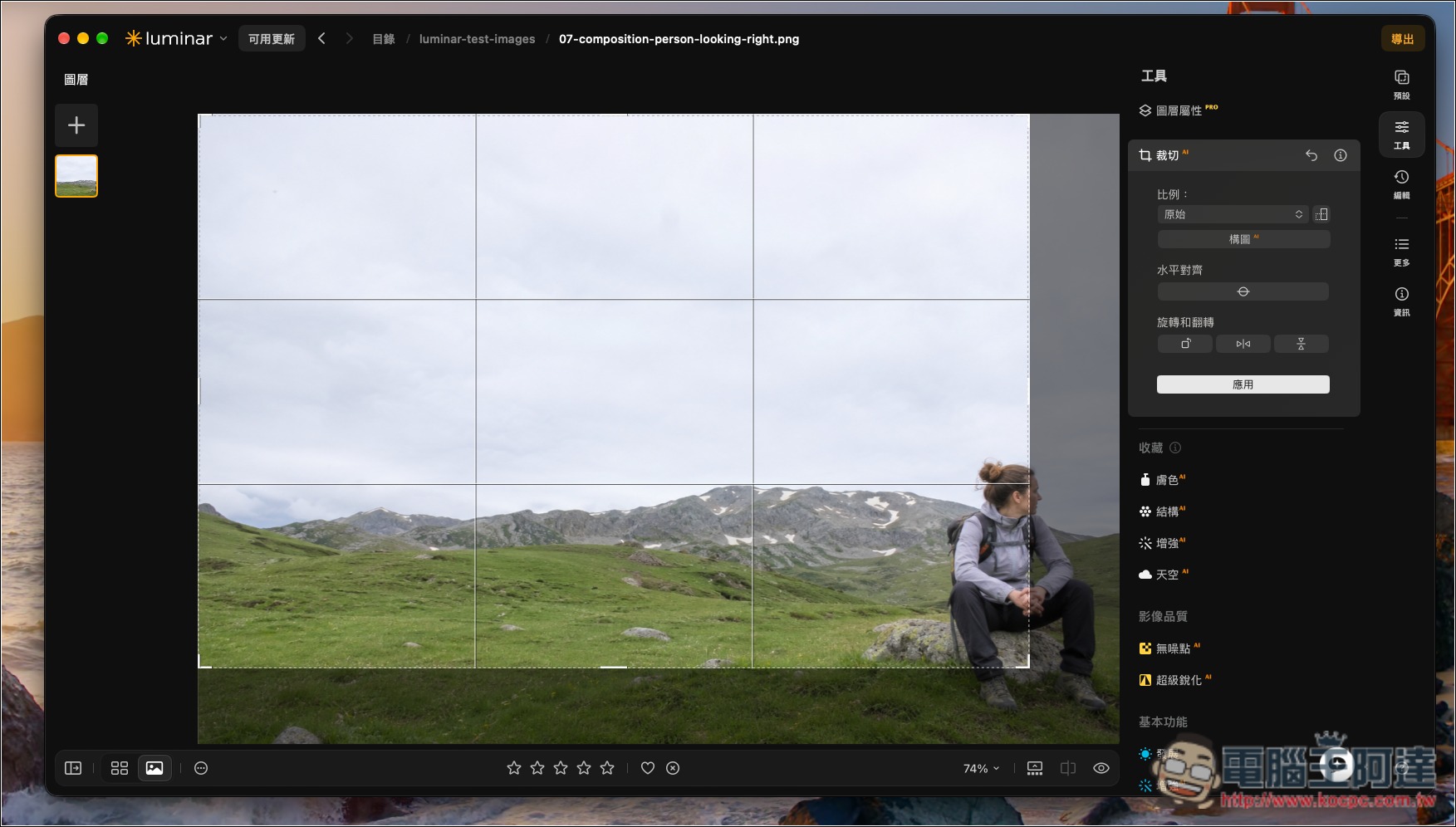
1.28 的 AI 智慧構圖(構圖 AI)功能,在主體的判斷上不是那麼準確,因此有時候還需要自行調整 AI 給的裁切區域。此外,由於構圖建議也只有一種,不一定每張照片都能給出更好的結果。
1.29 升級之後,我發現到 AI 更知道主要主體是什麼、人物朝哪裡看,以及畫面中最重要的內容。
像下面這張照片。1.28 一開始錯誤判斷保留左上角區域,但主體是在右下方,變成我需要自己移到右下方:
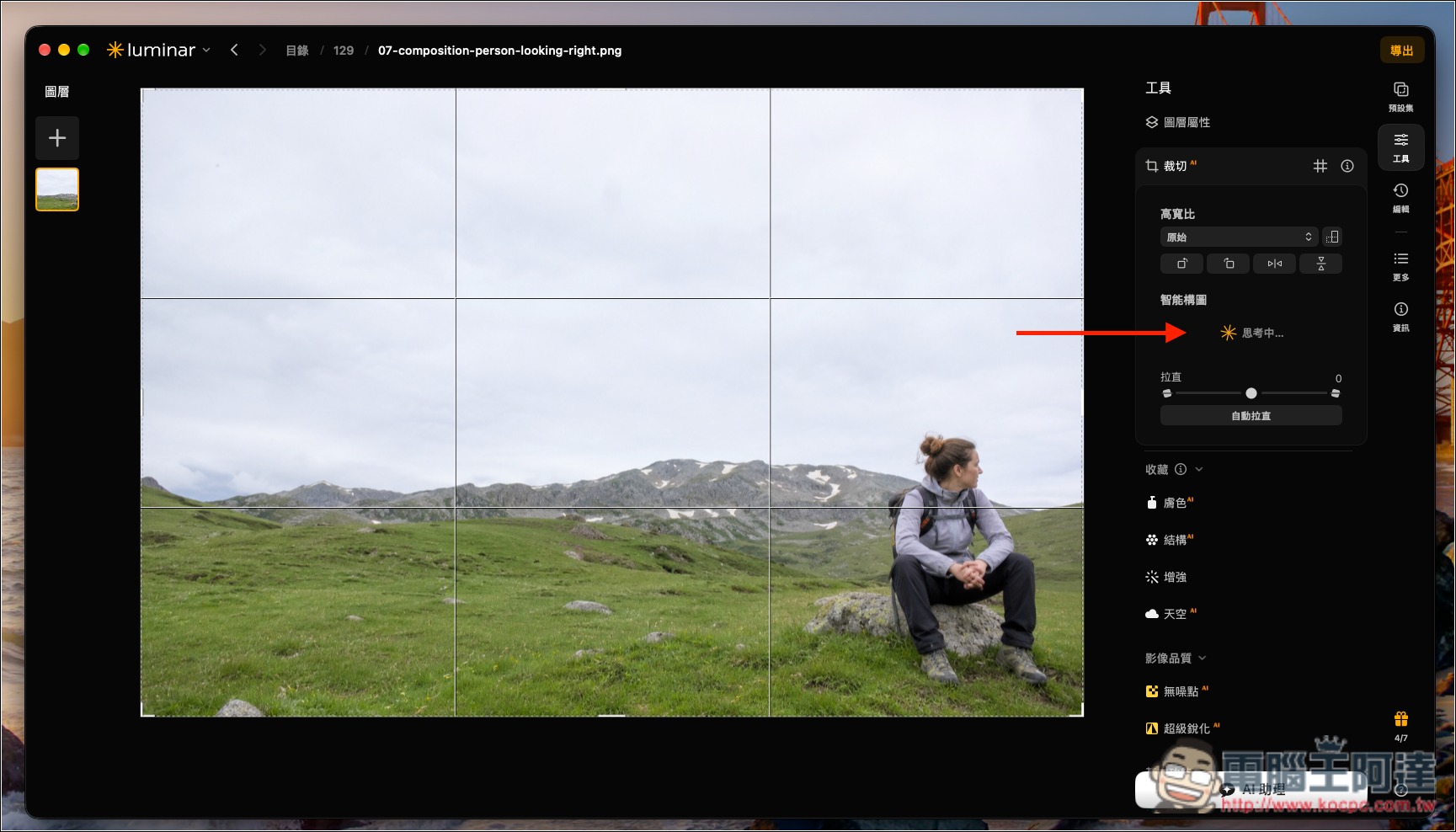
1.29 打開裁切 AI 功能後,就會自動啟用構圖 AI:
AI 分析完之後,會給出多個構圖選擇,像是三分法、黃金三角、黃金螺旋、置中等,而且每一個構圖都準確判斷出主體,基本上不用再自己手動移動:
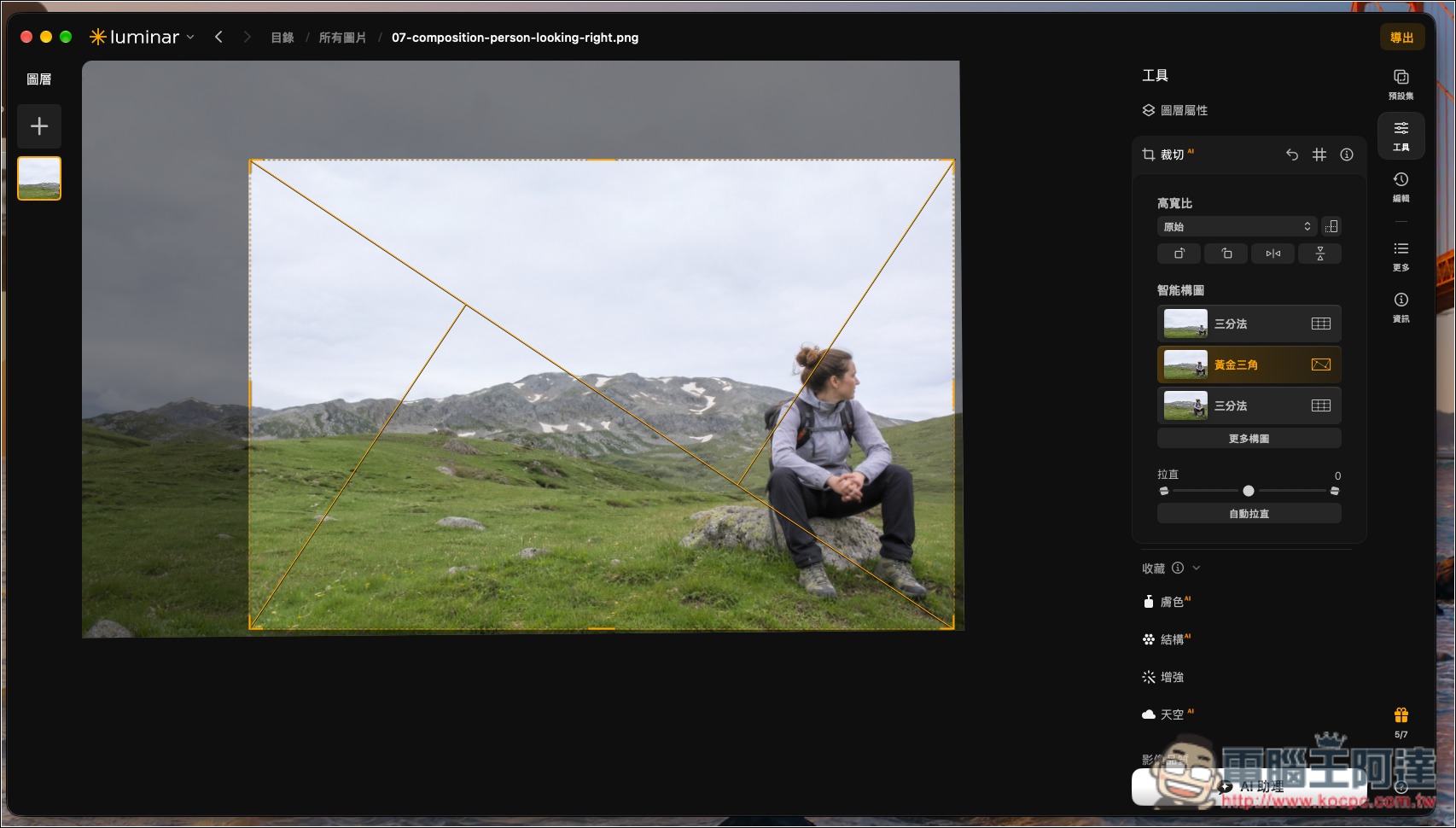
1.29 也新增了多種 AI 構圖建議,這點真的非常不錯,不僅實用性更高,也能很容易試出不一樣的視覺感覺。
以下面這張照片來說,這是原圖,有大片天空和河面,人物雖然在畫面右邊,第一眼還是會先感受到河岸的開闊:
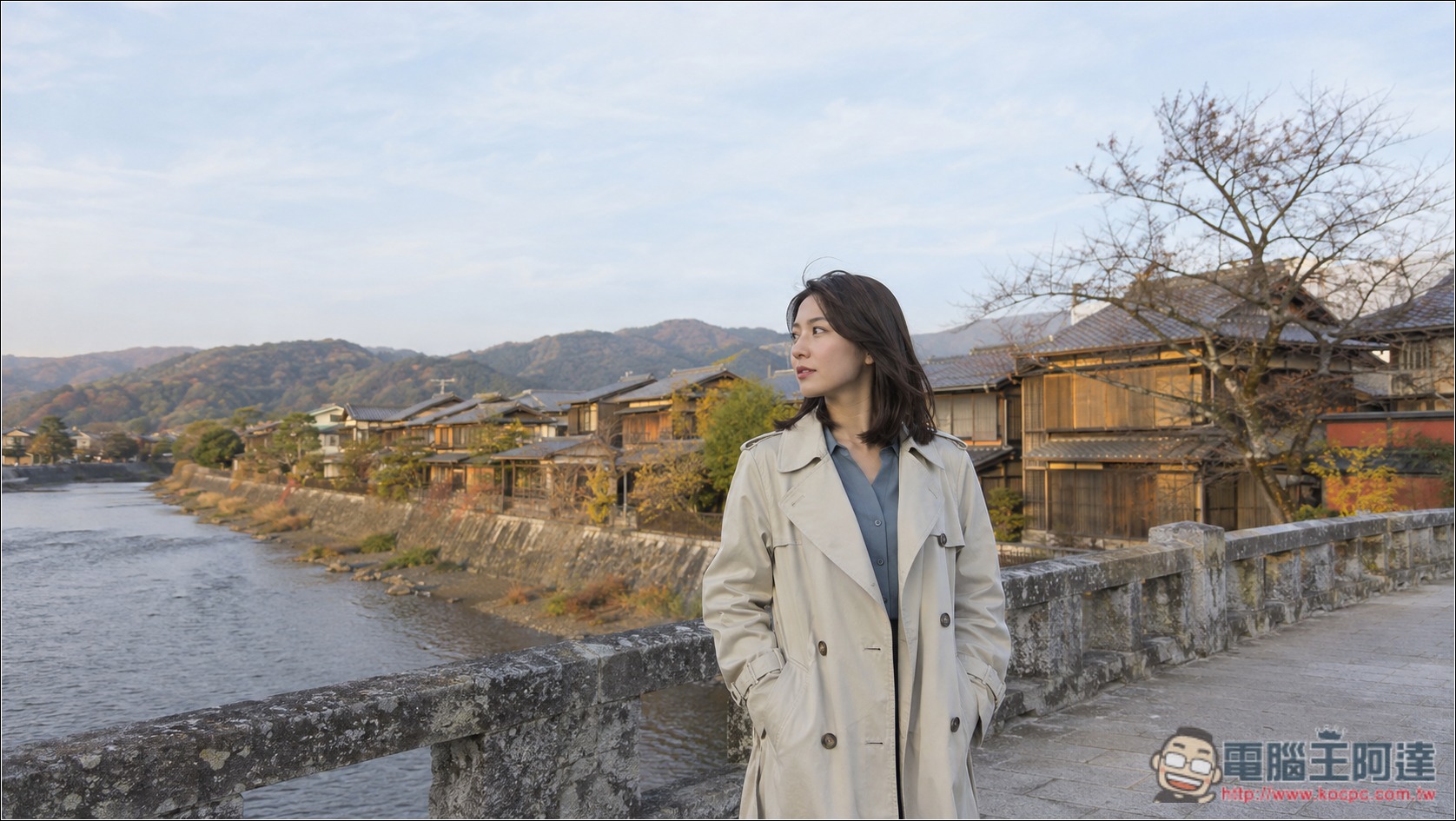
下方是 AI 構圖給出的三個建議。「置中」裁掉較多天空和左側河面,會讓人注意力集中在她的表情上。「黃金三角」跟原始照片差不多。「黃金螺旋」是三個當中我最喜歡的,雖然天空被裁掉不少,但視線會自然順著她的視線往左看,會有一種跟著她一起看風景的感覺:
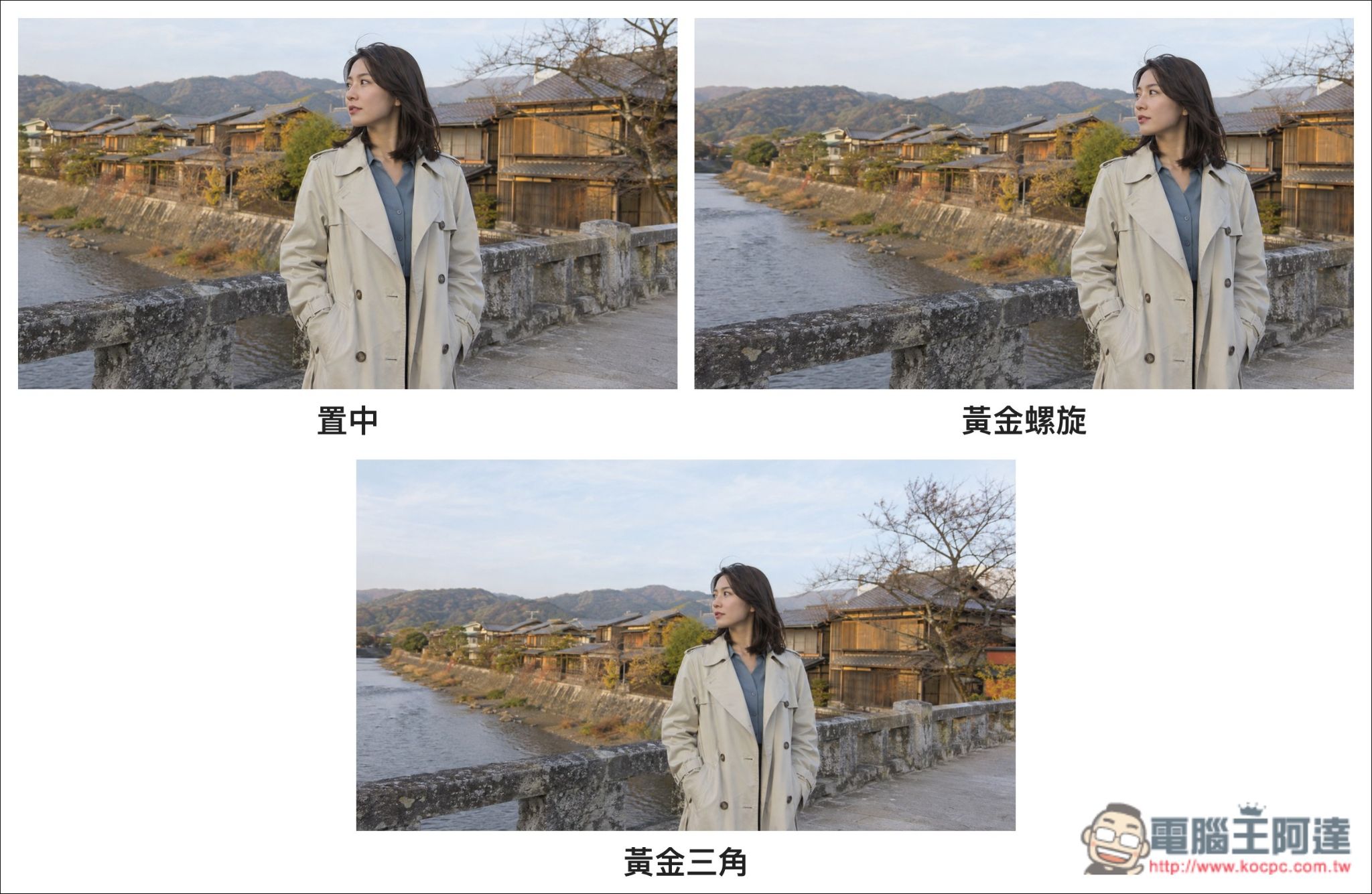
有了 Luminar 1.29 後,就算當下照片構圖抓的不好,也能輕鬆用 AI 來修正成最適合的構圖。人人都能成為構圖大師,甚至可以直接講出這是使用什麼構圖技巧。
AI 助理:支援更多自動調整,並且能給出更準確的回答
相較於先前版本,1.29 的 AI 助理支援 Luminar 工具大幅提升到 22 項,從基本的光線、色彩、一直到天空 AI、橡皮擦、臉部 AI 等都能夠做到自動處理。
也代表說,之前 1.28 原本 AI 助理做不到的事情,來到 1.29 很可能就能做到。除此之外,1.29 的 AI 助理也進一步提升了理解與回應能力,能更準確地掌握使用者的問題,並提供更貼切的回答,讓整體互動體驗更加流暢。
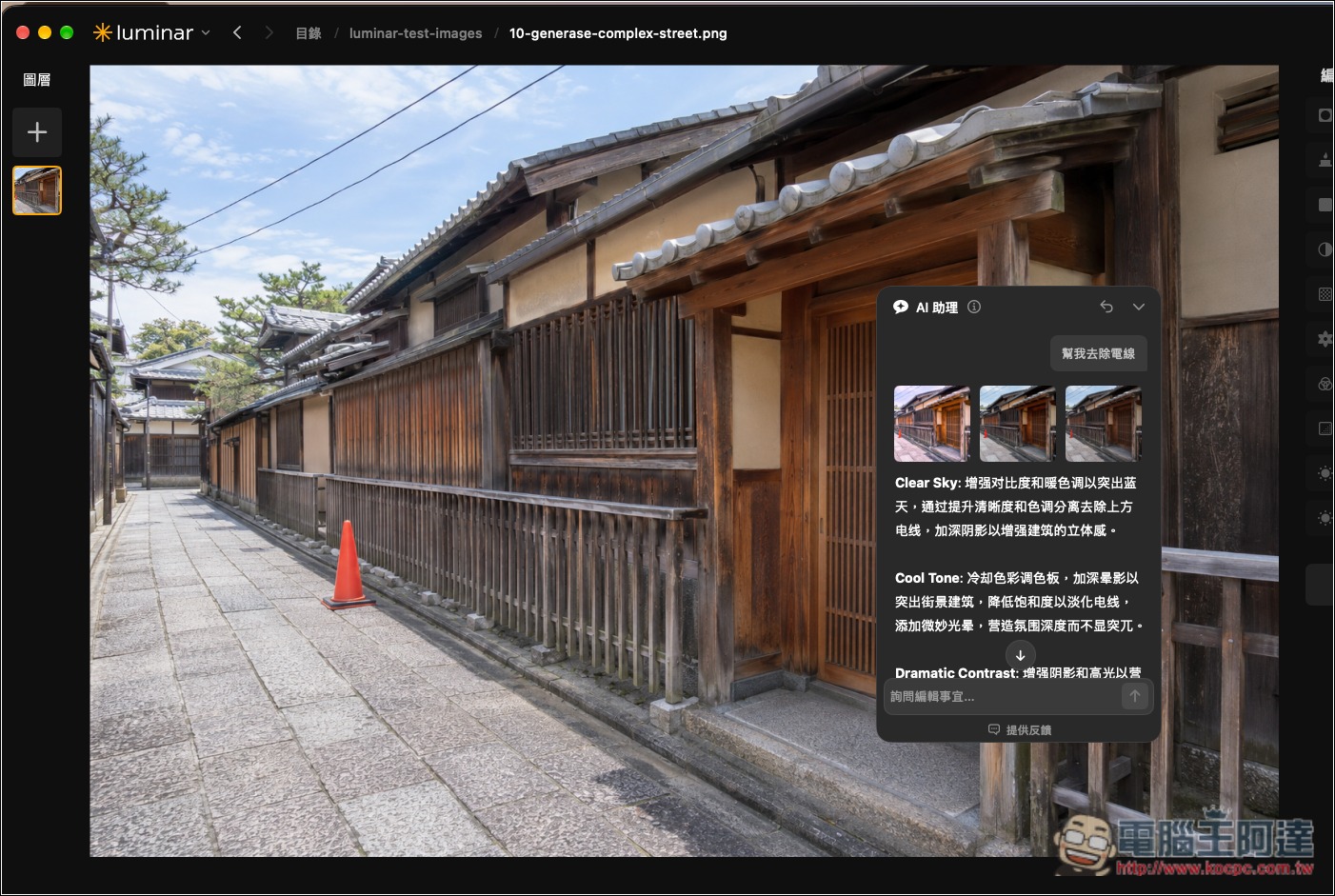
像是我要求 AI 助理幫我去除照片中的電線,1.28 的不僅沒辦法處理,回答也錯,給我三張套用不同風格的照片:
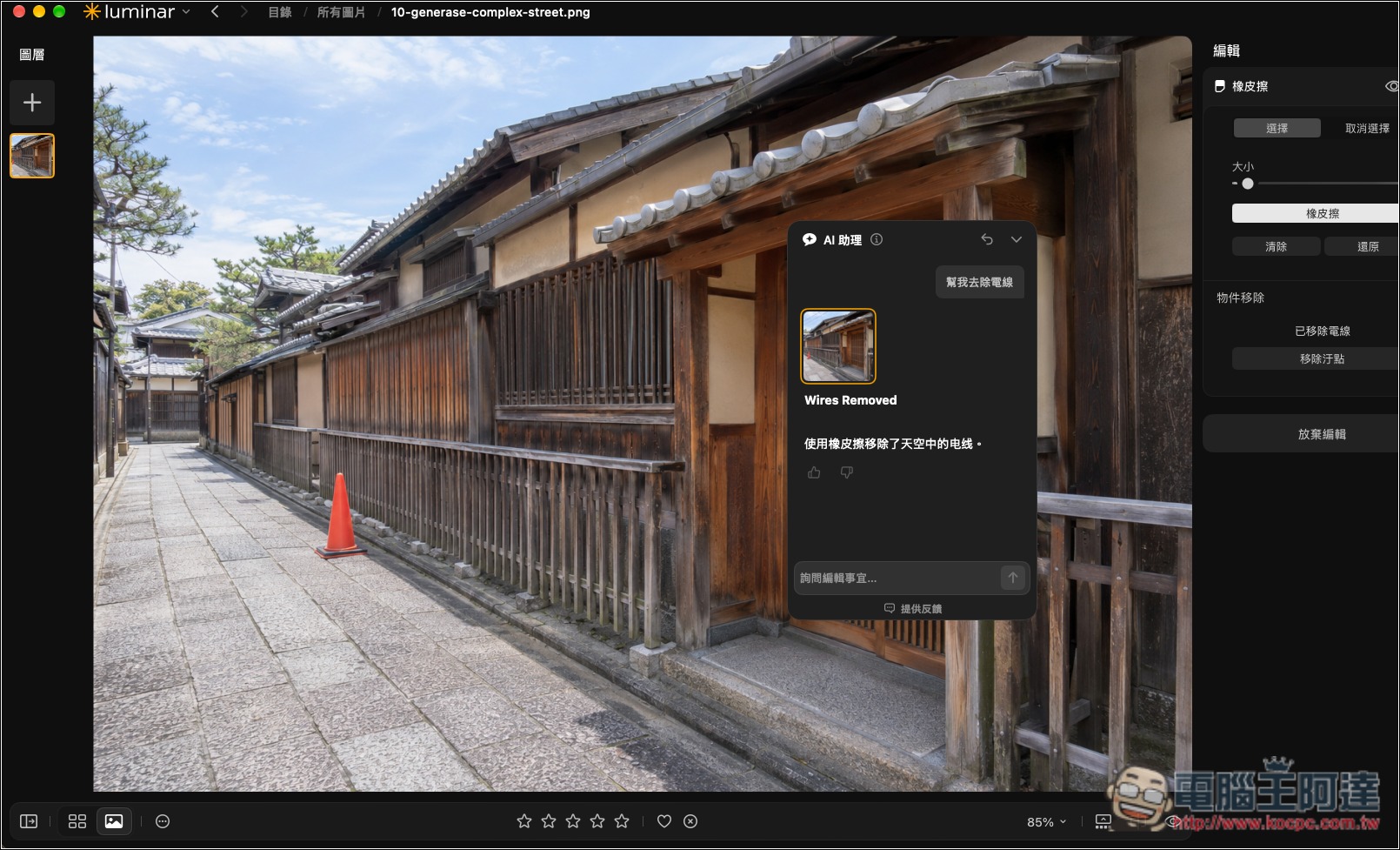
1.29 的 AI 助理就沒這狀況,而且直接自己去除,去除效果也相當漂亮,幾乎沒有破綻:
生成式擦除:移除物件更自然
先前測試 1.28 的生成式擦除時,整體來說已經相當不錯,遠看幾乎看不出照片那個位置原來有東西,但如果拉近,還是能看出和周圍有一點差異。升級到 1.29 後,這狀況獲得大幅改善,移除物件後補的背景,變得更自然接上周圍畫面,我實測確實如此。
以這張照片來說,這是原圖,我要把左下角的人物給移除:
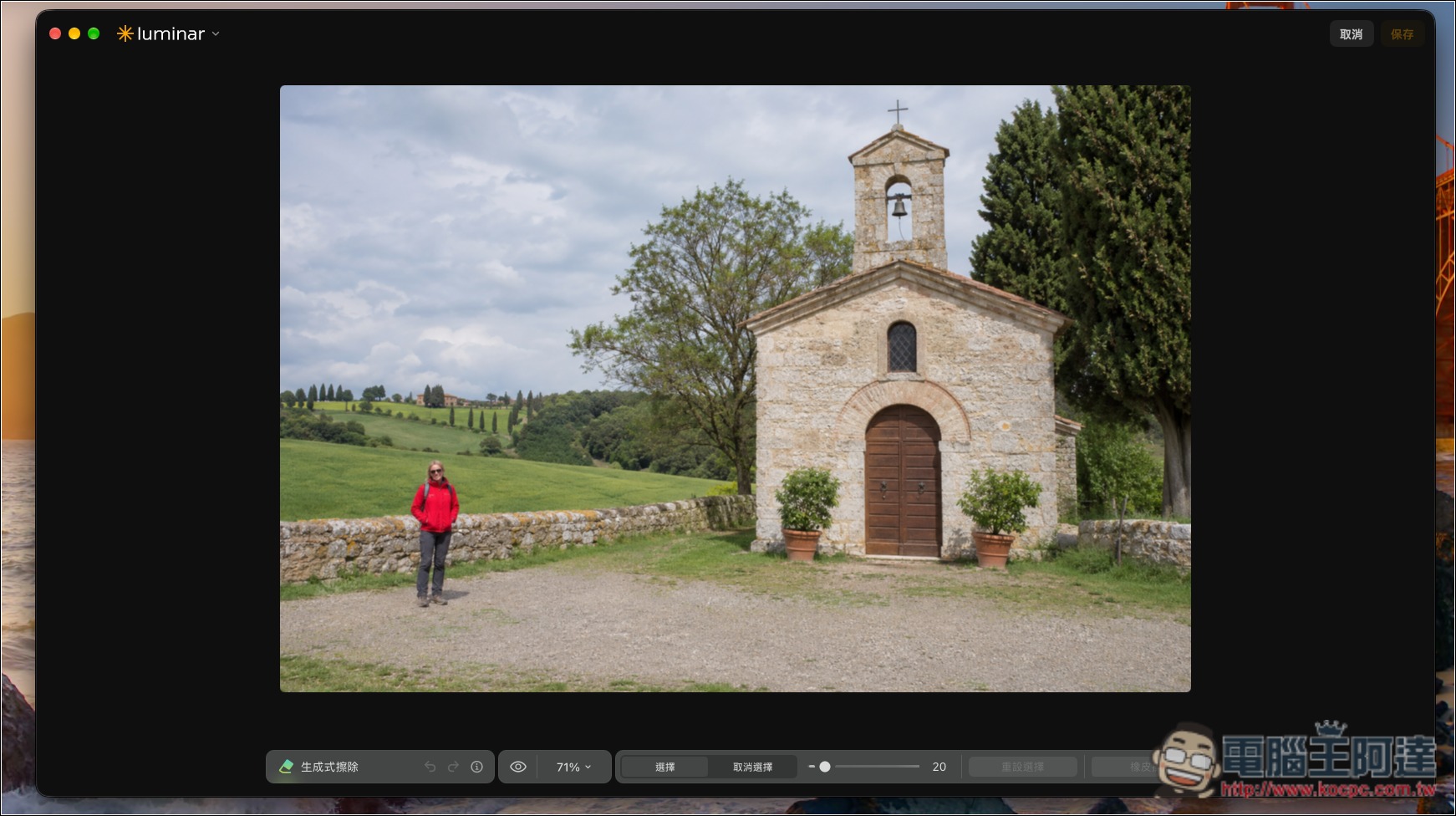
使用 1.28 的生成式擦除功能,輕輕鬆鬆就移除人物,人物的區域也補的幾乎完美,遠看超自然:
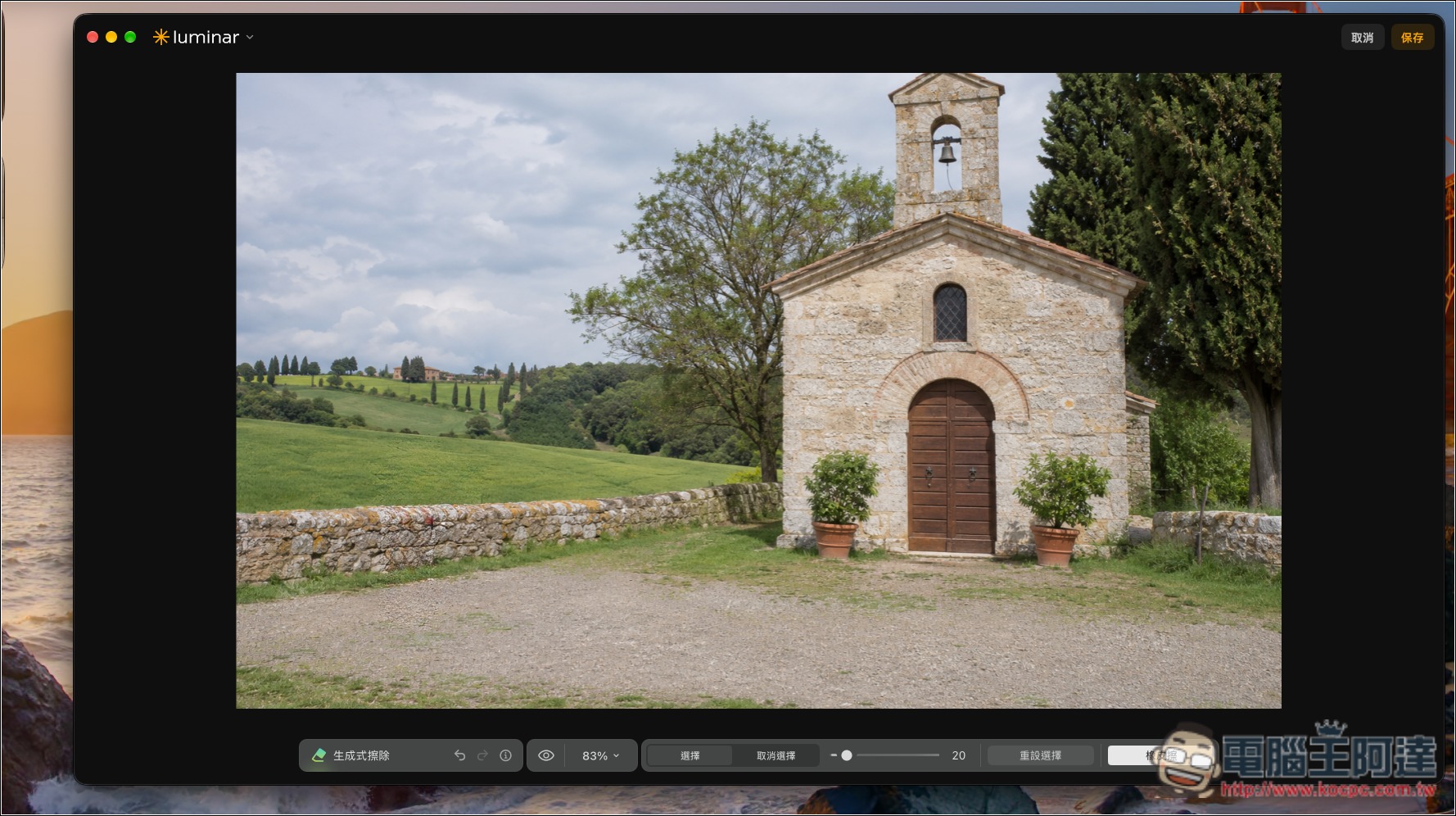
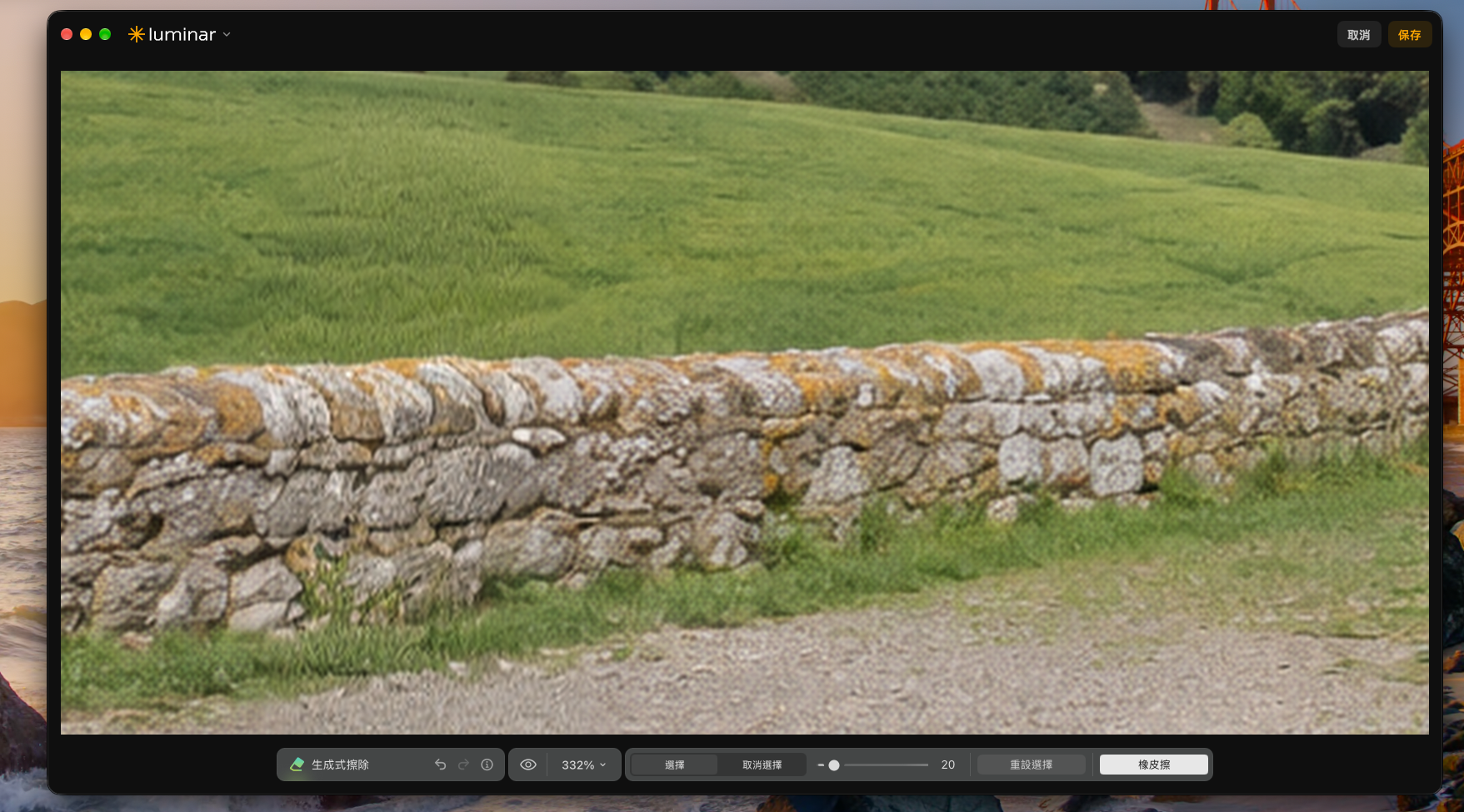
拉近看後,可以明顯看出原本人位置後面的石牆,比起左右兩邊更加銳利:
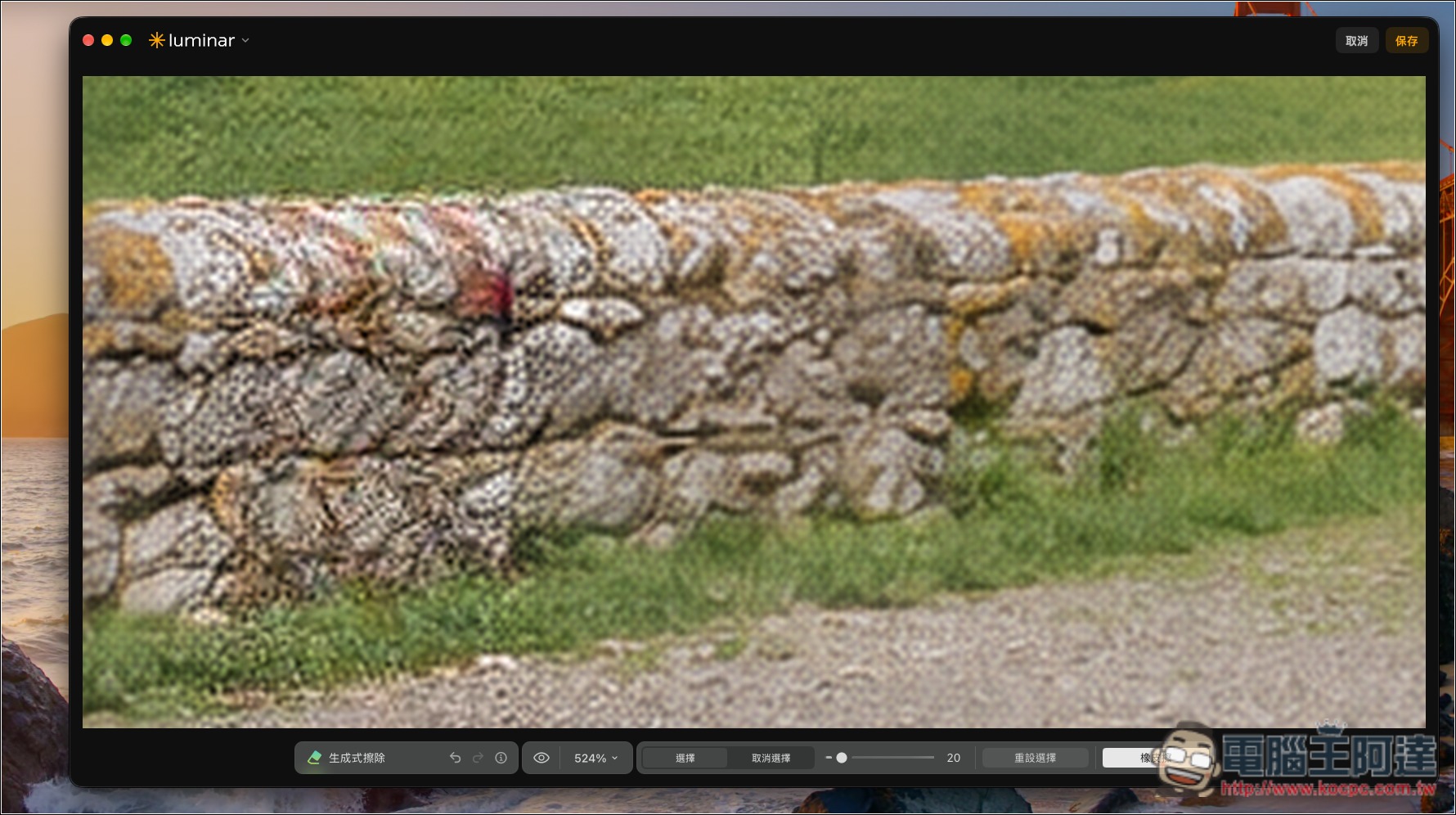
再來我用 1.29 版來移除,遠看一樣完美:
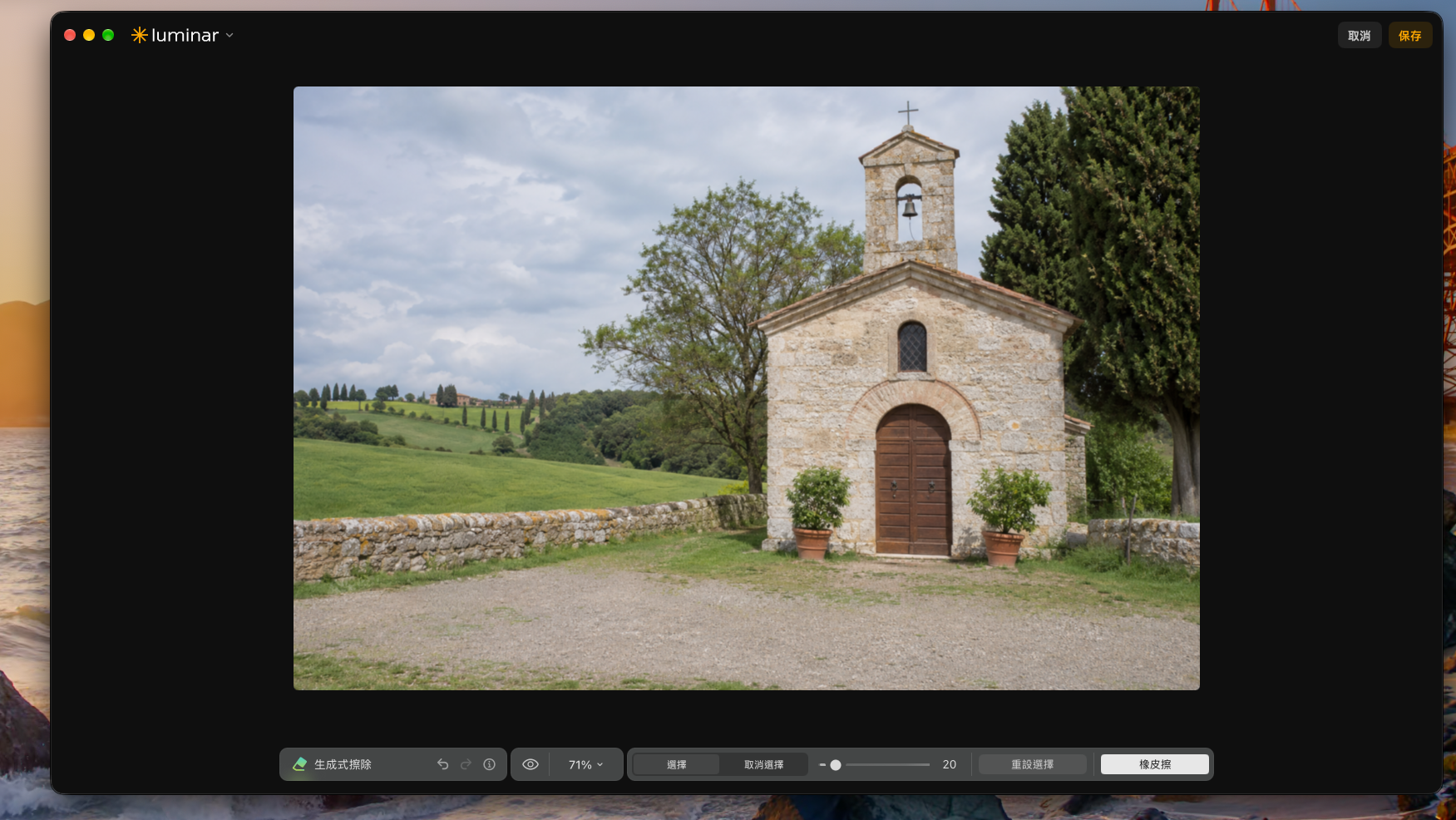
拉近看人的位置背後石牆,就補的幾乎完美,不再有 1.28 過於銳利的問題,跟左右兩側非常接近:
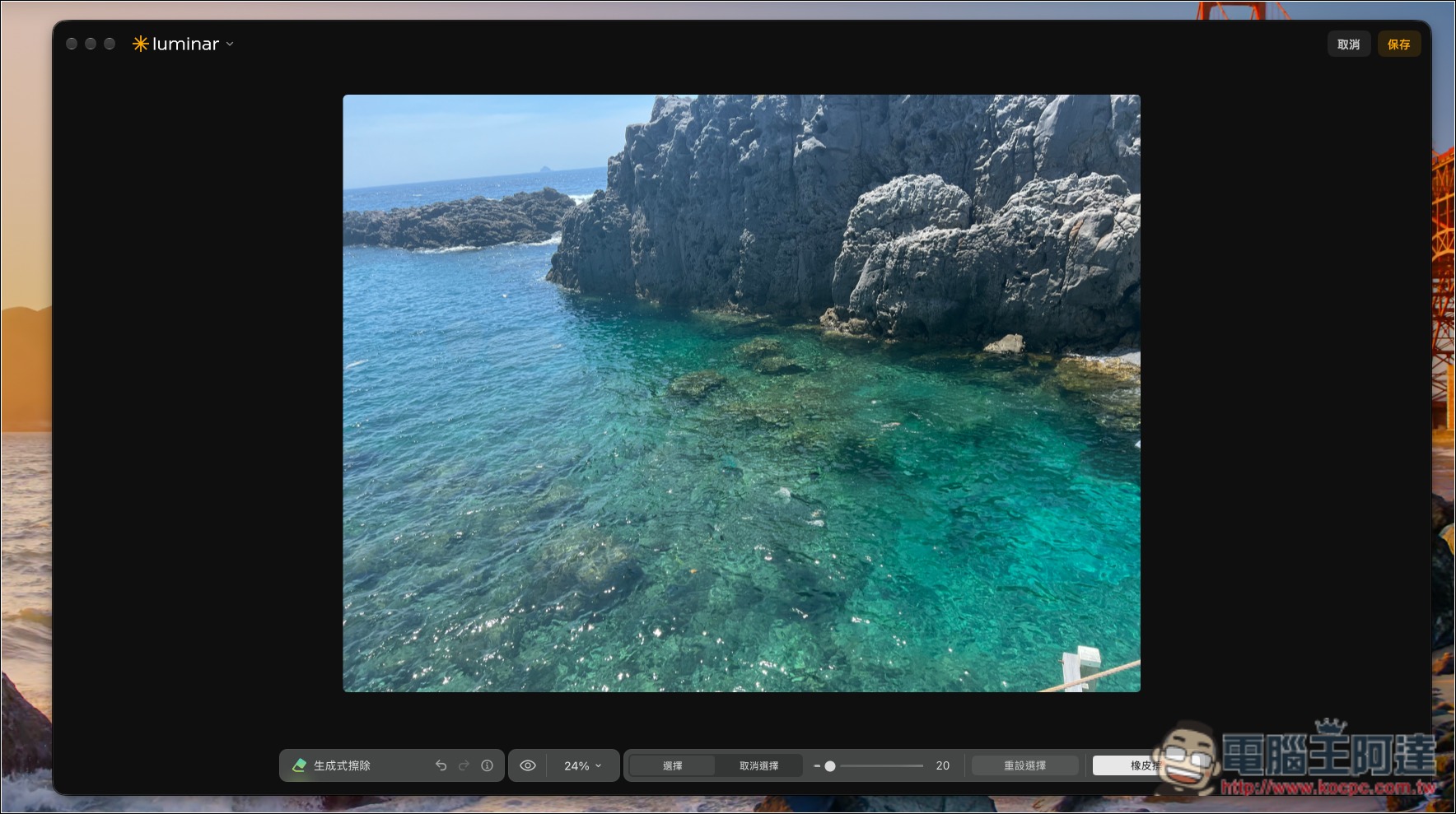
再來看另一張更困難的,我要把畫面中的人都給移除:
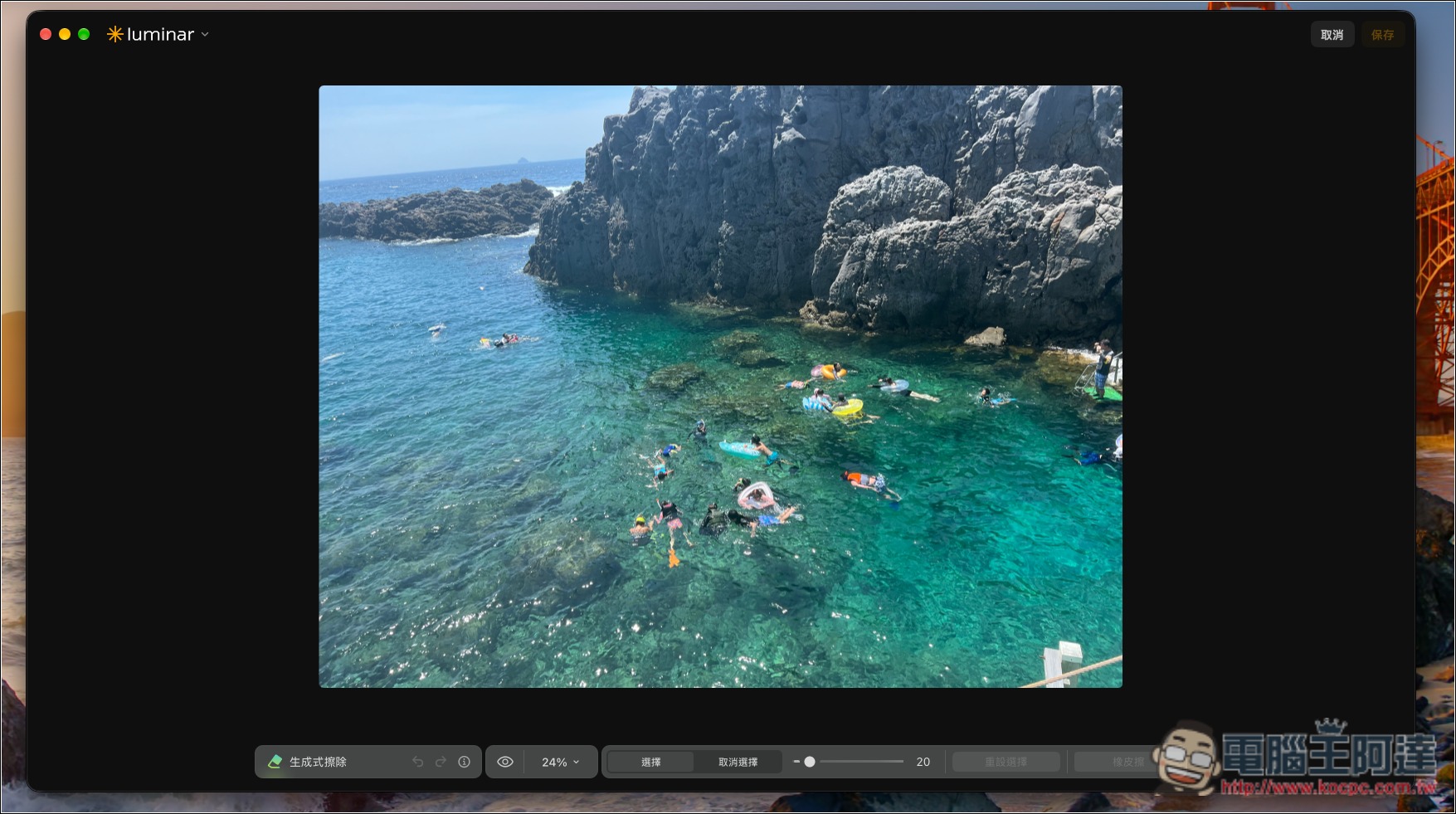
1.28 一樣處理的很好,遠看很不錯:
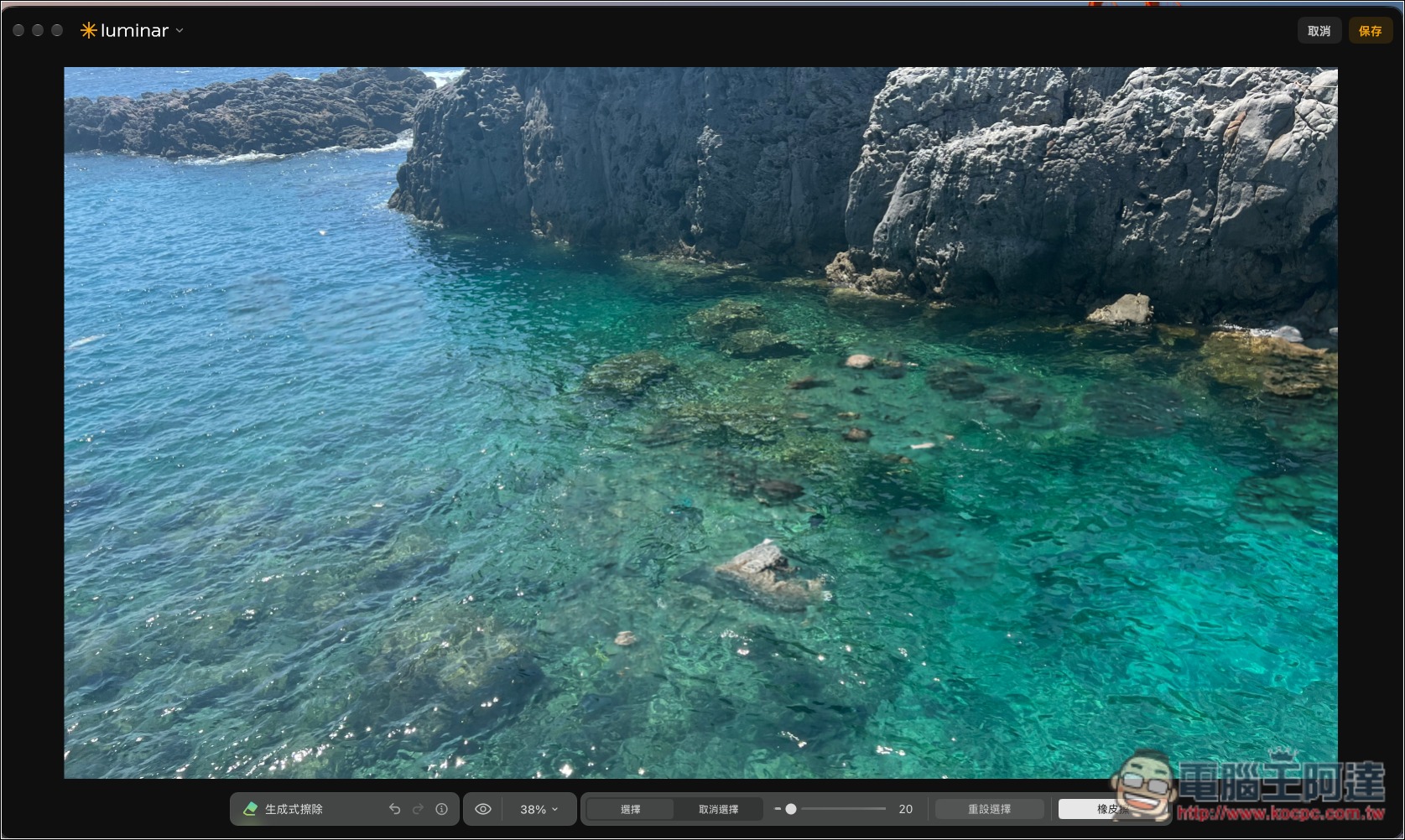
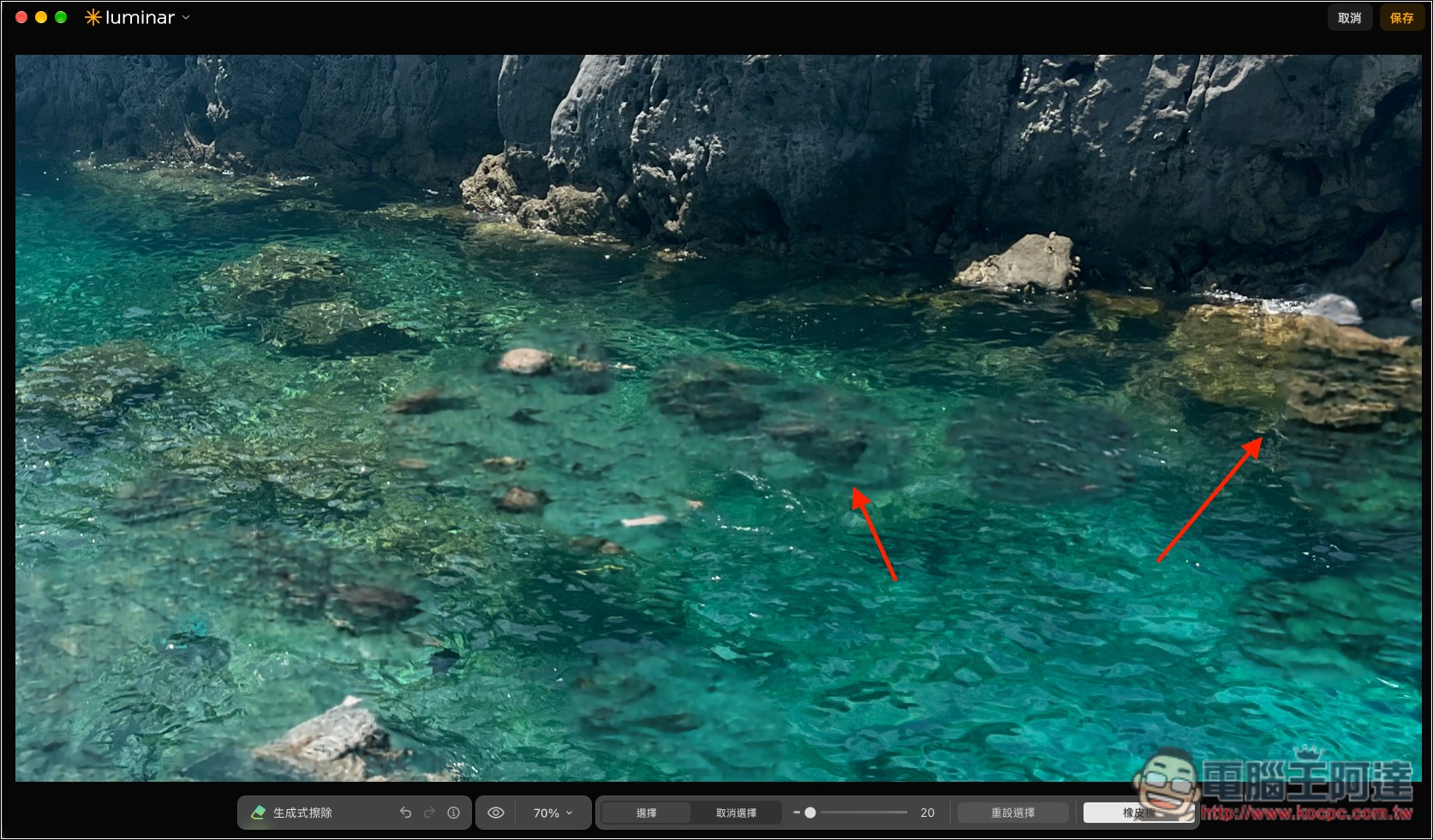
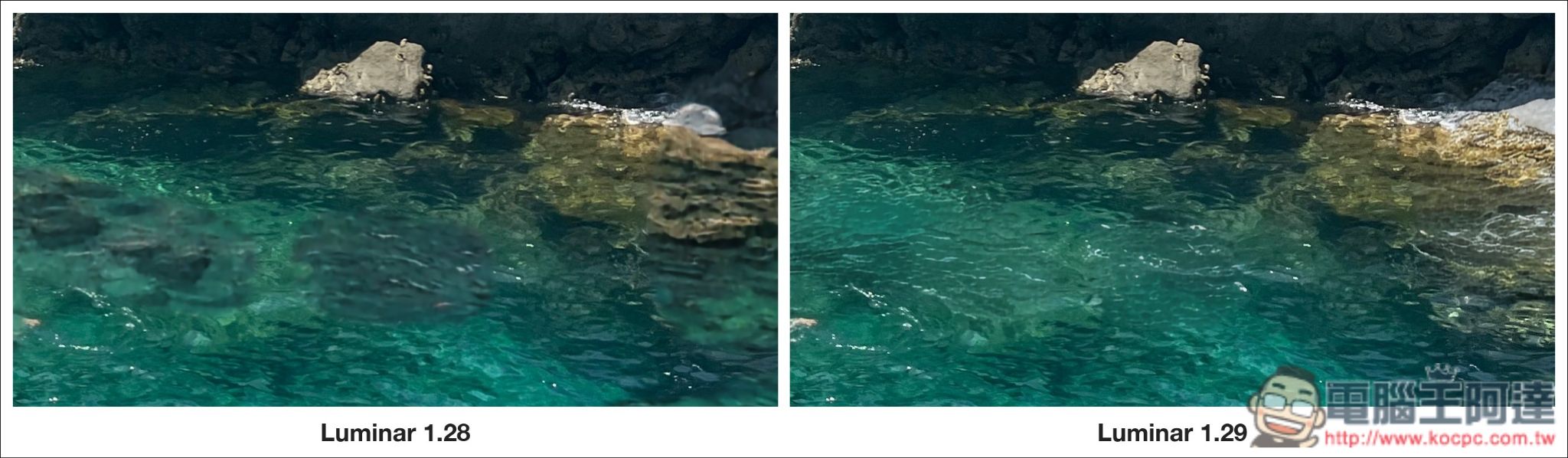
但拉近之後就會注意到,原本有人和最右側平台的區域畫面,都變成糊糊的,和旁邊的水波紋銜接不是很自然:
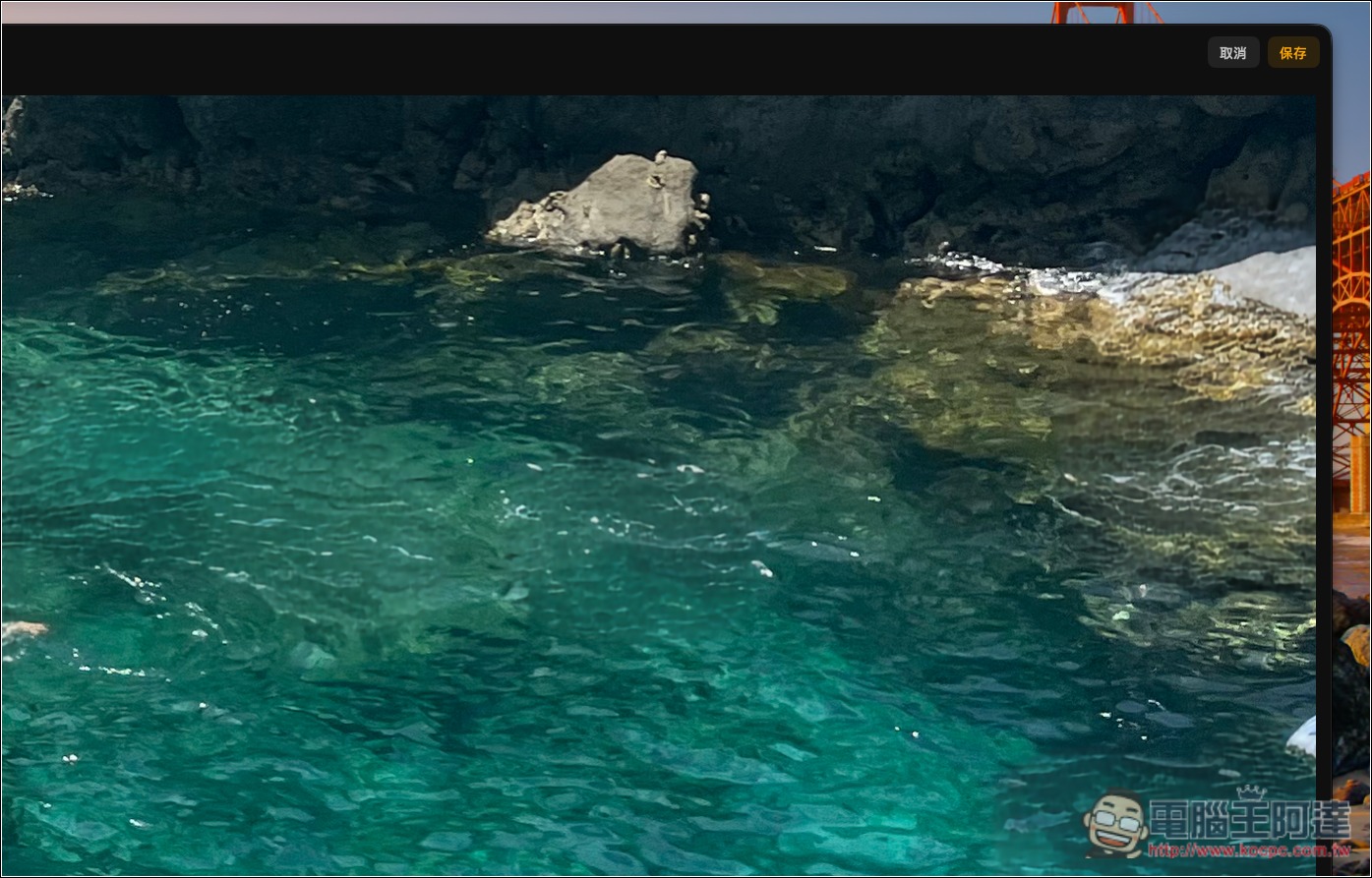
1.29 當然也輕鬆去除:
而且拉近看,有人和平台區域不僅不再有糊糊的問題,連水波紋都有補上,用完美來形容也不為過:
並排看更清楚:
Luminar 值得買嗎?
隨著 1.29 版的推出,無庸置疑的,比以前更值得買了,有了 Luminar 後,以後修圖就不用再煩惱,甚至還能拿來管理照片、圖片。而且它還是買斷版,一次付費就能永久使用,每個序號可在兩台裝置上啟用(macOS 與 Windows)。
有三種方案,目前正推出黑色星期五促銷,最高下殺 23 折
- 全平台(含桌面版、行動版、網頁版、跨裝置編輯):NT$2,999
- Max(全平台所有產品、Luminar Prime 一年):NT$3,999
- 僅限桌面版:NT$2,499
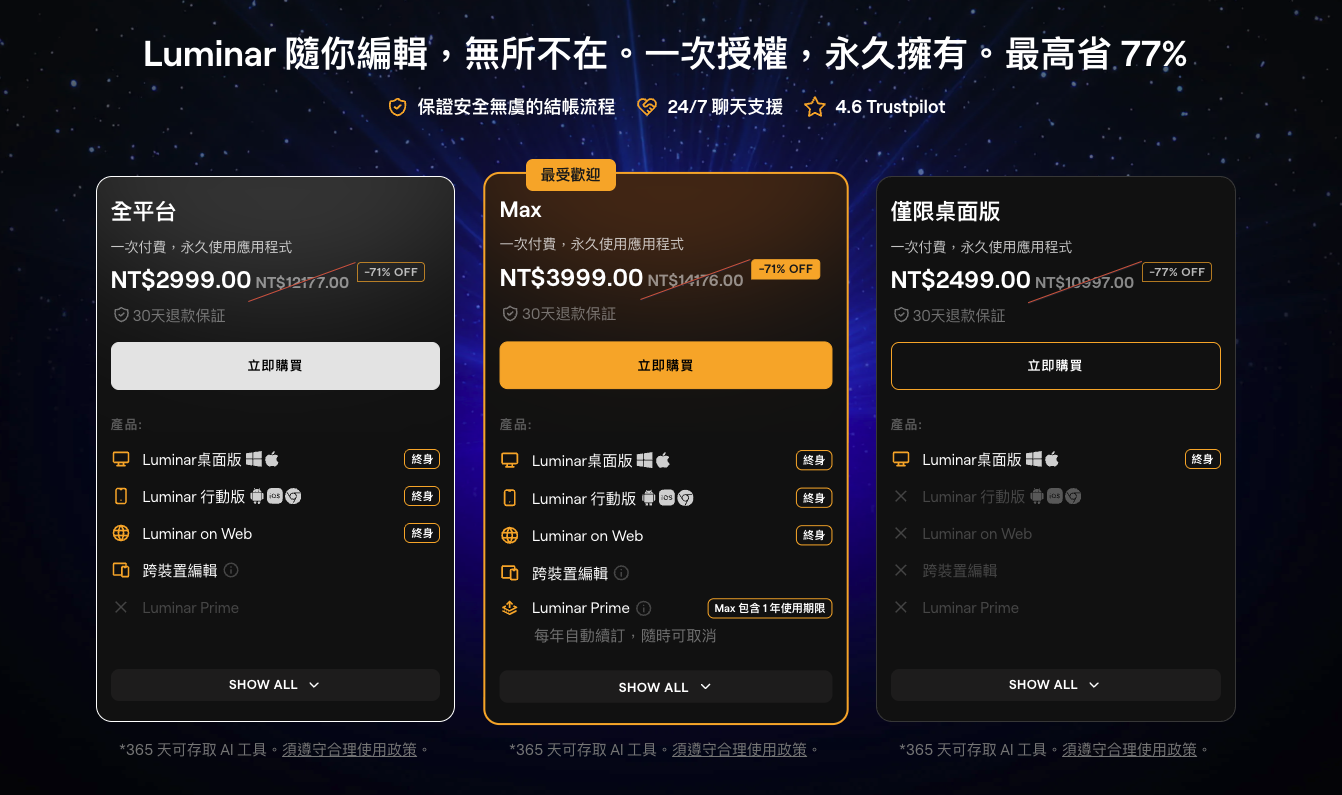
唯一要注意的是「Luminar Prime」。Luminar Prime 是訂閱制,生成式和 AI 助手都是包含在這一包,買 Max 的話可使用一年,一年過後需要繼續訂閱才能使用。
而增強 AI、天空 AI、水增強 AI、暮光增強 AI、大氣 AI、臉部 AI、膚色 AI、身體 AI 等 AI 功能,則是永久可用。
總結
用完 Luminar 1.29 後,讓人最有感的地方是,原本需要花一點時間在滑桿和工具之間來回調整,現在更容易一次就做到我想要的樣子,這真的很不錯,更加省時間,對於手邊還沒有一款用習慣的照片、圖片編輯軟體的人來說,Luminar 非常值得考慮。