
現在很多人都會讓 AI 自主操作電腦,來完成某些工作任務,不過這就必須電腦一直開著,有時候也會擔心 AI 操作不當,導致電腦出問題、甚至是檔案遭到誤刪。這篇就要推薦一個很不錯的免費服務 Simular Box,提供免費的雲端虛擬機讓 AI 使用,而且支援絕大多數 AI 代理工具,只需把安裝指令交給它們,就能輕鬆安裝完成並使用。每日目前還送 1,000 免費額度,無需綁信用卡。
當然,既然是免費,就別太期待它的穩定性。
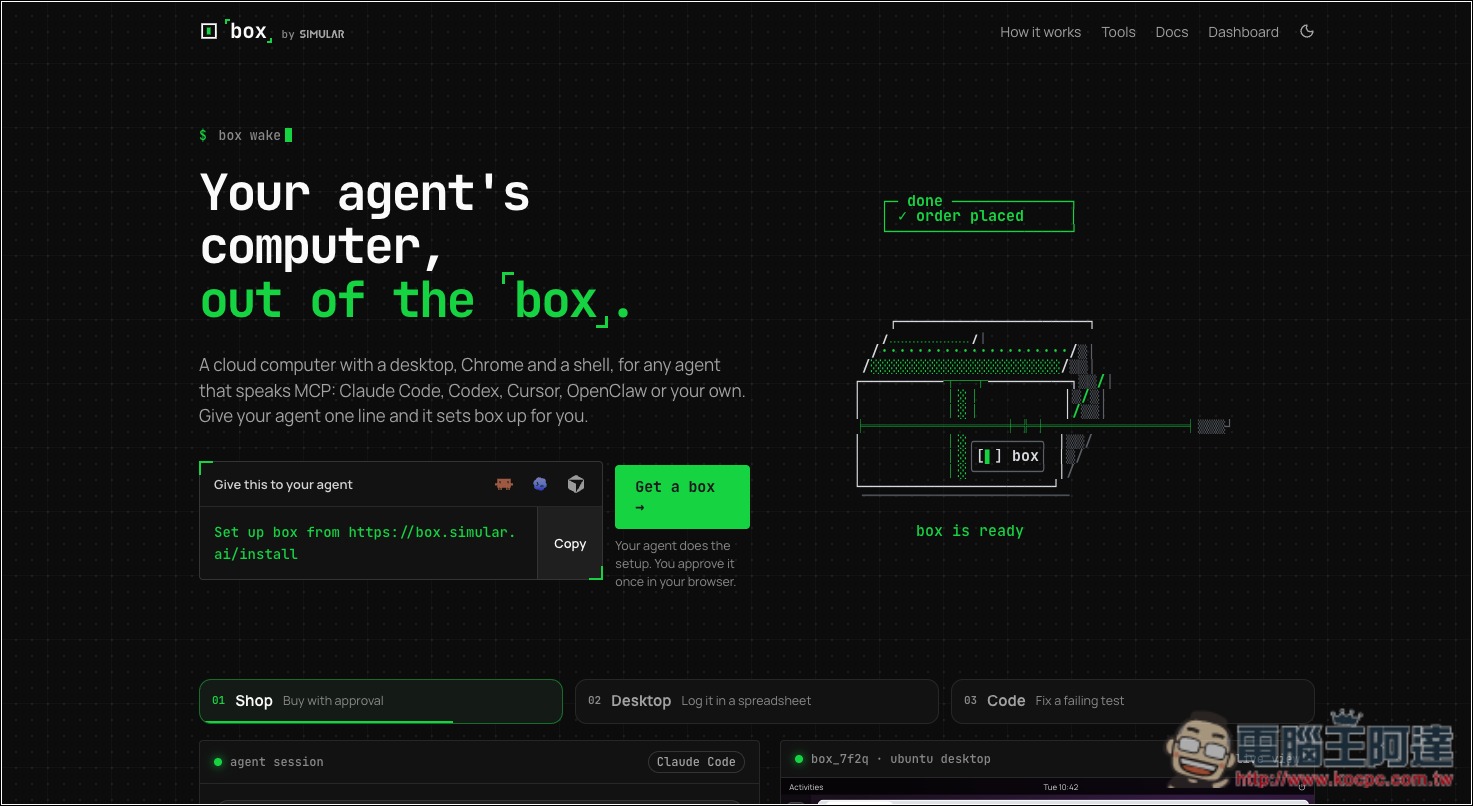
Simular Box 讓你的 AI 擁有 24 小時免費雲端虛擬機介紹
Simular Box 是一款由 Simular 推出的免費 AI 雲端電腦服務,讓 Claude、ChatGPT、Claude Code、Codex 等 AI 工具透過 MCP 操作遠端 Linux 電腦。提供已準備好的 Ubuntu 環境,內建 Chrome 瀏覽器與終端機,AI 可以開啟網站、點擊按鈕、輸入資料、讀取畫面及執行 Shell 指令,不必占用自己電腦的桌面操作空間。
使用方式並不複雜。註冊並登入 Simular 帳號後,即可把官方 MCP 伺服器加入支援的 AI 工具,也能透過官方提供的 npx 指令協助設定。首次連接通常需要在瀏覽器完成授權,之後便能直接以自然語言交代任務,例如搜尋科技新聞、整理公開資料、測試網站功能,或在遠端 Linux 環境中執行程式。使用者也可以從網頁即時查看雲端桌面,必要時親自接手操作。
例如讓 AI 自動瀏覽 GitHub Trending、比對產品規格、整理網頁資料,或在不影響主要工作電腦的情況下測試開源專案。這類操作尤其適合沒有現成 API、必須透過網頁介面完成的工作。
Simular Box 採每個帳號一台雲端電腦的設計,閒置時會休眠,再次連接後可喚醒,檔案及工作狀態也能保留。官方表示雲端電腦本身免費,但模型呼叫會消耗帳號的每日 Credits。目前免費帳號每天提供 1,000 Credits,不過官方尚未公開各項操作的完整扣點費率,也沒有保證這項額度永久不變。
此外,使用 Claude Code、Codex 等 AI 代理運行時,一樣會消耗這些服務本身的使用額度。
主要特色
- 免費 AI 雲端電腦: 提供 Ubuntu Linux 環境,無須自行安裝虛擬機。
- 支援多款 AI 工具: 可整合 Claude、ChatGPT、Claude Code、Codex、Cursor、OpenClaw 等服務。
- 支援 MCP 協定: 透過遠端 MCP Server,讓 AI 直接操作雲端電腦。
- 內建 Chrome 瀏覽器: 支援網頁瀏覽、滑鼠點擊、鍵盤輸入與畫面讀取。
- 支援終端機指令: 可執行 Shell 指令、安裝套件及測試程式。
- 即時查看操作畫面: 使用者可透過網頁觀看 AI 操作過程,必要時手動接管。
- 保留工作環境: 閒置自動休眠,重新連線後可繼續使用原有環境。
- 適合各種自動化工作: 包括資料蒐集、網頁測試、程式開發與公開資訊整理。
- 提供每日免費 Credits: 已有免費帳號顯示 1,000 Credits,但使用限制及扣點規則仍需留意。
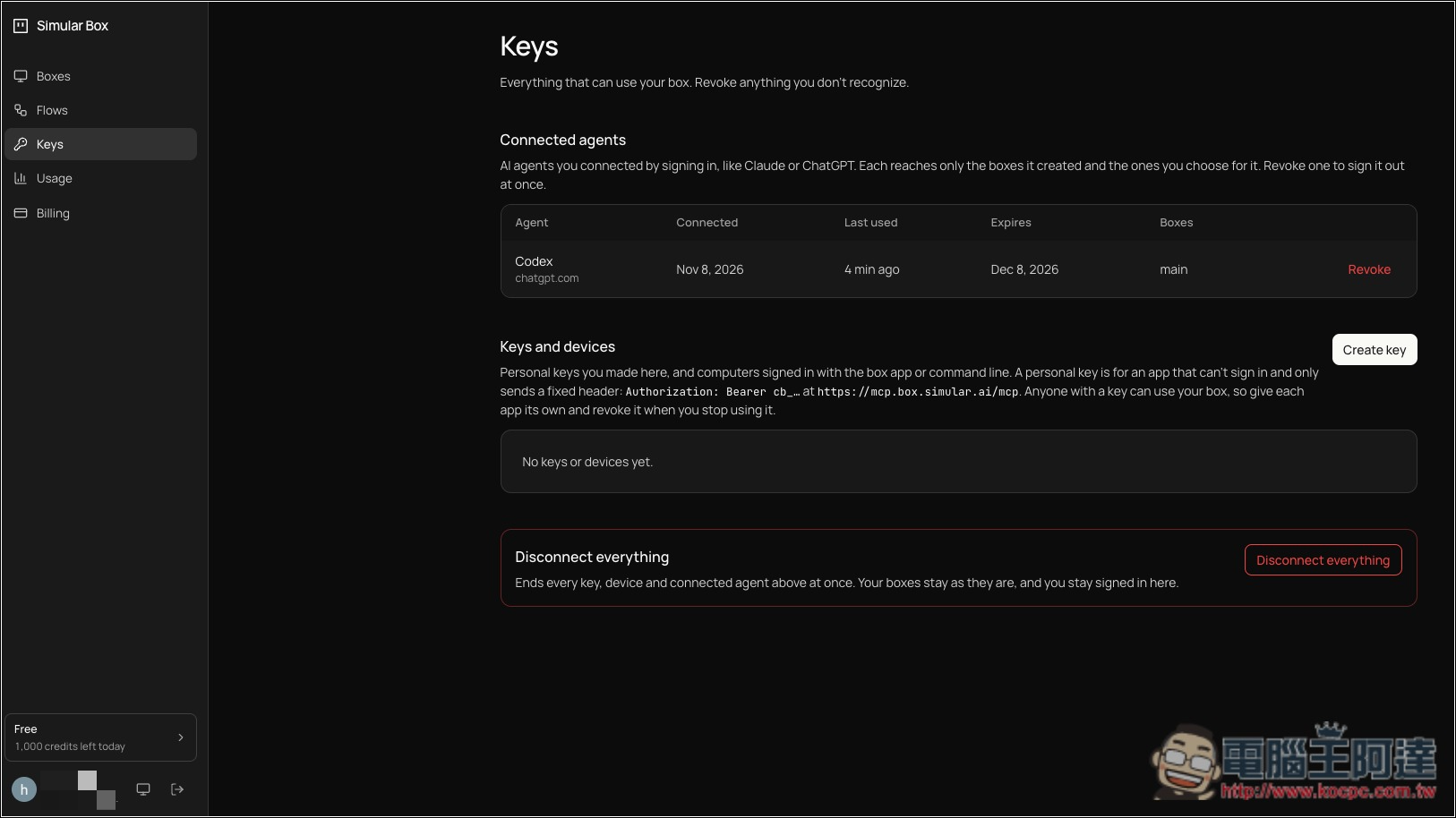
- 支援 OAuth 授權: 可在管理介面查看並撤銷已連接工具的存取權限。
對於重視隱私的人,Simular Box 的資料蒐集方式要注意一下。根據 Simular 於 2026 年 10 月更新的隱私政策,為了讓 AI 理解並操作電腦,服務可能擷取螢幕畫面、網頁 DOM 結構及無障礙介面資訊,也可能蒐集任務執行時的搜尋關鍵字、瀏覽網址與操作紀錄,所以這個風險就自己斟酌,建議僅用於公開網頁、一般資料整理及測試工作。
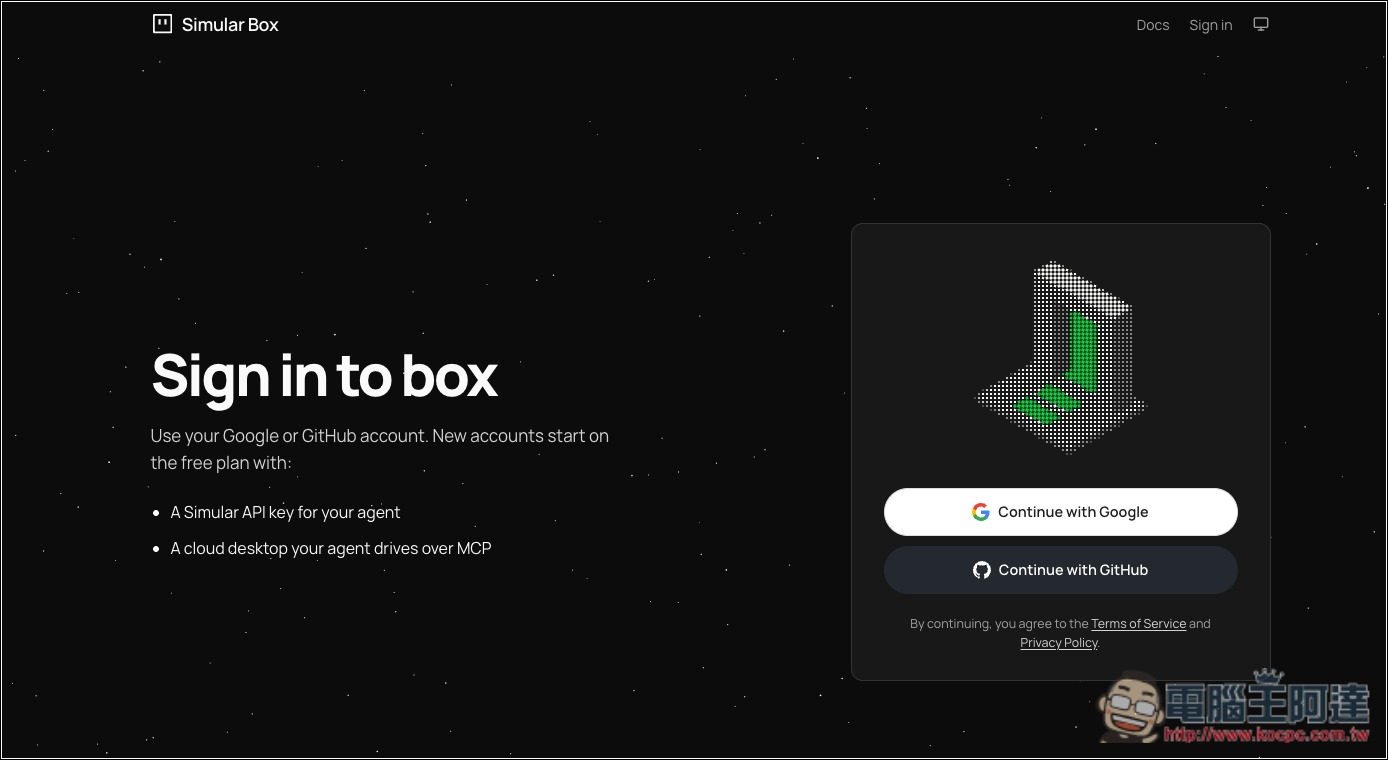
按上方連結進到 Simular Box 後,點右上角的 Sign in 註冊帳號:
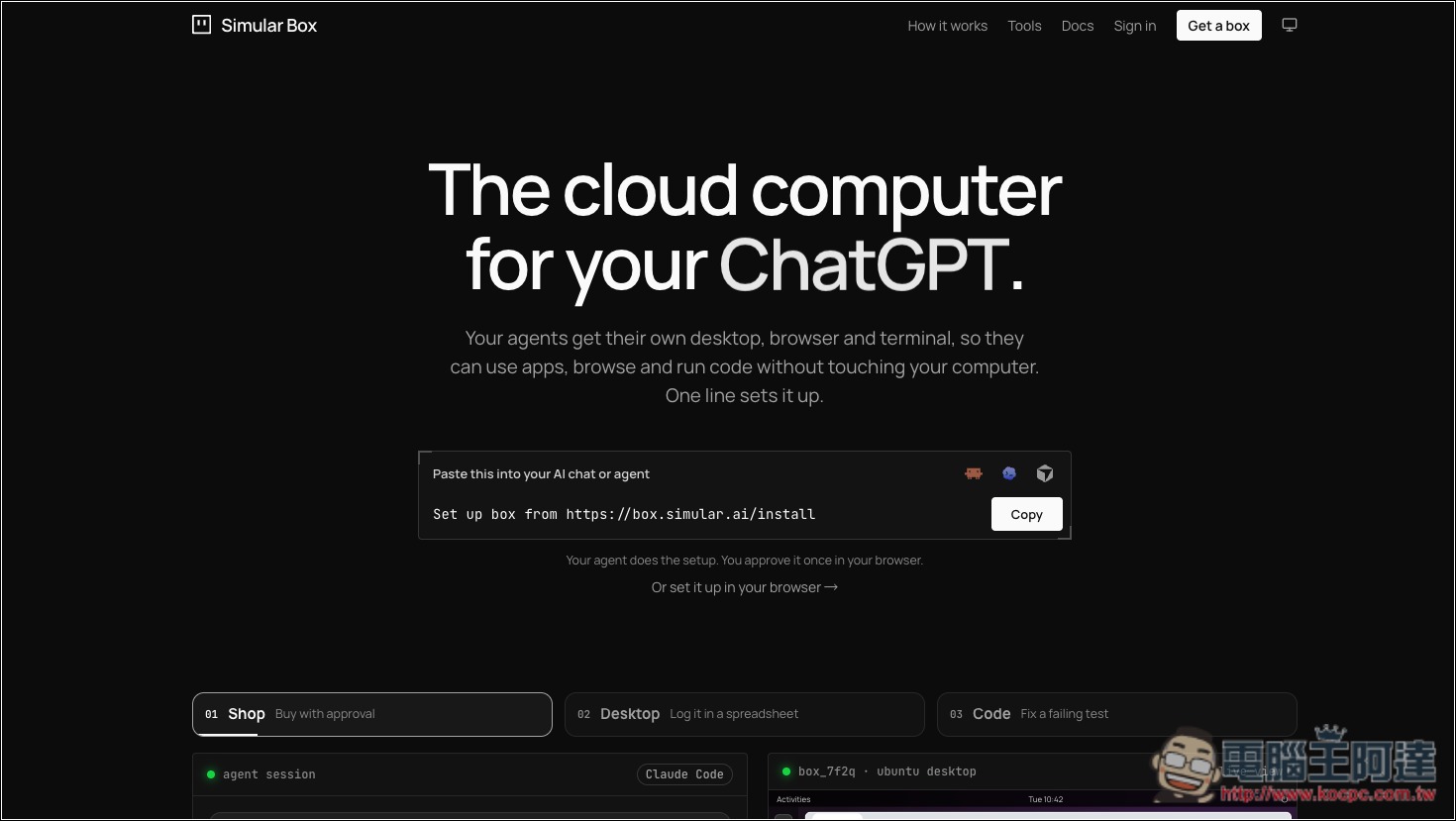
目前只有提供 Google 和 GitHub 帳號串連:
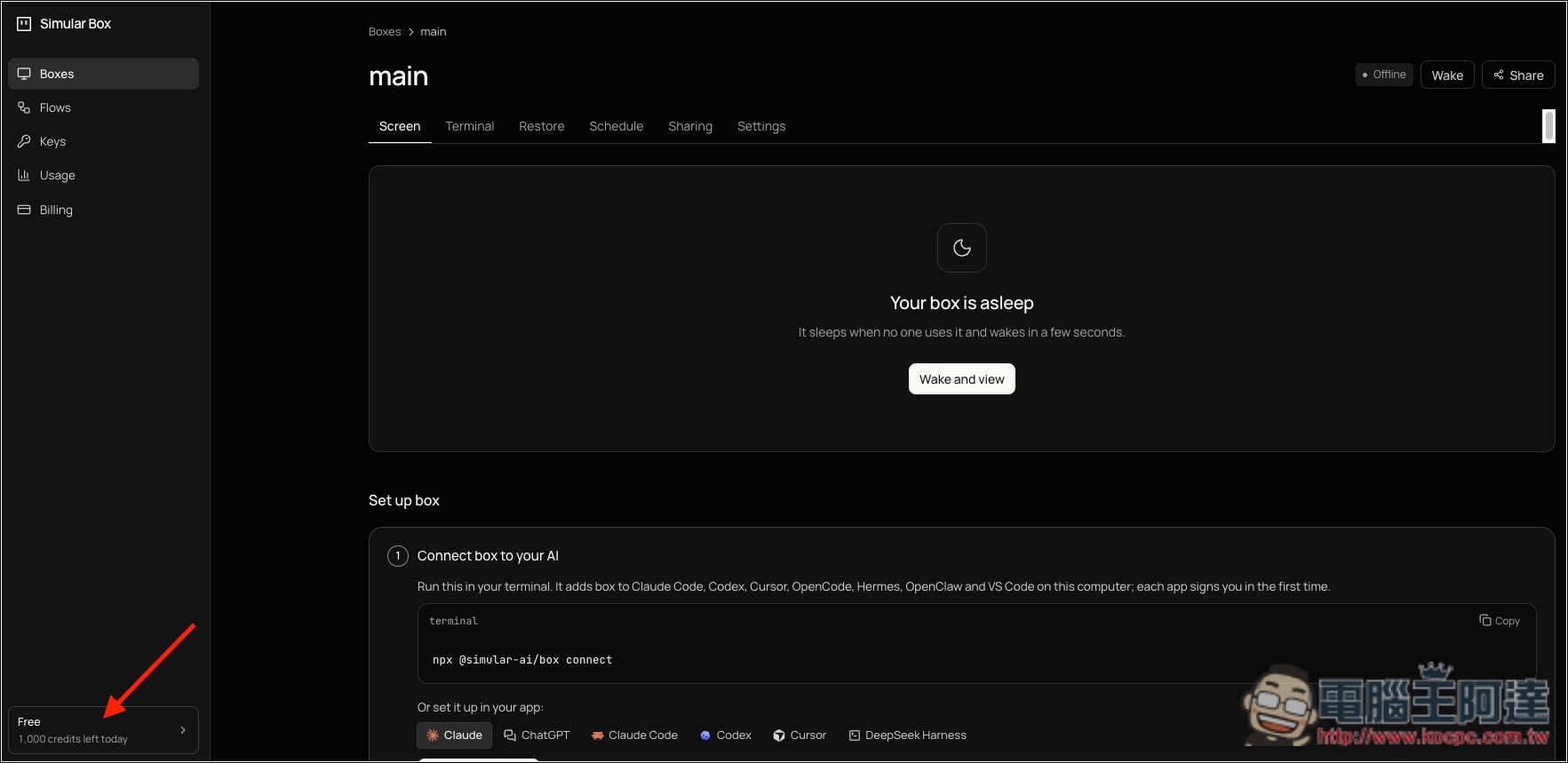
登入帳號後就會進到後台,這時左下就會顯示每日免費的 1000 額度。不過這額度實際什麼時候會扣到,我還沒測出來,我用 Codex 操控雲端虛擬機完全沒扣額度,這部份就讓大家自行試試看:
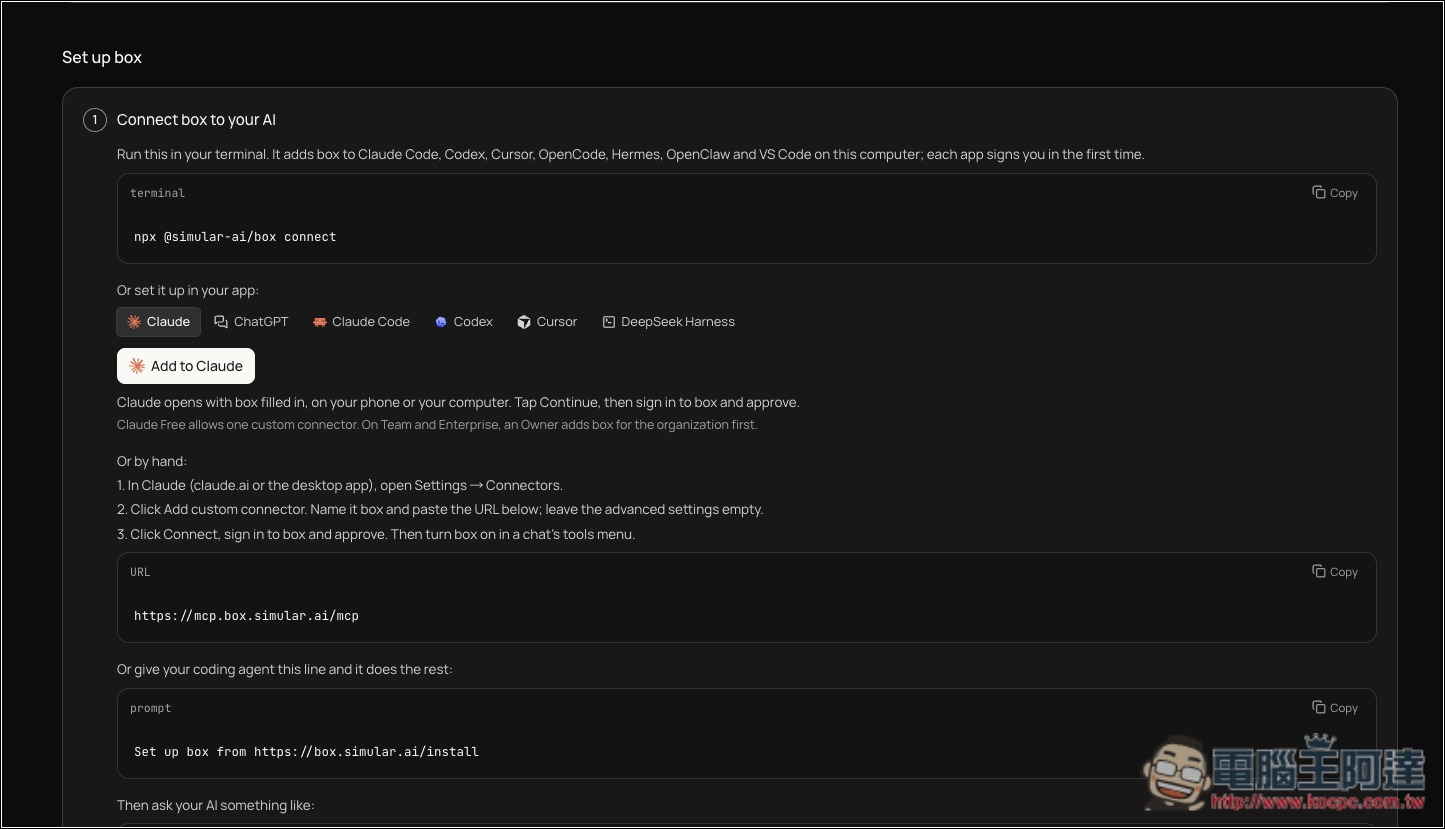
右側會有終端機、各 AI 代理的安裝方式,就把指令丟過去即可:
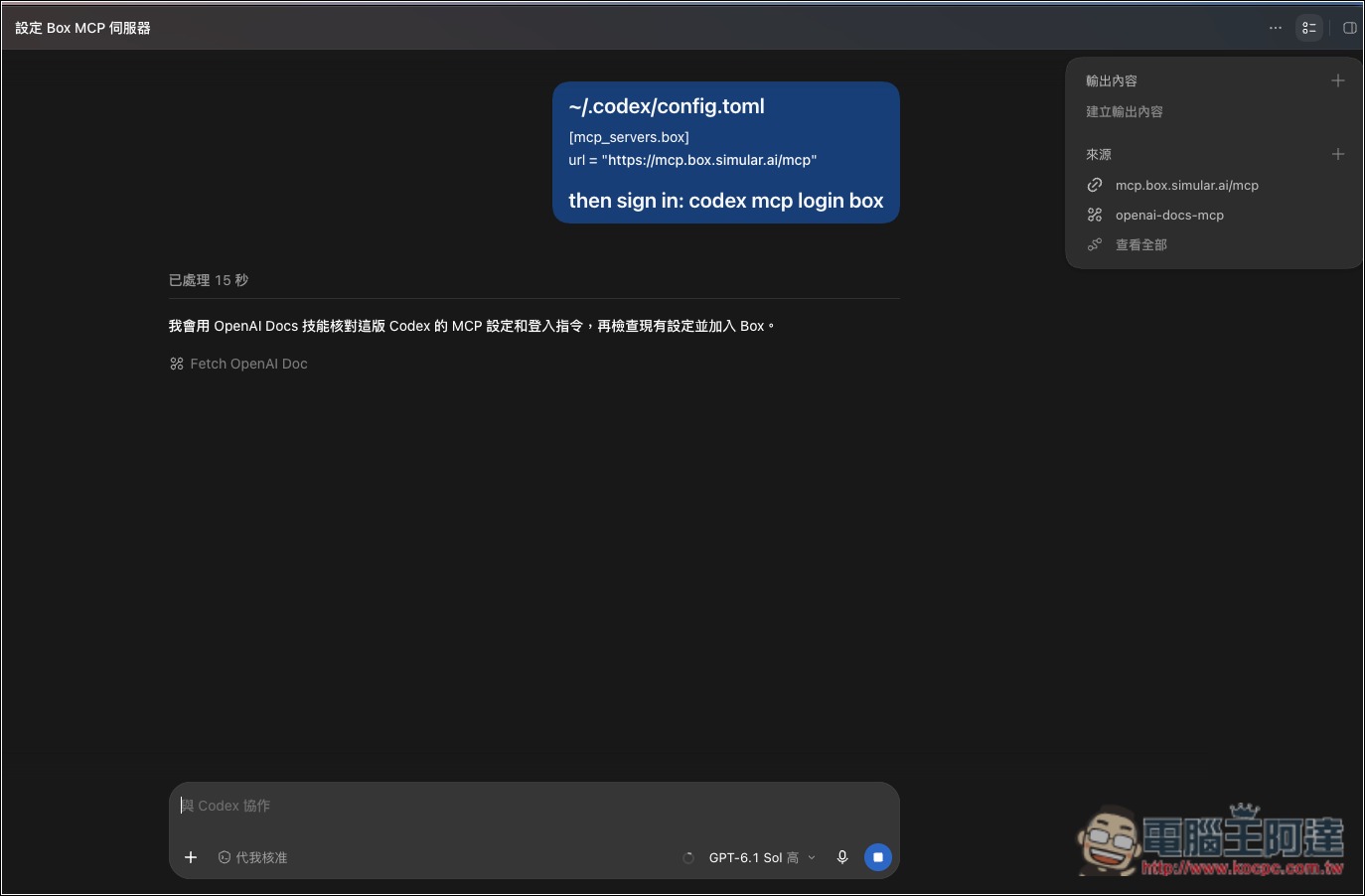
像這樣,我把指令丟到 Codex 裡面,Codex 就會進行安裝:
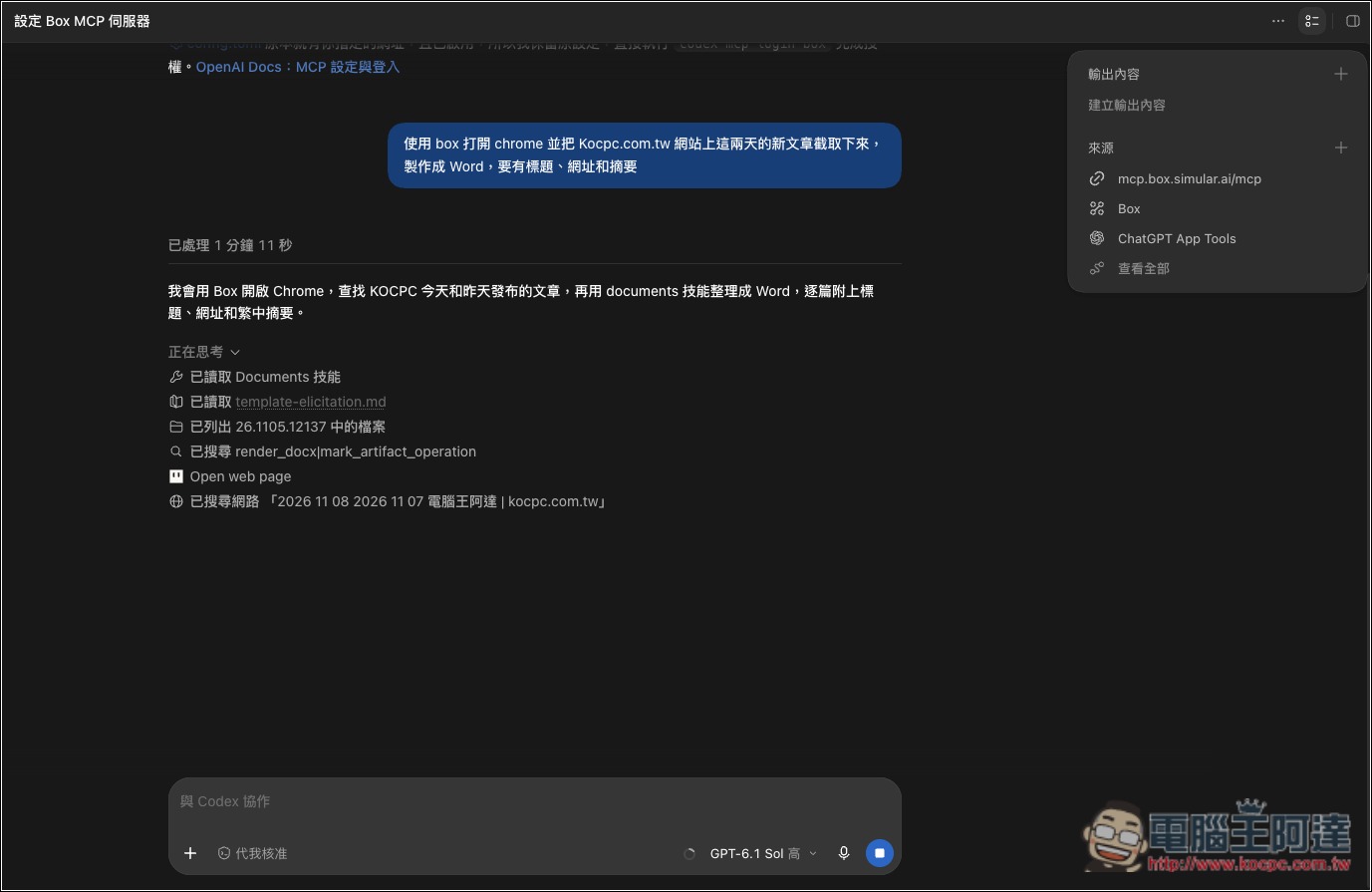
完成後只要跟 AI 代理說:「使用 box 打開 Chrome」之類,Codex 就會啟用 Simular Box 的雲端虛擬機:
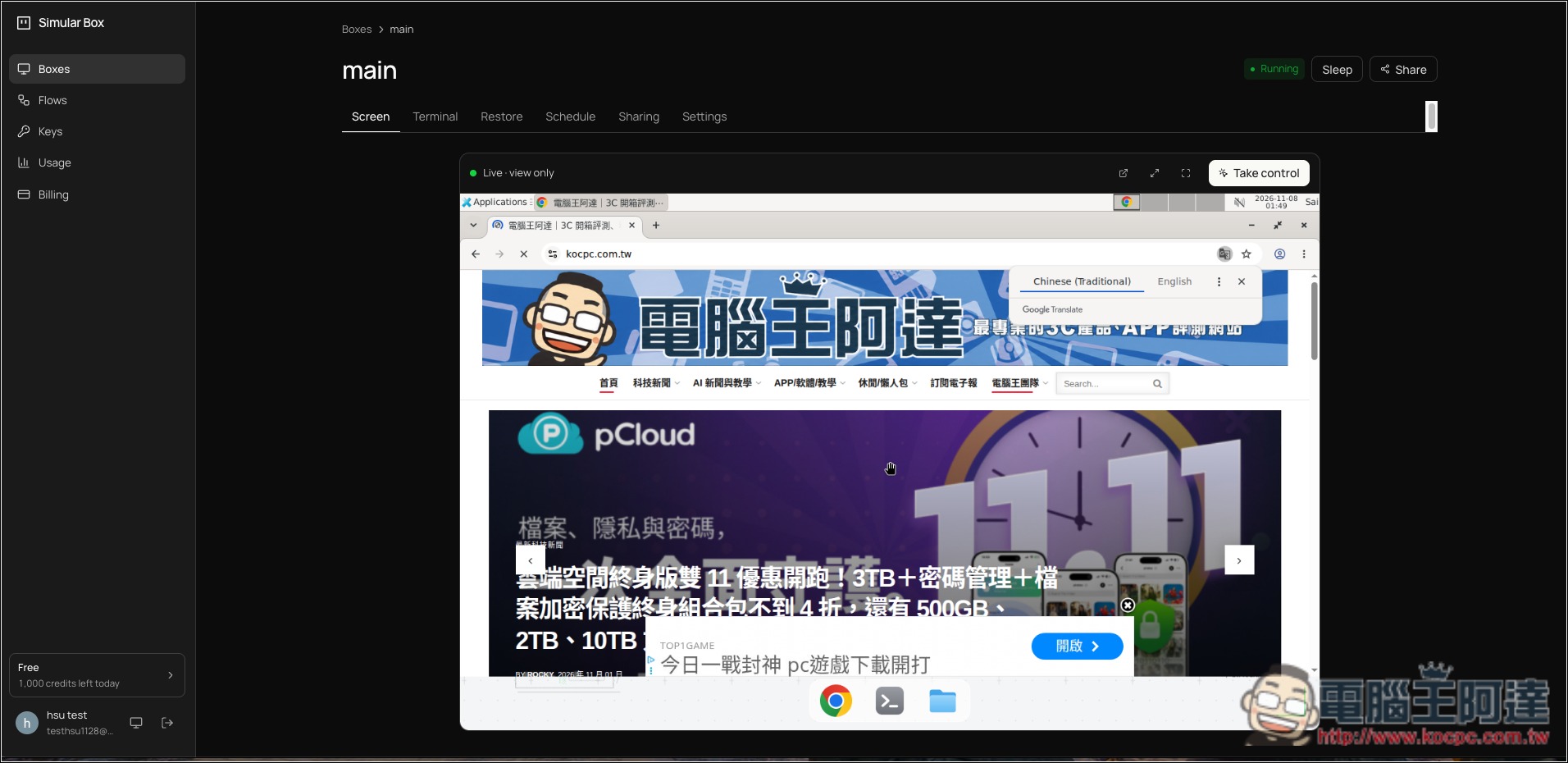
你在後台的 Boxes 介面也能看到即時畫面,或是介入並控制:
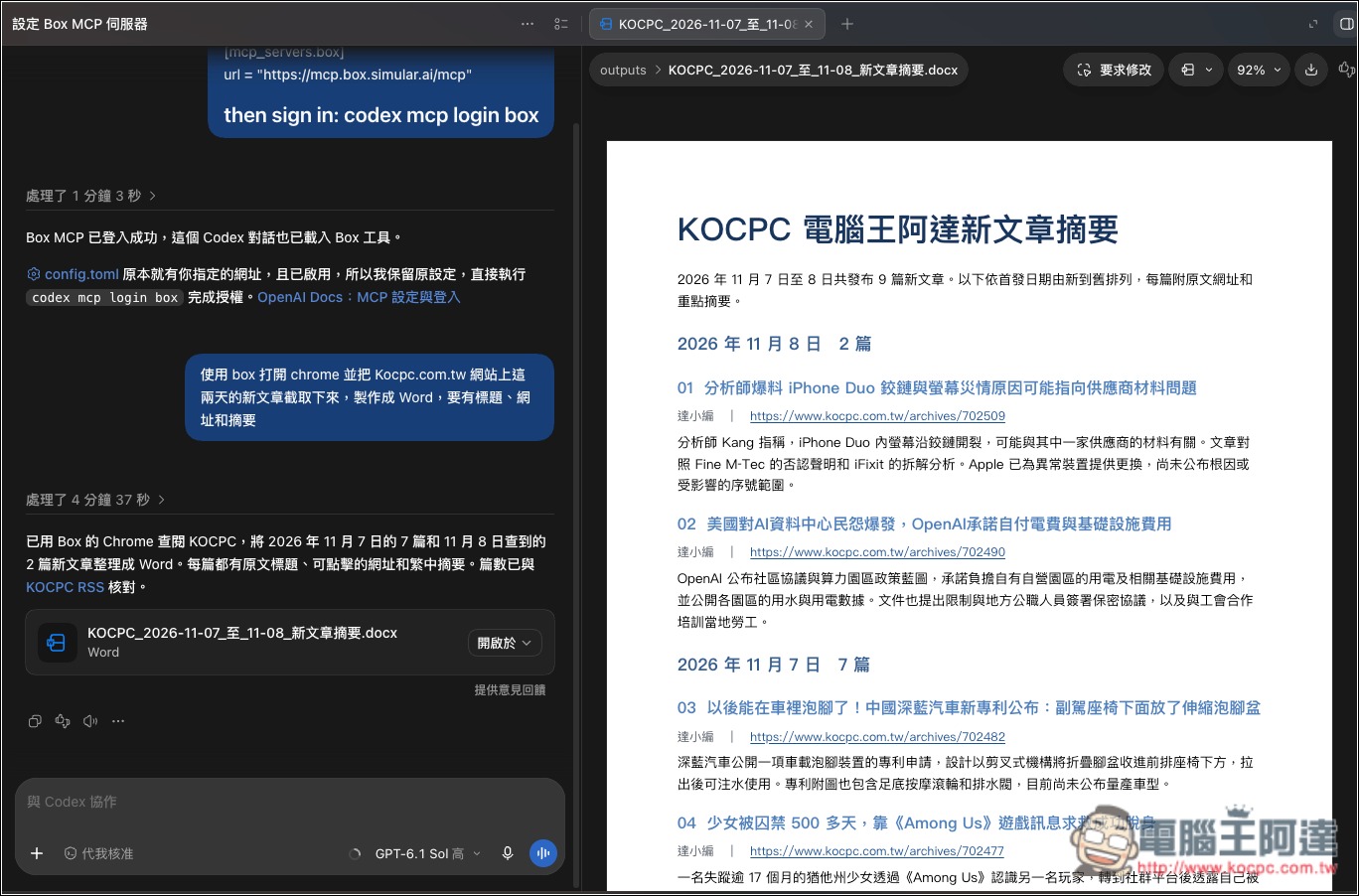
成功完成我要求的任務:
在後台的 Keys 選單可以管理已經連結的 AI 代理: