
應該很多人都希望 AI 代理幫你操作手機,比如說比價、每日任務打卡、查資料、發訊息…,但一直無法實現。過去想做這件事得先過三道關卡:安裝命令列工具、配對裝置、處理系統權限。不過開源專案 phone-harness 近日推出官方 MCP 伺服器,把整條流程壓縮成一個網址。任何支援 MCP 的代理,包括 Claude、ChatGPT、Cursor、Codex、Hermes,只要貼上 https://mcp.phone-harness.com/mcp 並完成登入,就能讓AI 看見雲端真機的畫面,接著點擊、輸入、滑動,像使用者本人一樣操作。
Introducing: Phone Harness MCP 🔌
Any agent that supports MCP can now control a real iPhone or Android in the cloud:
> works in Claude, ChatGPT, Cursor, Codex, and more as a custom connector
> nothing to install, just paste a URL and sign in
> sees the screen, taps, types, and swipes like you doAvailable in phone-harness 0.3.3.
https://t.co/88u1gSgvtS
— shawn (@shawn_pana) November 2, 2026
它註冊了哪些工具
託管伺服器一共註冊 14 個工具,命名沿用行動自動化專案 mobile-mcp 的習慣,讓用過同類工具的代理不必重新學習。除了前兩個之外,每個工具都要帶一組裝置代號,該代號由 phone_list_available_devices 取得。
- 裝置生命週期:
phone_start_device啟動手機並等到就緒,phone_stop_device結束工作階段,未存檔的內容會遺失,雲端 Android 的計費也在停止後結束。 - 讀取畫面:
phone_take_screenshot回傳 JPEG,並附上一行換算資訊,把圖片座標轉成螢幕座標;phone_list_elements_on_screen列出畫面上看得見的文字與可點擊中心點。 - 操作輸入:點擊、長按、滑動、輸入文字,以及 HOME、BACK、APP_SWITCHER 等系統鍵。
- App 管理:列出已安裝的 App,並以圖示名稱或套件代號開啟,也能查詢目前前景是哪個 App。
說明文件裡標註了一件事,這組工具沒有開啟網址的功能。本機端的 stdio 版本另外提供 phone_save_screenshot,能把畫面存成檔案。
設定方式與客戶端限制
傳輸走 Streamable HTTP,登入用 OAuth,要求的權限範圍是 phone:drive,也可以改送 API 金鑰作為 bearer token。README 逐一列出 Claude、Cursor、ChatGPT、Codex、Claude Code、VS Code、Windsurf、Grok、Devin、Gemini CLI、GitHub Copilot、Perplexity、Warp、Raycast、Manus、Zed 與 OpenClaw 的設定步驟,多數只需一行指令或一段 JSON。ChatGPT 端有額外門檻:網頁版的自訂 MCP 伺服器只開放 Business、Enterprise 與 Edu 工作區,Pro 帳號能連的僅限讀取與抓取類工具,要真的驅動手機得用前者。
命令列版與 MCP 版的分工
兩個版本在 PyPI 上是各自獨立的套件。命令列版 phone-harness 目前是 0.3.3,涵蓋本機 iPhone 鏡像、本機 Android 與雲端裝置三條路線,其中,本機 iPhone 需要 macOS 15 以上、配對過的 iPhone 鏡像,並為執行代理的程式開啟輔助使用與螢幕錄製權限;本機 Android 則可在 Windows、macOS 或 Linux 上透過 adb 與 USB 或無線偵錯連接。MCP 版 phone-harness-mcp 是 0.1.0,只連雲端,官方說法是「不需配對、不需 adb、不需 Mac,任何作業系統都能用」。兩者共用同一組底層能力,差別在於誰來呼叫:命令列版讓代理自己寫腳本,MCP 版把動作拆成一次次工具呼叫。除了 MCP,主專案也提供代理外掛,Hermes Agent 與 OpenClaw 都有官方整合套件。
Windows+Android 本機實測:直接控制自己的手機
「只支援雲端」指的是本文介紹的 phone-harness-mcp,並非整個 Phone Harness 專案。另一個命令列套件 phone-harness 支援直接控制使用者自己的手機:Android 可在 Windows、macOS 或 Linux 上透過 ADB,以 USB 或無線偵錯連接;本機 iPhone 則需要 Mac 與 iPhone 鏡像功能。詳細需求可參考官方安裝說明。
我們實測使用 Windows 電腦,準備好 uv、ADB 與 Phone Harness,再將 Android 手機透過 USB 連接並授權偵錯,就能讓 AI Agent 開啟 X、瀏覽指定帳號的公開貼文。實際控制路徑是「AI Agent → Windows 上的 Phone Harness → ADB/USB → 自己的 Android 手機」,使用的是手機上既有的 App 與登入狀態,過程不需登入 Phone Harness Cloud,也沒有產生該服務的雲端手機租用費用。
相較於貼上網址就能連接的雲端 MCP,本機模式需要自行準備工具、完成手機授權,並維持連線;手機鎖定後,也需要使用者親自解鎖才能繼續操作。Android 使用者可參考官方 USB 與無線偵錯設定說明。
這裡的「本機模式」指手機控制程式在自己的電腦執行;AI 模型是否在本機運算,取決於使用的代理與模型,並不代表整套流程完全離線。自行使用的 AI 服務也可能另有訂閱或 API 費用。
雲端手機的價格與型態
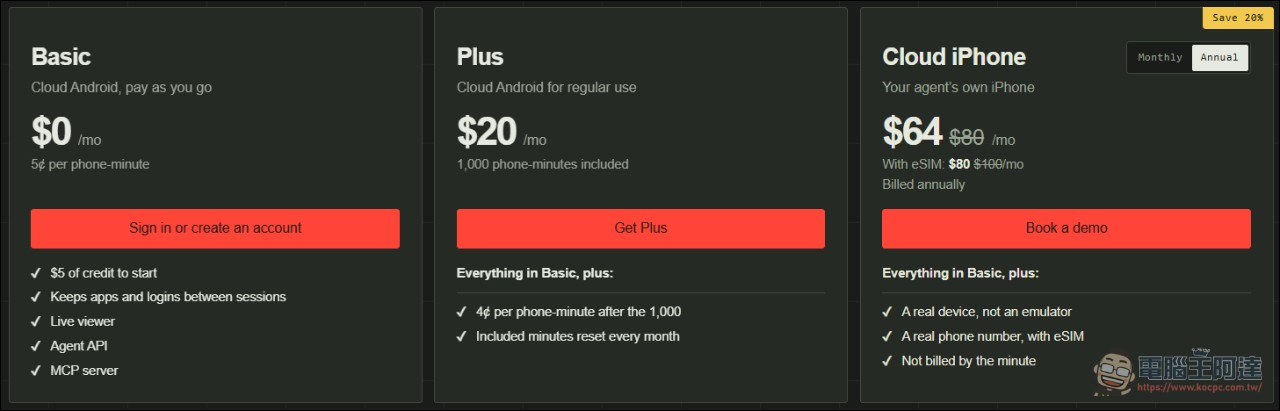
MCP 版目前只支援雲端裝置,本機的 iPhone 鏡像與 adb 不在其中。雲端 Android 模擬器免費啟動,之後每分鐘 0.05 美元(約新台幣 1.63 元),新帳號附 5 美元額度(約新台幣 163 元)。雲端 iPhone 走月租制:原價每月 80 美元(約新台幣 2,607 元),年繳打八折為每月 64 美元(約新台幣 2,086 元);加上 eSIM 則分別是 100 美元與 80 美元(約新台幣 3,259 元與 2,607 元)。官網強調真機不按分鐘計費,只有模擬器才這樣算。真機方案主打 App 會把操作視為真人、可收簡訊與 2FA 驗證碼、登入狀態跨次保留。
模擬器每次工作階段給一台全新的 Android,也可以指定一台已存檔的手機,讓 App 與登入狀態留著。雲端 iPhone 是配給帳號的真機,從任何作業系統透過 HTTPS 驅動。兩者都能在瀏覽器裡開一個即時檢視視窗,邊看代理操作邊介入。官網首頁用一組情境示意這種能力:代理代替使用者傳訊息給家人、叫一輛 Waymo、把洗髮精加進 Amazon 購物車,以及核准一次 GitHub 登入。
底層怎麼運作
主專案的技術路線分成四種:iPhone 走 macOS 的鏡像視窗,截圖後交給 Apple Vision 框架做文字辨識,再以 HID 層級的 CGEvent 送出觸控;Android 以 adb 為傳輸,截圖用 screencap,文字取自手機本身的無障礙樹,輸入交給 input 指令,USB 或 Wi-Fi 都能跑;雲端 Android 是同一條路搬到託管手機;雲端 iPhone 改走 HTTPS。四種裝置共用同一組 helper 函式,寫給 iPhone 的腳本能直接拿到 Android 上跑。
Phone Harness MCP
限制與資安考量
專案在 README 裡把極限寫得直白:
- 解鎖實體手機會讓鏡像暫停,設定 PIN 碼的 Android 得靠使用者親自解鎖。
- OCR 只認文字不認圖示,沒有標籤的按鈕需要截圖加上能看圖的模型。
- 不支援多點觸控、相機與 Face ID 流程,DRM 影片會呈現全黑。
- 連接手機永遠是使用者自己的工作。
總結
Phone Harness MCP 讓代理操作手機的門檻,壓到只剩一個網址與一次登入。代價是每分鐘計費的模擬器、月租真機,以及必須自己把關的審批設定。想測試行動自動化流程的團隊,5 美元額度足夠跑完一輪驗證;要正式上線,得先想清楚誰有權按下那個「允許」。