
很多人可能不知道,自己正在用的 NVIDIA GeForce 顯示卡在跑 AI 時,其實一直被限速,只能跑到專業卡的一半。除了之前我們介紹過的 GPU Unlock,最近還有開發者在 GitHub 推出一款 nv-uefi-unlocker 開源工具,不用刷顯卡 BIOS,只要透過 USB 隨身碟開機一次就能解開這道限制。開發者分享使用自己的 RTX 4060 筆電版,FP16 矩陣運算效能提升約 65%,而且 Windows 與 Linux 都能用。RTX 20、30 和 40 系列顯卡都支援。
開源工具解除 NVIDIA 顯卡 AI 半速限制:不用刷 BIOS,RTX 4060 筆電 AI 運算提升 65%
nv-uefi-unlocker 全名叫「UEFI pre-driver NVIDIA GPU unlocker」,可以解除 RTX 20、30、40 系列桌機與筆電顯卡的 Tensor 核心限速。這款工具需要放在 FAT32 格式的 USB 隨身碟裡,其運作方式,簡單來說就是每次開機、NVIDIA 驅動程式載入之前,需要先執行一次,完成後再自動交回 Windows 或 Linux 繼續開機。
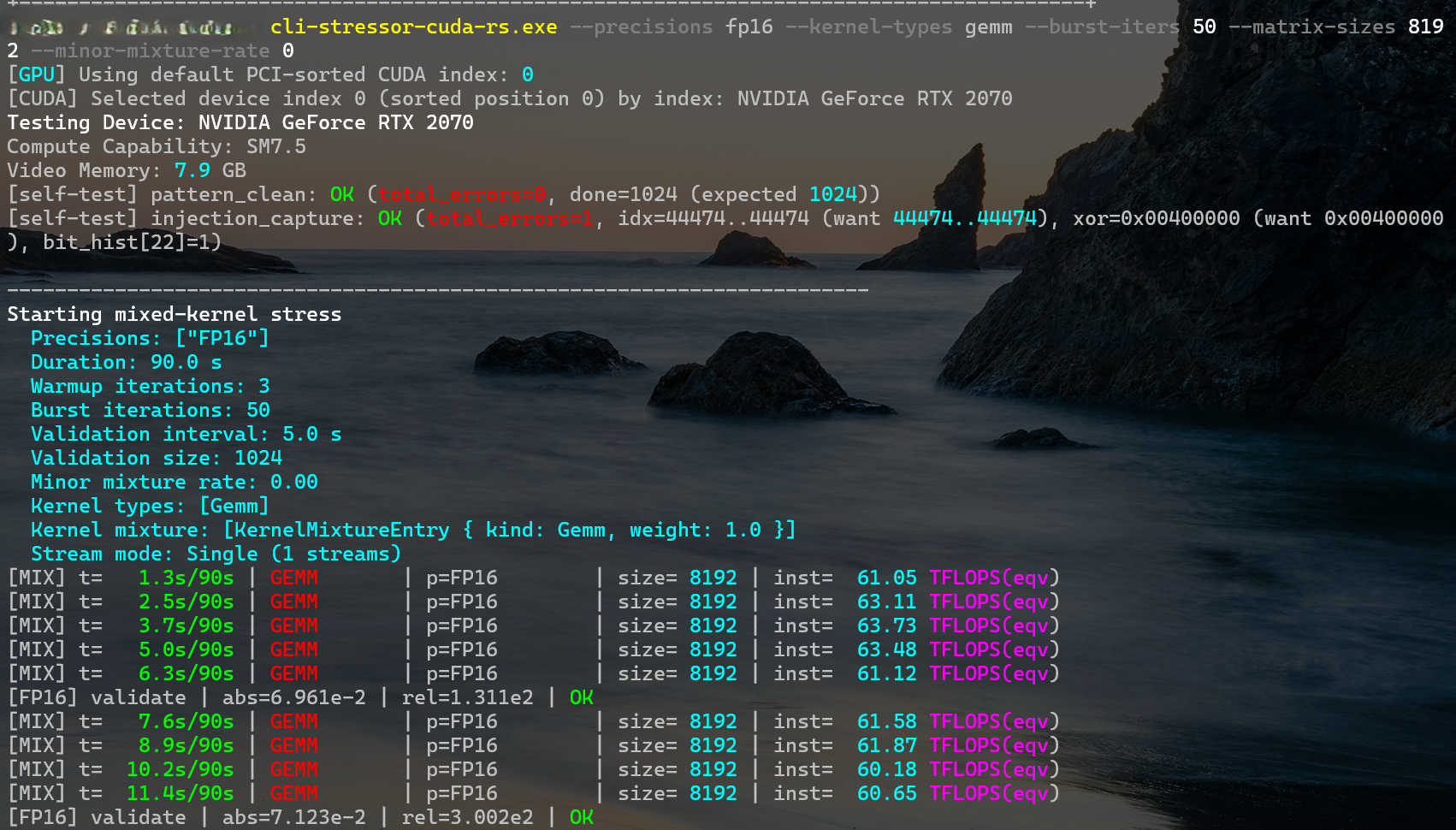
開發者自己的 RTX 4060 筆電版,FP16 矩陣運算從 29.89 TFLOPS 提升到 49.33 TFLOPS,約 1.65 倍。另一張桌機 RTX 2070 也從 36 TFLOPS 提升到 60~63 TFLOPS。
要特別說明的是,這不是傳統的 GPU 超頻,因此它沒有提高顯卡的時脈或電壓,也不需要修改顯示卡 VBIOS 或驅動程式,當電腦斷電後,一切就會恢復原狀。
開發者也用 RTX 4060 筆電版做過一組對照:在使用 nvoc 解除電壓限制並超頻、但尚未解除 Tensor 運算限制的情況下,GPU 時脈達到 3.0 GHz,FP16 效能為 35.9 TFLOPS。接著解除 Tensor 限制後,平均時脈反而降到 2.89 GHz,但效能提升至 64.30 TFLOPS,時脈降低約 3.7%,吞吐量卻增加約 79%。
發布包裡不附任何 NVIDIA 韌體,而是由腳本自動下載 NVIDIA 公開的 610.43.03 版驅動套件,驗證後在本機重建所需檔案。專案採用 GPL-2.0 授權開源。
下方是開發者與使用者在 Windows 上回報的矩陣運算測試,同一張卡解鎖前後的比較:
| 顯示卡 | 測試項目 | 解鎖前 | 解鎖後 | 提升幅度 | 測試者 |
|---|---|---|---|---|---|
| RTX 2070 | FP16 矩陣乘法 | 36 | 60~63 | 67~75% | 開發者 |
| RTX 3060 12GB | FP16 矩陣乘法(4096) | 25.37 | 45.79 | 約 80% | 使用者回報 |
| RTX 3070 筆電版 | FP16 矩陣乘法(8192) | 35.43 | 56.04 | 約 58% | 使用者回報 |
| RTX 4060 筆電版 | FP16 矩陣乘法 | 29.89 | 49.33 | 約 65% | 開發者 |
| RTX 4080 | BF16 矩陣乘法(4096) | 100.37 | 192.18 | 約 91% | 使用者回報 |
| RTX 4090 | FP16 矩陣乘法(4096) | 118.42 | 171.52 | 約 45%(受功耗限制) | 使用者回報 |
表格中可以注意到 RTX 4090 只提升 45%,是所有卡中最少的。開發者最初認為可能與功耗限制有關,因為該名使用者的顯卡已達到 479 W 上限。不過,後續降低時脈的測試發現,即使功耗明顯低於上限,部分運算路徑仍無法完全發揮預期效能,因此實際原因可能不只有功耗限制。
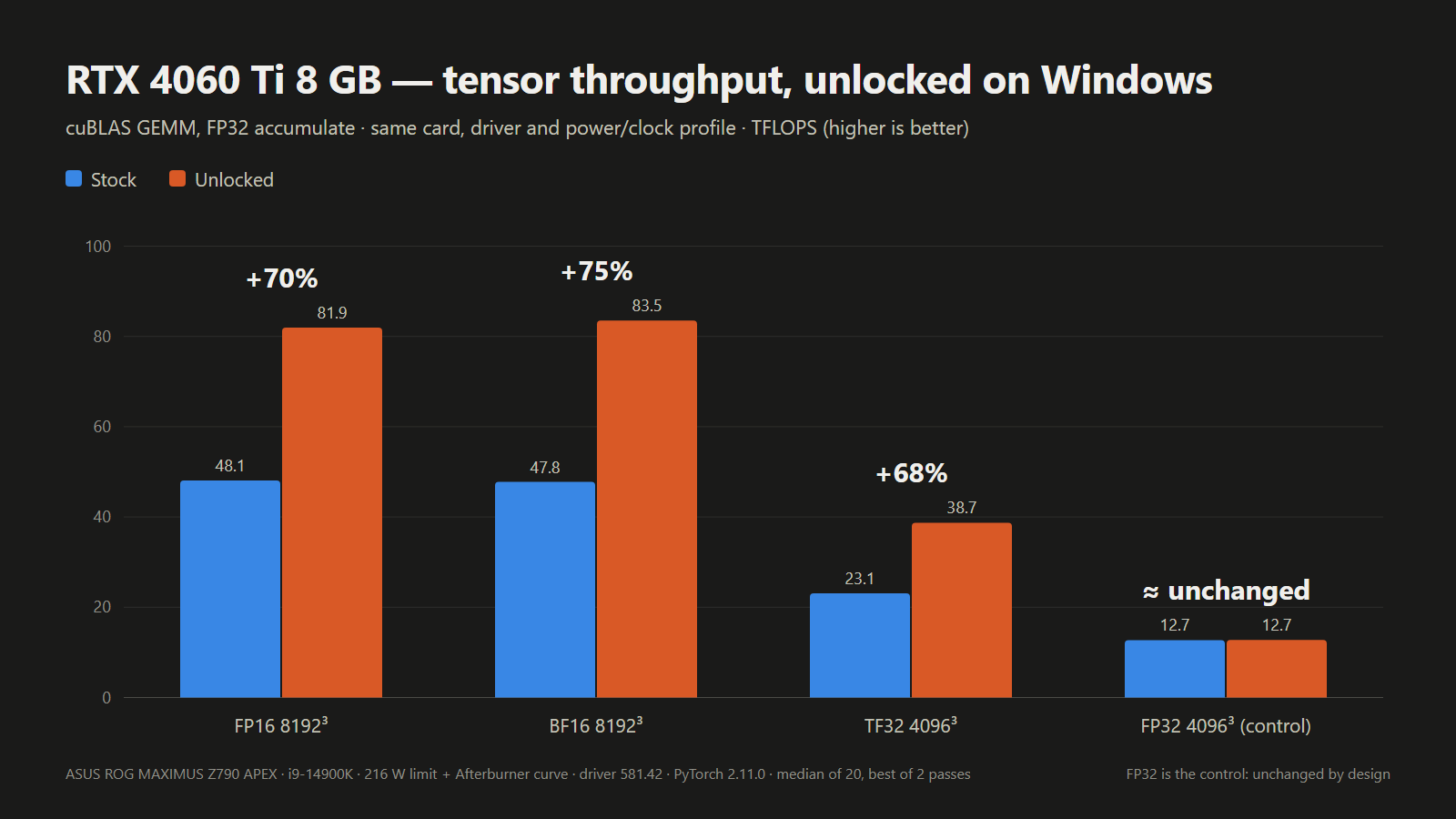
RTX 4060 Ti 8GB 的測試成績(來源:steppergg/GitHub)
至於玩遊戲會不會也變快?就目前來看,不會有明顯差別。
這方法解開的只有 Tensor 核心 FP32 累加路徑,一般 FP32 運算前後幾乎沒變。遊戲畫面主要靠一般著色器運算,所以遊戲 FPS 不會跟著等比例增加。
根據照專案的相容性說明,RTX 30 與 RTX 40 系列為全系列相容,桌機和筆電都支援。RTX 20 系列也是全系列相容,但部分型號有已知問題。GTX 16 系列理論上相容,還在等實機驗證。至於 Pascal 架構以前的舊卡、資料中心用的 A100 晶片,以及最新的 RTX 50 系列,目前都不支援。
開發團隊也提到,RTX 50 系列的防護比他們預期的嚴密很多,還在研究中。
| 系列 | 已確認可在 Windows 運作 | 已知問題或未測試 |
|---|---|---|
| RTX 20(Turing) | RTX 2070、RTX 2060 Super | RTX 2080、2080 Ti 和 2080 Super 已有成功解鎖紀錄,但部分驅動、雙顯卡及特定平台仍可能發生啟動或交接異常。 |
| RTX 30(Ampere) | RTX 3080(含 LHR)、3060 Ti、3060 12GB、3080 Ti 筆電版、3070 筆電版 | RTX 3050 未測試;Thunderbolt 外接顯卡不保證能保留解鎖 |
| RTX 40(Ada Lovelace) | RTX 4090、4080、4070 Ti Super、4070 Super、4070、4060 Ti 8GB/16GB、4060 筆電版、4050 筆電版 | RTX 4070 筆電版未測試 |
| RTX 50(Blackwell) | 無 | 不支援 |
操作流程不算太複雜,從 GitHub 的 Releases 頁面下載發布包並解壓縮,在要解鎖的那台電腦上執行 make-usbroot 腳本,它會自動判斷顯示卡世代、下載並驗證 NVIDIA 公開驅動,產生需要的韌體檔案。接著準備一支格式化 FAT32 的 USB 隨身碟,把腳本列出的檔案複製到根目錄,再把開機程式 BOOTX64.EFI 放進 EFI\BOOT 資料夾裡。
Windows 重開機後進入主機板的開機選單,選擇這支 USB 隨身碟。接著畫面會出現版本資訊,30 秒內按下空白鍵確認才會開始執行,按其他鍵或沒動作就會中止並直接進系統。
執行過程中顯示卡暫時黑屏或畫面凍結屬於正常現象,完成後會自動接回 Windows 開機。進到系統後,可以用發布包附的 ssdiag 診斷工具確認解鎖狀態。
詳細可以參考下方影片:
RTX 20 系列使用者會多一個步驟:要先在 Windows 用系統管理員權限執行專案附的 enable-turing-unlock 腳本,把 NVIDIA 驅動切換成 GSP 韌體模式並重新開機,之後才能製作隨身碟。筆電使用者則建議先在 BIOS 切到獨顯直連(MUX)模式。
nv-uefi-unlocker 雖然讓解鎖門檻降低很多,但還是有一些缺點,像是每次開機都要從 USB 隨身碟執行、使用時必須關閉 Secure Boot,或自行簽署 EFI 啟動檔案並設定為受信任,才能正常執行等等。