和許多 Windows 使用者一樣,過去我一直仰賴系統內建的安全機制來保護電腦。雖然我對 Windows 安全中心並不陌生,但長期以來幾乎都維持預設設定,沒有特別調整。直到最近閱讀了一份微軟針對最新網路威脅的報告後,我才意識到預設設定未必足以應對所有風險。報告指出,有些惡意軟體會偽裝成熱門合法應用程式,並在使用者毫無察覺的情況下,悄悄關閉 Windows 的各項安全防護機制,為後續攻擊鋪路。
你應該啟用的 Windows 11 隱藏安全性設定
這也讓我開始重新檢視 Windows 11 內建的安全功能,並啟用了幾項過去容易被忽略卻相當實用的設定。最棒的是,它們都能透過簡單操作完成,不需要修改任何複雜的登錄檔,以下就是我認為最值得開啟的幾項功能。
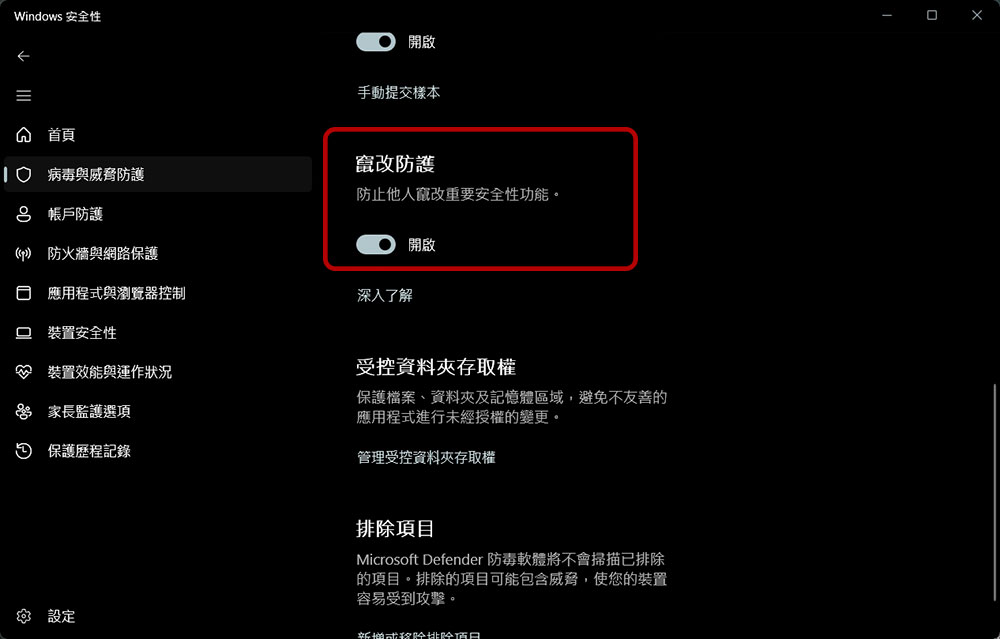
防竄改防護
當惡意程式想要控制你的電腦時,第一步往往不是立即發動攻擊,而是先設法關閉防毒軟體或其他安全機制。透過逐步移除這些防護措施,惡意程式便能在不被偵測的情況下擴大權限,最終造成檔案遭竄改、個資外洩,甚至系統被全面接管。
防竄改保護的作用,就是防止應用程式或背景程序擅自更改 Windows 的重要安全設定。即使惡意程式取得系統管理員權限,也無法輕易停用關鍵防護功能。此外,它還能阻擋可疑的登錄檔修改行為,進一步提升系統安全性。
【啟用路徑】
設定 → 隱私權與安全性 → 開啟 Windows 安全性 → 病毒與威脅防護 → 管理設定 → 開啟「竄改防護」
受控資料夾存取
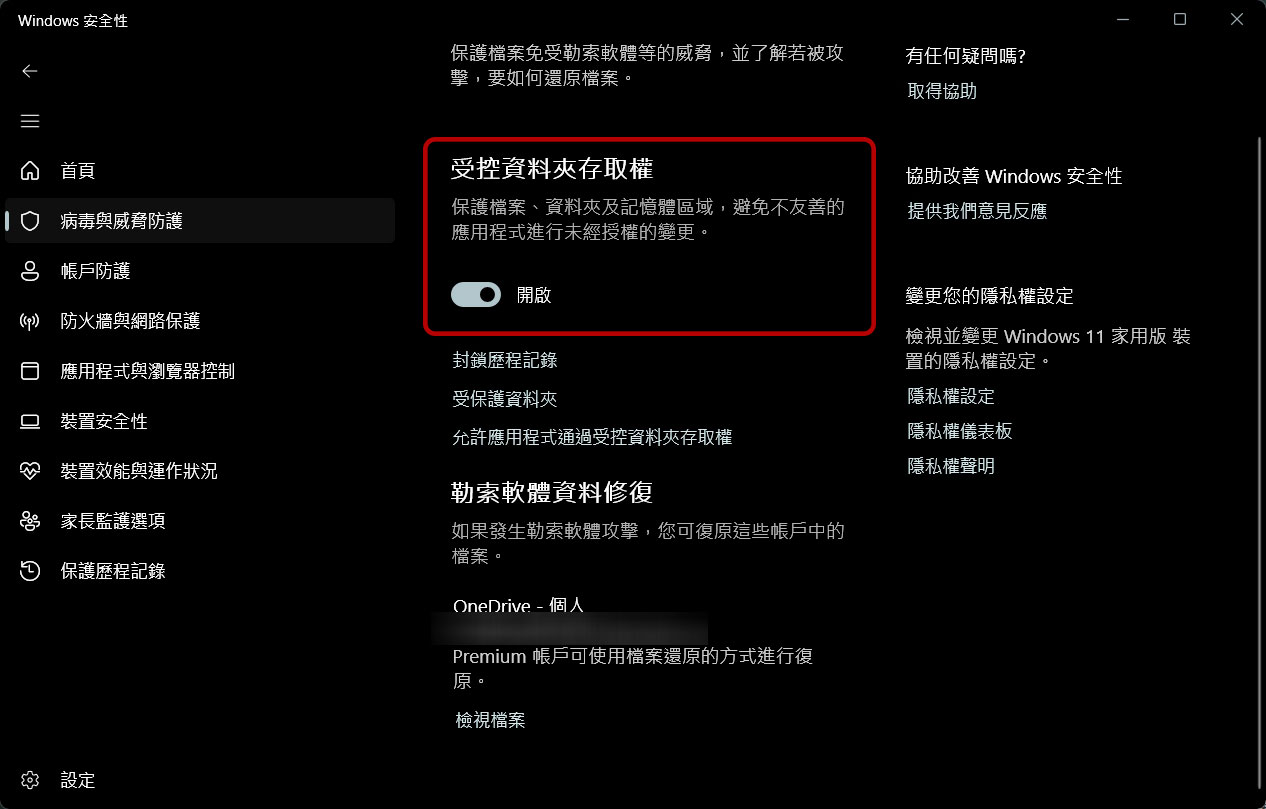
如果你的電腦存放了財務資料、工作文件、醫療紀錄或其他重要檔案,那麼受控資料夾存取功能相當值得啟用。勒索軟體最大的威脅,就是加密你的重要檔案,讓你在支付贖金前無法存取資料。許多攻擊甚至會透過看似正常的程式悄悄入侵,等到使用者發現異常時,往往已經為時已晚。
受控資料夾存取可限制應用程式對特定資料夾的修改權限,避免未經授權的程式任意變更或加密檔案。當未知或不受信任的應用程式試圖存取受保護資料夾時,Windows 會自動封鎖該行為並發出通知。
【啟用路徑】
設定 → 隱私權與安全性 → 開啟 Windows 安全性 → 病毒與威脅防護 → 管理勒索軟體防護 → 開啟「受控資料夾存取」
啟用後,你可以自行選擇要保護的資料夾,並將可信任的應用程式加入允許清單,兼顧安全性與使用便利性。
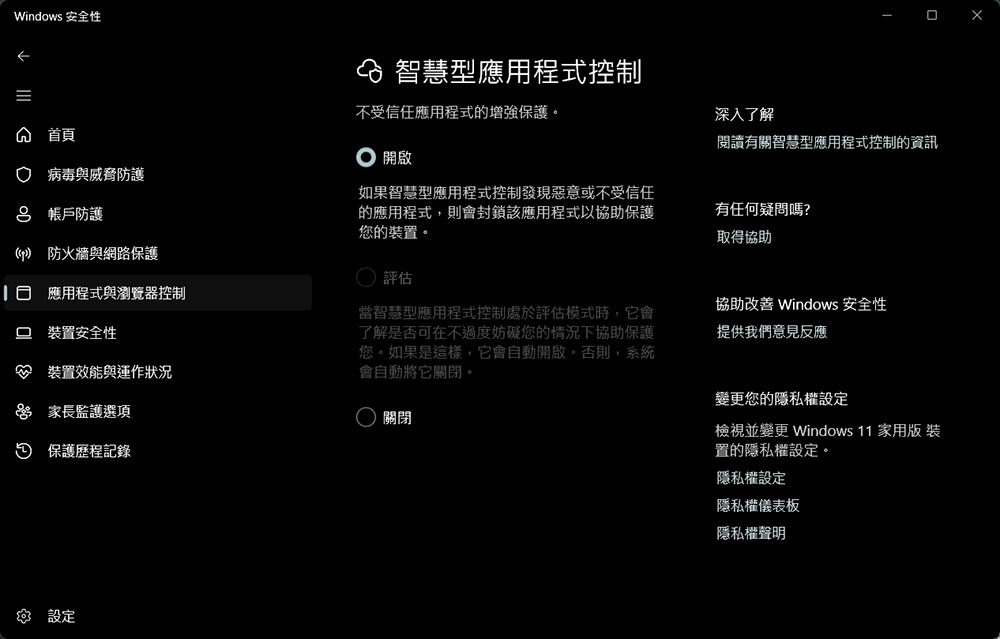
智慧型應用程式控制
我經常下載並測試各種新軟體,因此特別重視能夠阻擋潛在風險程式的安全功能,而智慧型應用程式控制正是其中之一。與傳統的使用者帳戶控制(UAC)不同,它不會在執行程式時跳出詢問視窗,而是透過微軟雲端威脅情報與數位簽章驗證機制,自動評估應用程式的可信度。
若系統判定某個程式具有惡意行為紀錄,或不符合微軟的信任標準,就會直接阻止其執行,從源頭降低感染風險。
【啟用路徑】
設定 → Windows 安全中心 → 應用程式與瀏覽器控制 → 智慧型應用程式控制設定 → 開啟功能
當然,對部分進階使用者而言,這項功能可能稍嫌嚴格。如果不想受到過多限制,至少建議開啟檔案副檔名顯示功能,養成檢查檔案格式的習慣,避免誤開可疑檔案。
動態鎖定
不少人喜歡帶著筆記型電腦到咖啡廳、圖書館或共享工作空間辦公。不過,在公共環境中工作,最大的風險之一就是短暫離開座位時忘記鎖定電腦,動態鎖定功能能有效解決這個問題。只要將手機透過藍牙與電腦配對,Windows 就能偵測手機是否仍在附近。當系統判定手機已離開一定距離後,便會自動鎖定電腦,不需要每次離席都手動按下快捷鍵。
雖然這項功能無法百分之百防止所有風險,但能為個人隱私與資料安全增加一道額外保障。設定步驟如下:
- 打開「設定」
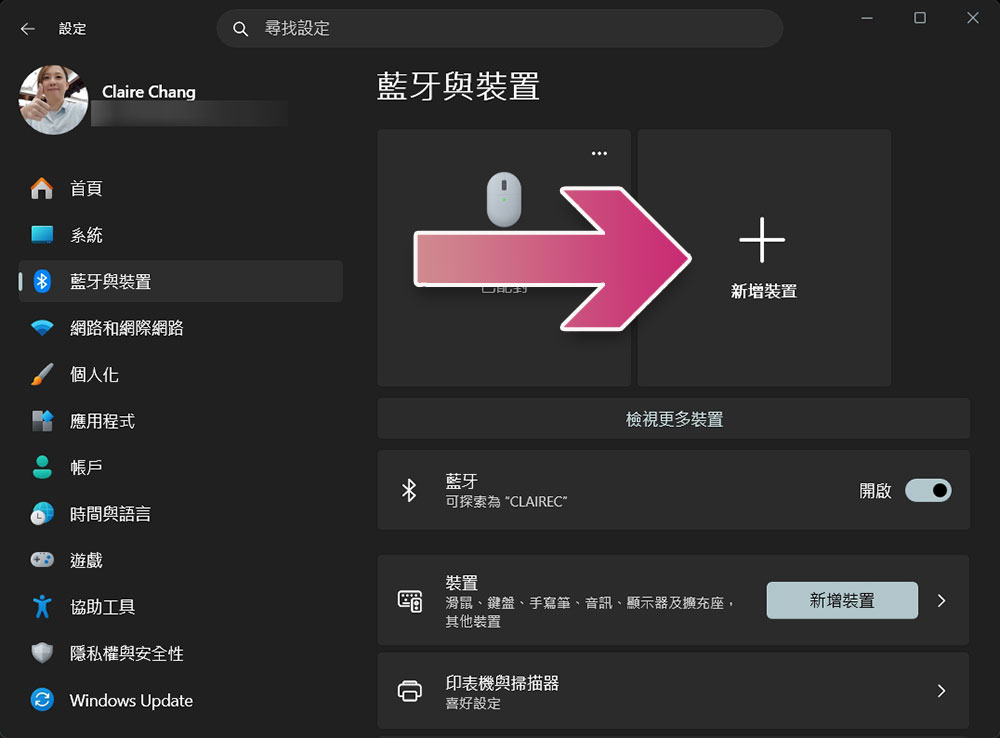
- 進入「藍牙與裝置」
- 點選「新增裝置」並完成與手機配對
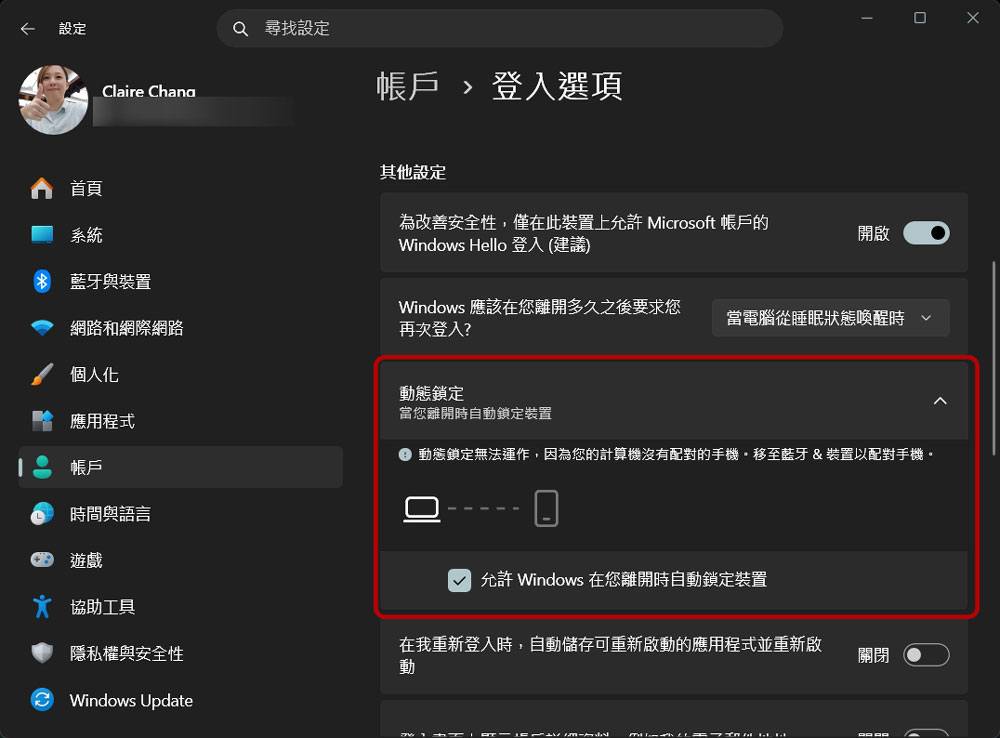
- 進入「帳戶」分頁
- 點擊「登入選項」
- 找到「動態鎖定」
- 將「允許 Windows 在你離開時自動鎖定裝置」勾起來
不只是防毒軟體,Windows 安全中心其實比你想像中更強大
許多人仍習慣安裝第三方防毒軟體,但其實 Windows 11 內建的 Windows 安全中心已具備相當完整的防護能力。除了基礎的惡意軟體掃描之外,它還能防範勒索軟體、阻擋未授權的安全設定變更、限制高風險應用程式執行,甚至在使用者離開座位時自動鎖定裝置。更重要的是,這些功能大多只需簡單開關即可使用,不需要專業技術背景。
如果你和我一樣,過去一直沿用預設配置,不妨花幾分鐘檢查一下 Windows 安全中心的設定。只要啟用幾項實用功能,就能大幅提升電腦的整體安全性,讓日常使用更安心。