上週 Google 宣布為 Google AI 訂閱用戶贈送每月免費 Colab GPU 運算額度,雖然這對 Google AI 用戶是一大好消息,但對於沒用過 Colab 的人來說,可能也不知道能拿來幹嘛,而這篇就要推薦一個非常好用的 Skill 技能,安裝之後就能讓 Codex 呼叫 Colab 幫你生成 AI 影片,而且是使用目前最新的 MiniMax H3 影片。更重要的是,一部影片大約只花 1 個運算單元(12 秒),意味著 Google AI Pro 用戶每月可以生成多達 200 部 AI 影片。
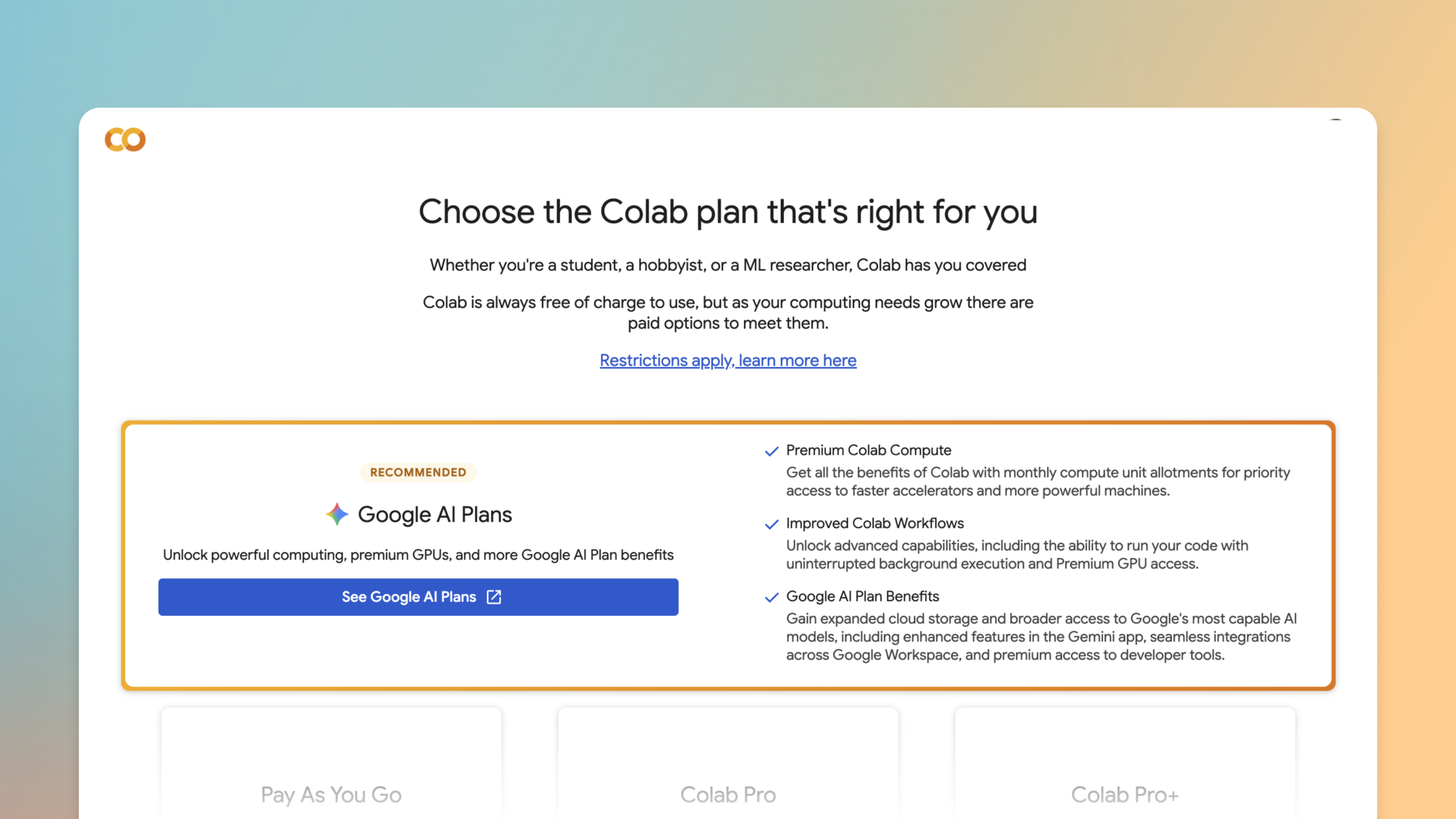
Google AI 訂閱用戶現在每月都能獲得 Colab GPU 額度
對於不清楚的人,這邊也快速說明一下。
Google 上週於官方部落格中宣布,Google AI 訂閱方案開始整合 Google Colab 進階權益。也就是說,只要你原本就有訂閱 Google AI 方案,現在不只可以使用 Gemini、Google AI Studio 等服務,還能額外獲得 Colab 的進階運算資源,包括更優先的高速加速器與更強的運算環境。
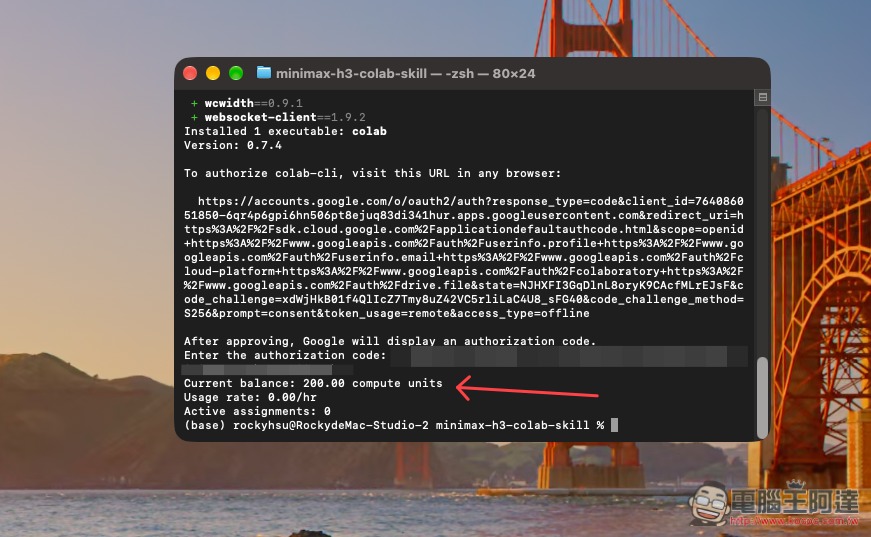
以 Google AI Pro 為例,目前每月會提供 200 個 Colab Compute Units,也就是 Colab 的運算額度。我測試自己的 AI Pro 帳號真的有 200 CU,可以直接拿來使用 Colab 的 GPU 執行環境。
如果是 Google AI Ultra 用戶,除了同樣可以取得 Colab 的進階運算權益之外,Google 還明確提供 Premium GPU 存取以及不中斷的背景執行功能。這代表即使關閉瀏覽器分頁,較長時間的訓練或 AI 生成工作仍可以持續執行,對需要長時間跑模型的使用者會更加方便。
如何透過 MiniMax H3 Colab Skill 技能來生成 AI 影片
MiniMax H3 Colab Skill 是一個專門為 Codex 設計的開源技能,主要用途是讓 Codex 可以直接透過 Google Colab 的雲端 GPU 執行 MiniMax H3 影片生成,不需要在自己的電腦安裝完整模型,也不必準備數十 GB VRAM 的高階顯示卡。這個 Skill 會把本機的參考圖片、提示詞等資料上傳到 Colab,再由遠端 GPU 完成 MiniMax H3 Ref2VA 推論,最後自動把生成好的影片下載回本機。
使用方式很簡單,安裝 Skill 與 Google Colab CLI、完成 Google OAuth2 授權後,就能直接讓 Codex 協助處理後續流程。
你只需要準備圖片與想要生成的影片描述,剩下像是啟動 Colab 工作階段、上傳素材、執行模型、等待生成,以及取得最終 MP4 檔案等工作,都是交給 Skill 處理。
MiniMax H3 Colab Skill 目前支援一次加入 1~9 張參考圖片,圖片順序會分別對應提示詞中的 <Picture 1> 到 <Picture 9>。提示詞則會以 UTF-8 原文傳送到 Colab Notebook,不會另外改寫內容。更詳細說明可以到開源專案裡面閱讀,有中文。
這邊我會以 Mac 為示範,Windows 的操作方式也差不多。
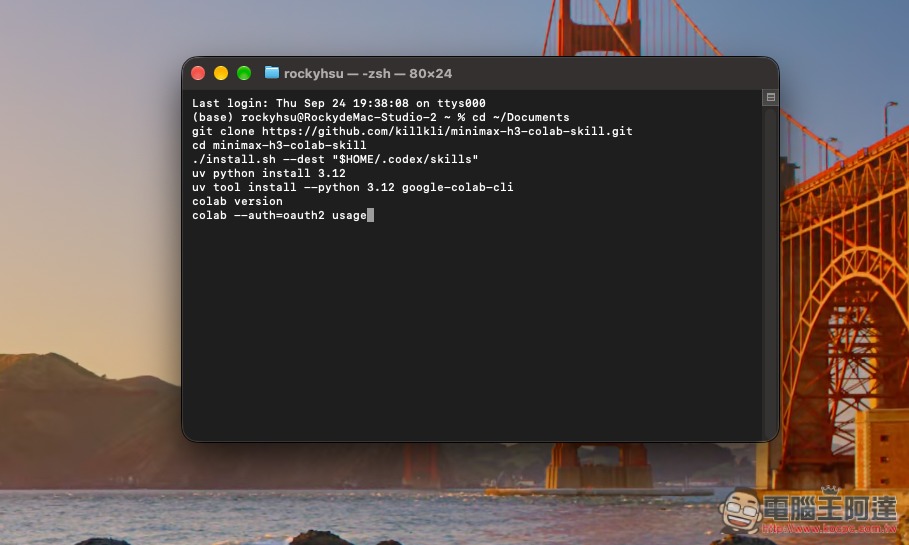
安裝部分如果想要最簡單的方式,就直接把專案連結丟給 Codex,直接叫 Codex 幫你安裝。不嫌麻煩的話,也能複製下方指令貼到終端機送出:
git clone https://github.com/killkli/minimax-h3-colab-skill.git
cd minimax-h3-colab-skill
./install.sh
uv python install 3.12
uv tool install --python 3.12 google-colab-cli
colab --auth=oauth2 usage
而這一大串指令做的事情,就是以下:
- 下載 MiniMax H3 Colab Skill 專案。
- 進入剛剛下載的專案資料夾。
- 執行安裝腳本,安裝這個 Skill。
- 用 uv 安裝 Python 3.12。
- 使用 Python 3.12 安裝 Google Colab CLI。
- 用 Google OAuth2 登入 Colab,並查看目前的 Colab 運算額度使用狀況。
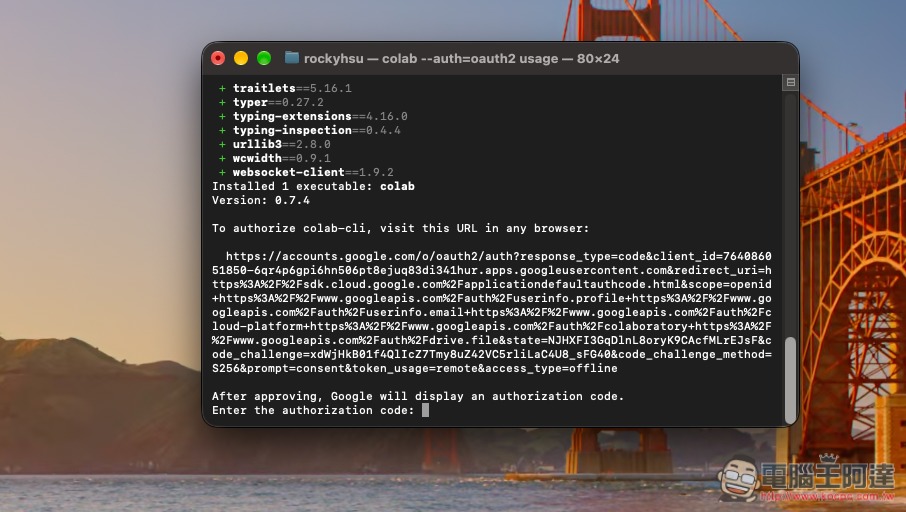
執行到 Google OAuth2 登入 Colab 步驟時,會要求輸入驗證碼,就把畫面列出的網址複製起來並貼到瀏覽器:
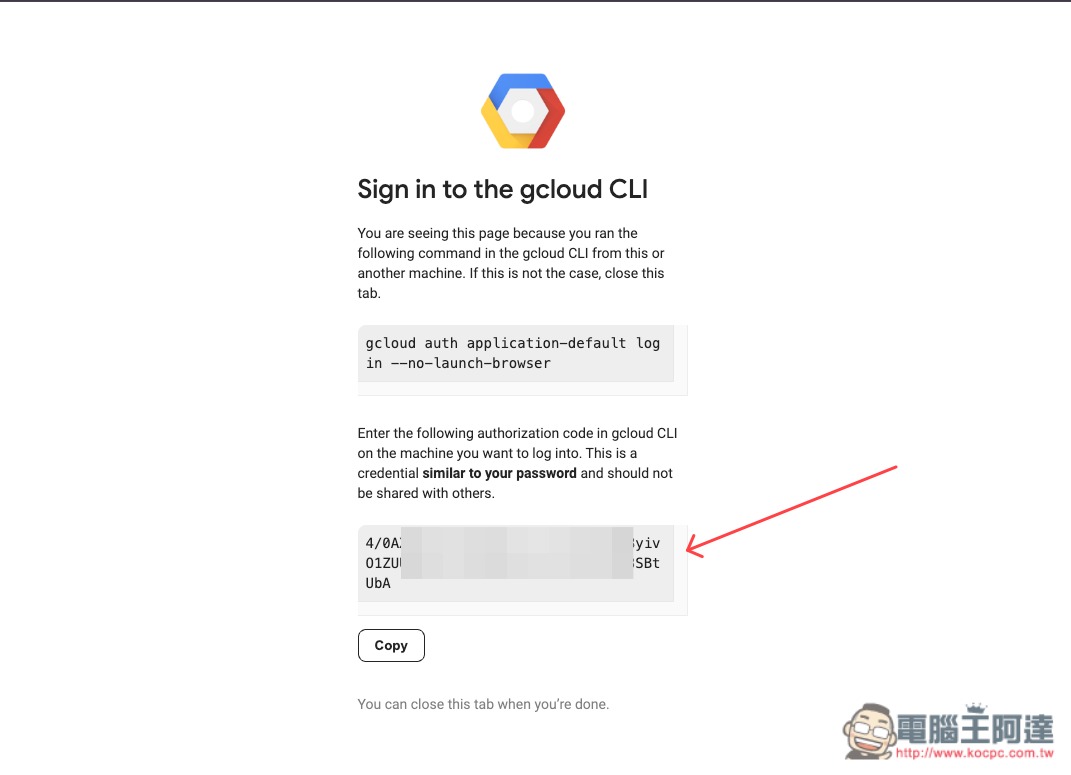
登入你的 Google 帳號,允許存取的範圍後按下一步:

接著下方就會顯示驗證碼,整個複製起來:
貼回終端機按下 Enter,如果有顯示你目前剩餘額度是多少,就代表完成了。我的是 Google AI Pro 帳號,因此目前每月是 200 compute units:
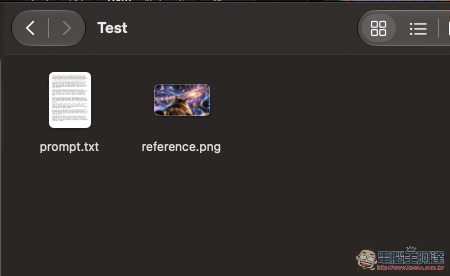
再來就在任一資料夾內,準備好提示詞的文字檔(.txt)和參考圖片,參考圖片最多可到 9 張,把這些檔案的路徑記錄下來:
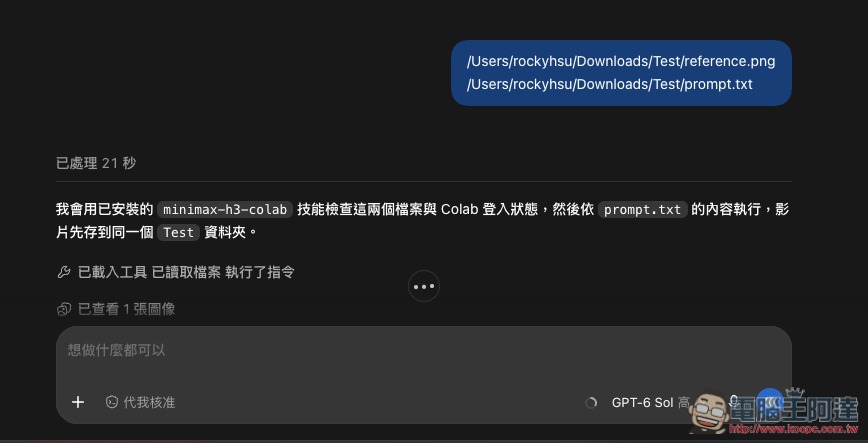
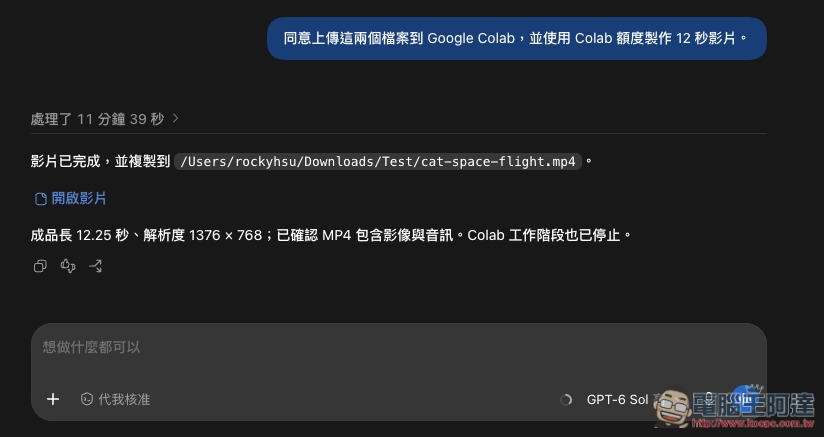
我的做法是直接丟到 Codex 裡,Codex 就會啟用 minimax-h3-colab 技能來呼叫 Colab:
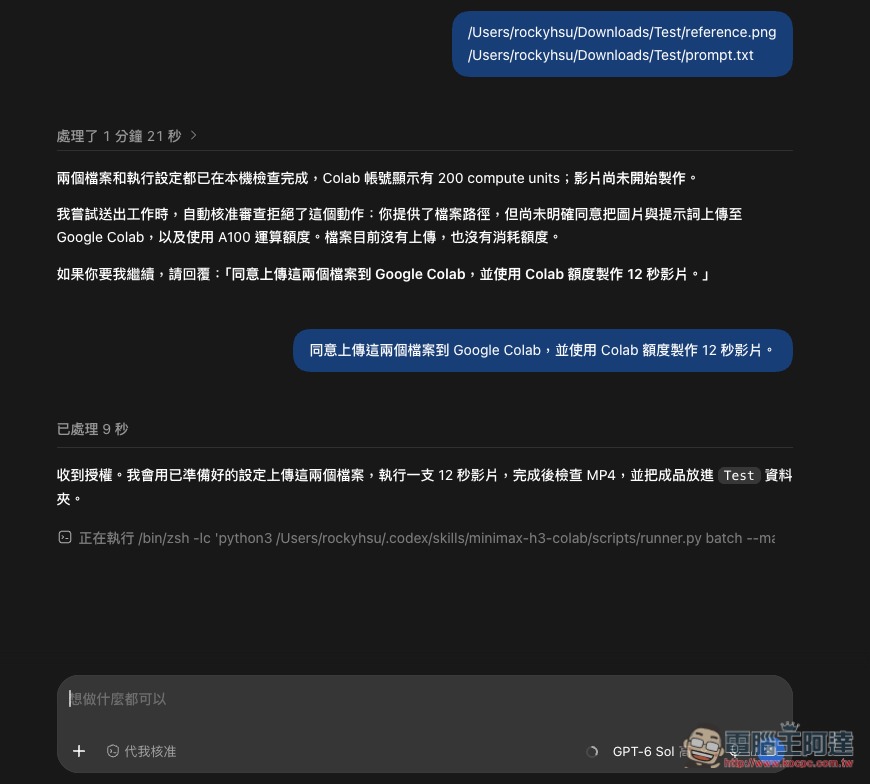
每次都會要求我同意上傳這些檔案,授權後 Codex 就會開始處理:
也會隨時回報目前狀態:
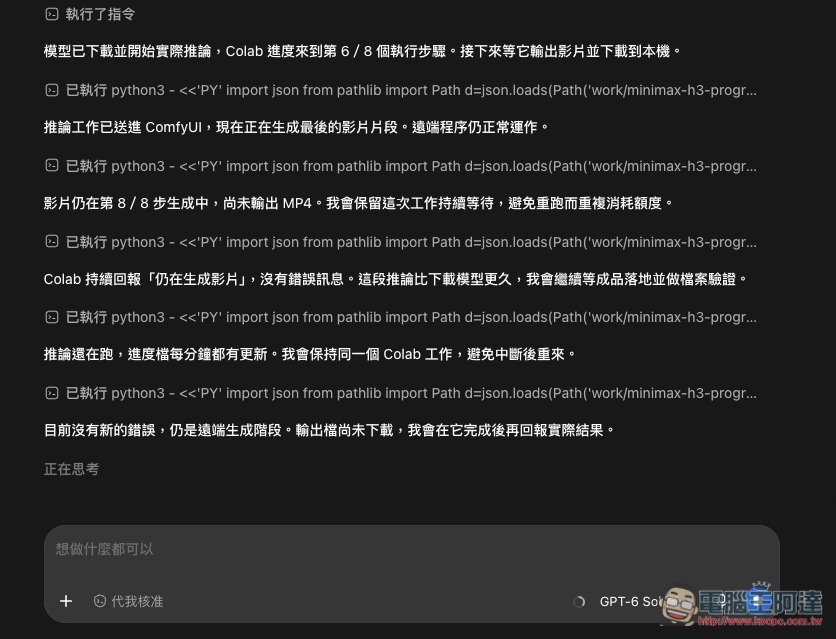
完成後,影片會儲存到跟提示詞一樣的路徑:
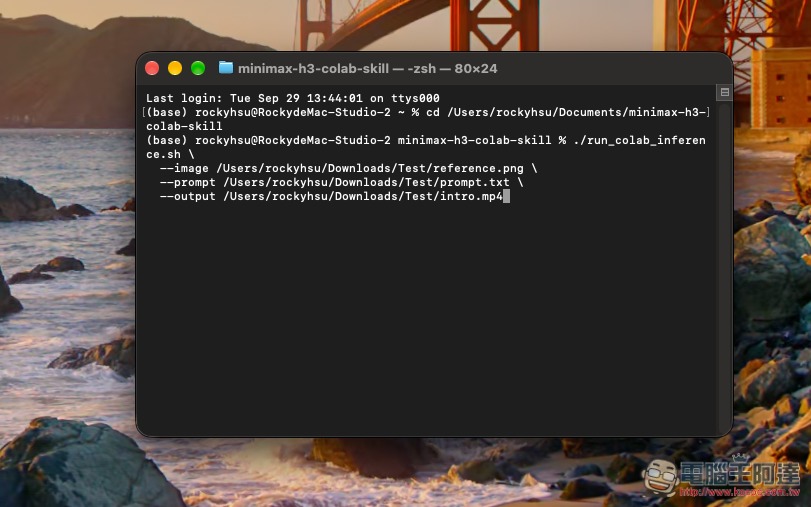
當然,你也能透過終端機來執行。進到技能的資料夾後,輸入下方指令即可。image 是參考圖片位置、prompt 是提示詞檔案位置、output 則是生成好後的儲存位置與檔名:
./run_colab_inference.sh \
--image /absolute/path/reference.png \
--prompt /absolute/path/prompt.txt \
--output /absolute/path/result.mp4
生成完成後,資料夾裡就會看到影片:
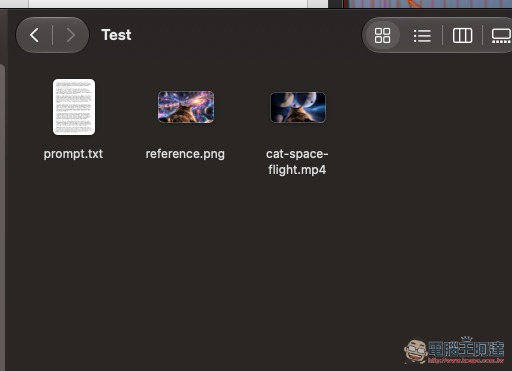
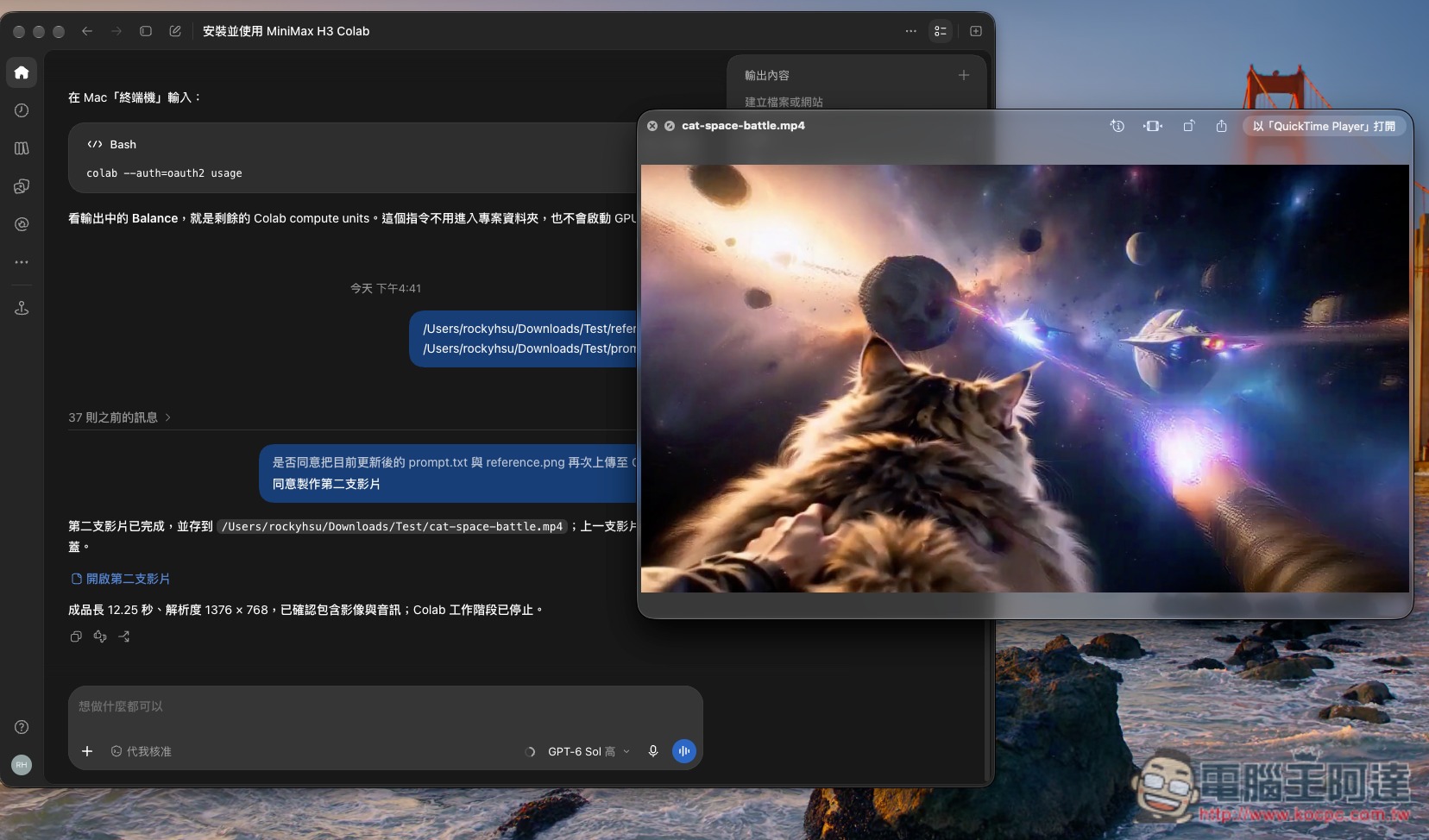
這是我生成的其中一部影片:
步驟參考自此貼文