近年來,影像編輯軟體的訂閱制雖然帶來了持續的更新,但也讓不少只是偶爾修圖、或是不想長期背負每月訂閱費用的攝影玩家感到不小的負擔。老實說價格真的高的有點過頭了,對於非靠軟體吃飯的使用者來說,訂閱制絕對沒有買斷制來的好,畢竟市面上許多的 AI 服務已經很好用了,沒必要強迫使用者一定得用自家內建的 AI 功能。對!Adobe 就是在講你。
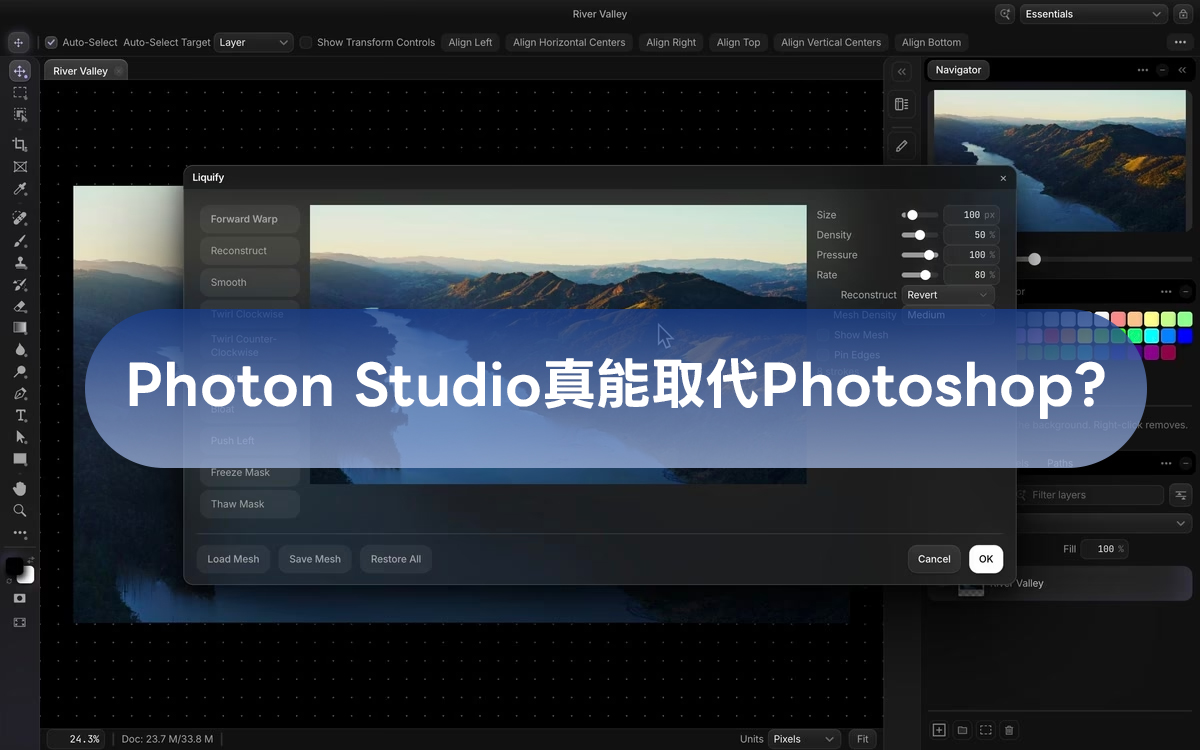
如果你一直在尋找一款輕量、強大且無須付費的修圖工具,那麼近期由獨立開發者 Tenzen Studio 全新推出的 Photon Studio,或許是一套能讓你取代 Photoshop 的替代方案。 Photon Studio 的開發目標非常明確:打造一個真正意義上的本地端方案。它不僅完全免費,更主打 100% 離線運作。同時不需要註冊帳號、也不用把自己的照片上傳到未知的雲端伺服器,就連 AI 智慧去背功能也全都在你的電腦本機端完成運算。加上它高度還原了大家熟悉的 Photoshop 介面與快捷鍵,甚至原生支援 PSD 檔案,讓習慣傳統修圖流程的創作者幾乎可以「無痛跳槽」,立刻上手 :
Photon Studio 下載安裝教學
點擊上方的網址連結,即可進入 Photon Studio 的官方網頁 :
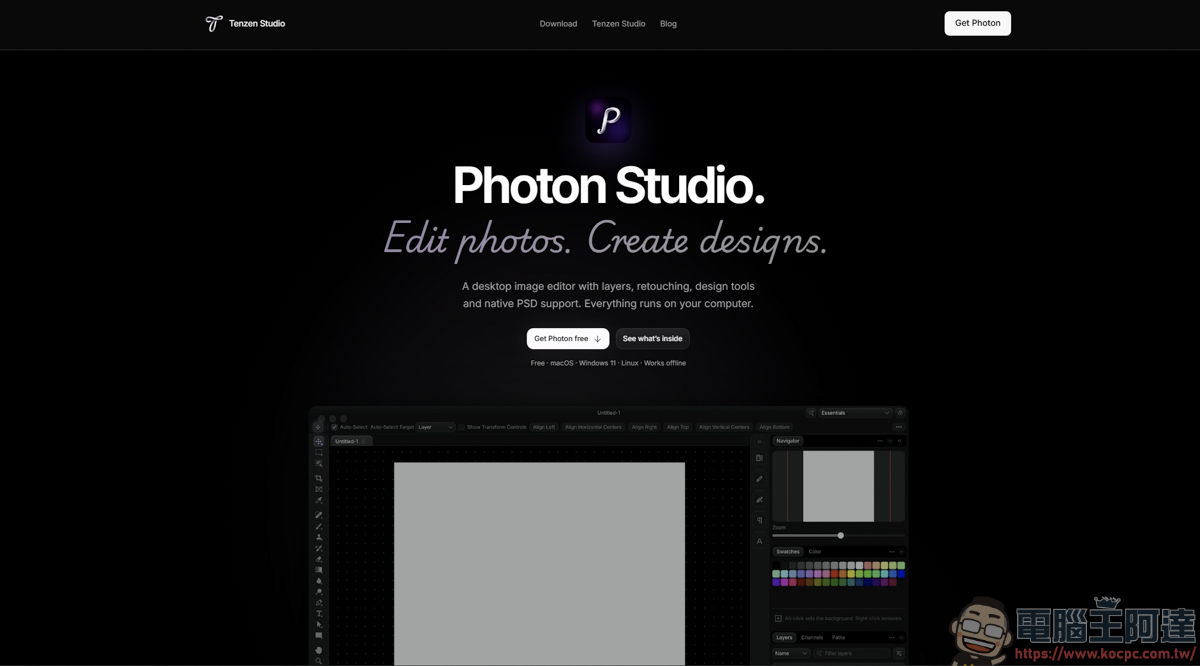
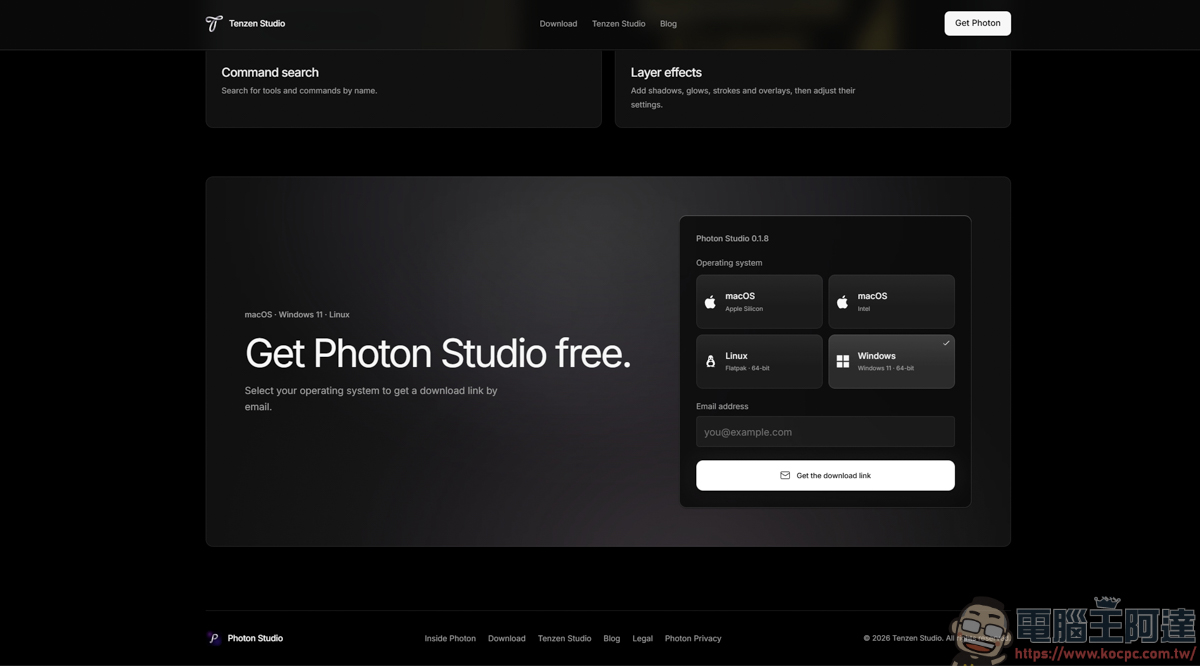
將頁面拉到最下方即可找到下載頁面。Photon Studio 目前支援現今常用的系統,像是 macOS、Windows ( 只支援 Win11 )、Linux,而且通通免費,只要輸入你的信箱,官方就會發下載連結給你 :
輸入信箱後,就能在信箱裡找到這封下載連結,記得安裝的作業系統要選對 :
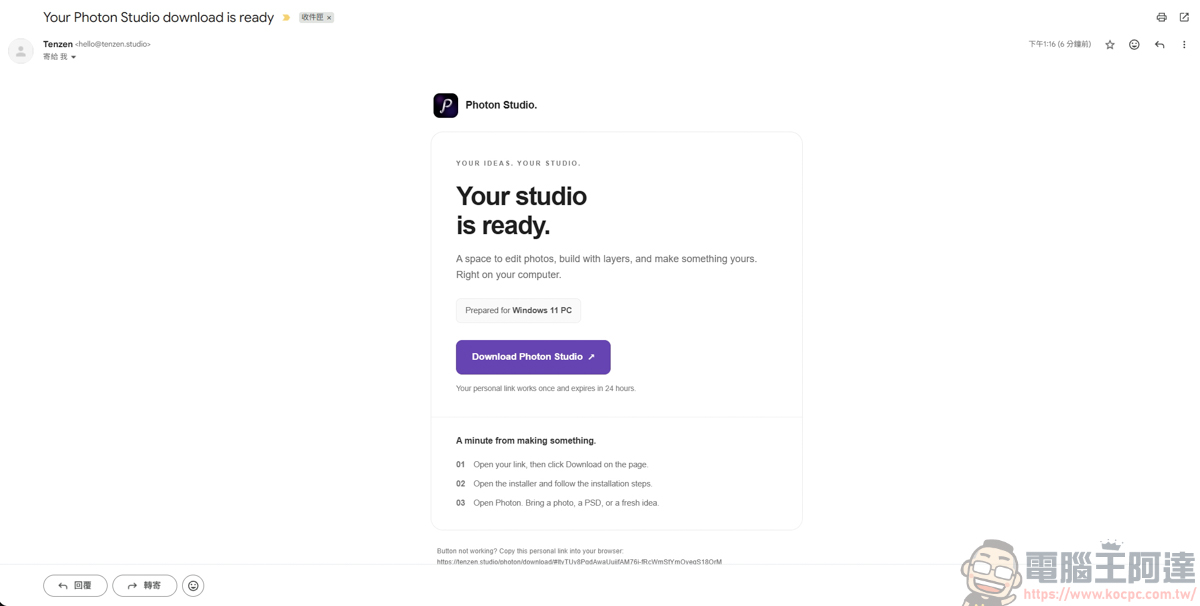
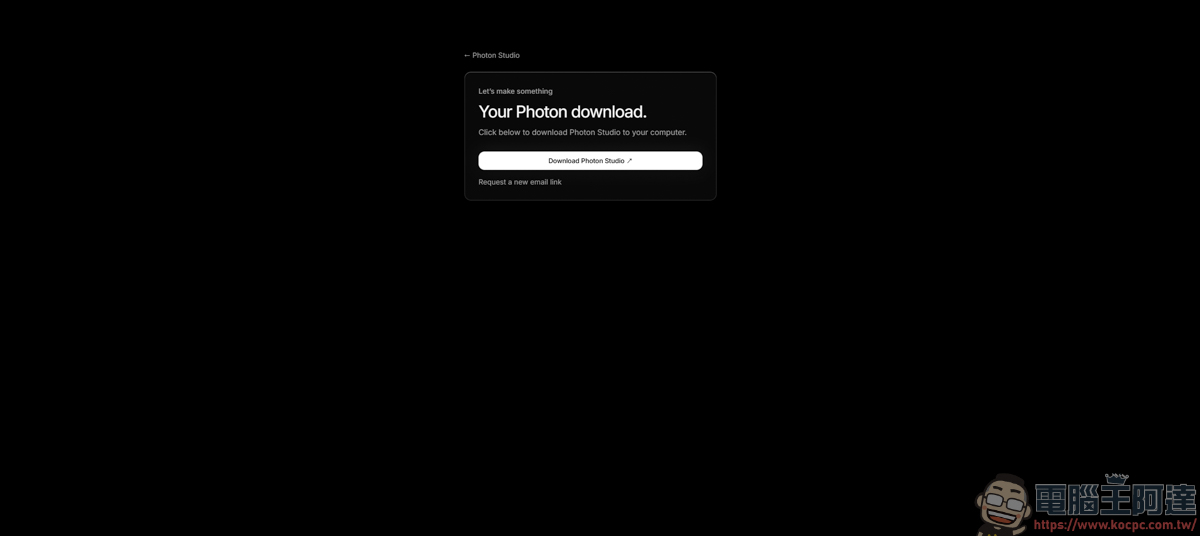
接著進下載頁面下載 :
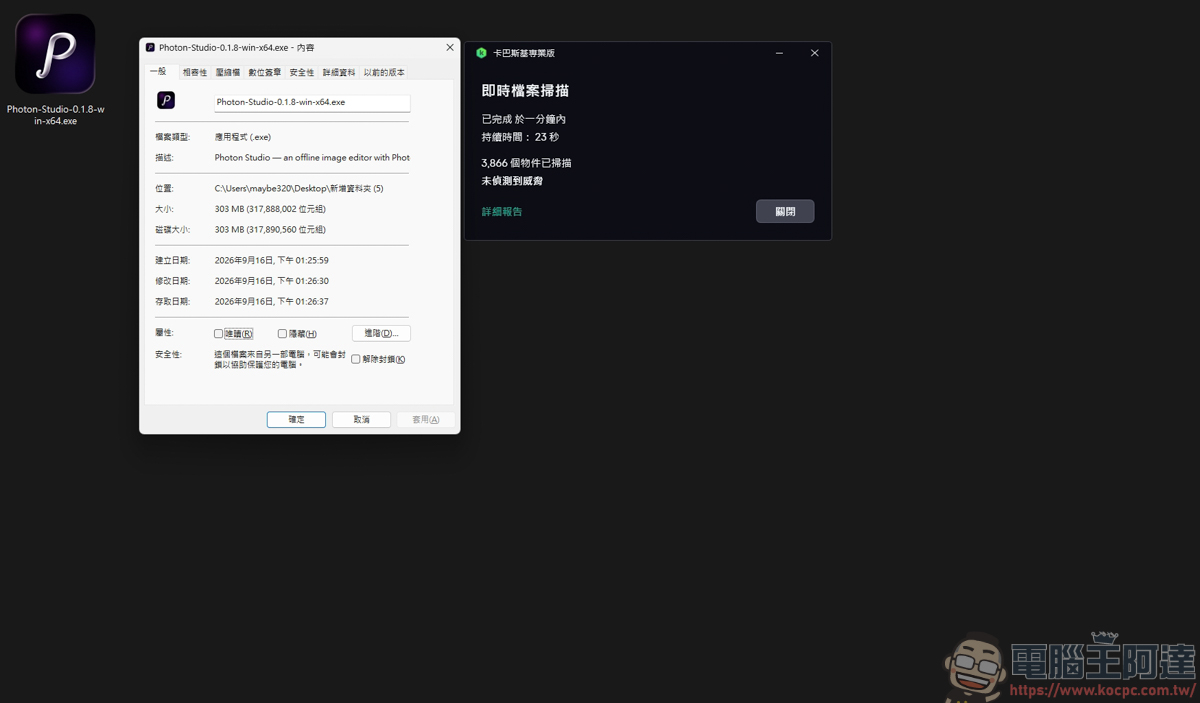
安裝檔大約 303MB,使用卡巴斯基掃毒無發現任何異狀 :
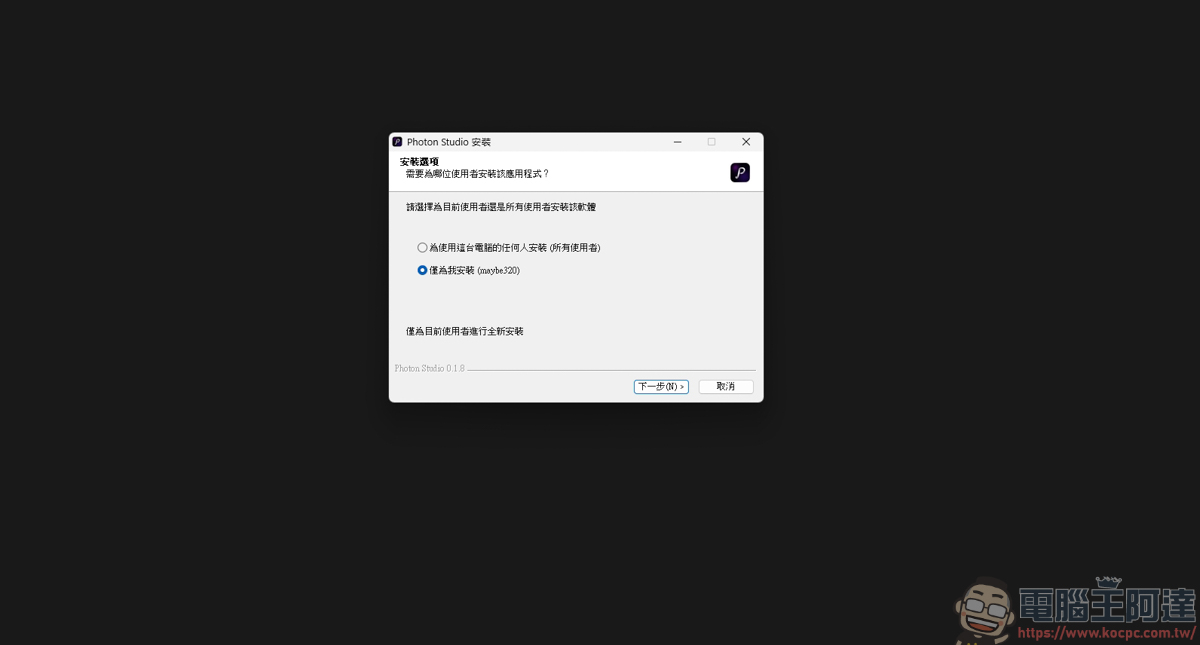
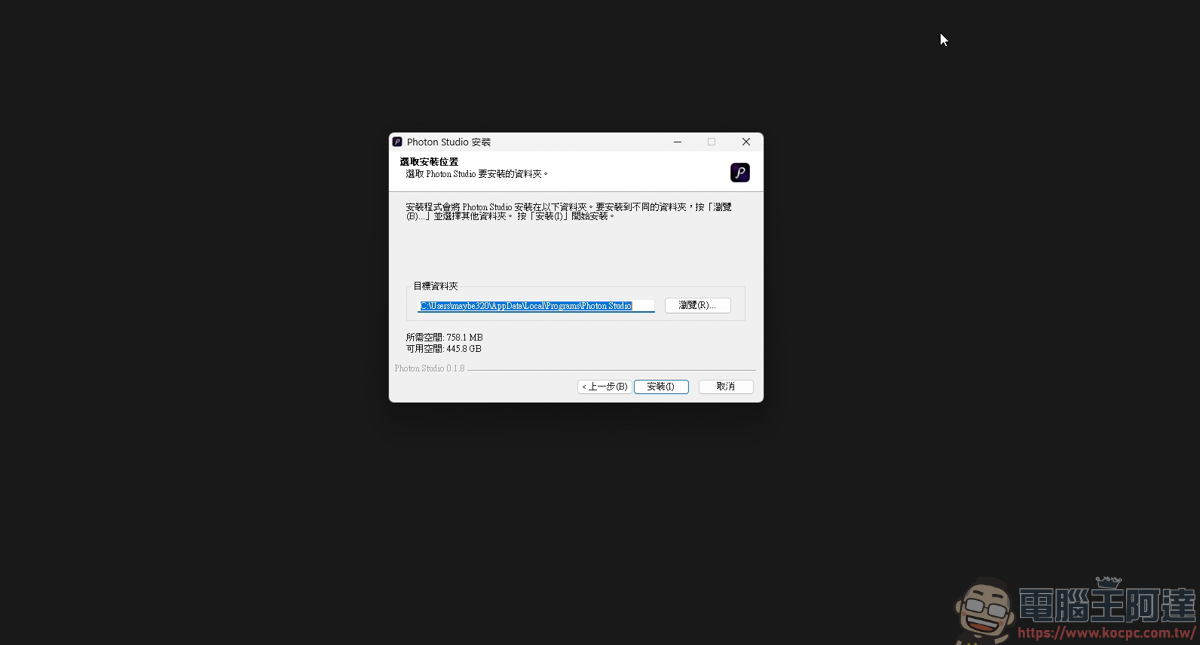
安裝過程也很簡單,一直不斷下一步即可完成安裝 :
Photon Studio 使用介紹
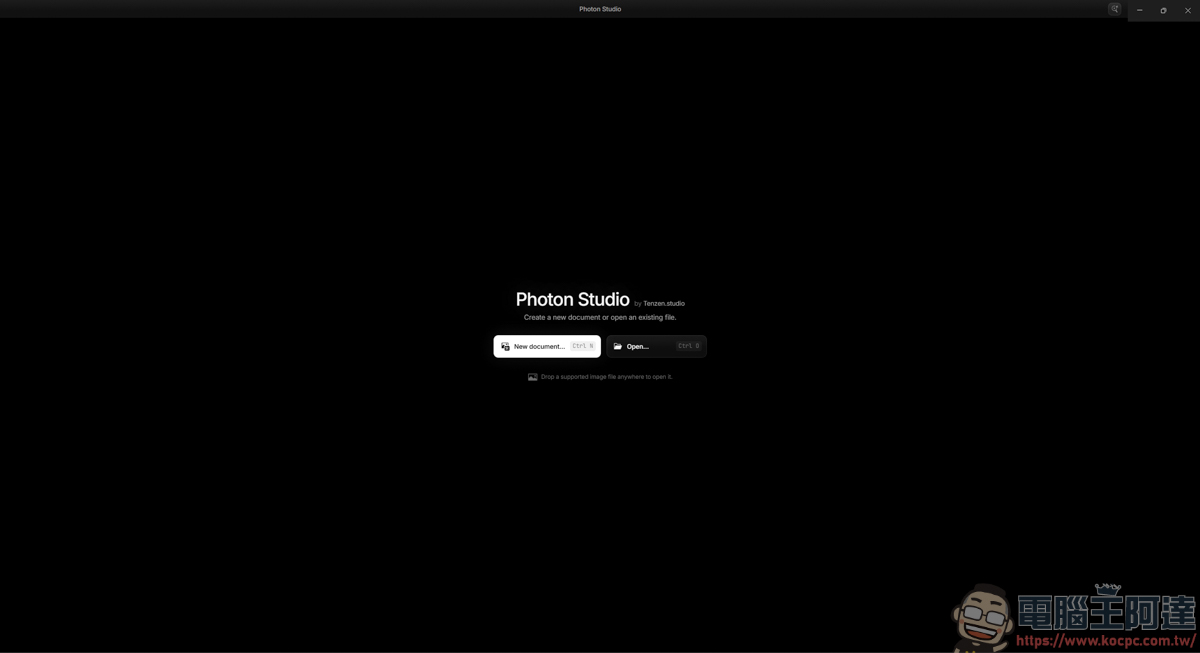
接著就來簡單介紹一下 Photon Studio 怎麼使用。打開程式後,整個介面非常簡單,只有新建專案以及打開檔案的選項而已 :
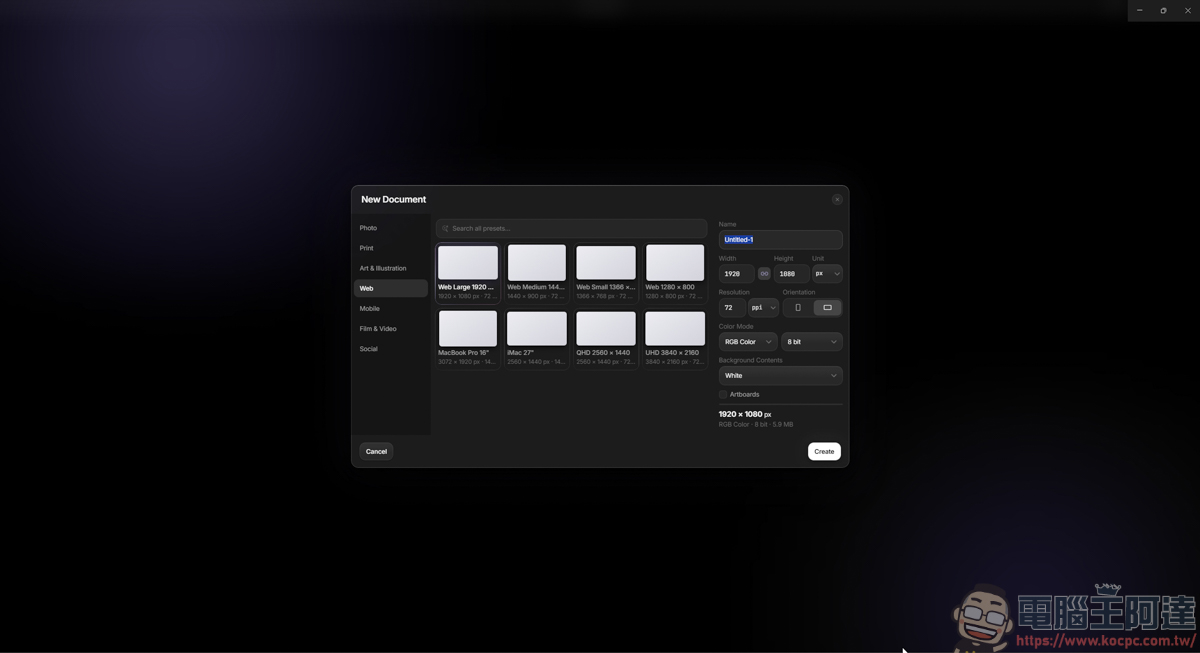
新建專案的選項跟 PS 介面大同小異,幾乎長一模一樣 :
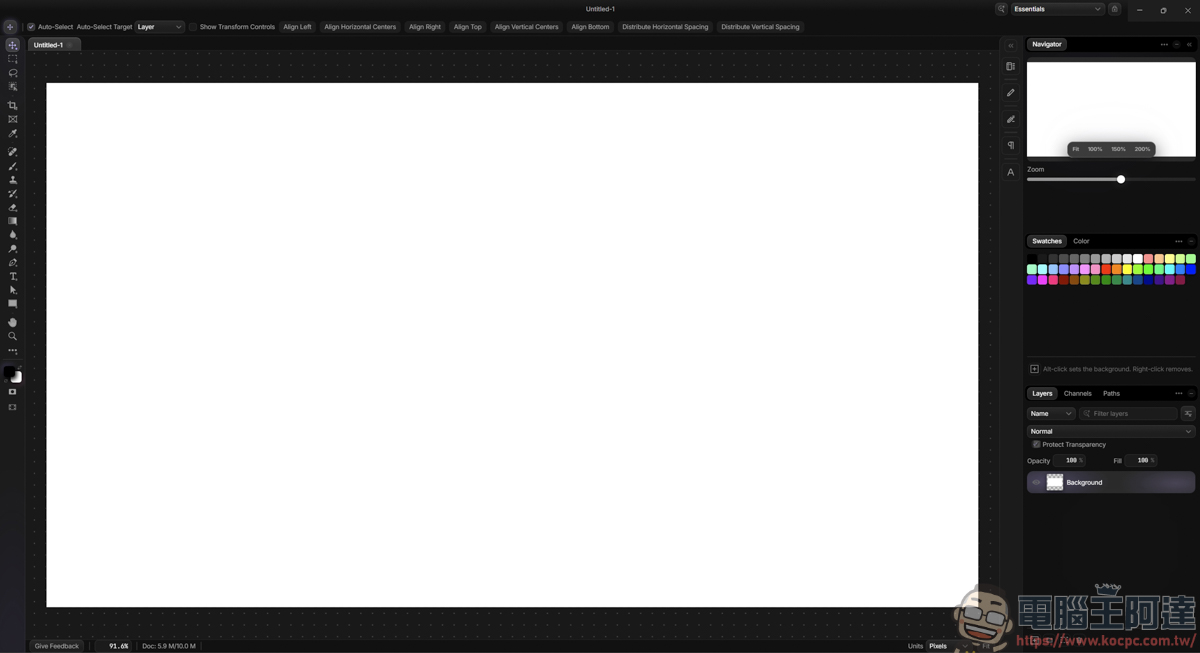
進入編輯頁面後,有沒有一種很熟悉的感覺?基本上整個介面就跟 PS 一模一樣,功能、圖層和選項都在同一個地方 :
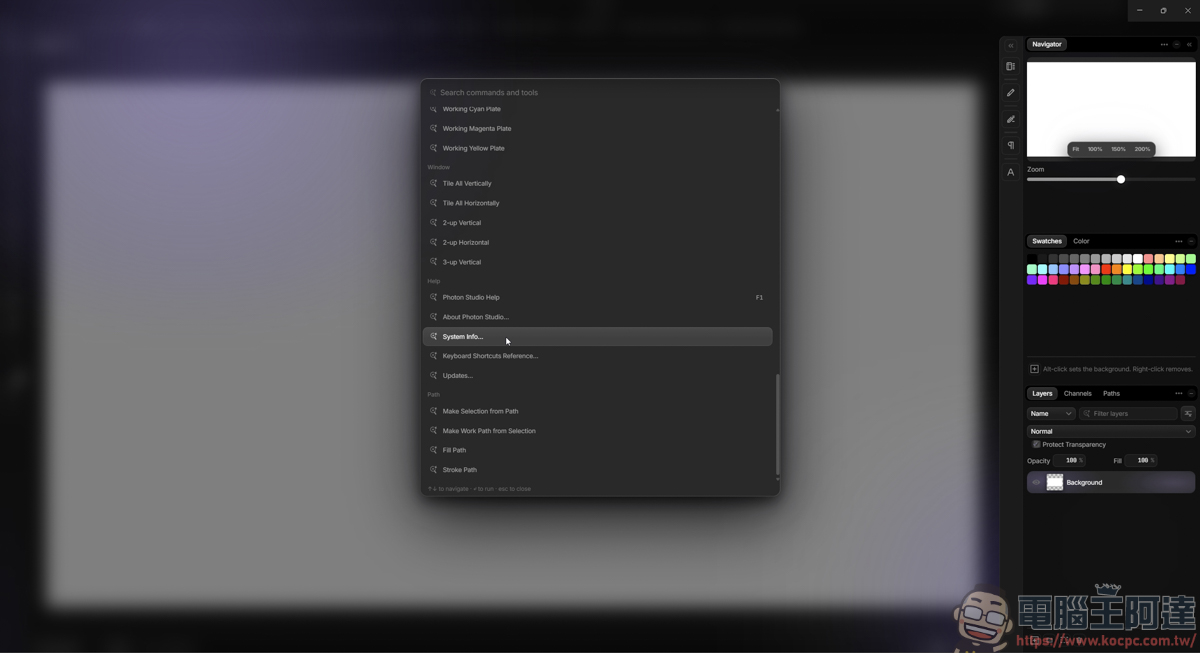
只不過有一點是比較難用的地方,就是 PS 上方的那些工具列它都隱藏起來了,必須透過命令搜尋的方式才能找到這些選項。而且目前只有英文版,我也找不到任何設定可以改成中文,這點對英文不好的人來講,要上手可說是非常苦手 :
首先我先試著丟入一張 RAW 檔,是可以正常讀取的 :
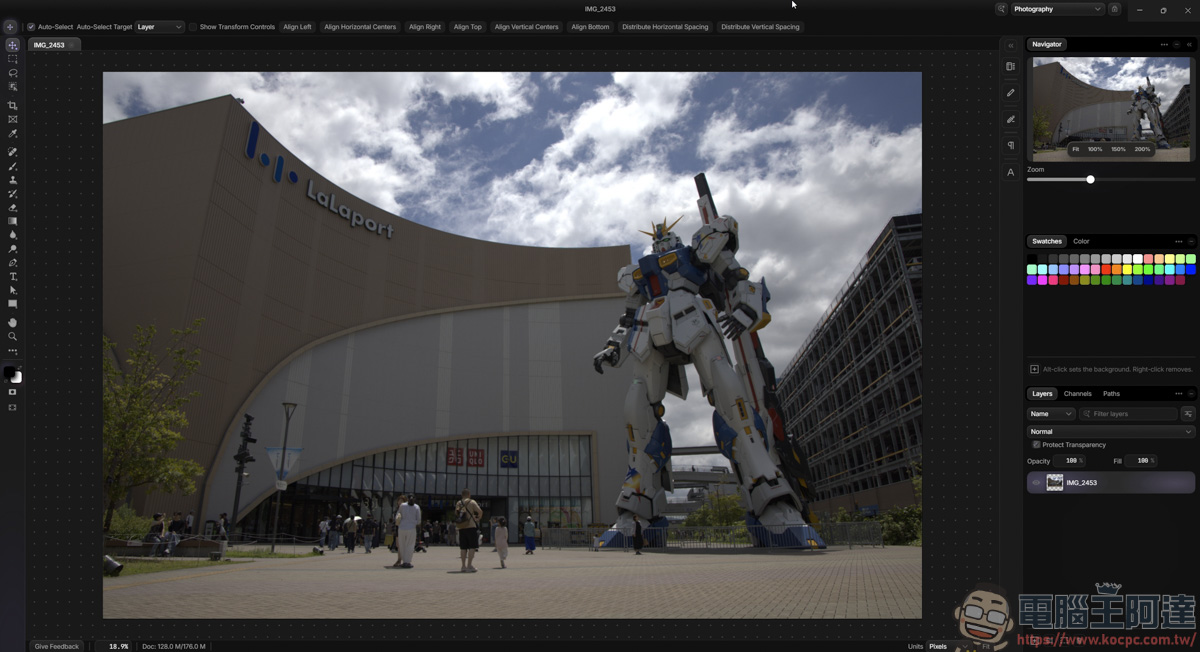
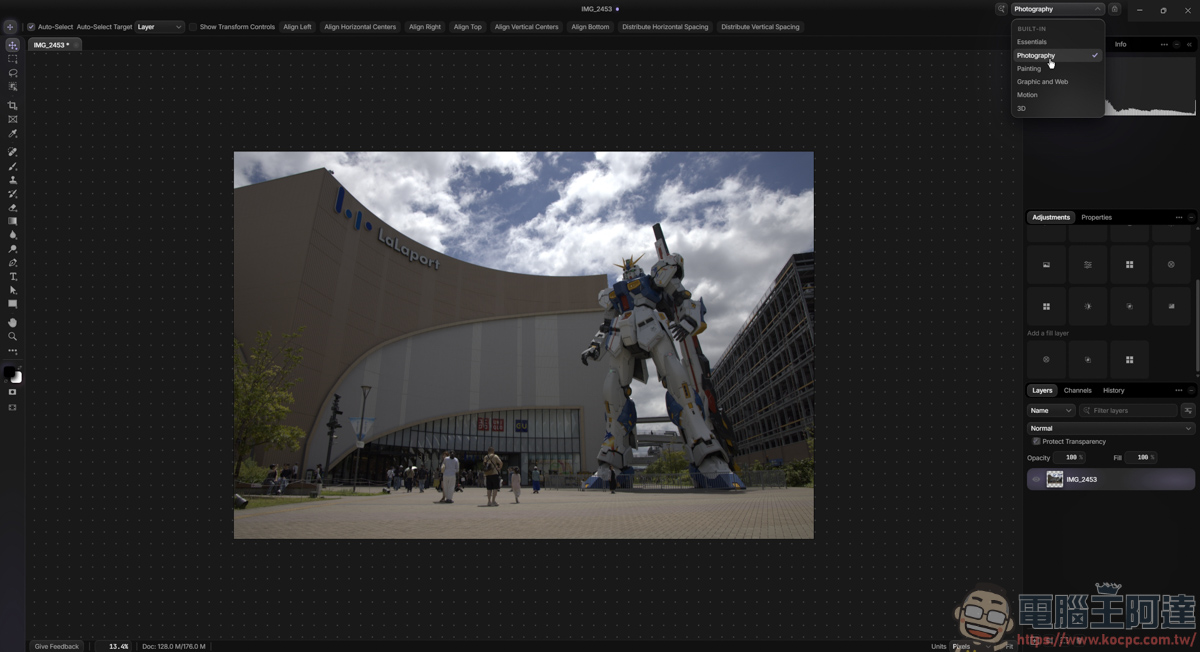
右上角有對應的模式選項可選,像現在在進行修圖動作,選擇 Photography 的選項之後,右側的工具列就會變成修照片常用的工具 :
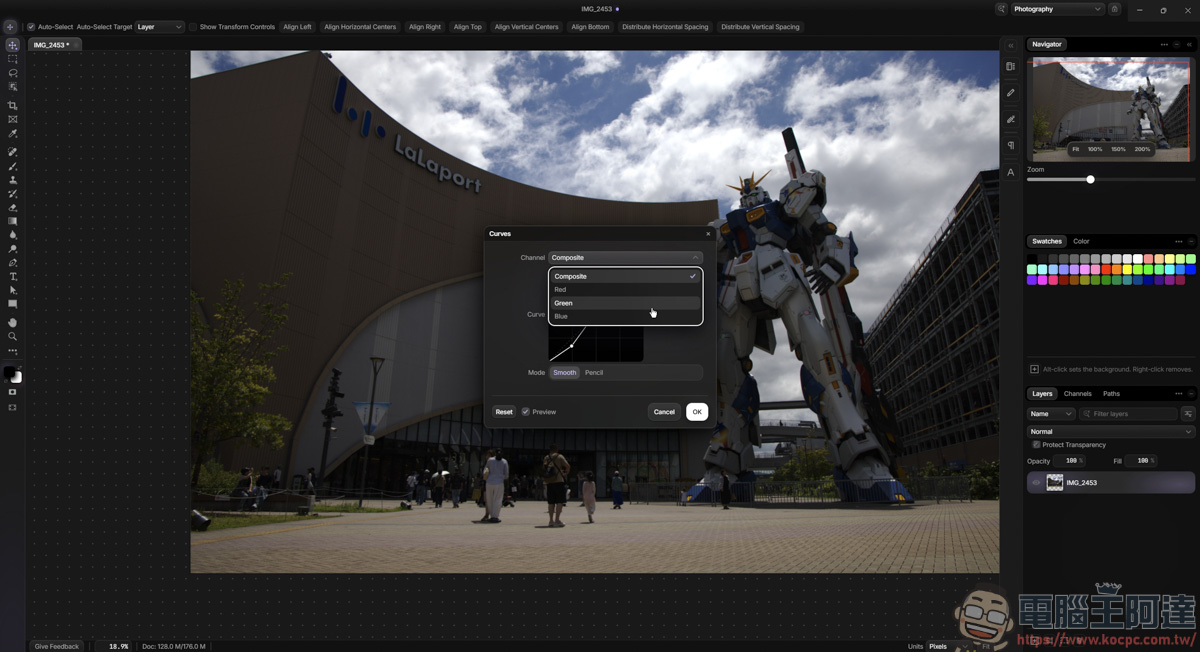
基本上你在 PS 裡能調整的功能都能在這套軟體找到,但是這套軟體在調整的時候非常非常非常慢,慢到非常離譜。只是簡單拉曲線的一個點,竟然要花超過 3S 的時間才反應過來,就是你沒辦法很即時地看到修改的內容,必須給他時間處理,這點 PS 反而就順暢許多 :
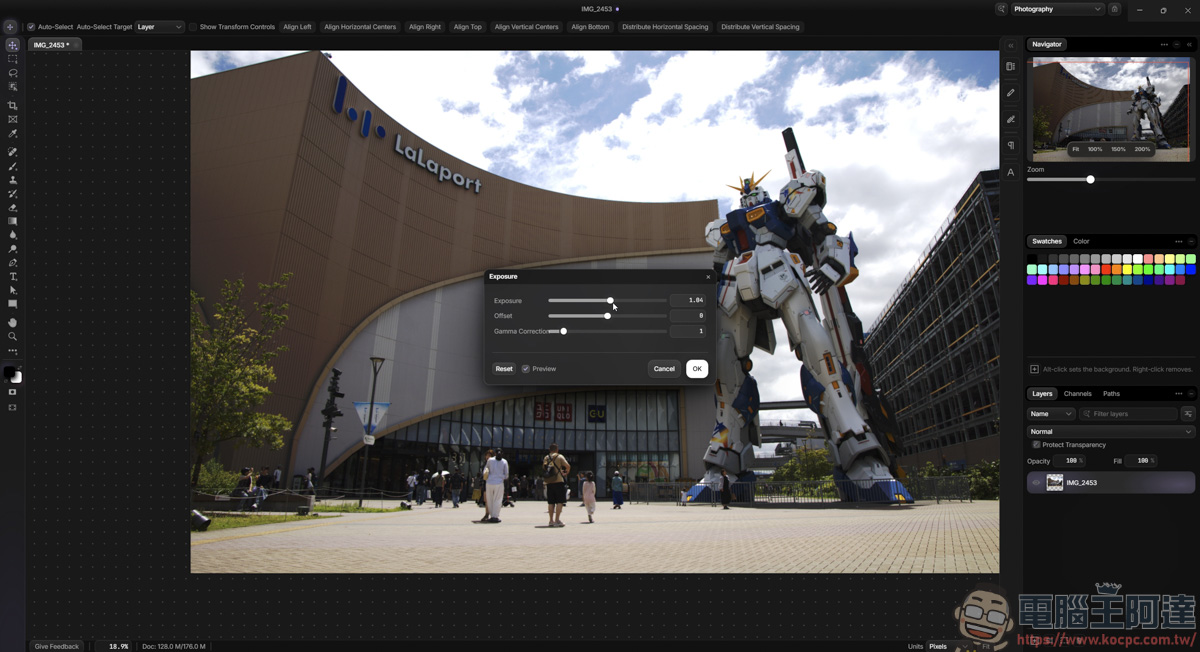
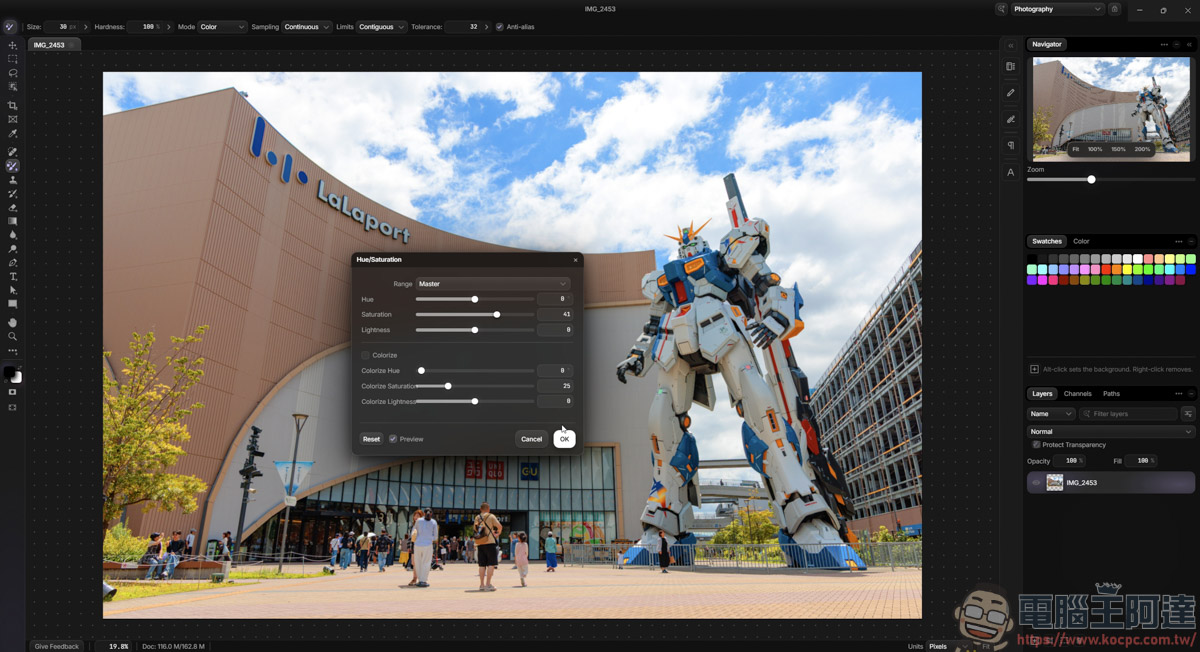
我以為是 RAW 檔的問題,所以換了張 JPG 進行測試。沒想到還是一樣慢,只是很基本的調整 HUE 而已,畫面竟然沒辦法即時呈現…
因為跟 PS 功能差不多,所以我也試著要在圖片中鍵入文字,沒想到只能使用英文沒辦法用中文打字 (無法切換)。即便從地方地方複製中文字要來這邊貼上,也會一直跳出錯誤訊息,這點倒是滿怪的 : 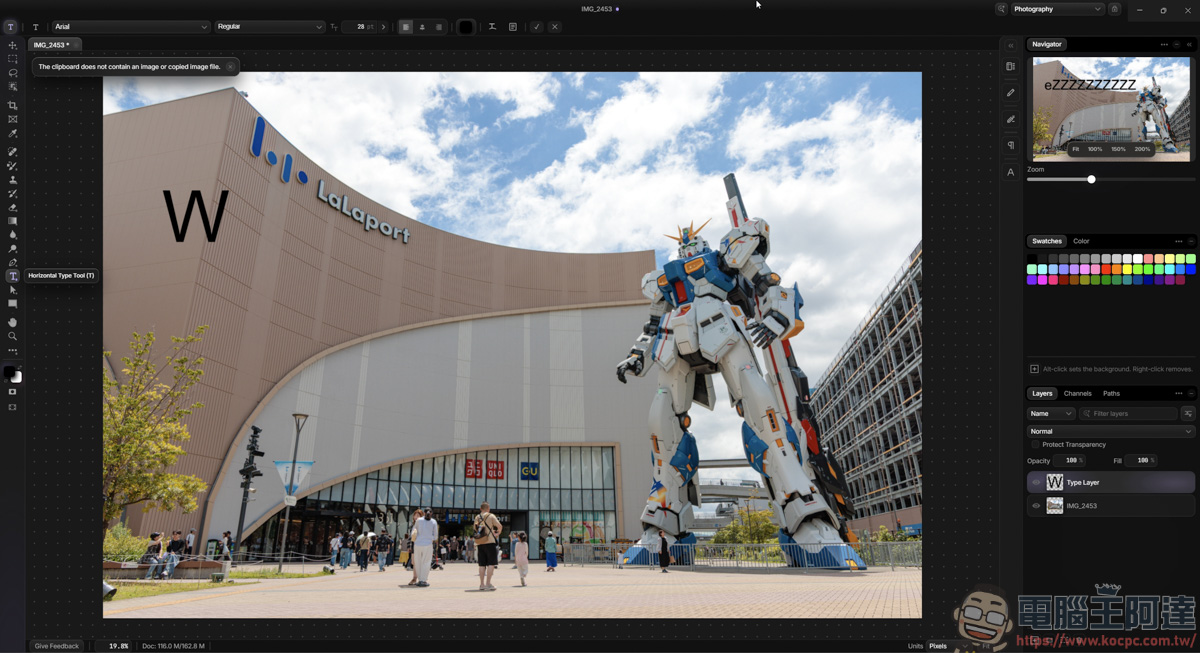
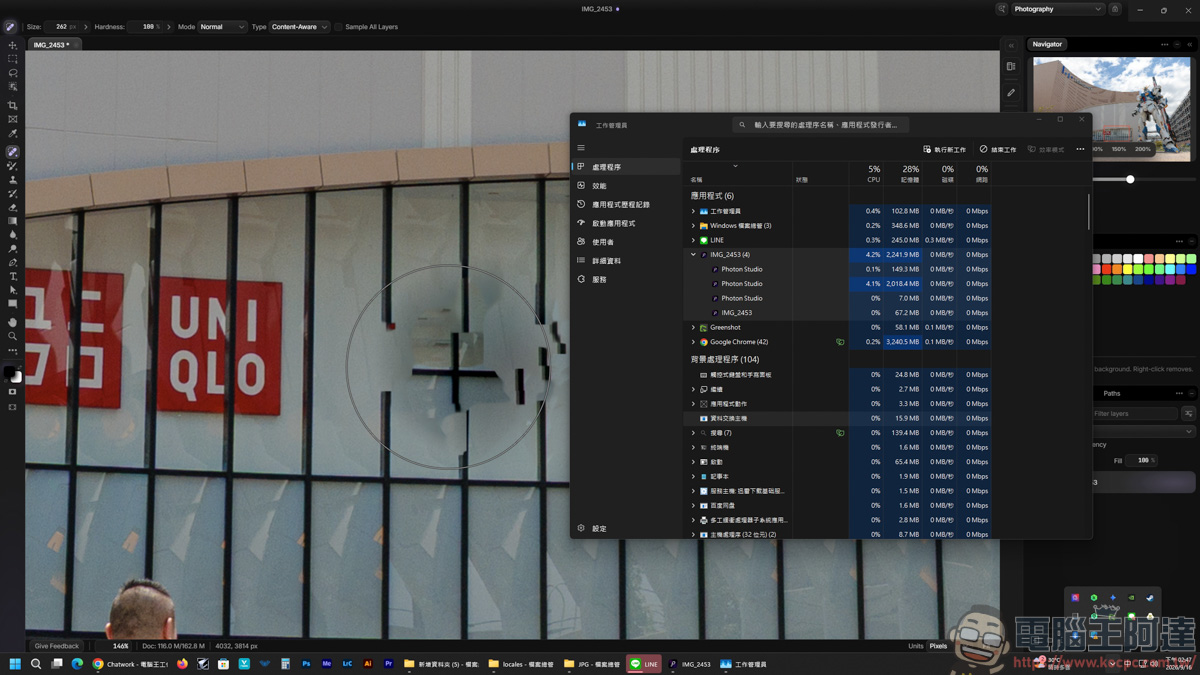
網路上有人說 Photon Studio 這套軟體是 PS 的替代方案,我真的覺得這話講得太滿了。光是一個修復功能,從點下去的瞬間到完成,大約花了 10 秒以上,而且整個應用程式在這段時間還會整個卡住,用的實在是相當痛苦 :
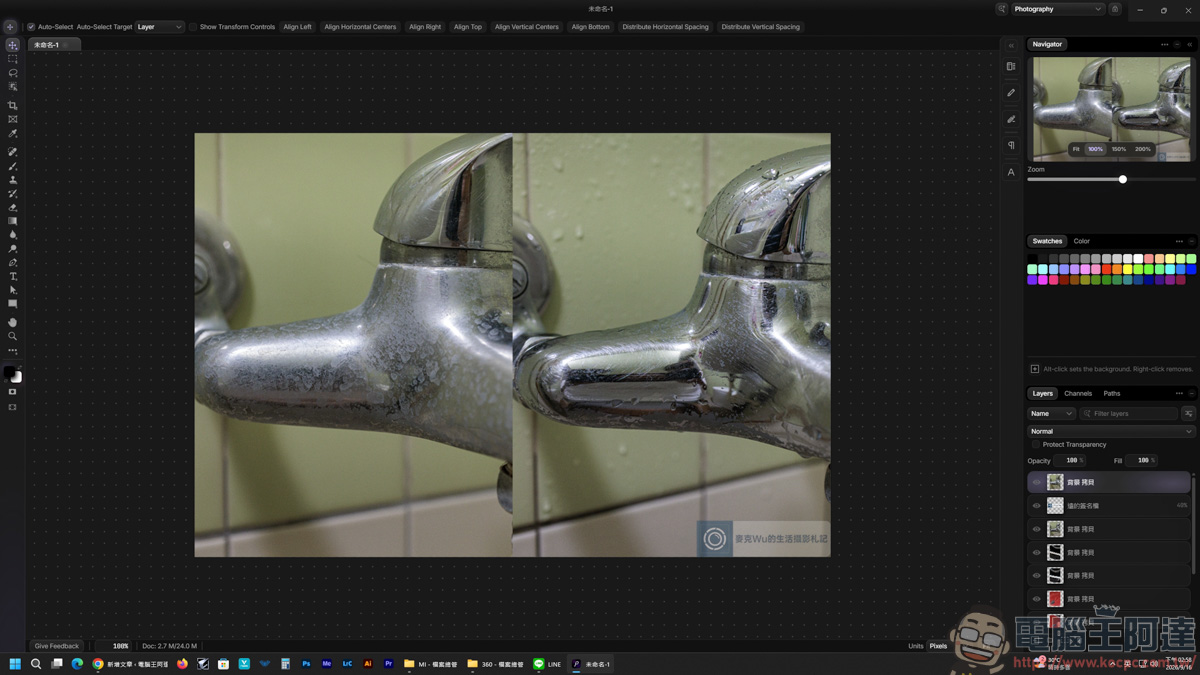
不過這套軟體倒是可以無痛讀取 PS 的原檔 :
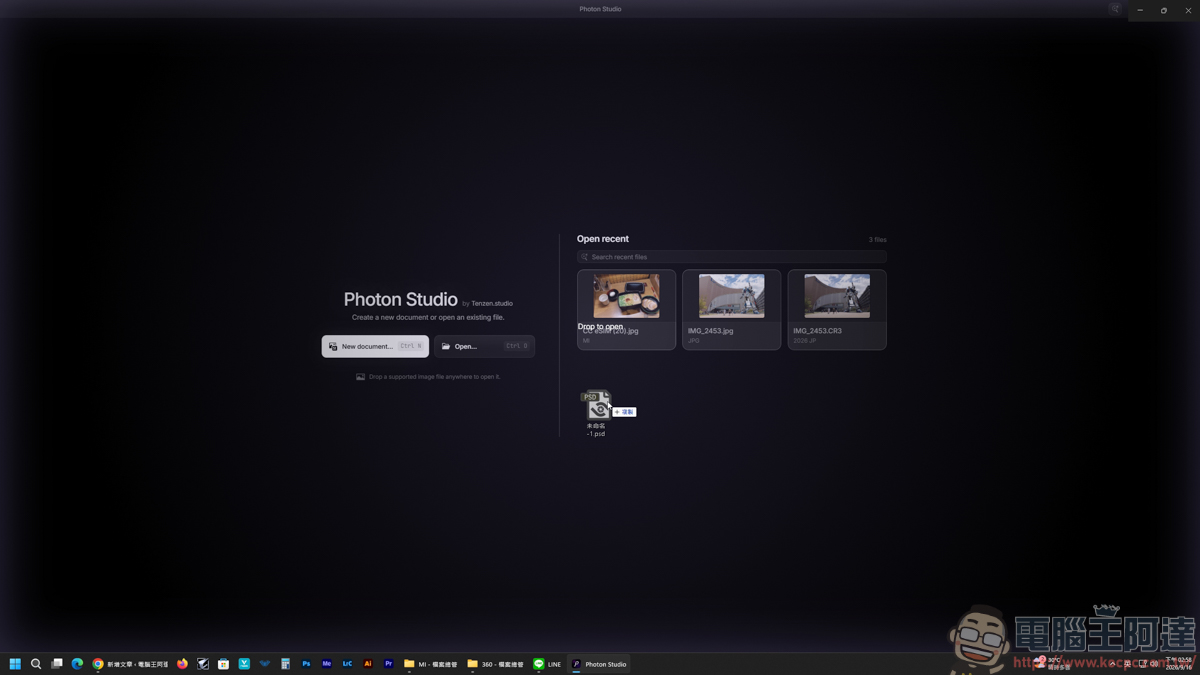
像我之前做好的檔案丟進來,可以正常讀取,而且圖層內容也有保留,算是還不錯的一點 :
結語
總結來說,Photon Studio 雖然打著「免費、本機端運作」的旗號,且能無痛保留圖層讀取 PSD 檔確實是一大亮點。但目前軟體的最佳化實在有待加強,操作延遲感極重、無法輸入與貼上中文,加上全英文介面與必須依賴指令搜尋的隱藏工具列設計,都大幅增加了使用門檻。 如果你只是需要一款能免費開啟 PSD 檔查看圖層的工具,它還算堪用;但若要作為 Photoshop 的日常修圖主力,目前看來還言之過早,只能再觀望官方未來的更新與優化。