使用 Codex 時,通常都不是讓它回答一個問題,而是會把資料、修改程式、製作文件等工作交給它慢慢處理,而碰到比較複雜的任務,通常都要等上幾分鐘,這時我們都會習慣先切到瀏覽器或其他 App 做其他事情,但這時常常就會碰到一個狀況,忙到一半才突然想起交給 Codex 的工作。
為了解決這問題,OpenAI 就推出一項很有意思「Pets 寵物功能」。開啟後,一隻小動物會浮在其他視窗上方,除了方便你快速切換回 Codex,也會透過不同狀態告訴你目前 Codex 正在執行任務狀態。更重要的是,你還能建立自己的寵物。
這篇就帶你全面了解 Codex 寵物功能。
Codex 寵物功能怎麼用?開啟、查看狀態與隱藏方法
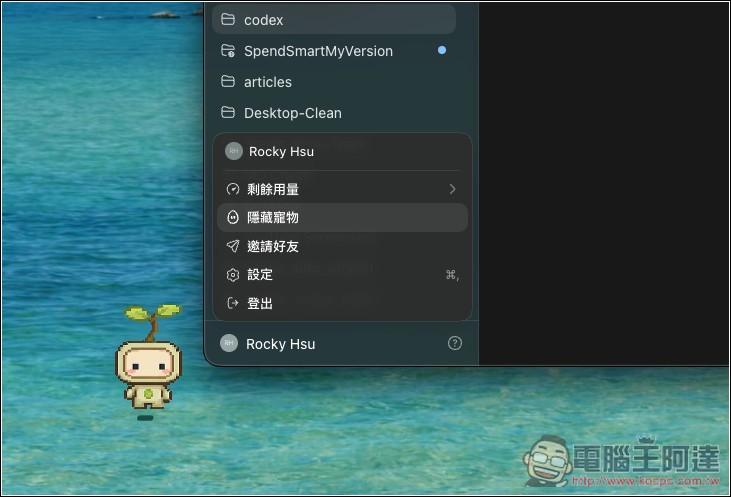
開啟和隱藏寵物功能的方法很簡單,打開 ChatGPT/Codex 桌面版後,點選左下角的個人資料選單,就會看到「隱藏寵物」、「顯示寵物」的功能:
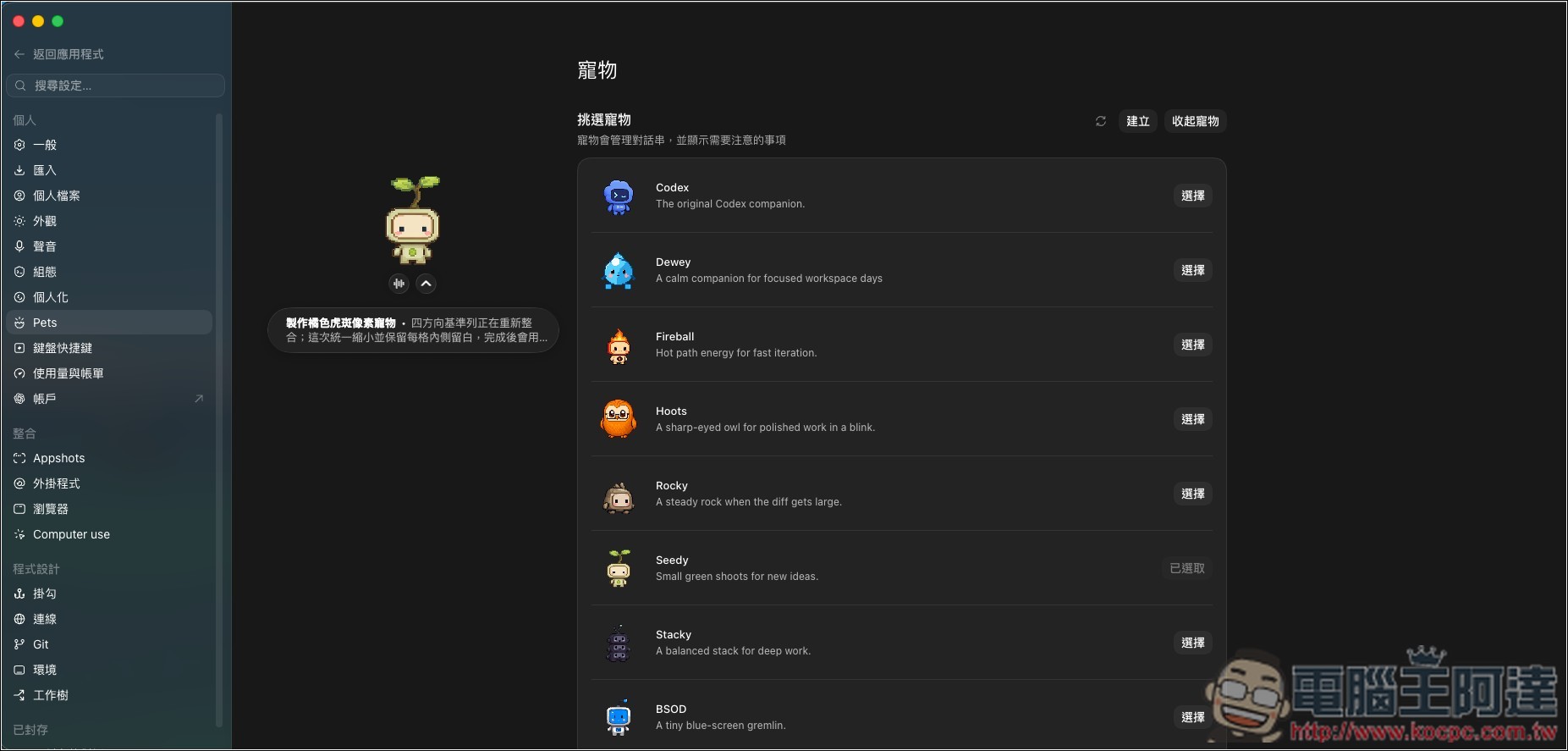
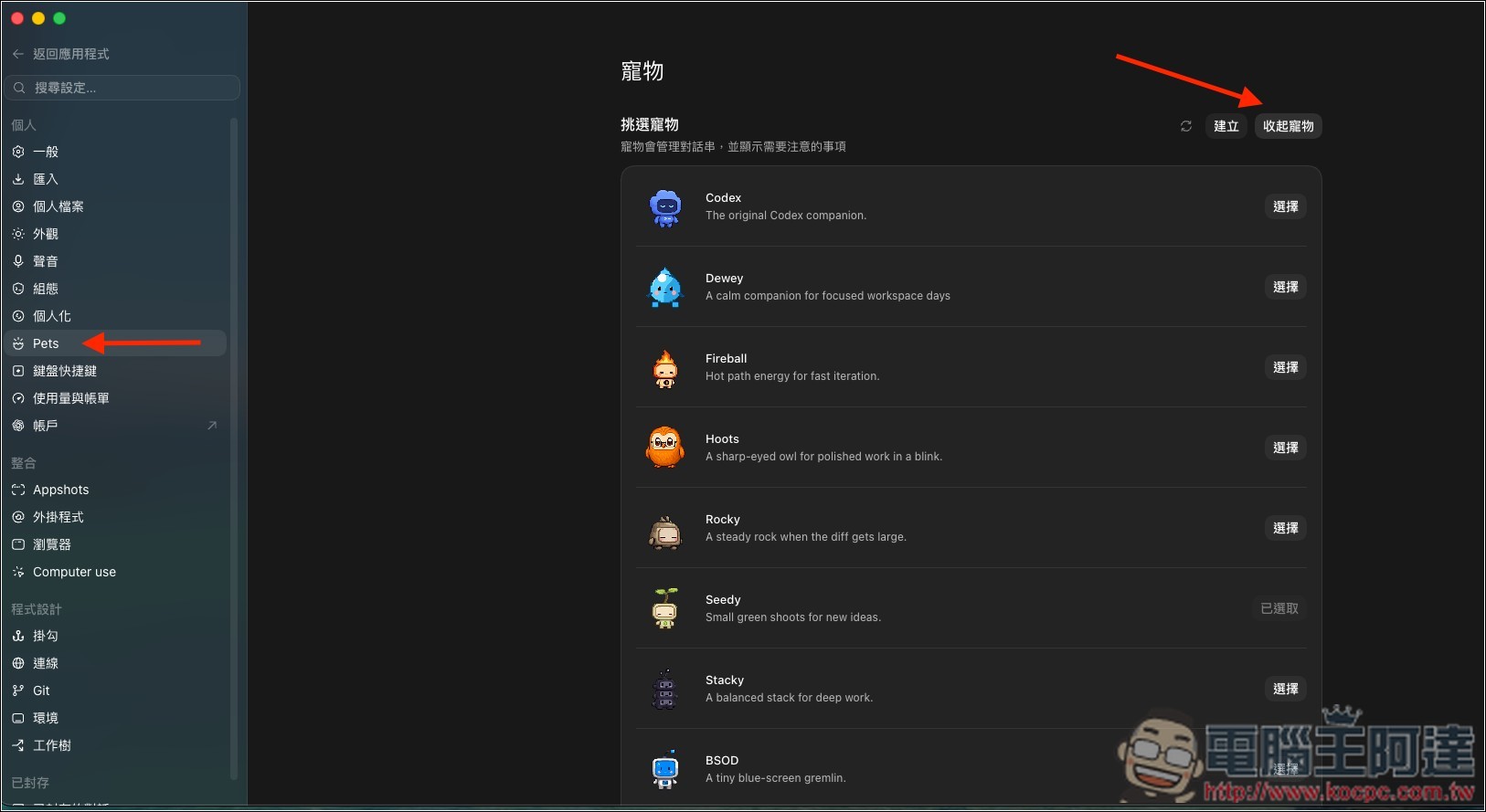
此外,你也能進到「設定」功能裡,進入「Pets」頁面後,就能挑選你喜歡的內建角色寵物。按上方的收起寵物也能隱藏,或是喚醒寵物來開啟:
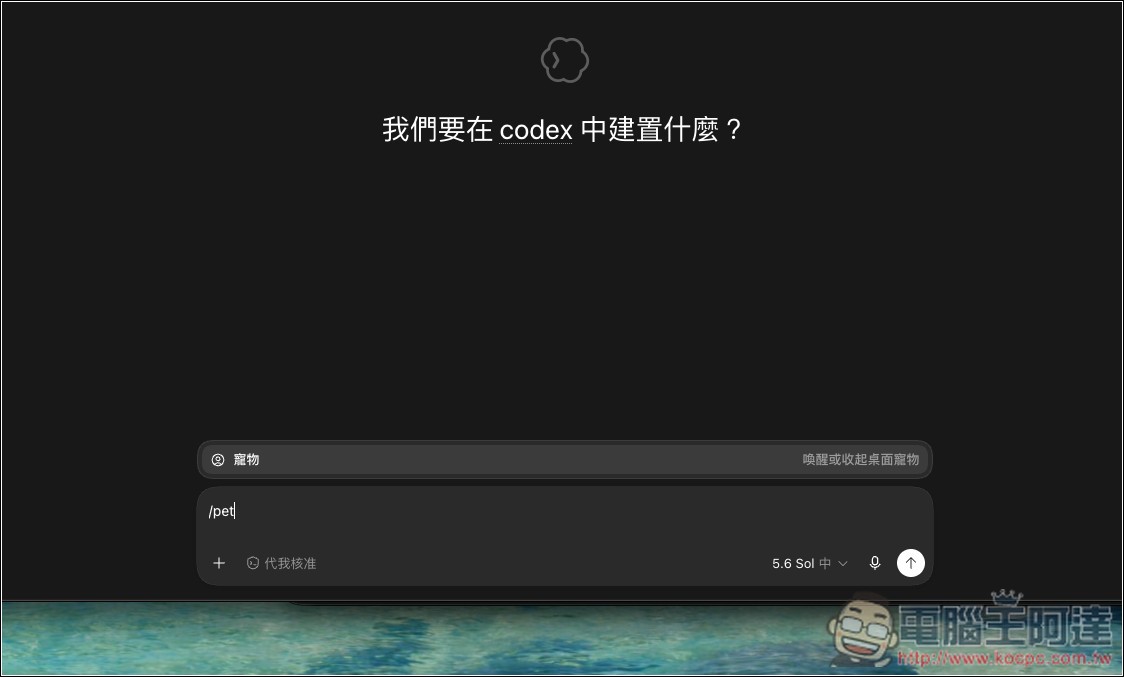
甚至還可以在輸入框中打上 `/pet` 並送出,就能把寵物叫到桌面(或隱藏):
成功喚醒後,寵物會成為浮在其他 App 上方的小視窗,拖曳就能更換位置,不必一直把 ChatGPT 放在最前面。寵物的位置和角色選擇後會自動記憶,下次開啟 ChatGPT 不用重新調整。
寵物不只是單純在桌面上動來動去,它會透過四種狀態反映 Codex 的工作進度:
| 寵物狀態 | 代表意思 | 使用者可以怎麼做 |
|---|---|---|
| Running | 有對話正在執行工作 | 可以先去處理其他事情 |
| Needs input | 對話正在等待批准、回答或其他決定 | 點開活動項目並完成操作 |
| Ready | 工作已完成,而且有尚未查看的進度 | 回到對話檢查成果 |
| Blocked | 工作失敗或遇到系統錯誤 | 打開對話查看錯誤原因 |
當你同時執行多個 Codex 任務時,寵物會優先顯示最需要注意的項目。官方列出的順序是 Needs input、Blocked、Ready,最後才是 Running。
換句話說,如果一個任務還在執行,另一個任務正等你批准指令,畫面會先提醒需要你操作的那一個,避免工作一直卡在原地。
點一下寵物可以回到 ChatGPT。如果同時有多個對話出現動靜,還能開啟活動匣,直接選擇要查看的對話。
macOS 使用者如果有讓 Codex 操作其他 App,寵物還能跟 Computer Use 的子母畫面搭配。Computer Use 小視窗可以附著在已經喚醒的寵物旁邊,移動寵物時,視窗也會一起跟著走:
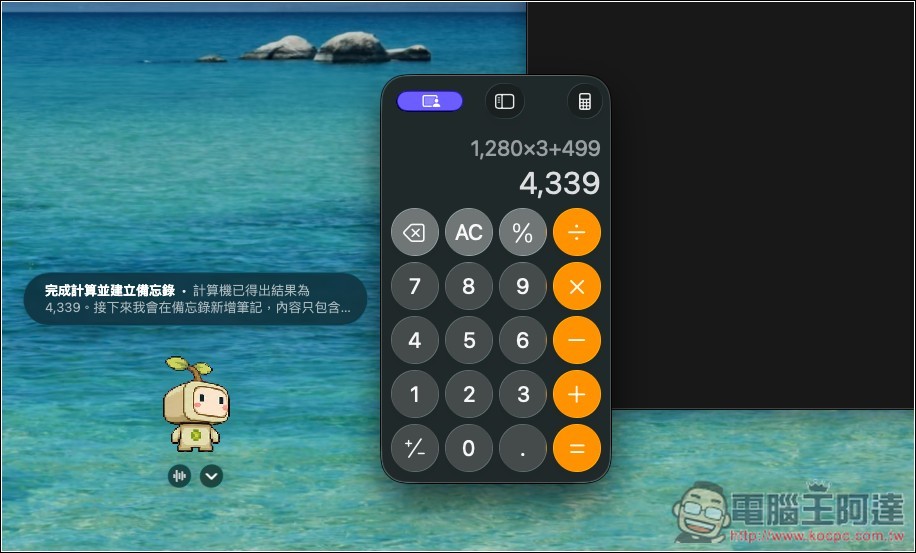
這樣一來,除了能看到工作狀態,也能就近觀察 Codex 正在畫面上進行哪些操作。不過寵物本身只是狀態與視窗載體,並不是由牠負責控制電腦。
不只內建角色,還能建立自己的 Codex 寵物
如果內建角色你都不喜歡,也能直接請 Codex 製作新的寵物。
進入「設定 → Pets」後,點選「建立」,App 就會自動安裝隨附的 `hatch-pet` 技能、重新載入技能,接著開啟一個新的對話:
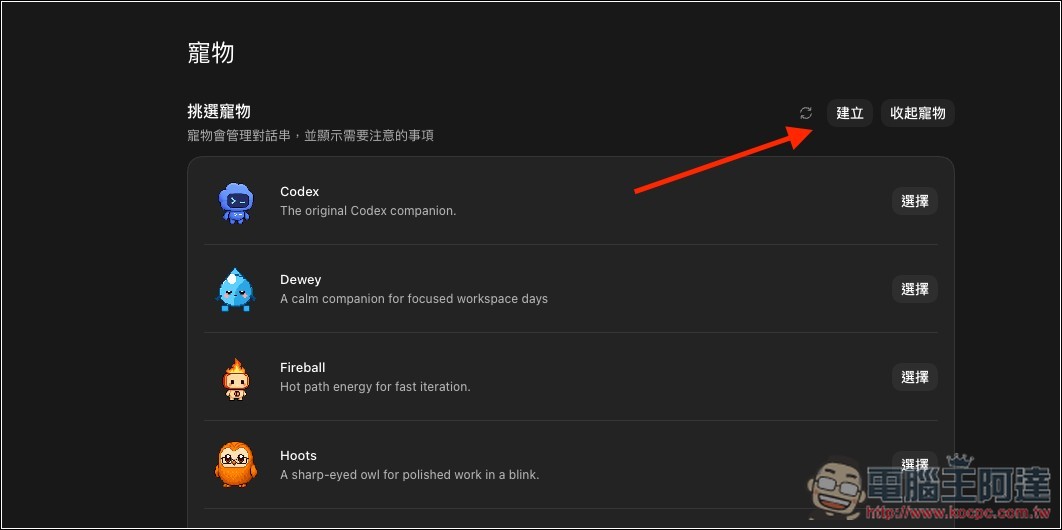
接著,你只要用一般聊天方式描述想要的角色即可。動物種類、顏色、配件和美術風格都可以講清楚,如果希望牠在工作、等待回答或任務完成時有特定動作,也能一起寫進需求中。例如:
幫我製作一隻橘色虎斑貓寵物,戴著深藍色耳機,整體使用可愛像素風格。工作時要有打字動作,等待我回答時舉起問號牌,任務完成後開心揮手。

等 Codex 完成後,再回到「設定 → Pets」,就會看到剛剛建立的角色了:
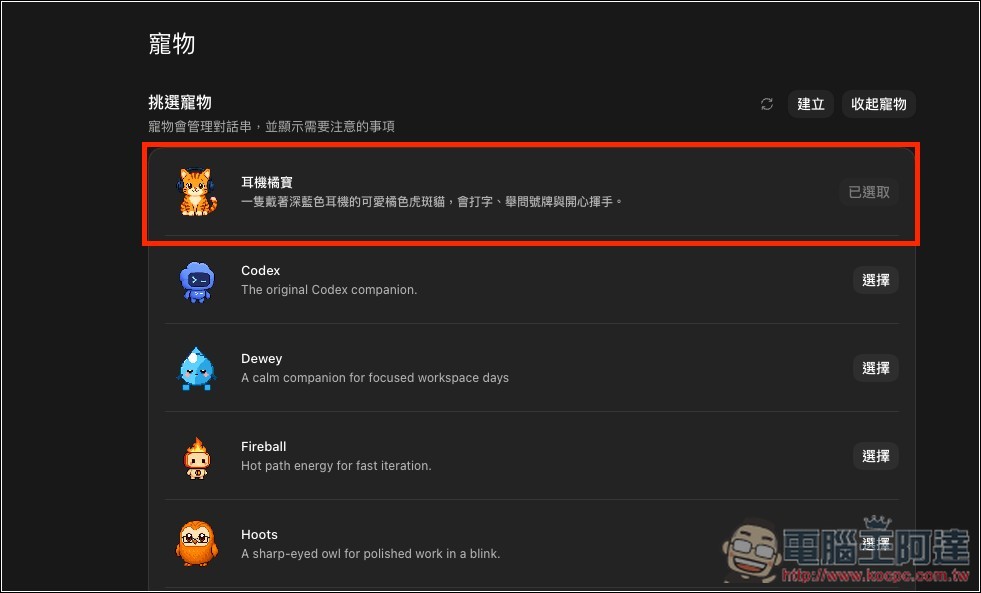
透過桌面版建立的自訂寵物是儲存在本機,不會自動同步到 ChatGPT 網頁版。
網頁版和 Codex CLI 也能養寵物,但功能不太一樣
網頁版的打開位置在「設定 → 個人化 → 選擇夥伴」:
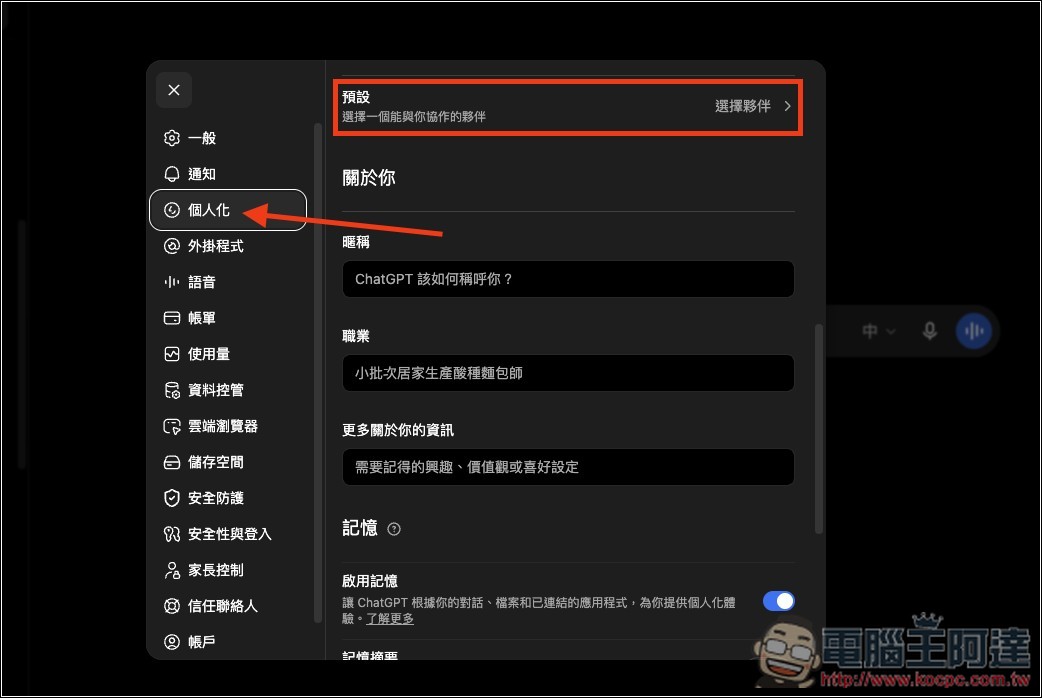
不過,網頁版寵物只會顯示在支援的 ChatGPT Work 對話裡,沒有桌面版那種浮在其他 App 上方的視窗,也沒有活動匣和 `/pet` 指令。如果你是想要跨視窗提醒和多對話進度追蹤,還是只能使用桌面版:
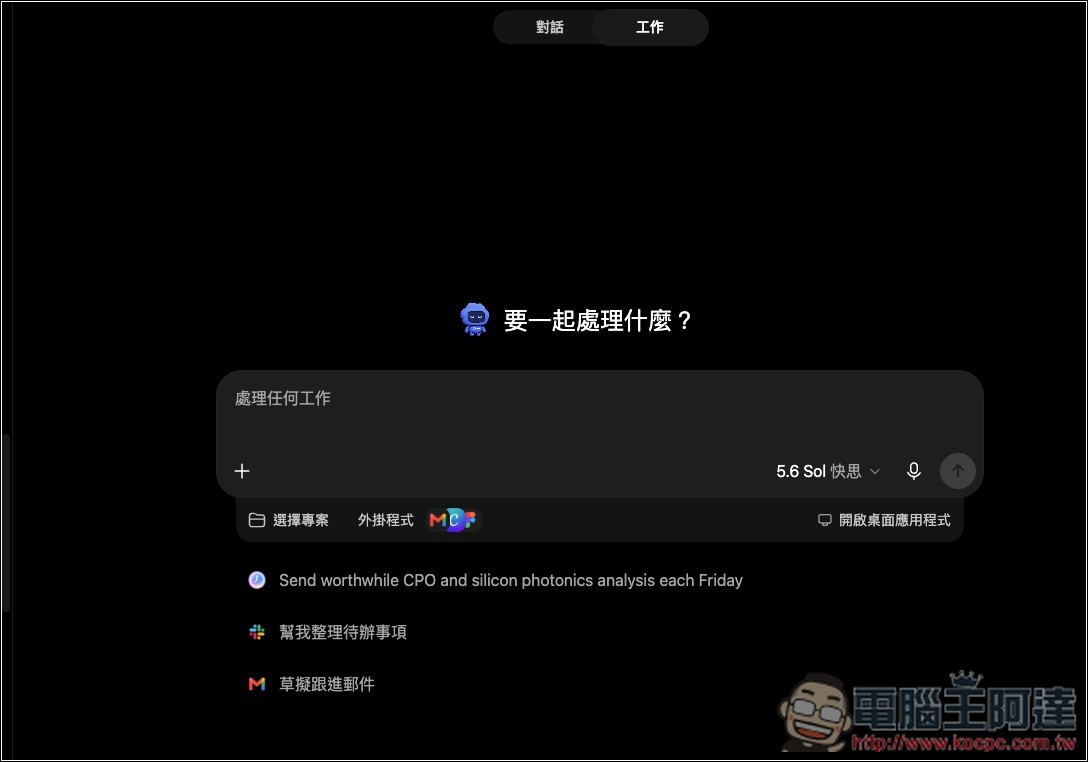
網頁版也能上傳自訂角色,但不是隨便找一張寵物圖片就行。官方要求使用透明背景 PNG 或 WebP,尺寸必須剛好是 1536 × 1872 像素,檔案大小不得超過 20 MiB。上傳後可以在相同設定頁面編輯、下載、重新整理或刪除。
平常是從終端機使用 Codex CLI 的人,也能輸入下列指令叫出寵物:
/pets
/pets 寵物名稱
/pets off
輸入 `/pets` 或 `/pet` 會打開角色選擇器;知道角色名稱時,可以用 `/pets <名稱>` 直接切換;不想顯示則輸入 `/pets off`。選擇器會列出內建寵物,以及已安裝在這台電腦上的相容自訂角色。
CLI 寵物同樣具備 Running、Needs input、Ready、Blocked 四種狀態,不過只會反映目前這個終端機工作階段。
終端機本身也要支援顯示圖片。官方列出的需求是 iTerm2 3.6 以上版本,或支援 Kitty graphics、Sixel 的終端機;在 tmux 和 Zellij 裡無法使用。
找不到 Pets 功能、寵物不會動?幾個常見問題一次解答
如果設定裡完全找不到 Pets 功能,可以先把桌面版更新到最新版本並重新開啟,再使用設定中的搜尋功能,輸入「Pets」。
網頁版部分,功能必須在帳號和工作區可用時才會出現,因此不同帳號看到的介面可能不完全相同。找不到選項不一定是操作錯誤,也可能是目前尚未開放。
如果寵物有顯示、卻完全不會動,也不一定是程式故障。
根據 OpenAI 說明,Pets 會遵守作業系統的「減少動態效果」設定,當這項輔助功能開啟時,寵物會改用靜態畫面,不再播放逐格動畫。