OpenAI 先前已經預告 ChatGPT Atlas 瀏覽器將要退場,時間點就在本週的 8 月 9 日,如果你還在使用,那轉移的時間所剩不多了。為此,官方也釋出一個完整說明頁面,解釋退場前用戶可以怎麼做,下面就整理給大家。
ChatGPT Atlas 8 月 9 日正式停止服務!書籤不會自動轉移,關閉前記得先備份
OpenAI 最近進一步公布 ChatGPT Atlas 停止服務後的資料處理方式與轉移建議。Atlas 預定在 8 月 9 日停止運作,結束大約 30 天的緩衝期,到了期限之後,App 可能連開啟和一般網頁瀏覽都沒辦法運作。
資安也是一大問題,OpenAI 沒有承諾 Atlas 停用後還會繼續發布安全性更新,官方建議用戶在 8 月 9 日以前搬到其他瀏覽環境,不要因為 Atlas 暫時還能打開,就繼續把它當成日常主力瀏覽器。
【備份教學】書籤不會自動轉移,記得先匯出 HTML
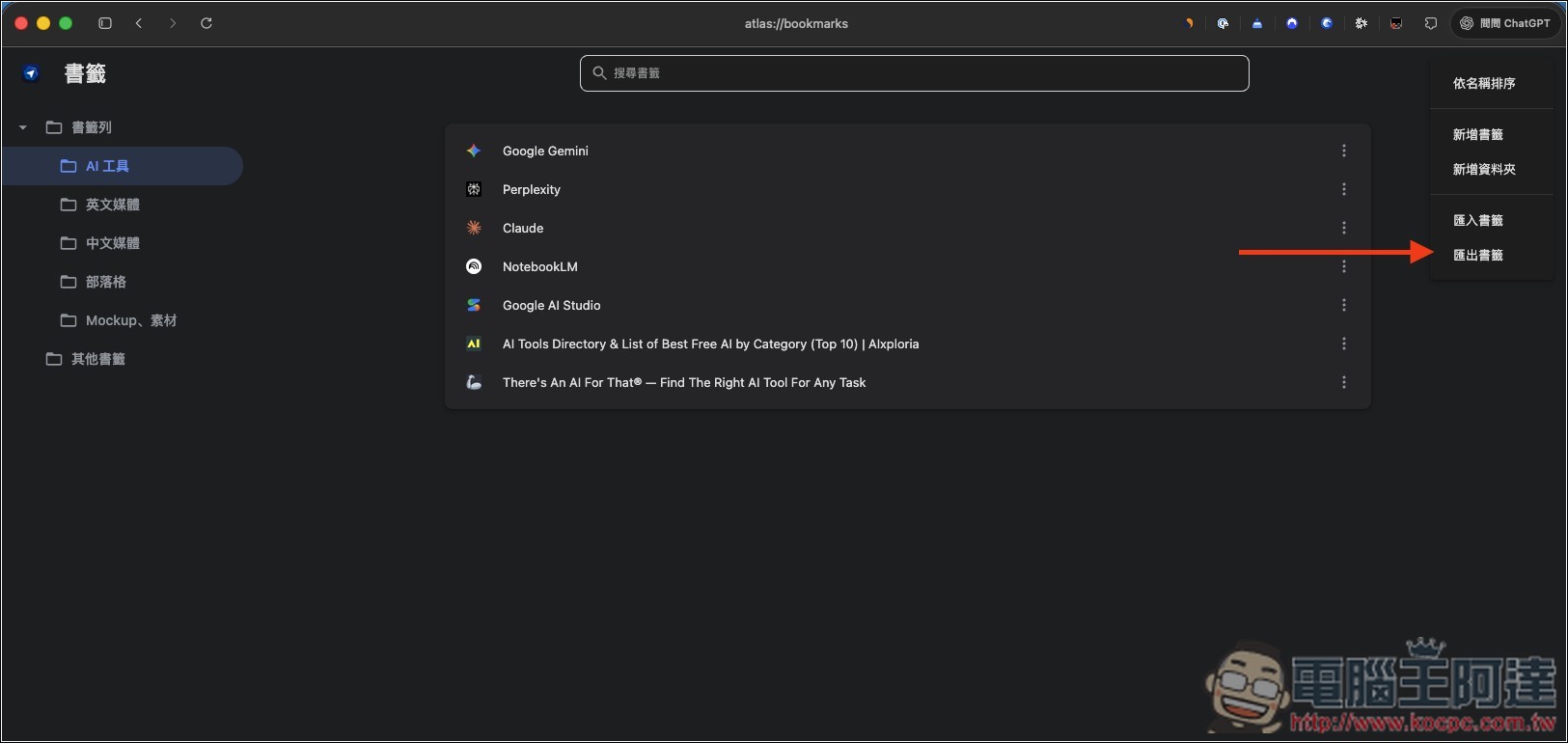
Atlas 停用前,最重要的備份不外乎是匯出書籤。OpenAI 已經確認,Atlas 書籤不會自動出現在新版 ChatGPT 桌面版或其他瀏覽器裡,必須由用戶手動存成 HTML 檔案。
操作方式如下:
- 開啟 ChatGPT Atlas。
- 進入書籤選單或書籤管理員。
- 找到「匯出書籤」選項。
- 將書籤儲存成 HTML 檔案,並記住儲存位置。
- 到 Finder 的「下載項目」或剛才指定的資料夾,確認 HTML 檔案真的存在。
此外,Atlas 目前開啟中的分頁也不會自動轉移,因此你可以將重要頁面加入到書籤裡,或把網址複製到備忘錄、新的瀏覽器中。瀏覽紀錄也不能搬家,如果你習慣靠歷史紀錄找回幾天前看過的資料,記得在期限前先把需要的頁面整理出來。
Cookie 可能可以匯出,但登入狀態無法保證搬過去
OpenAI 表示,Atlas 會在可行的情況下提供 Cookie 匯出選項,但 Cookie 或目前登入中的工作階段無法直接匯入另一款瀏覽器,Chrome 也不一定具備對應的匯入管道。換句話說,即使你拿到匯出檔,也不能假設 Gmail、Notion、公司後台等網站會在新瀏覽器裡維持登入。
比較穩妥的做法是,先確認常用網站的密碼已經儲存在可靠的密碼管理工具,檢查雙重驗證裝置與備援碼是否還找得到,再到新瀏覽器重新登入。
Cookie 和工作階段檔案可能包含帳號存取權,因此千萬不要隨便上傳、寄給別人,或交給來路不明的轉移工具。
ChatGPT 對話紀錄就不用擔心,OpenAI 說明,ChatGPT 對話與 Atlas 的本機瀏覽器資料是分開儲存的,只要原本的 ChatGPT 帳號、訂閱方案和工作區存取權仍然有效,Atlas 關閉時,不會連帶刪除這些對話。
OpenAI 官方推薦的兩條替代路線
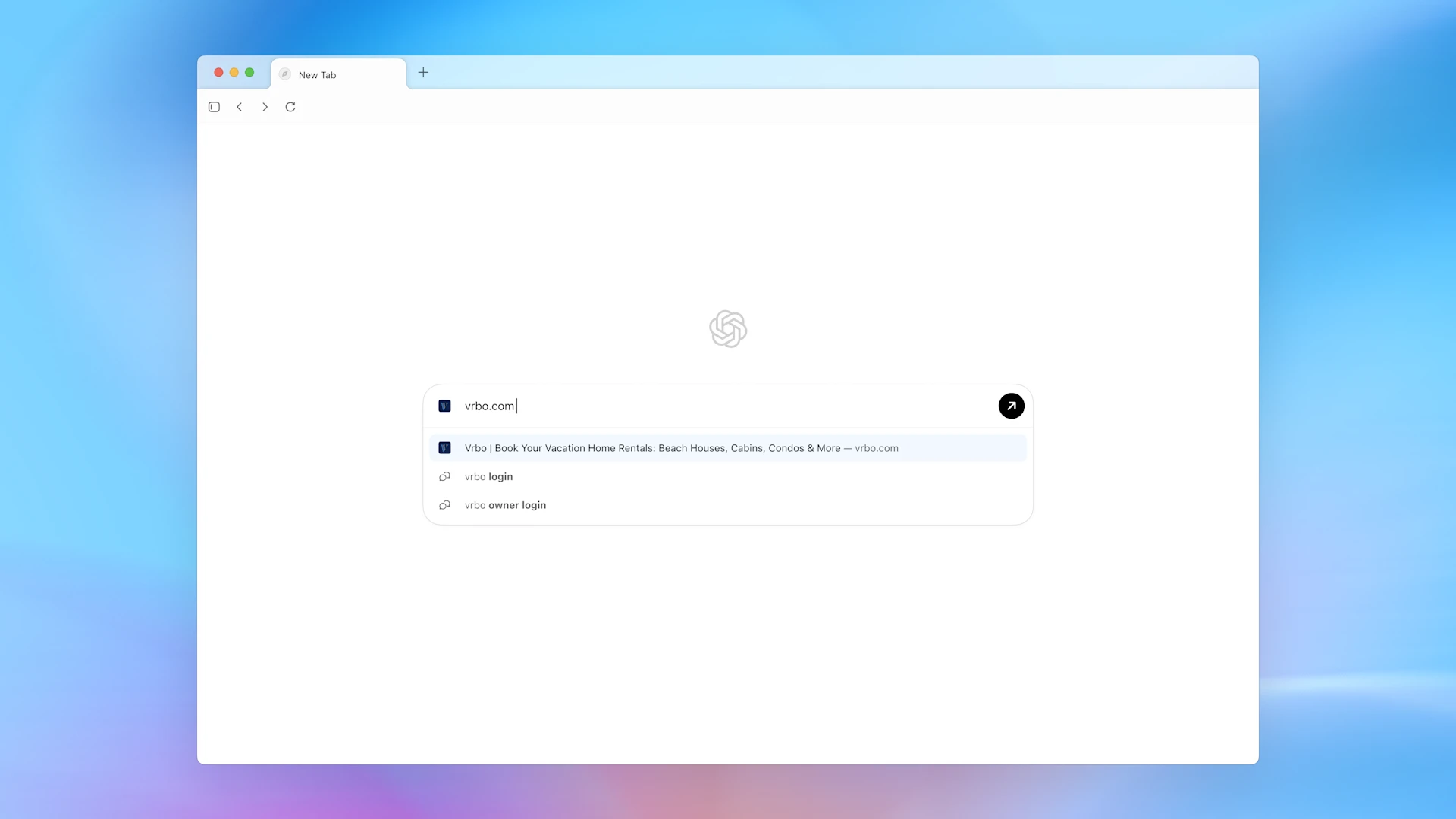
OpenAI 提供的第一條路線,是改用新版 ChatGPT 桌面版 App,有內建瀏覽器,並支援多個分頁、檔案下載、網站登入、自動填寫、密碼管理、擴充功能及持久瀏覽狀態,ChatGPT 可以在同一個任務中開啟多個分頁,等待你完成登入後再繼續處理工作。

只不過,它並不是傳統的瀏覽器優先介面,而且每個聊天室都使用一套獨立的瀏覽狀態,不太適合當成主力上網用(至少我用起來很卡,目前也沒有書籤管理功能)。
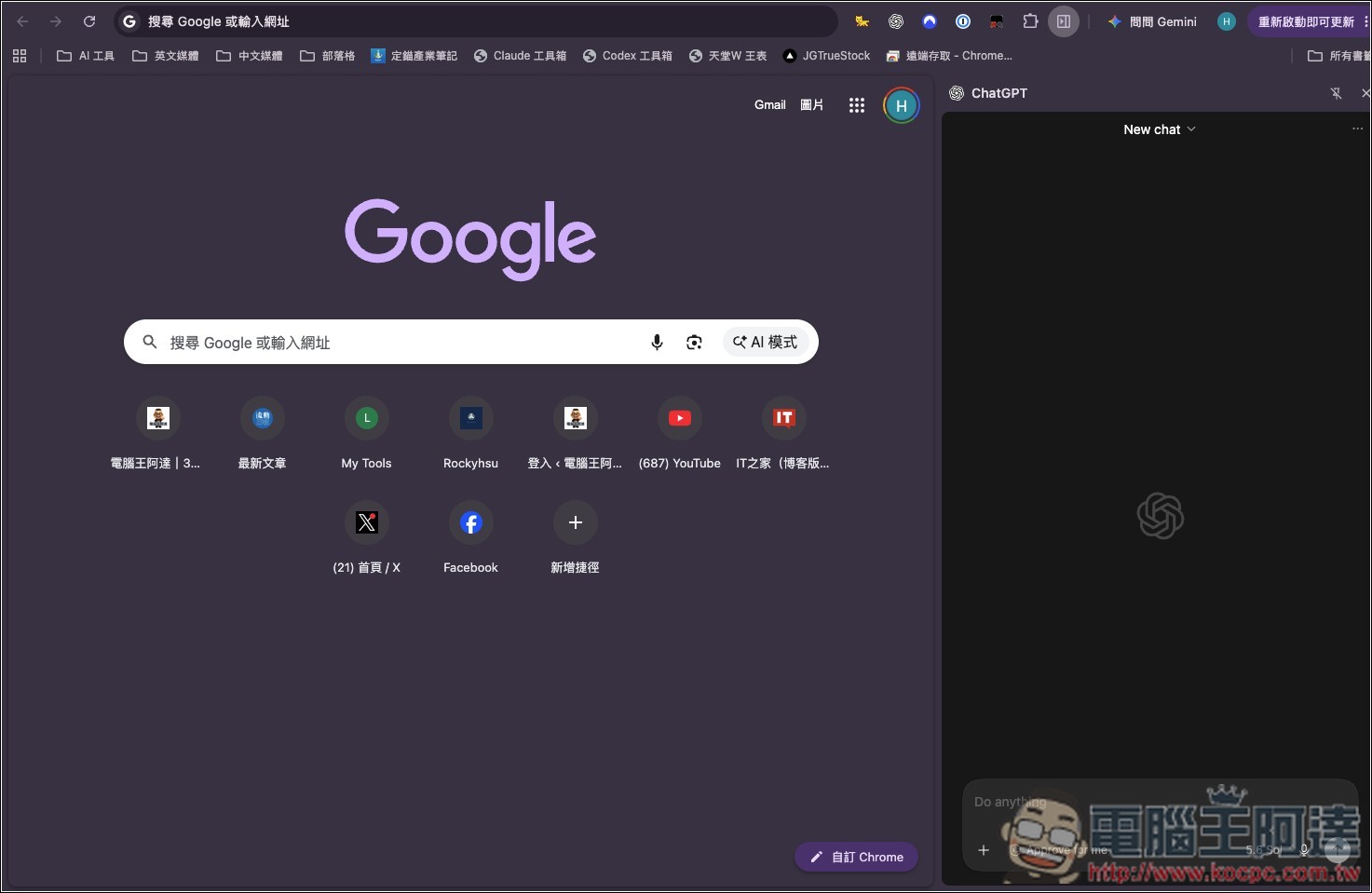
另一條路線是改用 Chrome 後並安裝 ChatGPT/Codex 的擴充功能。
安裝之後,你就能繼續在 Chrome 側邊欄使用 ChatGPT。OpenAI 官方也建議,需要沿用既有 Chrome 設定檔、Cookie、登入狀態、分頁或 Chrome 擴充功能時,Chrome 會是首選,而不是從 ChatGPT 內建瀏覽器重新建立環境。