Google 今年稍早將 Gemini Spark 帶到 macOS,如今再替 Mac 版 Gemini 應用加入兩項相當實用的升級,這兩個更新不只是功能補強,而是可能改變你在 Mac 上完成工作的方式,無論你是否準備放棄現有的語音輸入工具,或希望 AI 能直接理解並操作螢幕上的內容。
Mac 版 Gemini 現在可以把你說的話轉換成文字,並根據內容行動
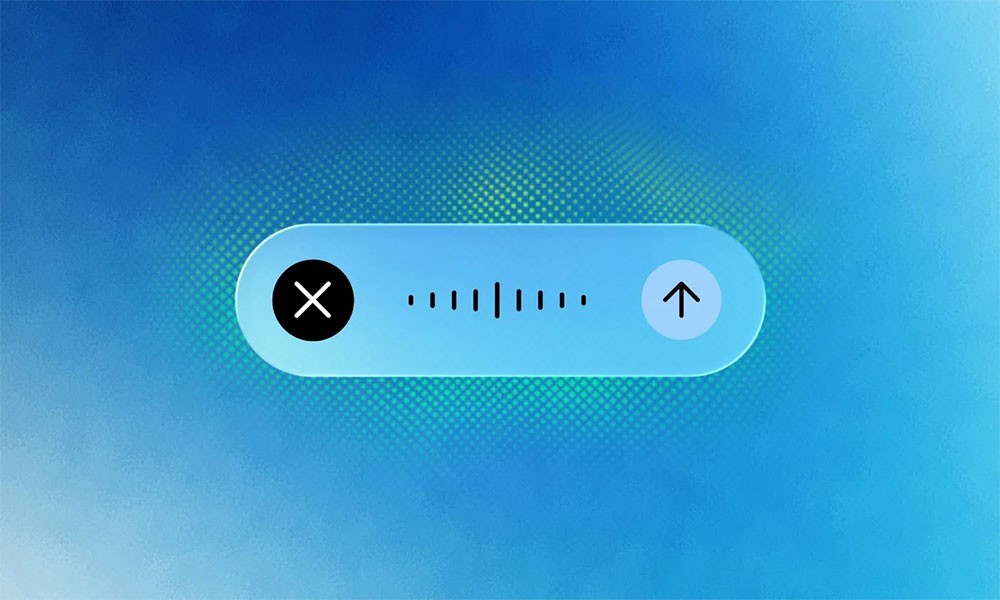
最新版本中,Gemini 在 macOS 上獲得了 系統級語音輸入。只要在任何視窗中長按 Fn 鍵,就能立即開始語音輸入,Gemini 會將你的語音即時轉錄成文字,並自動過濾掉「嗯」、「啊」等語氣詞,讓輸出內容更自然、可直接使用。這項功能預設啟用,不需要額外設定,也不限於特定應用程式,你可以用它寫電子郵件、回覆 Slack、整理筆記或撰寫文件,完全融入日常工作流程。
過去,像 Wispr Flow、Willow 等 AI 語音輸入工具已提供類似的最佳化轉錄能力,但它們需要額外下載,有些甚至需要訂閱。如今 Gemini 將語音輸入直接整合進系統級操作,對已經在使用 Gemini 的 Mac 用戶來說,等於省下一套工具,也讓語音工作流程更順暢。Google 表示,語音輸入功能已向全球所有 macOS Gemini 用戶推出,目前支援英語,今年稍後會加入更多語言。
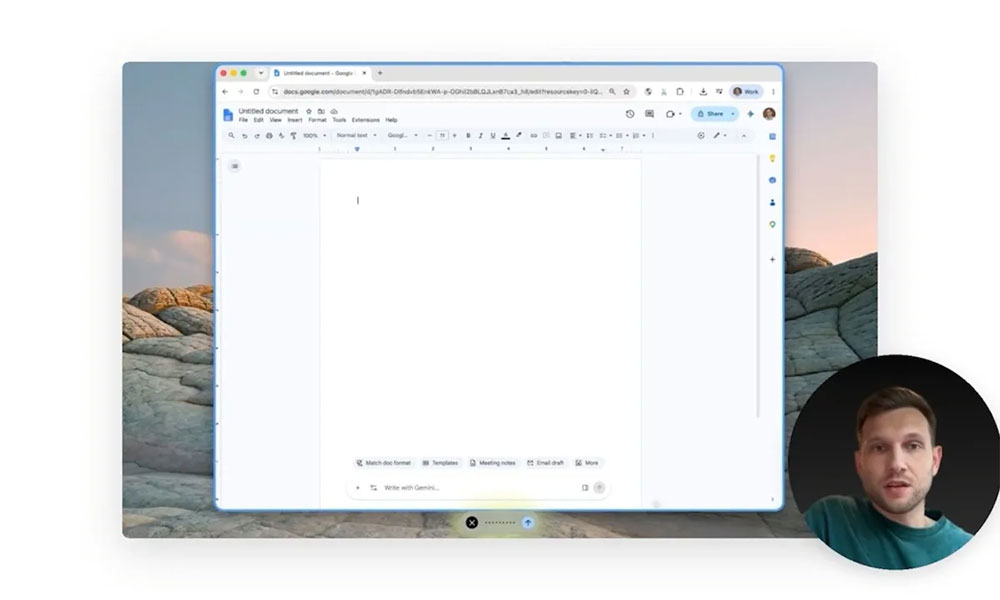
第二項更新則是更具野心的螢幕感知推理(screen-aware reasoning)。啟用後,Gemini 可以讀取你目前的活動視窗,並將畫面內容作為上下文,協助處理更複雜的請求。這不只是「看懂」螢幕,而是能根據畫面內容直接採取行動。
例如,你可以框選一段草稿筆記,要求 Gemini 將其重寫成更精簡的概要,它會理解內容、重新組織語句,並把結果直接輸出到遊標所在位置。若你正在查看一份高亮標註的文件,裡面包含預算政策或飲食限制等細節,Gemini 能讀取這些資訊,並根據內容替你撰寫一封提醒郵件。甚至,它還能從 Google 地圖中抓取附近手搖飲店的推薦資訊,作為附註加入郵件裡,讓回覆更貼近情境需求。
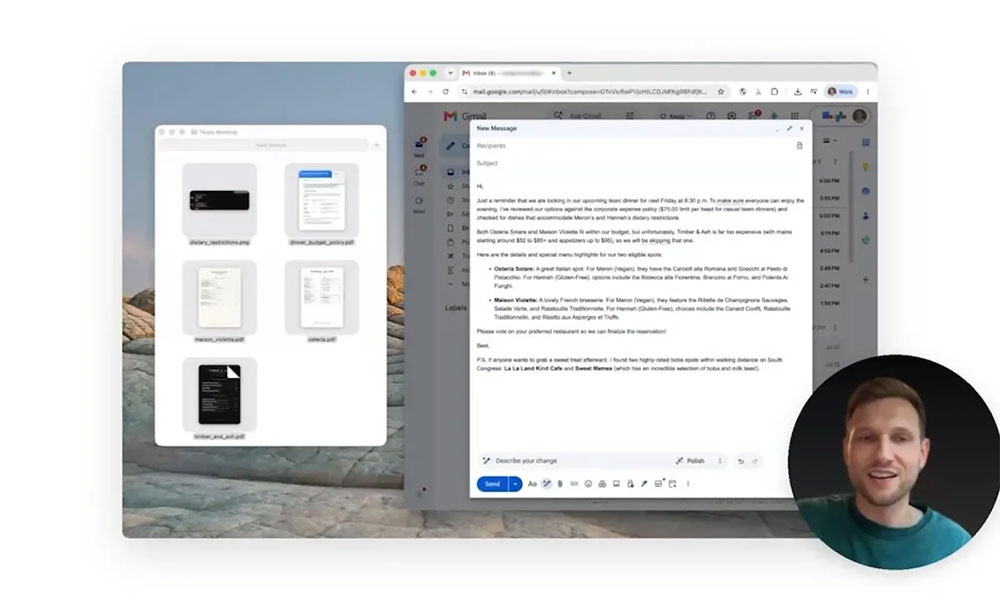
這些能力讓 Gemini 不再只是「回答問題」的聊天式 AI,而是能主動理解你正在處理的內容,並在你所在的工作環境中直接採取行動。對 Mac 用戶而言,這代表 Gemini 正逐步成為一種真正的「工作代理」,能跨越應用程式、跨越情境,協助完成原本需要手動操作的任務。
在 Apple 仍未推出強化版 Siri 的情況下,Google 這次的更新顯得格外突出。透過語音轉錄與螢幕感知推理,Mac 版 Gemini 已經從一個 AI 助手,進化成能理解語音、讀懂畫面並直接行動的工作夥伴,為 macOS 上的 AI 使用方式開啟了新的可能。