稍早 OpenAI 帶來一個相當不錯的更新,ChatGPT 桌面 App 加入「ChatGPT Voice」新功能,未來要求 AI 做事時,你就不用再辛苦打字了,改成更輕鬆用「說」的方式,而且由於是 GPT-Live 驅動,AI 可以一邊聽、一邊說,甚至是在回答途中直接插話或改變方向,這絕對能大幅提升使用效率。
這次更新的三個重點包括:
- 可用語音啟動、查看及調整 ChatGPT Work、Codex 任務,還能協調多個正在執行的代理工作。
- macOS 獨家支援 Screen context,可透過 Appshots 把目前最前方視窗的畫面與文字交給 ChatGPT。
- 桌面 App 加入多資料夾本地專案,程式碼、文件或前後端專案,可放在同一個工作區管理。
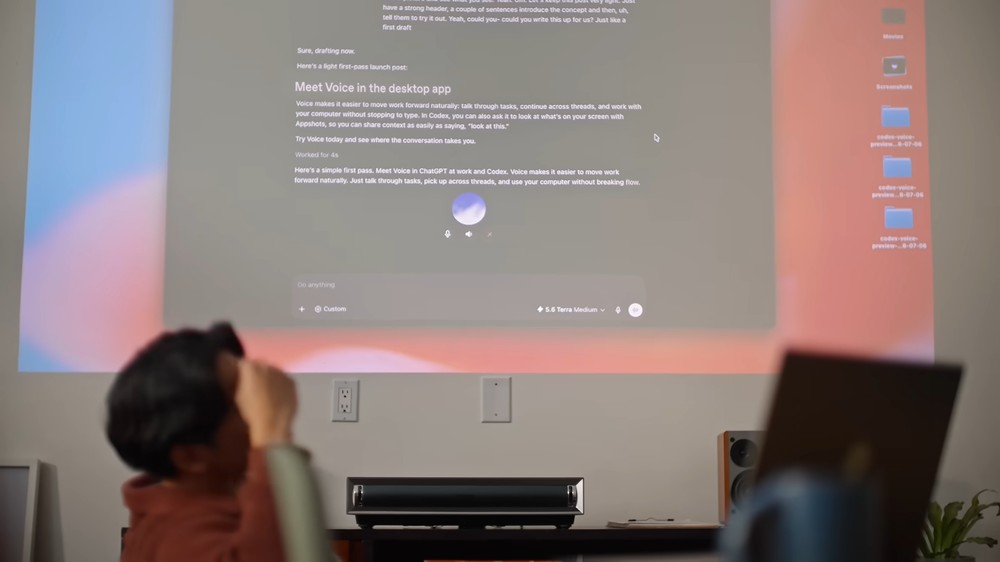
ChatGPT Voice 能為你做什麼?用語音掌控 Work、Codex,Mac 還能透過 Appshots 看懂目前視窗
一般的語音聽寫功能,都只是把你說的內容轉成文字,ChatGPT Voice 不一樣,你可以想像成你能夠跟 AI 持續來回的即時對話,像是在 ChatGPT 說話時插話、補充條件,或要求它先不要回答,等自己把想法說完再開始處理。
這背後靠的正是 GPT-Live 全雙工語音能力,模型可以同時聆聽與說話,不必像傳統語音助理一樣嚴格輪流發言。
根據 OpenAI 的說明,你可以從一場 Voice 對話建立獨立的長時間任務,也能檢查其他工作討論串,再把後續指示傳給正在執行的代理。
如:說「開一個 Codex 任務執行測試,順便調查沒有通過的項目」、「檢查目前進行中的工作,把卡住的地方整理給我」,或是「閱讀今天的企劃文件,列出需要我決定的項目」。
任務啟動後也不用一直切換畫面。Voice 會把各項工作的進度、遇到的阻礙及完成結果帶回目前的語音對話,你可以接著追問或改變方向。
對於同時用 ChatGPT Work 做報告、讓 Codex 修改程式,又有其他代理整理資料的人來說,應該會非常有感,不僅僅單純少打幾行字,而是能透過一場對話指揮多個工作。
可以參考官方釋出的展示影片:
當然,改用語音不代表 ChatGPT 會自動獲得額外權限。
Voice 只能使用目前 Chat、Work 或 Codex 原本能使用的工具與權限,不過如果選擇的工作模式已獲准存取本地檔案、Plugins 或 Computer Use,就能用語音要求它運用這些能力。
而涉及登入、修改檔案或操作電腦的動作,還是會受到原有的權限及審核設定限制。
macOS 版 ChatGPT Voice 這次還整合 Screen context。使用者在設定中開啟功能後,只要說「幫我看看這個」,ChatGPT 就能擷取目前最前方視窗的 Appshot,直接把畫面當成對話背景:
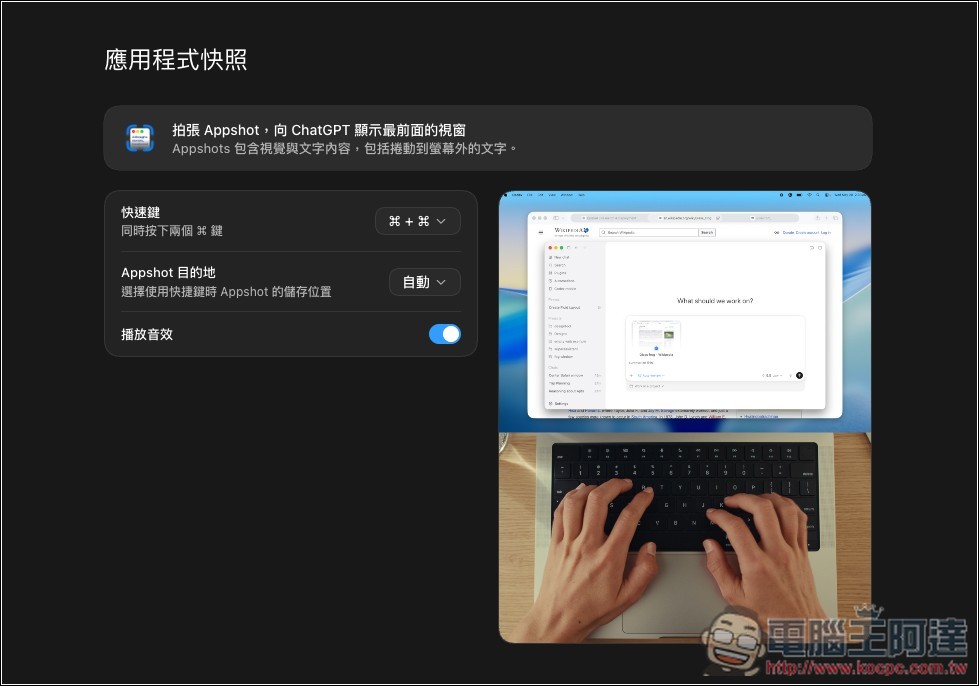
Appshot 不是只有一張普通截圖。除了視窗影像,它還能加入系統可存取的文字,甚至是包含尚未捲動到畫面內的內容。這讓 ChatGPT 在協助檢查文件、解讀錯誤訊息或討論介面設計時,可取得比口述更完整的上下文。
不過,ChatGPT Voice 也有幾項使用限制。
同一時間只能執行一場 Voice 對話,而且語音使用時間會依訂閱方案區分的額度。透過 Voice 啟動的 Work 或 Codex 任務,會消耗原本的代理工作額度,不會因為從語音啟動就變成免費。
使用者如果只是想說出一段提示詞,使用語音聽寫功能反而會比較適合。
雖然 OpenAI 宣布 ChatGPT Voice 已推出給付費用戶使用,但我實際測試還沒看到,因此應該是分批推出,詳細可以參考下方表格:
| 項目 | 支援情況 | 補充說明 |
|---|---|---|
| 適用方案 | Plus、Pro、Business、Edu、Enterprise | 仍會受分批推出進度、地區及工作區設定影響 |
| 桌面平台 | macOS、Windows | 可在 Chat、Work 與 Codex 使用 GPT-Live 體驗 |
| Appshots/Screen context | macOS | 可分享最前方視窗的影像與可存取文字 |
| Enterprise、Edu | 先提供兩週 Early Access | 管理者需開啟 Advanced voice capabilities 與 Early Model Access |
除了 ChatGPT Voice,新版桌面 App 也同步改善本地專案管理,現在一個專案可以加入多個相關資料夾。
設定方法是在專案右鍵選單中點選「編輯專案」,再透過「新增資料夾」加入其他資料夾。每個本地專案可以選擇一個主要資料夾,其餘加入的則是次要資料夾:
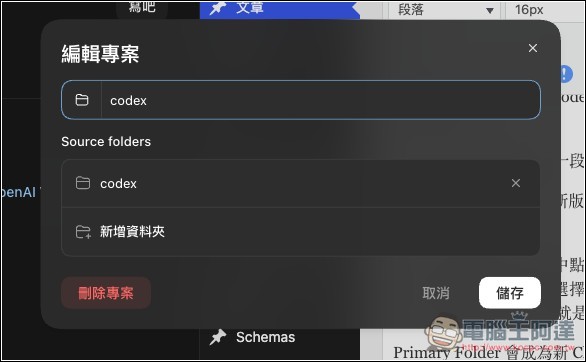
主要資料夾會成為新 Chat 的預設工作目錄,Codex 執行 Git 操作時也以這個資料夾為主。另外,系統也會從主要資料夾自動尋找 `AGENTS.md`、skills 與 `config.toml` 等專案設定。
次要資料夾可供 ChatGPT 搜尋、讀取及編輯檔案,但 Codex 不會自動從這些次要資料夾載入上述設定檔。
簡單來說,如果你正在開發一個網站,可以把主要程式碼設為 Primary Folder,再把說明文件或後端專案當成次要資料夾。這樣 ChatGPT 能同時參考多個相關位置,又不會搞混主要 Git 儲存庫及專案規則。