
如果你習慣用 Win + Shift + S 來快速截圖,你一定知道它有多省時。但在最新的 Windows 11 裡,其實還藏著一個更強大的快捷鍵:Win + Shift + T。它能直接從螢幕畫面中擷取可編輯文字,讓你把圖片、PDF、簡報甚至影片畫面裡的內容,立即轉成可複製的純文字。
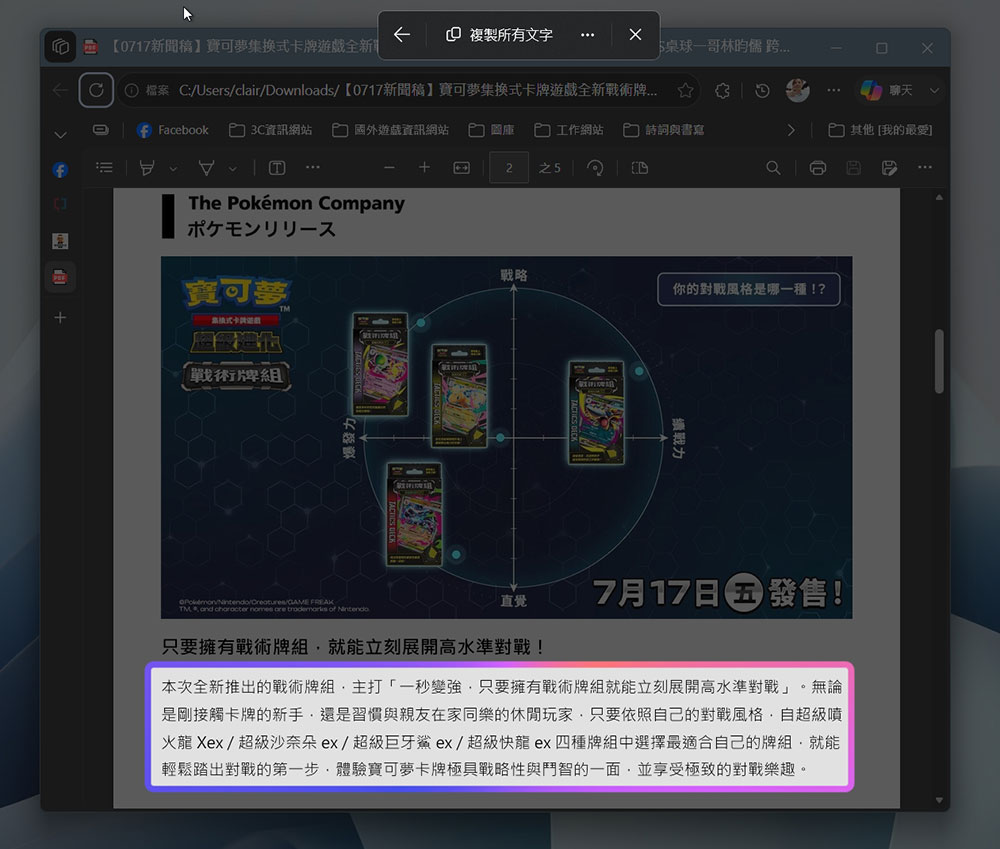
如何用 Windows 11 快捷鍵迅速複製螢幕文字
按下 Win + Shift + T 就能啟動「文字操作」功能,這是截圖工具內建的 OCR 能力。你不需要先截圖、再開其他應用程式處理,只要拖曳滑鼠框選畫面上的文字,系統就會自動辨識並讓你複製。
這項功能透過光學字元辨識(OCR)從螢幕內容中提取文字,特別適合處理那些「看起來像文字、但其實不能選取」的資訊,例如掃描 PDF、聊天軟體裡的截圖、簡報投影片、標示或收據的照片,以及暫停的影片畫面。Windows 通常只需要幾秒鐘就能完成辨識,完全不必手動重打。
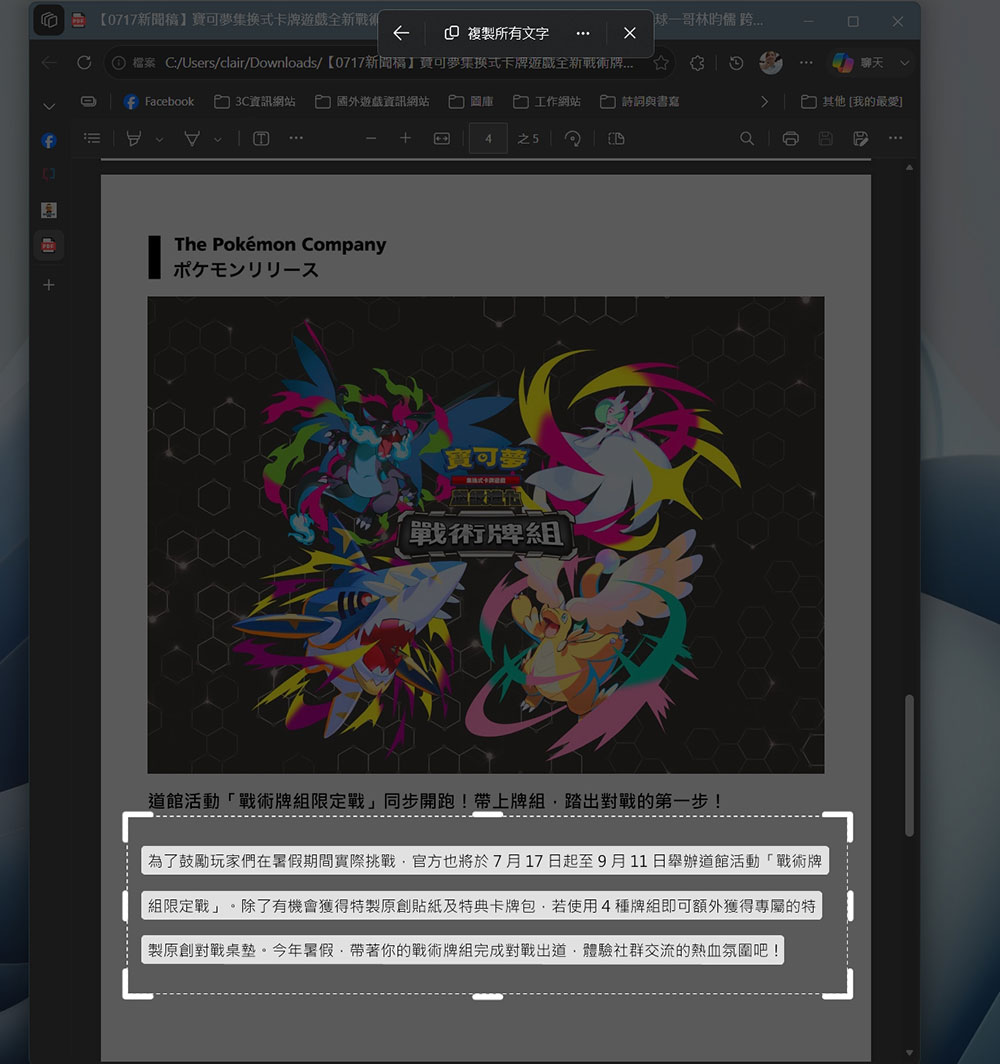
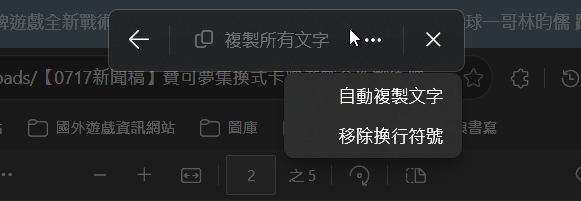
相比傳統的 OCR 流程,它簡單得多,你不必保存截圖,也不需要依賴瀏覽器擴充功能、PowerToys 或線上 OCR 服務。它沒有使用次數限制,而且在我的測試中,面對特殊字體或複雜背景時的辨識效果也比預期更好。許多 OCR 工具會保留原始行尾,導致貼上後的段落間距需要手動整理;但「文字操作」允許你在複製前清理行分隔與段落符號,貼上後的內容更乾淨。
整個流程只需要幾秒:
-
按下 Win + Shift + T
-
拖曳滑鼠選取要擷取的文字
-
檢查辨識結果,必要時微調選取範圍
-
在三點選單中啟用自動複製或移除換行符號

-
點選「複製所有文字」
-
在需要的位置按 Ctrl + V 貼上並進行後續編輯
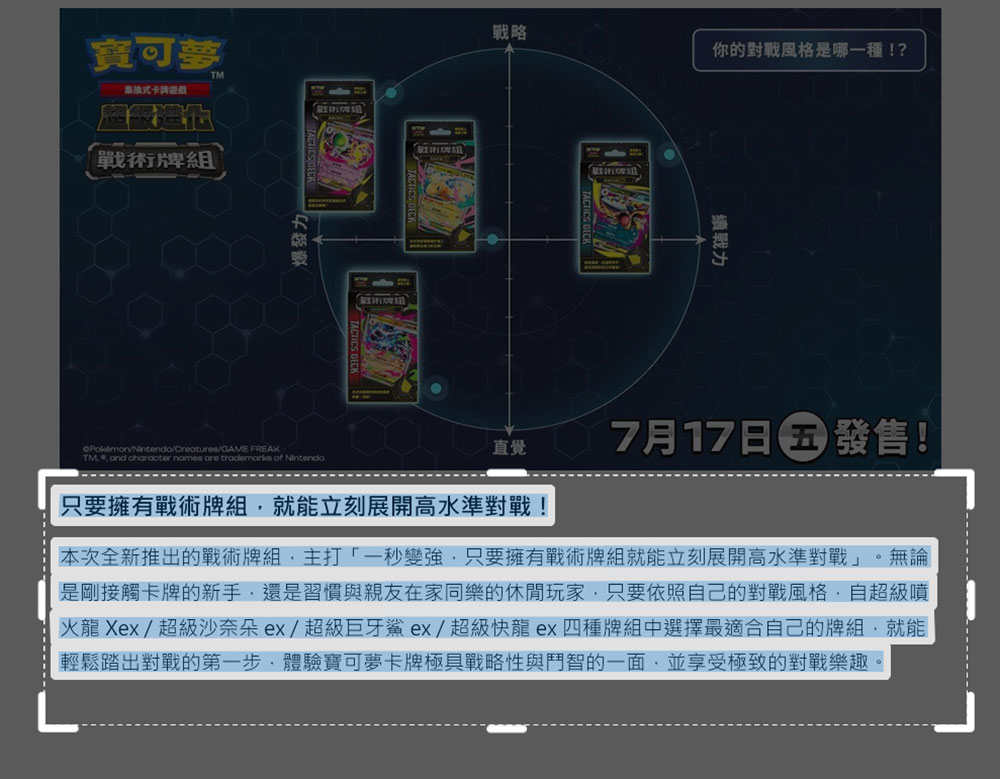
與從 Word 或網頁複製格式化文字不同,OCR 取得的是純文字,貼到 Word、Outlook、Excel 或其他應用程式時,它會自動套用目標應用程式的格式,不需要使用「選擇性貼上」或「僅貼上文字」。