雖然現在用手機拍照很容易,但不是每個人都有自信能拍出好照片,有時候拍完總覺得少了點什麼,可能是主體不夠突出、構圖太擠,也可能是背景突然有路人。關於這問題,Adobe 正嘗試透過生成式 AI 來解決,旗下實驗性相機 App Project Indigo 在最新 1.1 版加入「AI Playground」新功能,除了能移除物件、改變照片風格和自訂編輯,還能在拍完照片後立即分析作品,告訴你哪裡拍得好、哪裡能改進,以及下一張該怎麼重新拍攝。
也就是說,它不只是一套放進相機裡的修圖工具,更像是一位隨身 AI 攝影導師。
Project Indigo 加入 AI Playground,讓手機攝影不再只是拍完再修
Project Indigo 是 Adobe Nextcam 團隊在 2025 年推出的免費實驗性相機 App,之前我們也有介紹過,主打完整手動控制、自然的單眼相機風格,並結合多張影像的運算攝影。每次按下快門時,它不是只拍一張照片,而是連續擷取多個畫面再對齊合成,藉此降低暗部雜訊並提高動態範圍,同時可以輸出 JPEG 與 RAW DNG 檔案。
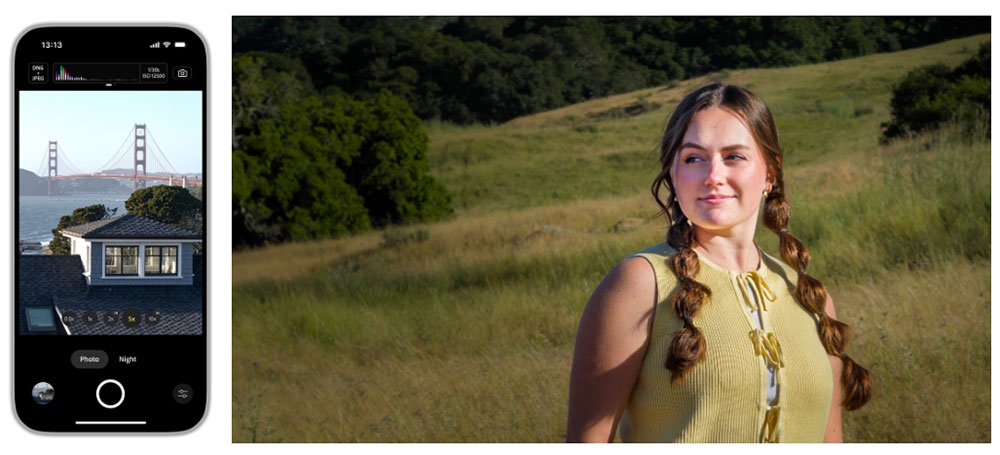
而這次新增的 AI Playground,是 Adobe 嘗試把生成式 AI 帶到「拍攝當下」的方式。
現在多數 AI 修圖流程,都是相機拍完照後,再把照片傳到網站或另一款 App 進行編輯。Adobe 認為,即使提示詞寫得再精準,模型仍可能因為情境、假設與文化背景不同而誤解意思,對一般使用者來說並不算直覺。
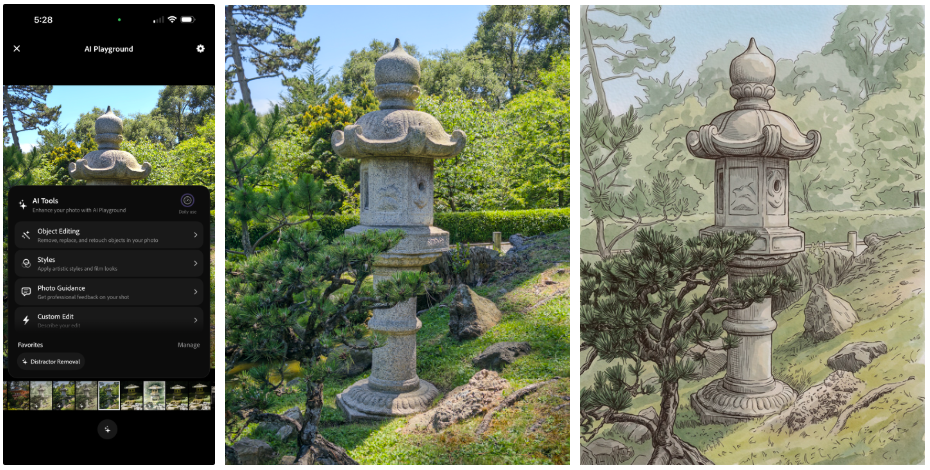
因此,AI Playground 就把常用功能整理成按鈕與開關,背後使用 Adobe 預先調整過的提示詞。用戶透過 Indigo 拍照時,在內建照片瀏覽介面點擊下方的星星按鈕,就能開啟相關功能。
AI Playground 分成 Object Editing、Styles、Photo Guidance 和 Custom Edit 四項功能,其中最有意思的是「Photo Guidance」。拍完照片後,只要按一下按鈕,大型語言模型就會分析畫面,列出照片拍得不錯的地方與可以改進之處,接著再提供「重新拍攝」和「事後編輯」兩種方向的建議:
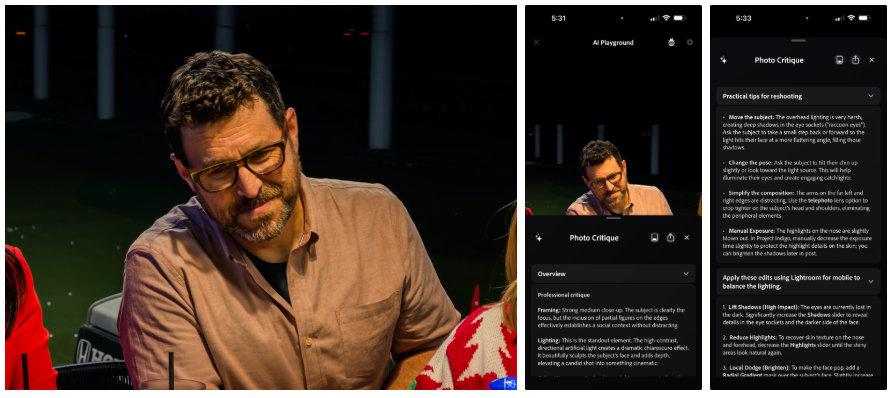
Adobe 文章中也提到,要讓 AI 提出真正有用的建議,不能只把照片交給模型,還得先讓它知道這是一張手機照片。以官方測試使用的 iPhone 17 Pro Max 為例,手機雖然有望遠和超廣角鏡頭,但沒有可調式光圈,也沒有連續可變的光學變焦。如果 AI 叫你「縮小光圈」或使用手機根本沒有的焦段,這建議就完全沒用。
因此,Adobe 會在提示詞中加入智慧型手機相機的硬體限制,避免模型給出無法執行的操作。
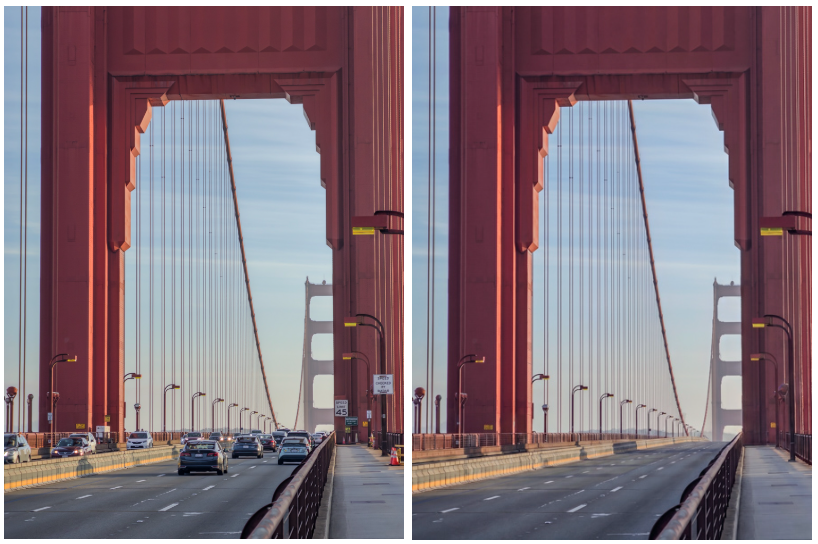
其餘部分,Object Editing 能移除畫面中的干擾物,使用者可以用開關來選擇背景人物、車輛、雜物等類別,也能自行輸入或用語音指定想移除的內容。Adobe 展示的範例中,就同時清除了車輛、雜物與招牌:
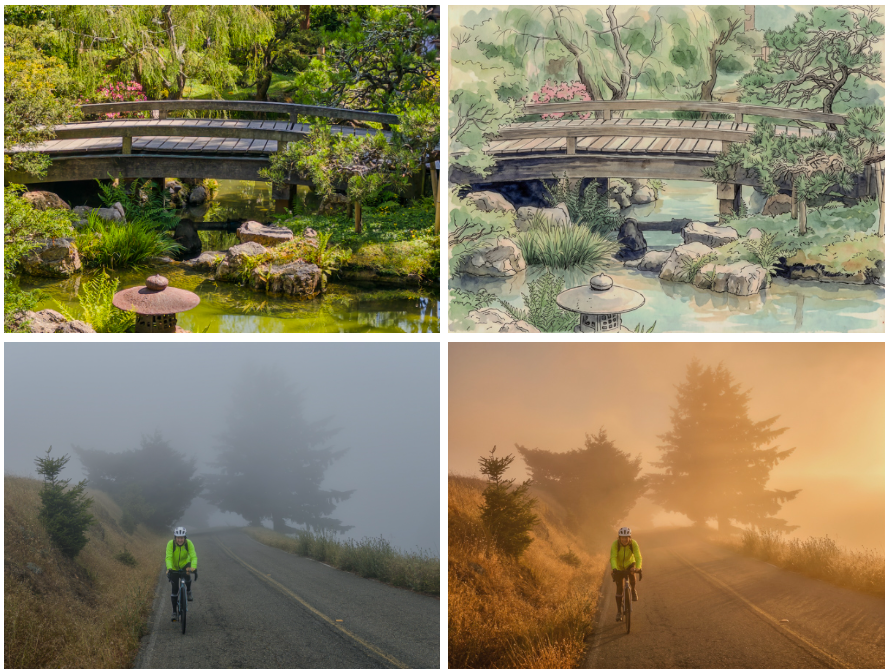
Styles 則可以把一般照片重新轉換成鋼筆墨線、水墨淡彩、插畫或黃金時刻光線等風格。這不只是套上一層濾鏡,而是讓生成式模型依照 Adobe 預先設計的完整提示詞重新描繪照片。像官方展示的一張花園照片,原本背景元素很多,轉成水墨淡彩後,模型會把視覺焦點集中到橋梁上,整體看起來更像一幅插畫:
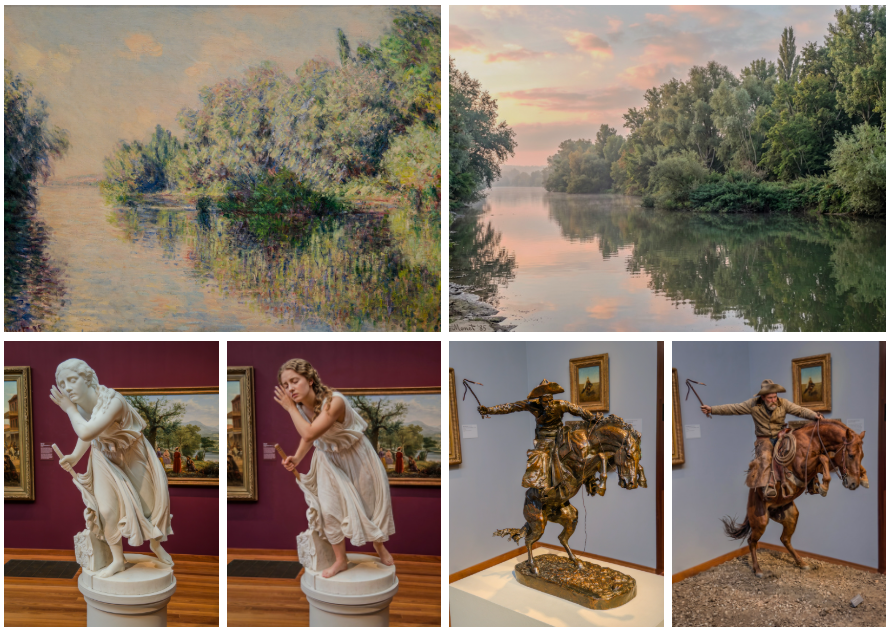
如果預設按鈕沒辦法解決你的需求,也能進入 Custom Edit 輸入任意提示詞,或直接用語音說出想法。像是移除前景圍欄與背景人物、把石燈籠放到山崖上,甚至將畫作或雕像重新變成寫實照片。自訂提示詞還能儲存與刪除,不必每次重新輸入:
不過,生成式編輯現階段還是有一些限制,像是同一個按鈕重按一次,通常就會獲得略有不同的結果,而且模型可能連使用者不想改的細節也一起動到,尤其容易改變人物的臉型或表情。
Adobe 把這類問題稱為 identity shift,也就是生成結果中的人物與原照片看起來不像同一個人。因此,AI Playground 比較適合用來探索創意和快速嘗試。
目前這功能已隨 Project Indigo 1.1.0 版於 App Store 上架,支援 iPhone 12、iPhone 13 Pro/Pro Max、全系列 iPhone 14 至 iPhone 17,以及部分 iPad,Adobe 建議使用 iPhone 15 Pro 或更新機型以獲得較好的體驗。
不過要注意的是,不是每個人都能玩到,Adobe 只會從現有用戶中隨機抽出百分之幾的人,受邀者重新開啟 App 後就會看到專屬提示畫面。這次體驗不用登入、暫時免費,但預計只開放幾週。Adobe 會依使用情況決定是否延長實驗、擴大人數或進行下一階段測試,如果反應不錯,最終可能推出付費版本。