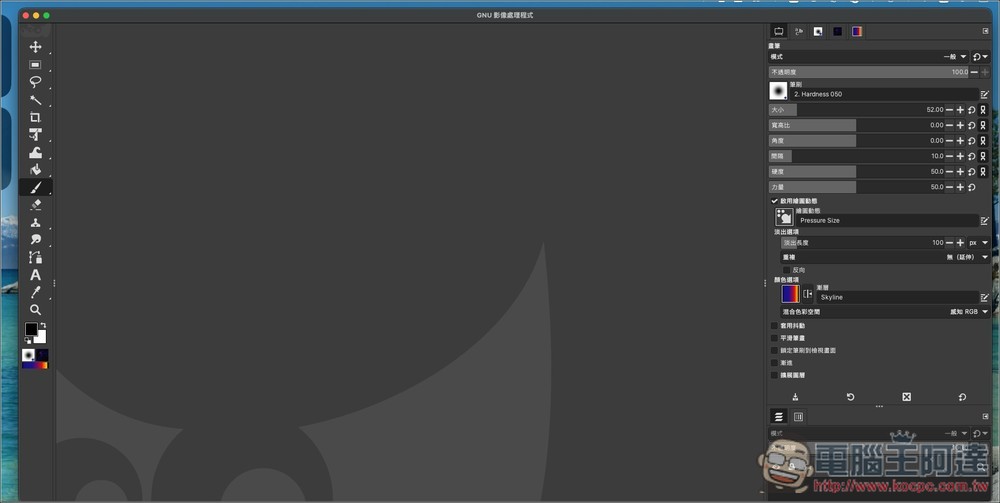
Adobe Photoshop 雖然很強大,但價格真的太貴了,不是每個人都能負擔的起,因此很多人可能就會改用 GIMP 這款免費開源工具。只不過 GIMP 介面真的有點太陽春,使用起來體驗不是那麼好,而這篇就要推薦一個非常棒的 PhotoGIMP 開源專案,它可以讓 GIMP 介面秒變成類似 Photoshop,有用的人很推薦裝一下。
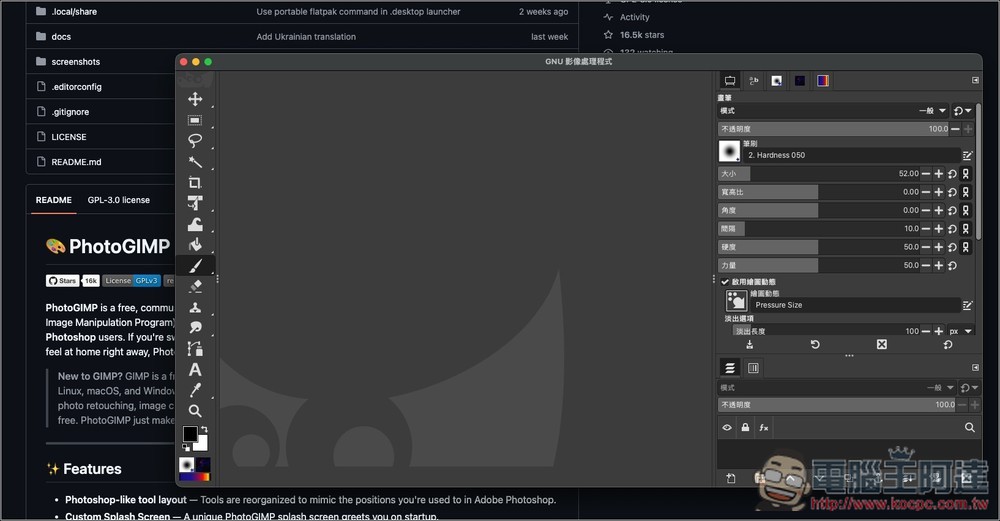
「PhotoGIMP」介紹和操作教學
PhotoGIMP 是一個由開源社群(主要由 Diolinux 團隊推動)所開發的免費改造補丁。對許多剛從 Adobe Photoshop 轉換到 GIMP 的使用者來說,GIMP 完全不同的操作邏輯、工具列配置以及快捷鍵設定,可說是學習上的一大阻礙,而 PhotoGIMP 就是為了解決這個痛點。
它不是一個全新的獨立軟體,而是透過替換 GIMP 內部的設定檔,將原本的介面佈局、圖示風格、快捷鍵,甚至是啟動畫面,大幅度地「Photoshop 化」。透過安裝這個補丁,使用者可獲得極具親切感的工作環境。工具箱的排列方式會變得與 Photoshop 相似,右側的圖層、色版、路徑面板也會調整到大家熟悉的位置。此外,它還預設最大化畫布空間,讓創作者能更專注於影像處理本身。
主要特色
- 介面佈局重組:將工具列、面板位置調整為類似 Adobe Photoshop 的佈局配置。
- 快捷鍵同步:完全依照 Adobe 官方的 Windows 版快捷鍵進行對應設定,讓老手無需重新記憶。
- 全新啟動畫面與圖示:提供專屬的客製化啟動畫面與應用程式圖示。
- 畫布空間最佳化:預設設定檔已將工作區域最大化,減少多餘面板佔用版面。
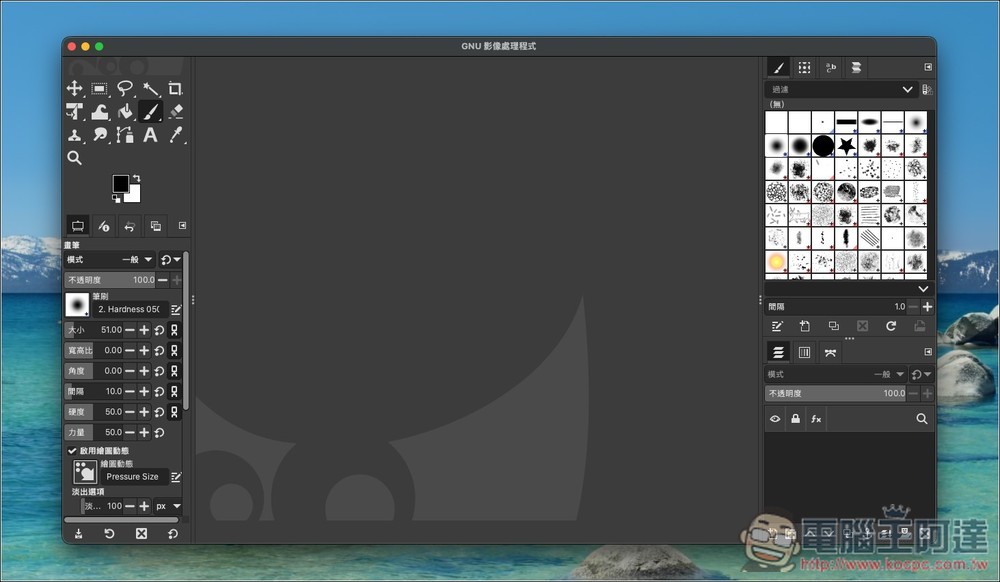
下圖是 GIMP 原始介面,真的非常陽春:
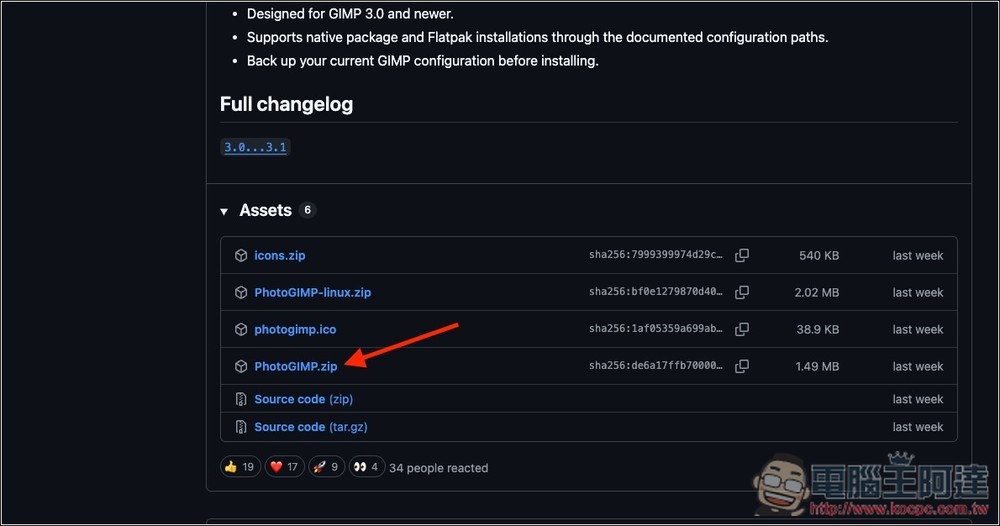
按上方連結進到 PhotoGIMP 專案的下載頁面後,Windows 和 macOS 版就下載 PhotoGIMP.zip 這一個,Linux 版則是有 linux 字樣的那一個 zip 檔:
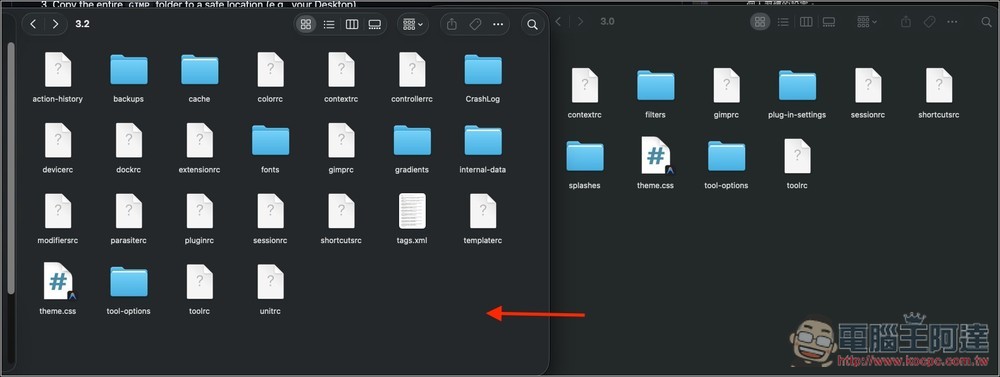
下載之後解壓縮,把資料夾中的檔案,全部貼到 GIMP 資料夾裡面,Mac 的 GIMP 資料夾在「~/Library/Application Support/GIMP」,Windows 版和詳細操作流程,可以閱讀 PhotoGIMP 的說明文件:
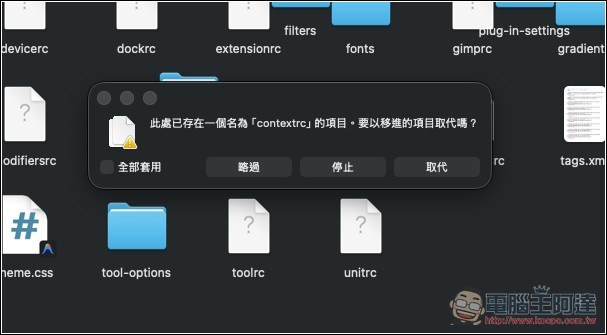
全部都選擇取代:
接著再次打開 GIMP 軟體,就會看到介面變成類似 Photoshop 了: