現在 AI 語音輸入工具可說越來越多,我們之前已經介紹過 Typeless、SogaType、Vibing、Whispr Flow、SpeakSlow 以及 Handy,每個都各有優缺點,不一定能滿足每一個人的使用需求,最近又發現到這款很不錯用的「學舌鳥」,完全免費使用,不僅支援多種本地語言辨識模型,還有內建非常獨特的個人化訓練,除了有過去辨識錯的記錄(可直接加入到字典)之外,還能收集你的錄音,進而拿去訓練專屬於自己的語音模型(需使用 NVIDIA 顯卡電腦),來提升辨識正確性。當然,最重要的 AI 改寫功能也有。
我測試辨識速度相當快,目前只有提供 Mac 版本。
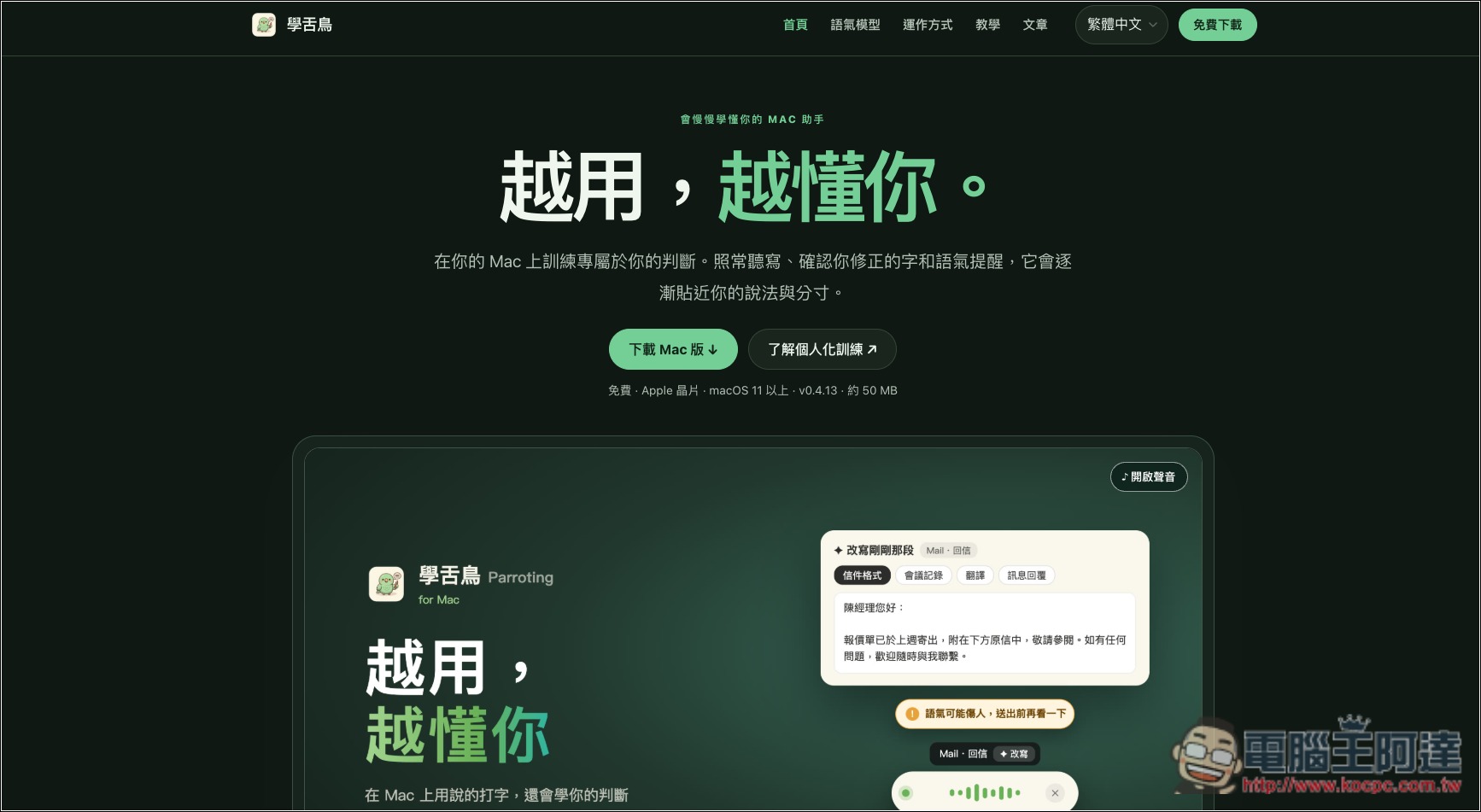
「學舌鳥」免費 Mac AI 語音輸入工具介紹
學舌鳥(Parroting)是一款專為 Mac 打造的免費 AI 語音輸入工具,主打快速、本機語音辨識與個人化學習功能。使用者只要透過麥克風說話,就能將語音轉換成文字。語音辨識直接在 Mac 上執行,不需要將錄音上傳至雲端,具備高隱私與使用效率。
除了基本語音輸入,還提供 AI 改寫功能,可以進一步整理語音轉換後的文字,調整表達方式,讓內容更適合實際使用。例如口述訊息、撰寫電子郵件或整理工作筆記時,不必完全照著原本說話的方式呈現,而是能利用 AI 將文字整理得更加自然、通順。不過,AI 改寫與本機語音辨識是不同功能,部分改寫方式需要另外設定 AI 服務。
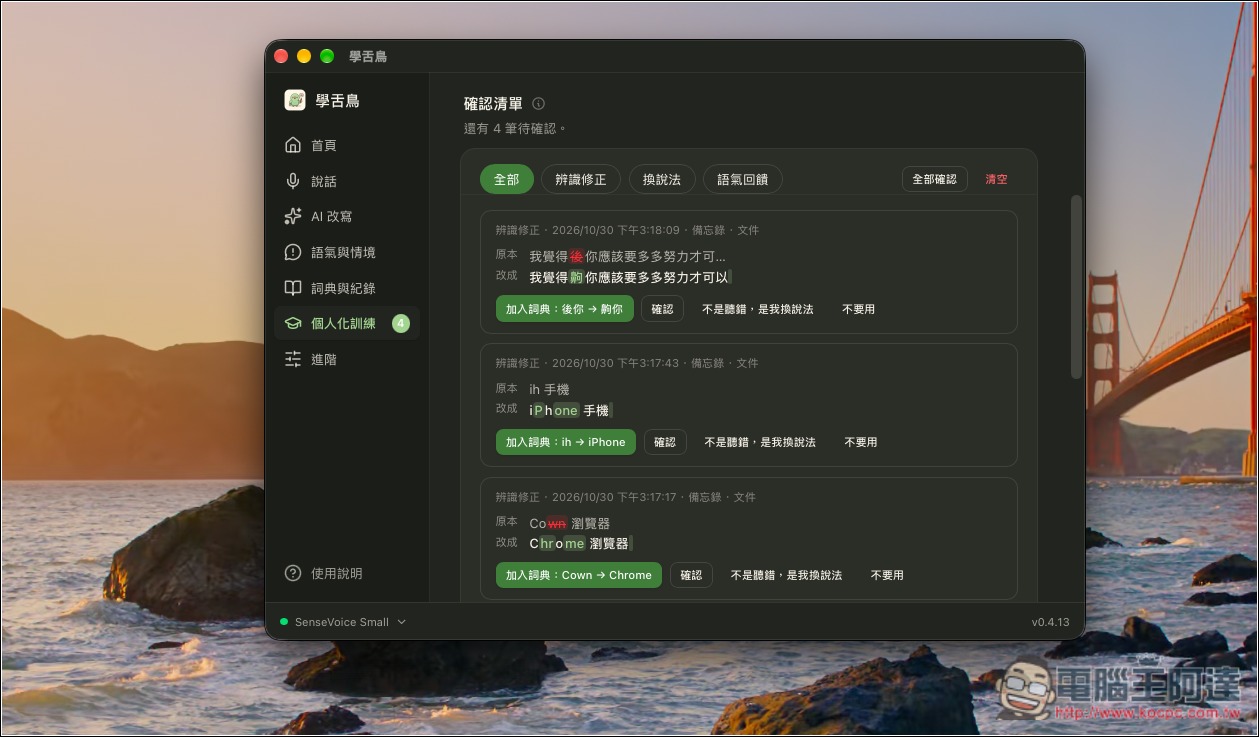
另一個特色是官方強調的「越用越懂你」。學舌鳥提供個人化詞典,當語音辨識將人名、產品名稱或專有名詞聽錯時,使用者可以手動修正並確認加入詞典,讓軟體下次遇到相同詞彙時,能套用正確寫法,降低反覆修改的麻煩。
此外,它還提供語氣提醒個人化功能。如果覺得 AI 對文字語氣的判斷不正確,可以給予回饋,累積至少 20 筆後,就能在 Mac 本機進行個人化訓練,讓後續提醒更符合自己的表達習慣。
至於語音辨識本身,學舌鳥也支援進階模型訓練。使用者可以透過內建的朗讀錄音功能,逐句朗讀指定文字,檢查 AI 哪些地方辨識錯誤,並將錄音及正確文字匯出作為訓練資料。之後透過獨立的開源工具,使用 LoRA 技術微調 SenseVoice Small 模型,建立更符合自己發音習慣的專屬語音辨識模型。
主要特色
- 完全免費: 提供免費 Mac 版本,無須訂閱即可使用基本語音輸入功能。
- 本機語音辨識: 直接在 Mac 上處理語音,減少對雲端服務的依賴。
- AI 文字改寫: 能將口述內容進一步整理,改善文字表達方式。
- 個人化詞典: 記住使用者確認過的辨識錯誤,改善專有名詞輸入。
- 語氣提醒學習: 累積 20 筆回饋後,可訓練個人化的語氣判斷。
- 可訓練專屬語音模型: 支援匯出資料,透過 LoRA 微調建立個人化模型。
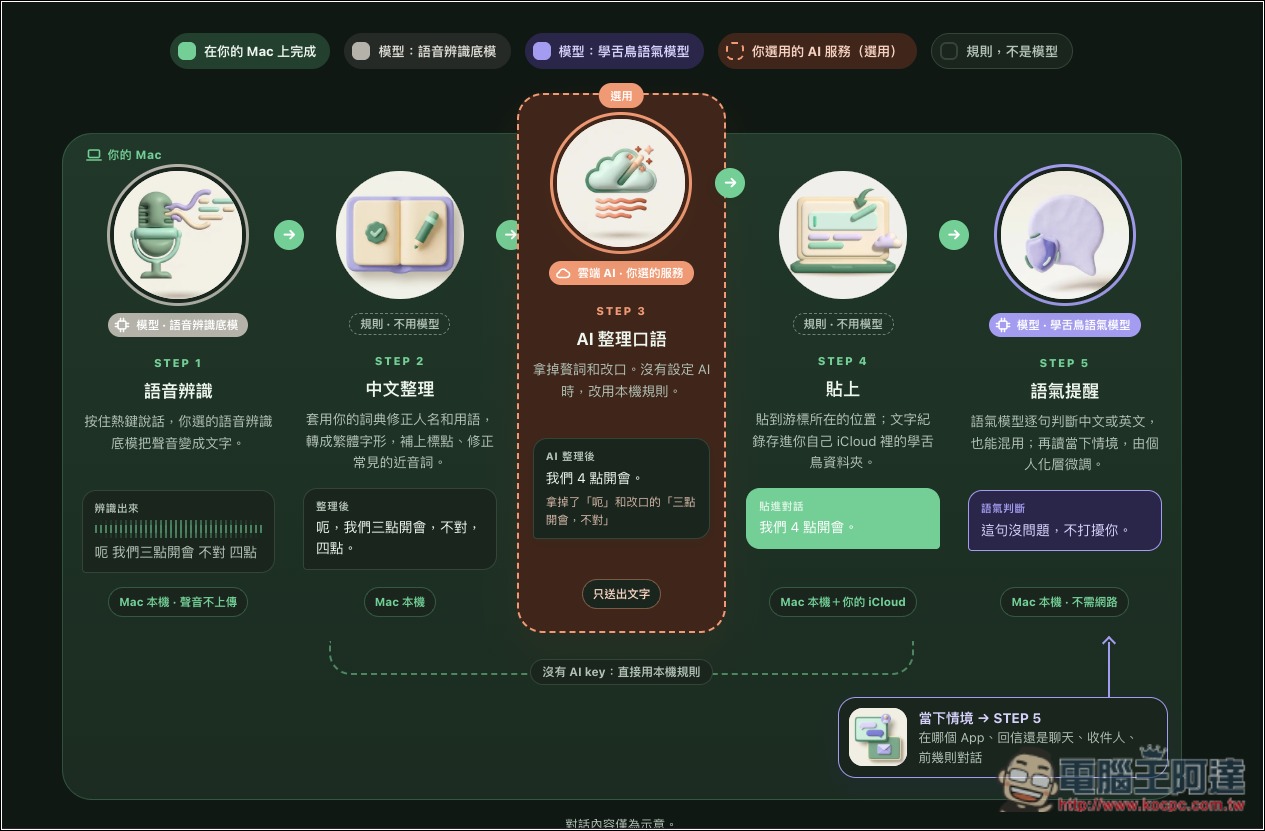
下圖是學舌鳥官網提供的處理過程,除了 AI 改寫之外,其餘都是在本地運行:
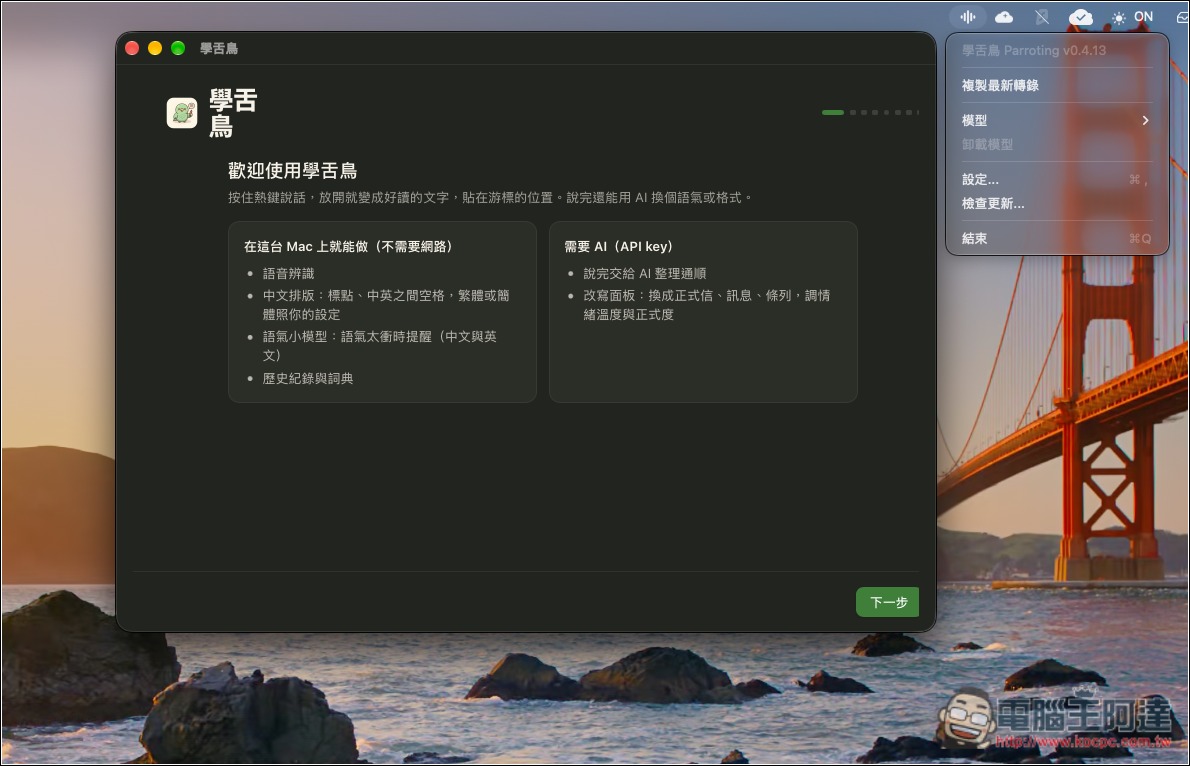
安裝好後打開,右上角選單列就會看到學舌鳥的小圖示,打開即可進行初始設定:
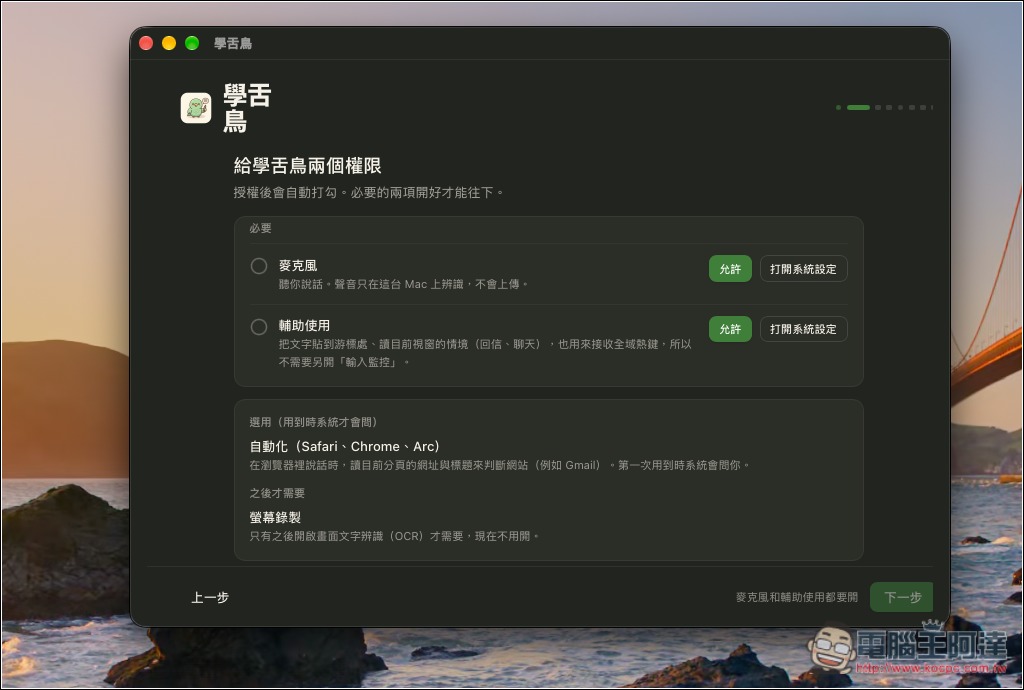
跟其他 AI 語音輸入工具一樣,需要取得麥克風、輔助使用的權限。下方選用部分,等你實際會用到時再允許就好:
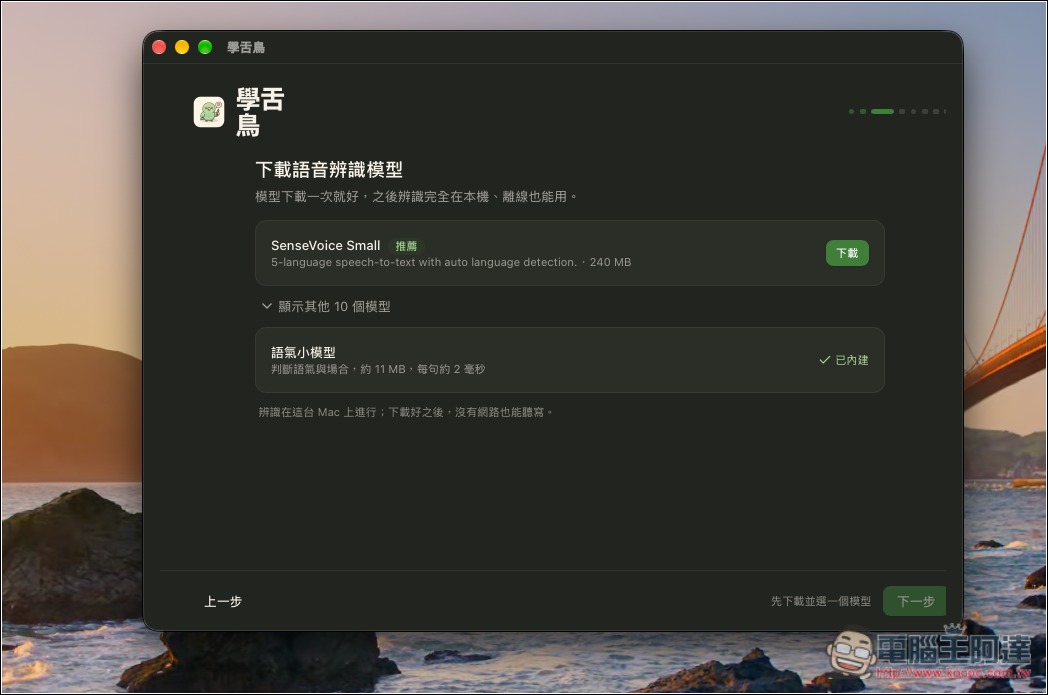
接著是下載你要使用的語音辨識模型,預設推薦 SenseVoice Small,支援 5 個語言,包括繁體中文,這一個我測試很不錯,辨識速度快且準確:
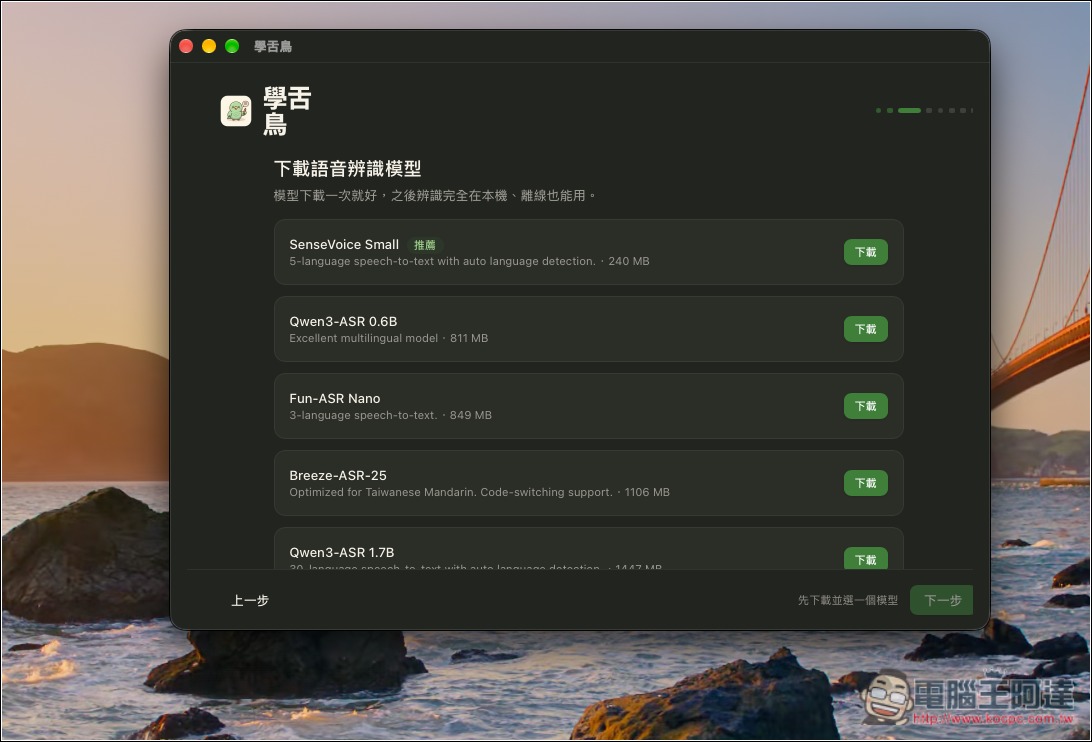
當然,不喜歡的話也能下載其他模型,像是 Qwen3-ASR 0.6B、Breeze-ASR-25 等。每個模型旁邊都會標註檔案大小,檔案越大通常辨識率會越高,但相對速度也會慢一點:
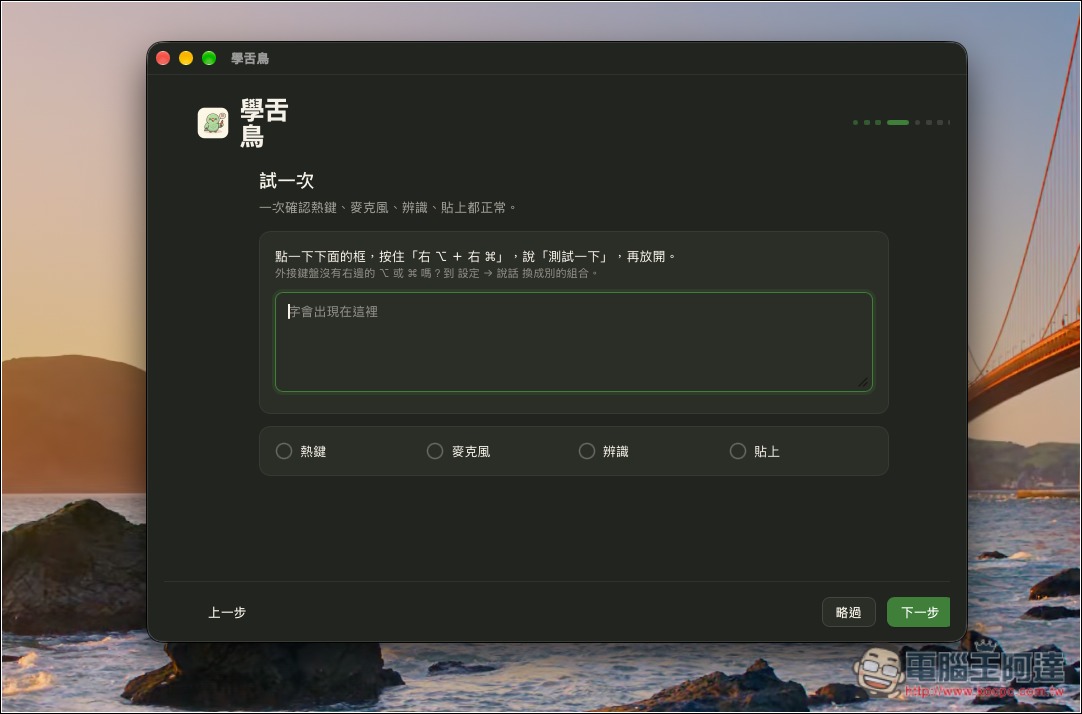
再來就會讓你試用:
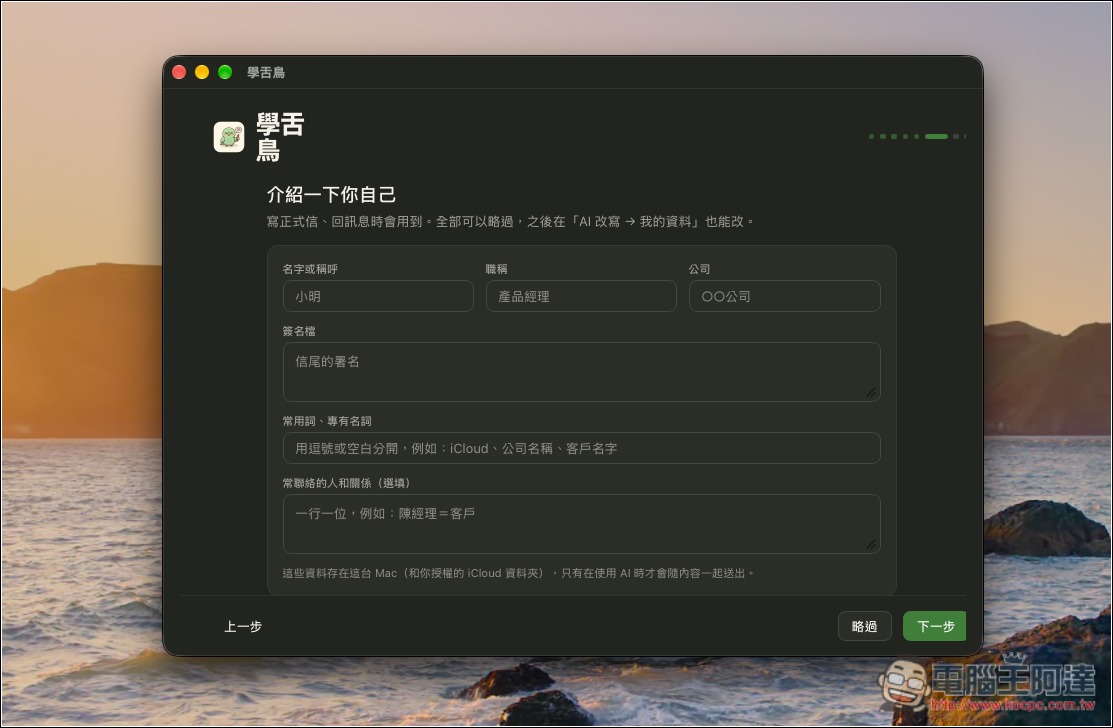
也提供自我介紹資料填寫,未來要寫正式信、回訊息時更方便:
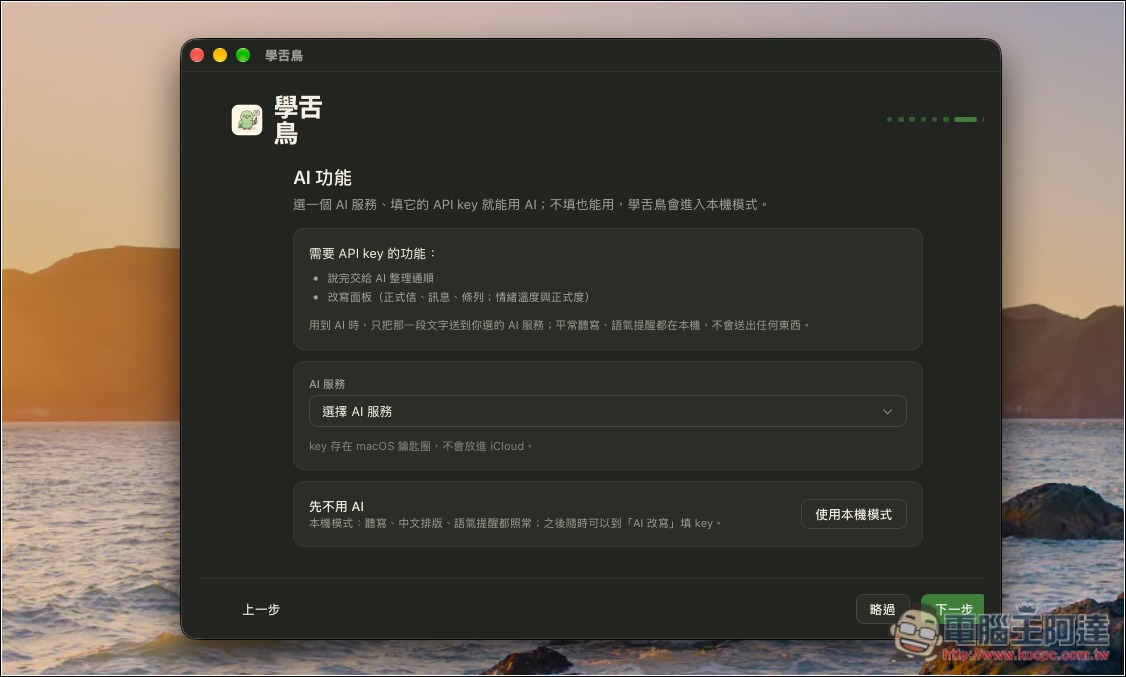
需要 AI 改寫的話,就填入 API Key:
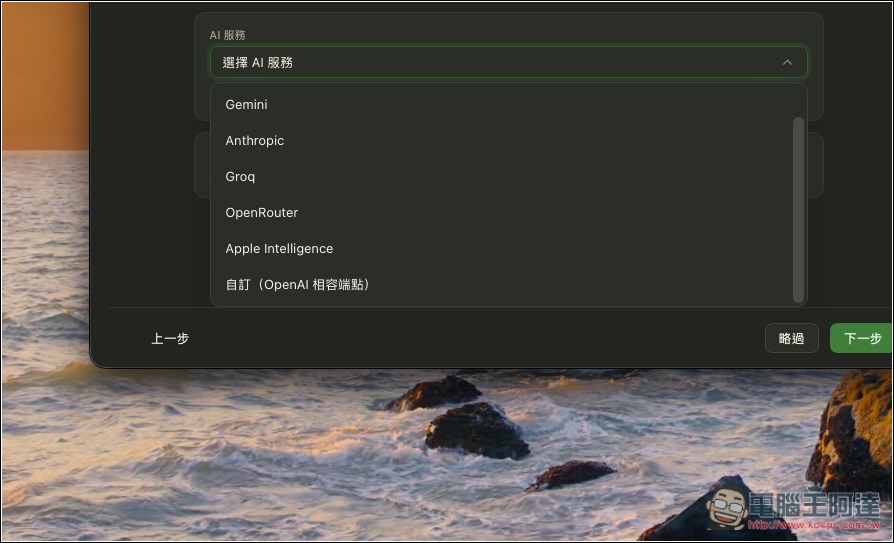
不想用 API Key 的人,也能用 Apple Intelligence:
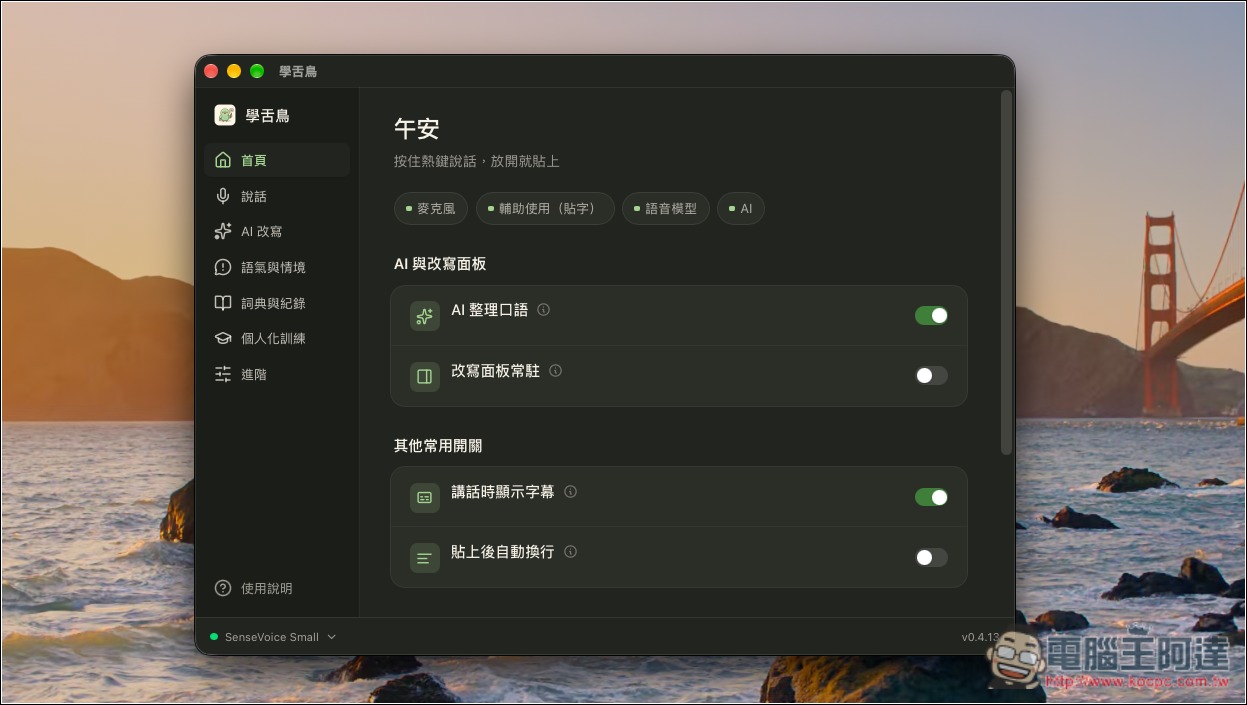
接著就可以開始使用了:
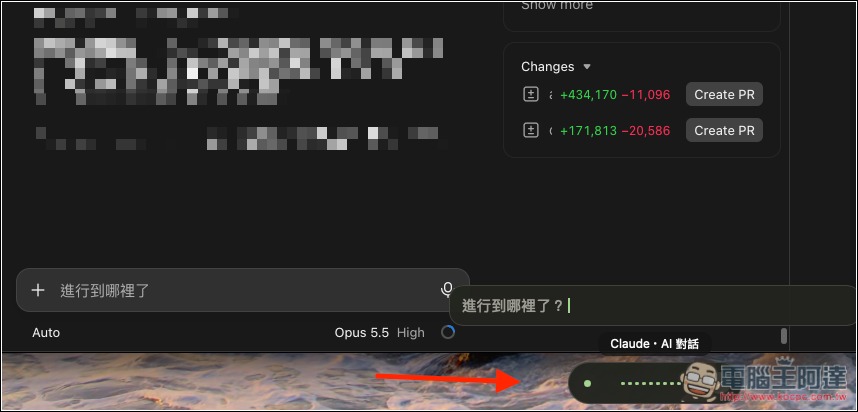
按下快捷鍵時,下方會跳出錄音的提示,講話的同時,提示上方會出現辨識內容。講完後,文字就會貼到你指定的地方。使用方式跟其他 AI 語音輸入工具一樣:
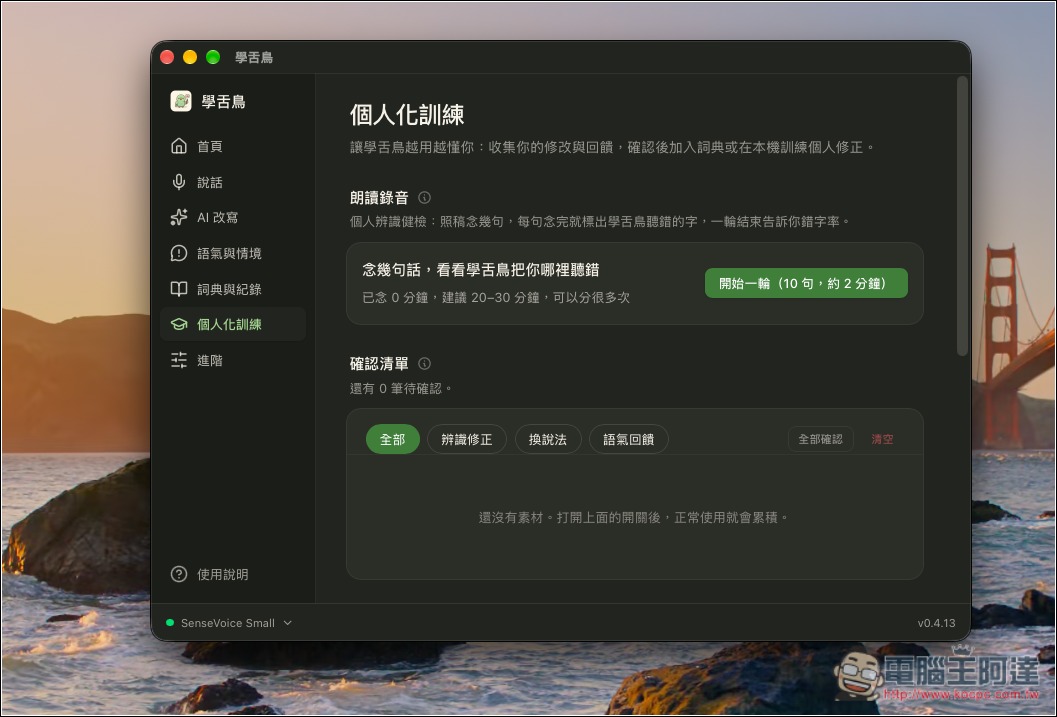
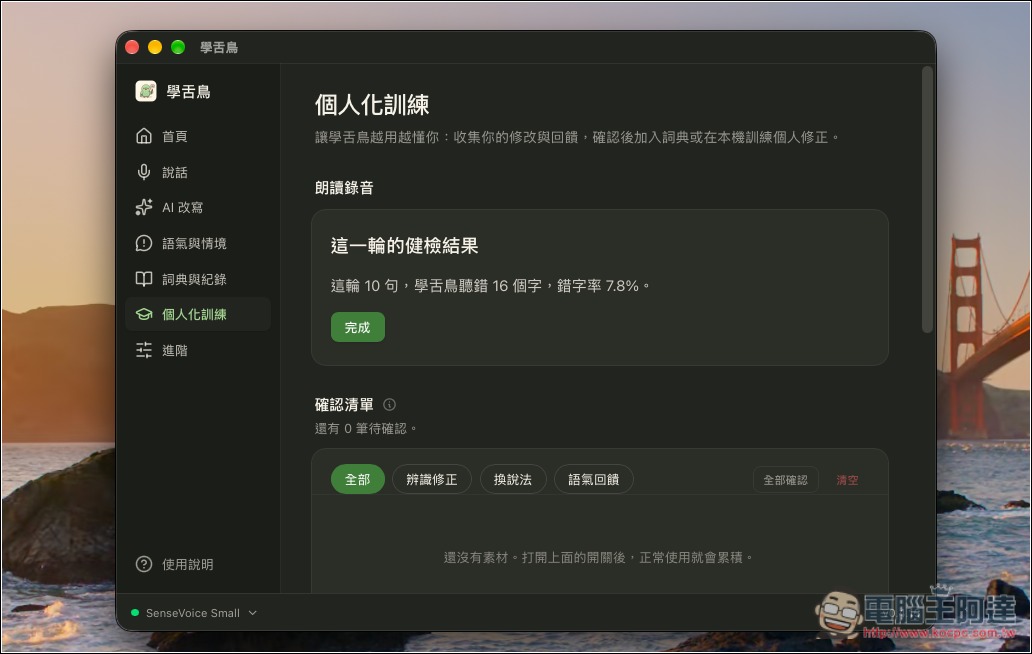
而個人化訓練頁面裡,上方的朗讀錄音就是用來收集訓練你專屬語音模型的功能,每輪會讓你說 10 句:
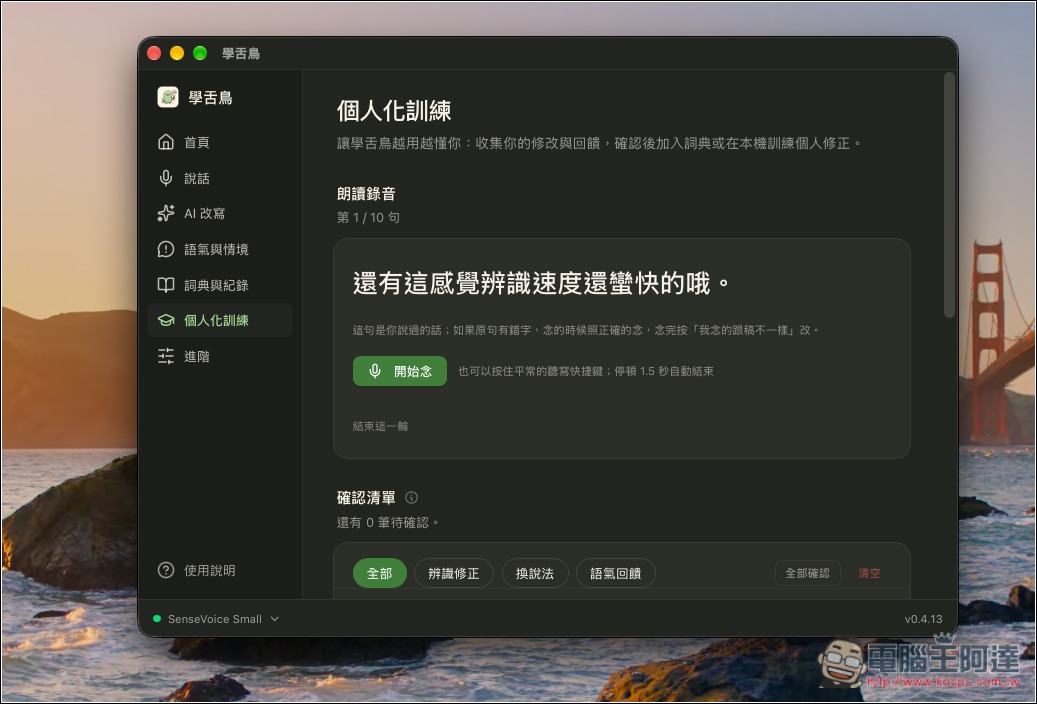
畫面會顯示要你唸的句子:
唸完之後,選擇對的選項,像是辨識錯誤的話就直接按下一句:
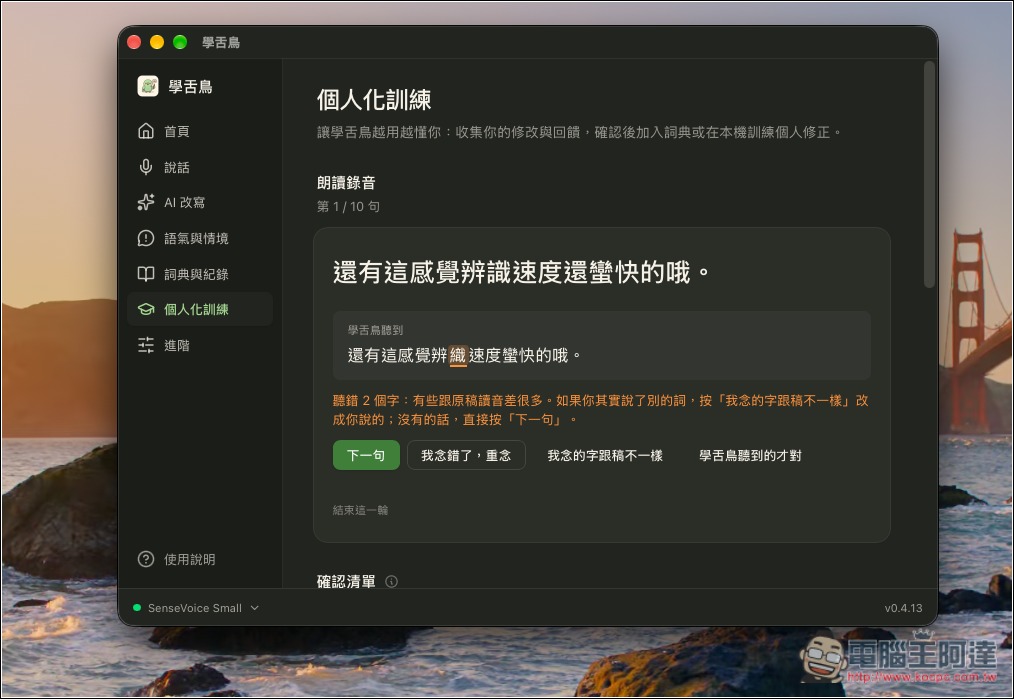
就算是沒打算訓練模型,也能透過這功能來測試學舌鳥的辨識錯字率:
使用過程中,如果有偵測到辨識後你進行修改,會顯示在個人化訓練下的確認清單,讓你能直接把錯誤加入到詞典裡:
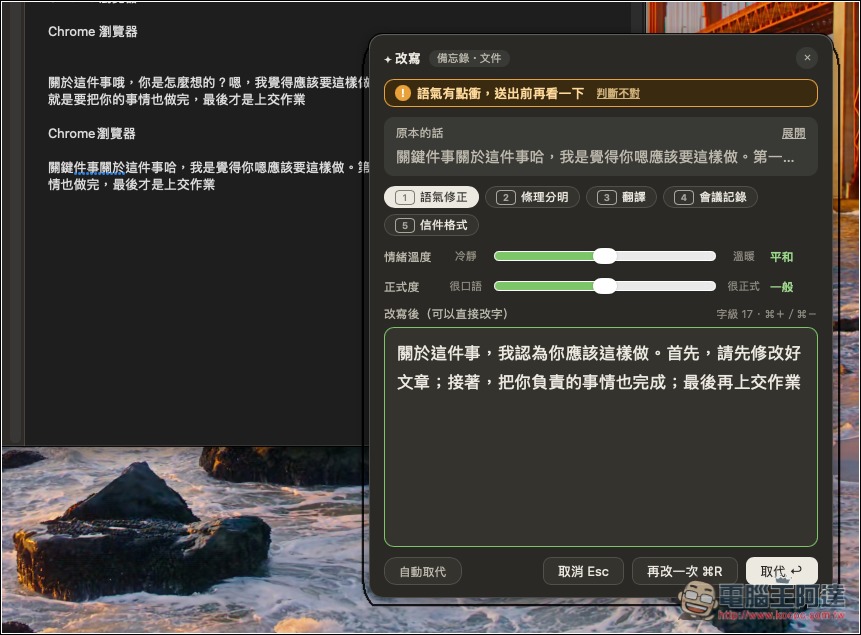
AI 改寫功能還有提供這種面板,讓你能根據需求,改寫成需要的格式。情緒溫度和正式度都能調整:
整體使用上我覺得體感都不錯,99% 情況都正確辨識出我所說的內容,唯獨一些英文,還是有可能會辨識錯誤,即便加入到詞典裡也一樣。不過這部分可以透過 AI 改寫來優化。