
從 RTX 4090 開始,16-pin 供電接頭燒熔的新聞就沒停過,即便換成新版 12V-2×6 規格,還是陸續有 RTX 5090 玩家回報接頭熔毀。而且更麻煩的是,隨著 DLSS 5 推出後功耗又往上增加,災情又多了好幾起,一張現在要價好幾幾萬的顯卡,無論是誰都會擔心。
雖然官方遲遲沒有好的解法,但有開發者做了一款名為 RTX Lens 的免費開源工具,除了能即時監控顯卡供電接頭每一根針腳的電流,偵測到異常還會推播通知到手機,甚至自動幫你關機。手上有 RTX 5090、RTX 5080 的人,可以參考看看。
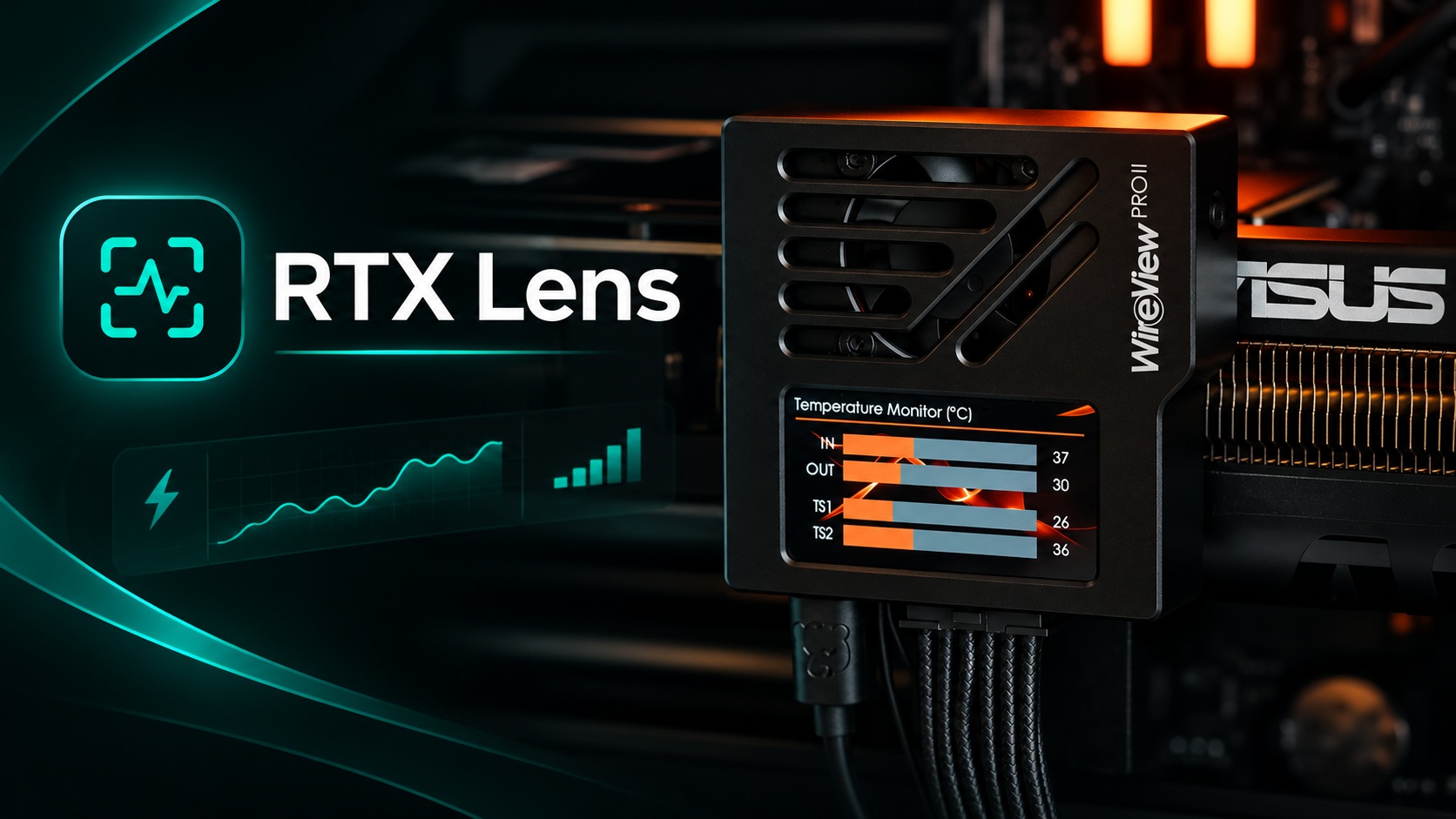
圖片來源:Wccftech
RTX Lens 免費開源顯卡供電監控工具,RTX 5090 接頭異常會通知手機,還能自動關機
RTX Lens 是開發者 Codeh4ck 在 GitHub 上公開的開源專案,他因為有兩張 RTX 5090,擔心供電接頭熔毀,才決定做出這款工具。
使用方式主要是 Windows 電腦端程式搭配 Android、iOS 手機 App。電腦端會讀取顯卡、供電接頭和電源供應器的數據,包括每根針腳的電流、供電功率和溫度,一旦數值超過你設定的門檻,就會跳出警告、推播到手機,必要時還能自動關機。
整套工具分成三個部分:
- Windows 背景服務:負責收集數據、執行你設定的保護動作,關掉主視窗也會持續運作
- 桌面程式:用來看儀表板、調整警告設定、錄製遊戲期間的數據
- 手機 App 與 Corsair Xeneon Edge 小工具:讓你不用盯著電腦,也能看到即時數據和警告
一般顯卡監控軟體只能了解整張顯卡消耗多少瓦,看不出是哪一根針腳在超載,RTX Lens 主打的就是把每根針腳的電流拆開來看。不過這需要搭配 ASUS ROG Astral 顯卡、Thermal Grizzly WireView Pro II 或特定 MSI 電源才讀得到。
打開 RTX Lens 後,會看到針腳電流、供電功率、溫度和顯卡資訊整合在同一個儀表板,並用圖表呈現。其中有兩個數值特別值得注意:
- 電流差距(Current Spread):電流最高與最低那兩根針腳之間差了幾安培,差距越大代表分配越不平均
- 餘裕(Headroom):每根針腳距離顯示上限,還能再承受多少電流
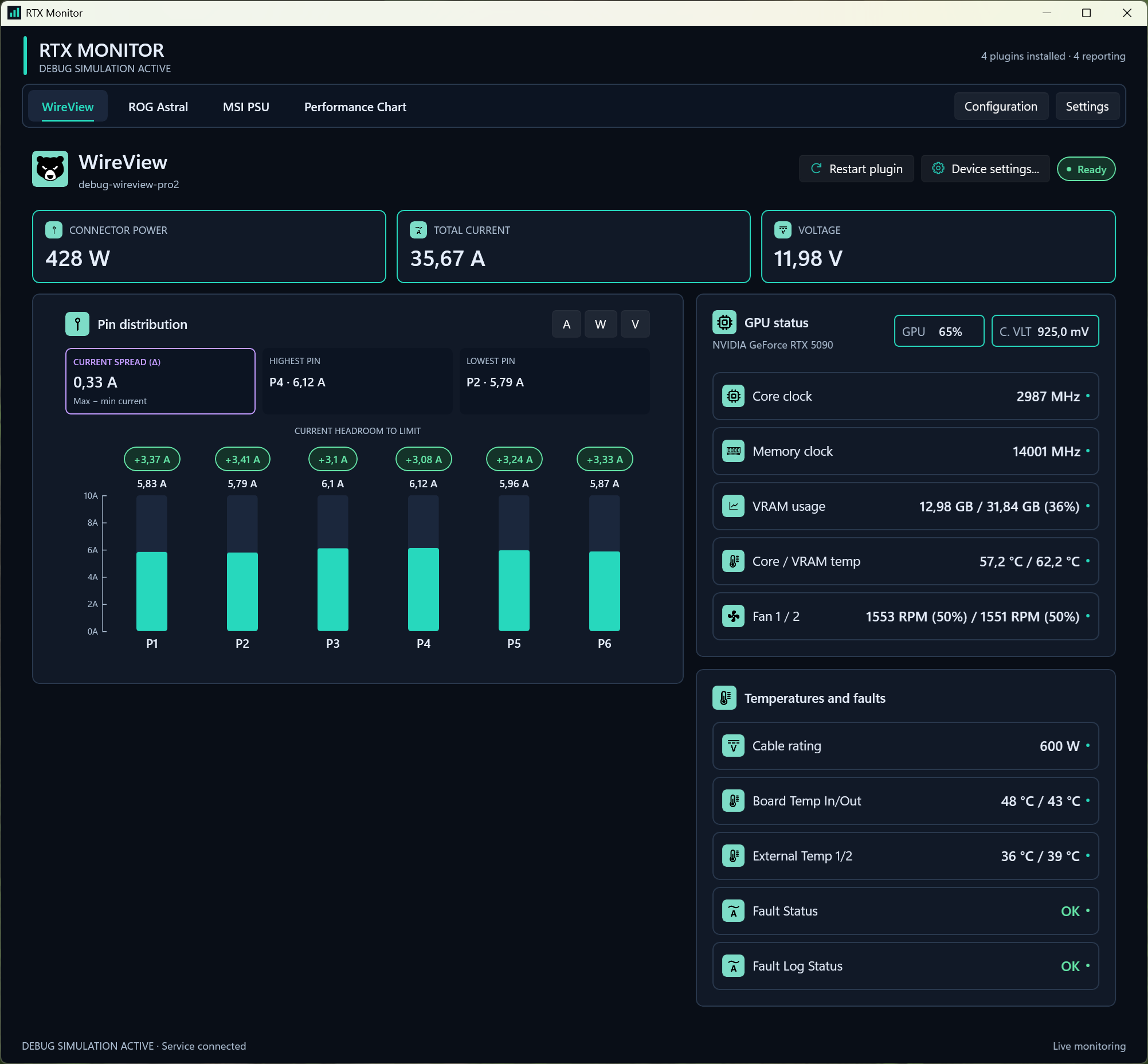
如果你同時有兩種監控裝置,還能把顯卡端和電源端的數據放在同一張圖表比對,並設定某個感測器失效時改用另一個當備援。
RTX Lens 最實用的地方是,供電異常時會通知手機,還能自動關機。
電腦端的提醒方式有彈出視窗和聲音兩種。安裝後的警告通知程式會在登入 Windows 時自動啟動,就算關掉主儀表板,也能照常跳出通知、播放警示音。更重要的是,警示音預設會在警告持續期間一直循環播放,來避免你沒注意的。如果覺得太吵,可以在「Configuration → Warnings → Notifications」把「Loop sound while a warning is active」關掉,改成每次通知只響一次。
人不在電腦前也沒關係,RTX Lens 還有提供 Android 和 iOS 手機 App,可以遠端看即時數據、目前的警告、過去的警告紀錄與事件細節。Android 版更在 v1.1.2 加入推播通知,開啟通知權限後,鎖定畫面也收得到警告。也可以同時配對多支手機時,就算其中一支收不到,警告也會送到其他手機。
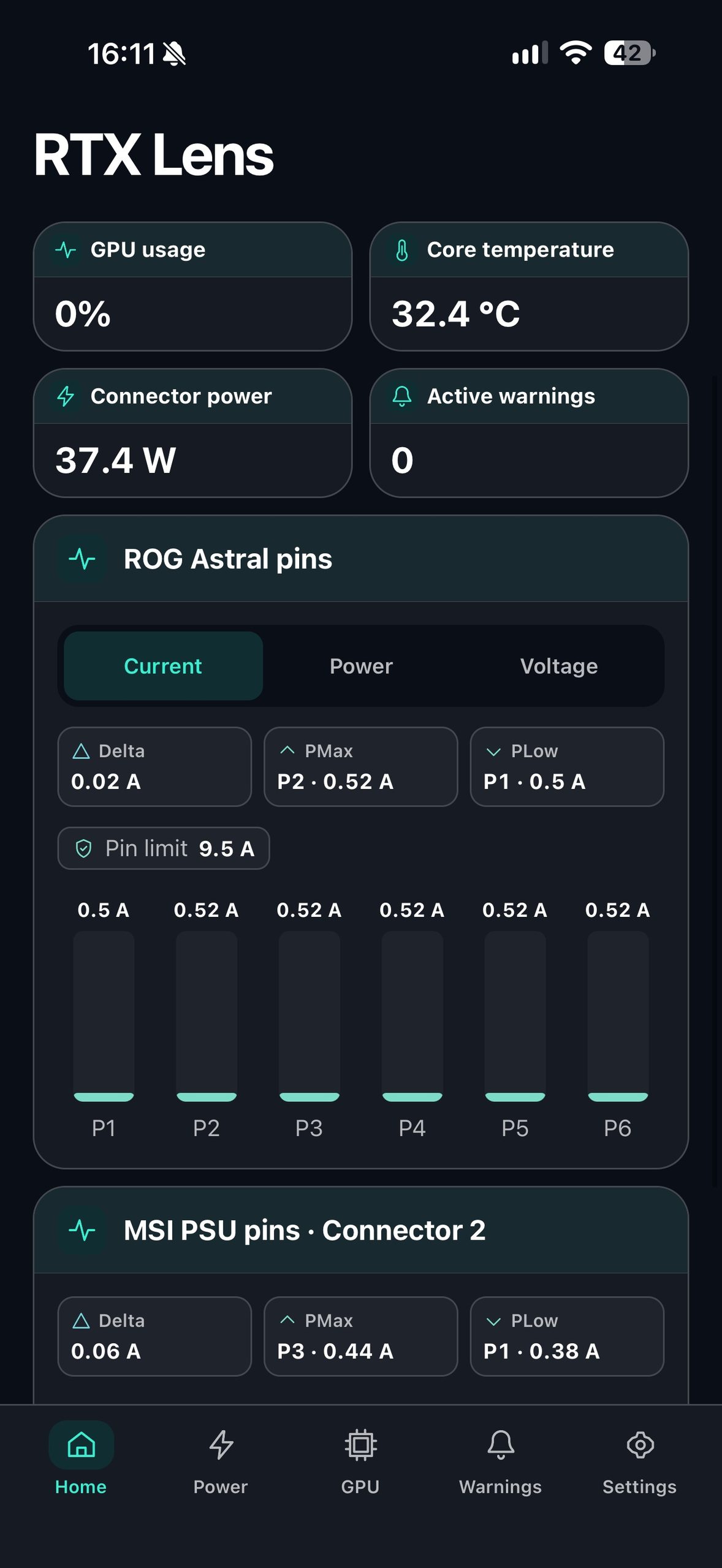
不過,iOS 目前是用側載方式安裝,只有在 App 開著並保持連線時才會顯示警告,沒辦法在鎖定畫面推播。也就是說,對於 iPhone 用戶來說想隨時收到提醒,目前比較難做到。
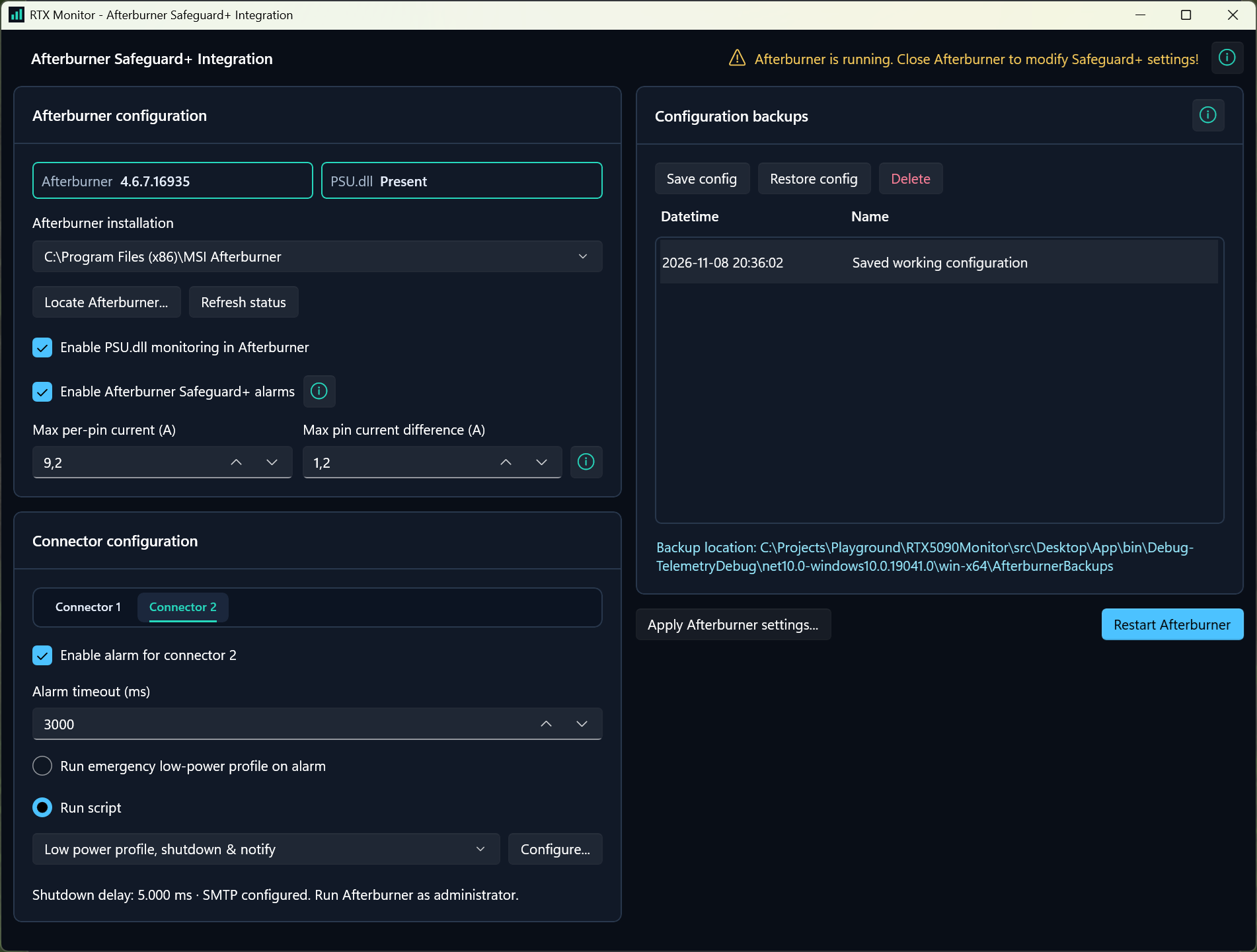
自動關機部分,根據說明文件,其運作方式是警告持續一段時間後,可以選擇自動關閉電腦。不過官方 FAQ 有註明,ASUS ROG Astral 或 WireView 數據觸發自動關機的功能「預計在未來版本加入」,因此目前確定可行的,只有搭配 MSI 電源的 Safeguard+ 功能:
不過要特別注意,目前不是安裝 RTX Lens 之後,所有 RTX 5090、RTX 5080 都能看到每根針腳的電流。一般 NVIDIA GeForce RTX 桌上型顯卡還是只能看到時脈、溫度、使用率、風扇轉速這類基本資訊,針腳電流需要額外的硬體提供數據。
目前支援的硬體與能看到的數據如下:
| 相容硬體 | 數據來源 | 支援監控功能 |
|---|---|---|
| NVIDIA GeForce RTX 桌上型顯卡 | 顯卡驅動數據 | 時脈、核心電壓、GPU 與 VRAM 使用率、溫度、風扇轉速等基本資訊 |
| ASUS ROG Astral RTX 5080、RTX 5090 | 顯卡端供電接頭 | 供電接頭各針腳的電流分配 |
| Thermal Grizzly WireView Pro II | 接在顯卡接頭上的外接監控器 | 各針腳電流、電壓、功率,以及接頭電壓、線材規格、溫度與裝置故障 |
| MSI MPG Ai1300TS、Ai1600TS | 電源供應器端接頭 | 兩個接頭的各針腳電流、電源溫度與風扇狀態,風扇曲線可設定最多 6 個點 |
也就是說,如果你的 RTX 5090 不是 ROG Astral,就要另外加購 WireView Pro II 或換成支援的 MSI 電源,才能監控針腳電流。
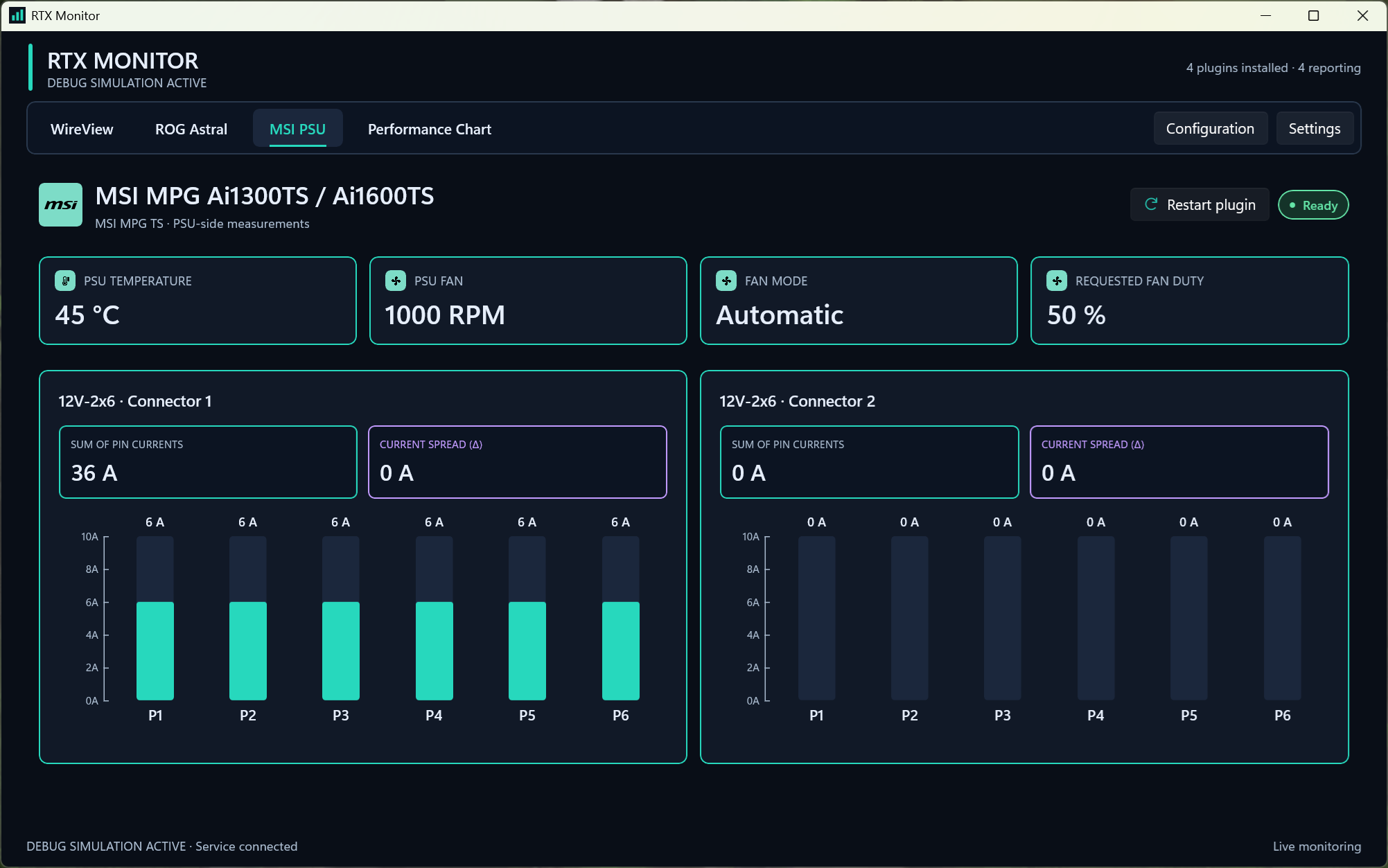
搭配 MSI 電源時的儀表板如下,可以看到兩個接頭的針腳電流、電源溫度和風扇狀態: