
隨著 AI 寫程式越來越厲害,雖然之前就能猜到,軟體商未來很可能會變得越來越難存活,尤其是當 Claude、OpenAI 等 AI 公司也加入這戰場,但沒想到速度似乎越來越快。既 Claude 進軍 Office 市場後,稍早又發表一個全新的殺手級功能「Install as app」,可以把在 Claude 上製作出的 Artifacts 工具,直接裝成 Mac、Windows 應用程式,有自己的圖示、自己的視窗,使用方式就跟一般軟體一樣。
而且不只是換個視窗而已,裝好的 App 還能發通知、放進選單列,給它權限的話,甚至能讀寫電腦裡的檔案。更重要的是,這項功能也開放給免費用戶,目前正逐步開放中。
不過有一點要注意的是,這些 App 並不是完全獨立於 Claude 運作的軟體,即使已經安裝到電腦,開啟時仍需要網路連線,並保持 Claude 桌面版帳號登入狀態,因此無法像部分傳統軟體一樣離線使用。
Claude 推出 Install as app!用 Artifacts 做的小工具,現在能直接裝成 Mac、Windows 應用程式
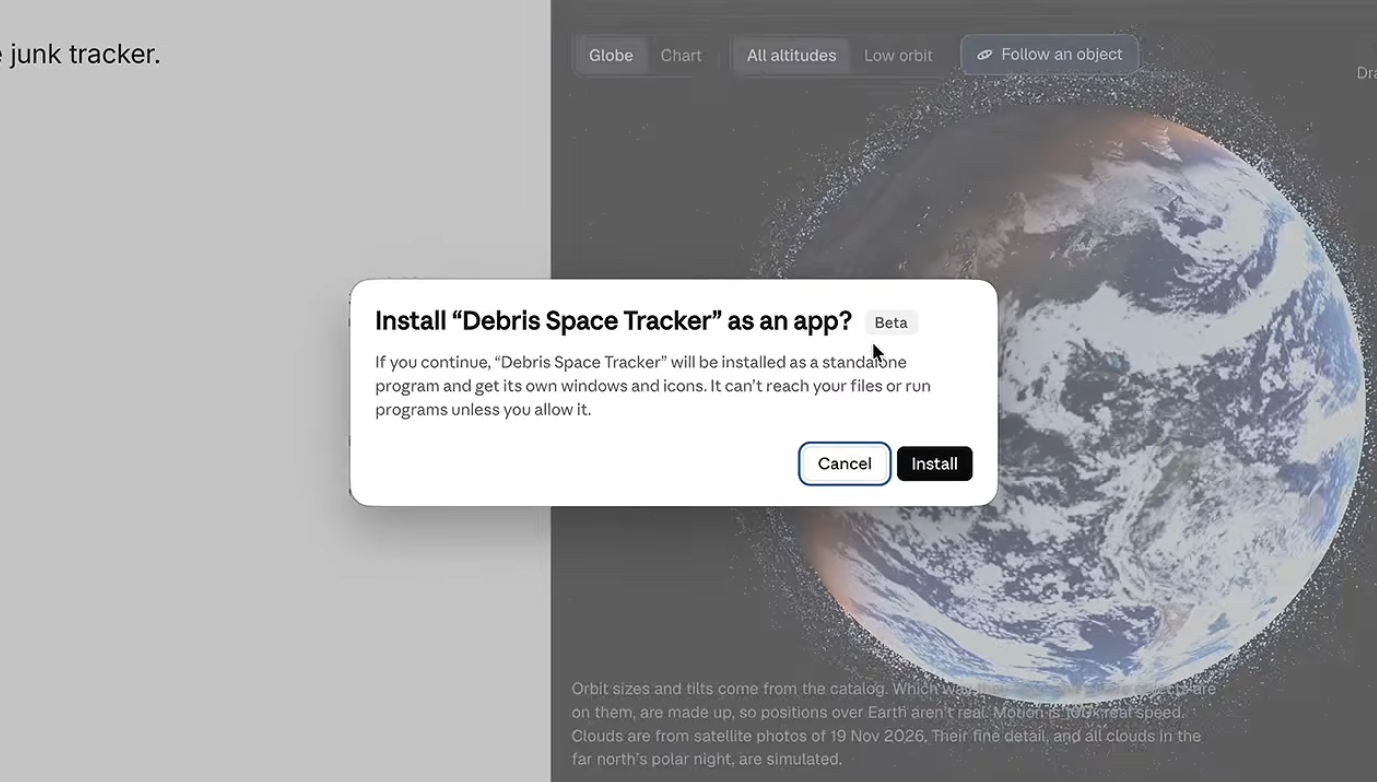
Anthropic 透過官方網站宣布,Claude for Mac 和 Windows 開始推出「Install as app」測試功能,Claude 幫你生成好的小工具,你可以透過這功能直接安裝成電腦上的應用程式,自己用或分享給別人都可以。整個過程不需要打包、也不用簽署,更不用申請 API 金鑰或另外登入,直接用你自己的 Claude 帳號就好。裝好之後,這個 App 會有自己的圖示,並在獨立視窗開啟:
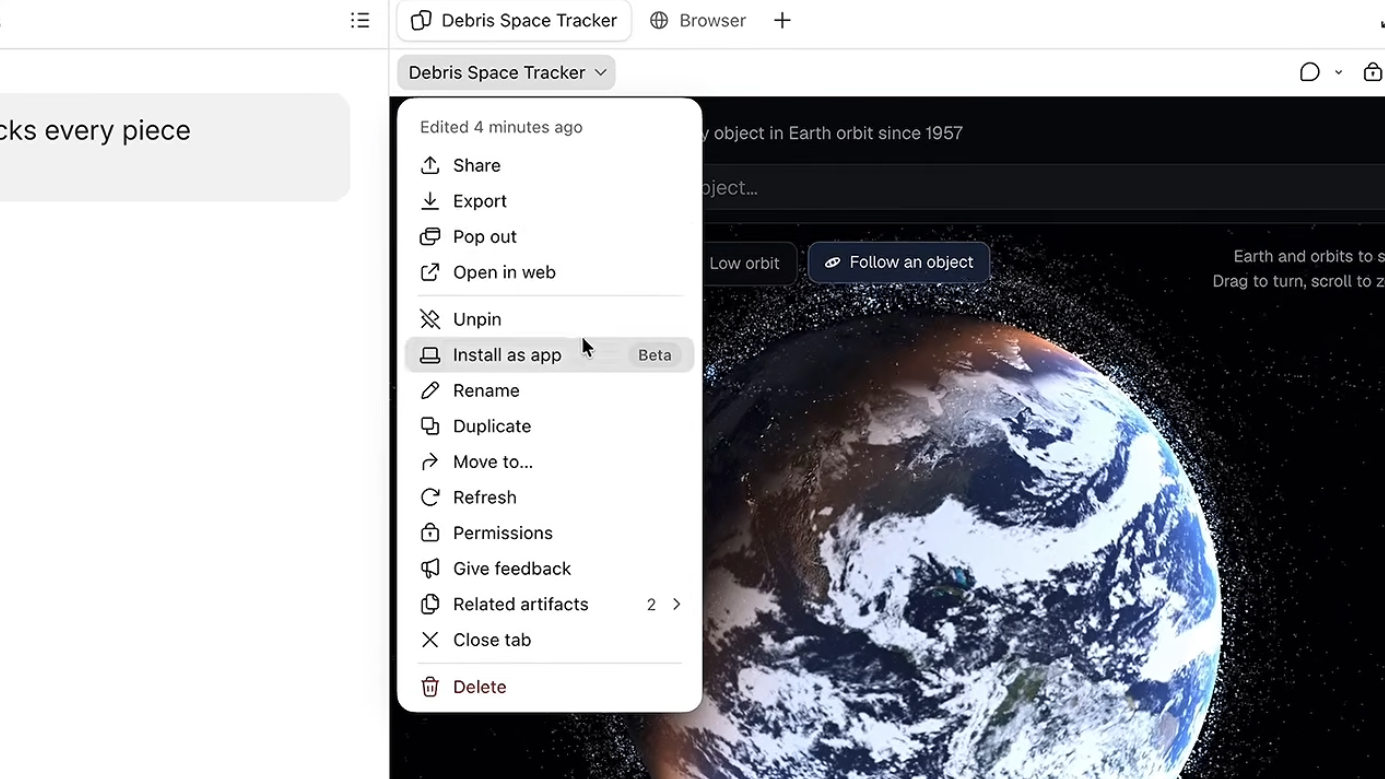
Mac 會放在「應用程式」資料夾裡的 Claude Apps 資料夾,你可以用 Spotlight 搜尋,也能固定到 Dock。Windows 則可以從開始功能表的 Claude Apps 資料夾或桌面捷徑打開。
不過要注意的是,安裝並不是另外複製一份出來。App 跟原本的 Artifact 是同一份內容,所以只要回到 Claude 修改 Artifact,App 就會自動跟著更新,不用重新安裝,這點蠻不錯的。另外,App 一樣可以呼叫 Claude、使用你已經連接的連接器,也能分享給其他人使用。
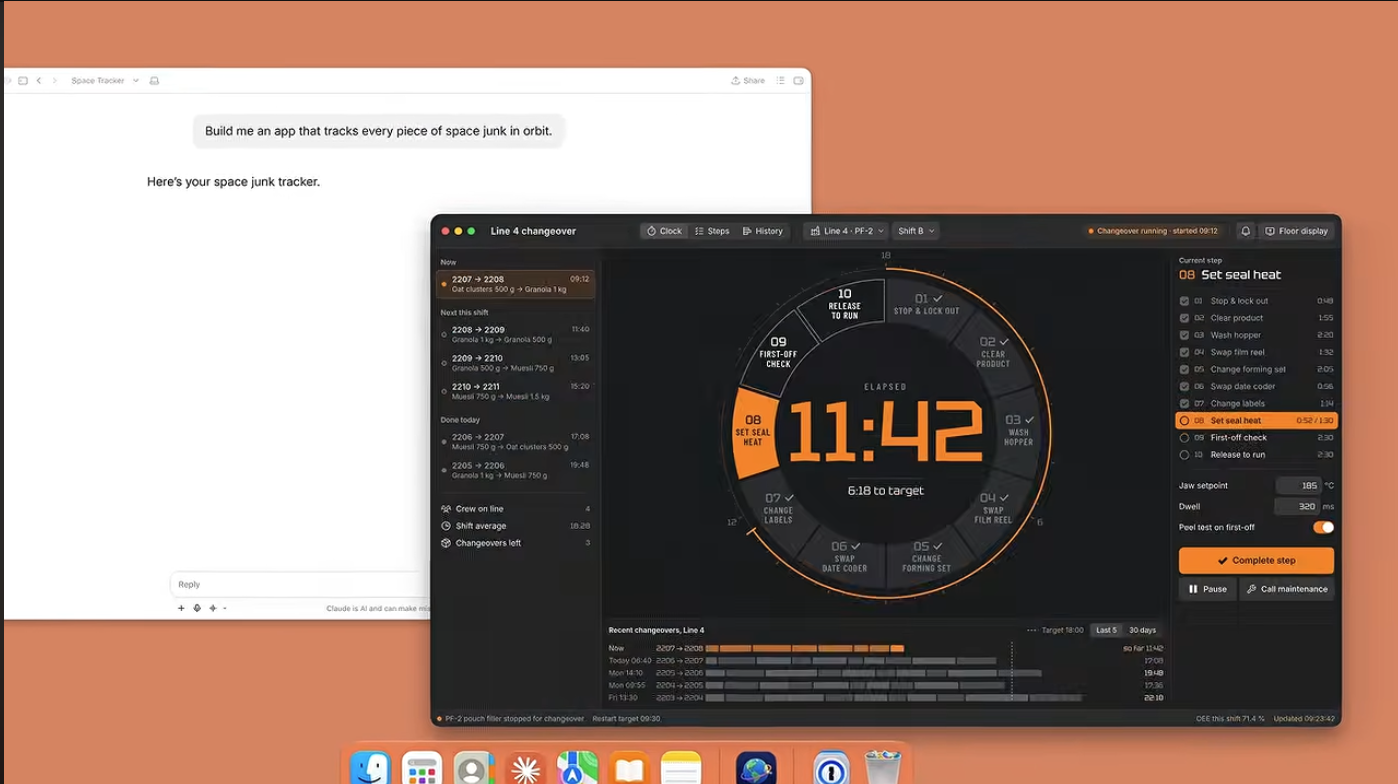
這次功能裡最重要的部分,是權限設計。Anthropic 把 App 能做的事分成三個等級:
- 預設:只能做在瀏覽器裡做得到的事
- 應用程式權限:可以申請 Claude 能嚴格控管的常用功能,例如視窗置頂、全域快捷鍵、發送通知,以及 Mac 選單列或 Windows 系統匣的圖示
- 完整電腦存取:可以執行程式,並在不逐次詢問的情況下讀取、修改或刪除你的檔案
至於有選單列或系統匣圖示的 App,關掉視窗後還會繼續在背景執行。Mac 要按 Cmd+Q 或從 Dock 結束,Windows 則從系統匣圖示選「Exit」。
另外,做出的工具如果具備讀寫檔案能力,也有一定風險在。因此 Claude 現在的做法是,權限只對 App 目前這個版本有效,之後只要 App 更新,就算是你自己改的,Claude 都會重新詢問一次。而你拒絕過的權限,會一直維持拒絕,直到你自己改掉。
完整電腦存取也有限制,只能授權自己做的 App。Team 和 Enterprise 方案則可以給同組織成員做的 App。
也就是說,在 Free、Pro、Max、Ultra 方案中,你以外的任何人都算是「組織外」。如果 App 有部分程式碼是組織外的人寫的,或 Claude 無法確認作者,一般就不會允許它獲得完整存取權限。
Anthropic 也特別提醒,官方不會在安裝前審查這些 App,所以只有你信任的 App 才給完整存取。
安裝之後不想使用了,就到 Claude 桌面版的「File > Apps」選擇該 App 再按「Uninstall」,已經允許的權限會一併撤銷,原本的 Artifact 則會保留在 Claude 裡。
用量部分,App 向 Claude 發出的請求,都會算進方案的使用額度,這點要注意。
下方是各方案目前的開放狀況:
| 方案 | Install as app | 完整電腦存取 |
|---|---|---|
| Free、Pro、Max、Ultra | 測試版陸續推出 | 只能給自己做的 App |
| Team | 預設開啟 | 預設關閉,需管理員開啟;可給同組織成員做的 App |
| Enterprise | 預設關閉,需擁有者在 Organization settings > Artifacts 開啟 | 預設關閉;可給同組織成員做的 App |
| HIPAA-ready 組織、混合部署 | 無法使用 | 無法使用 |
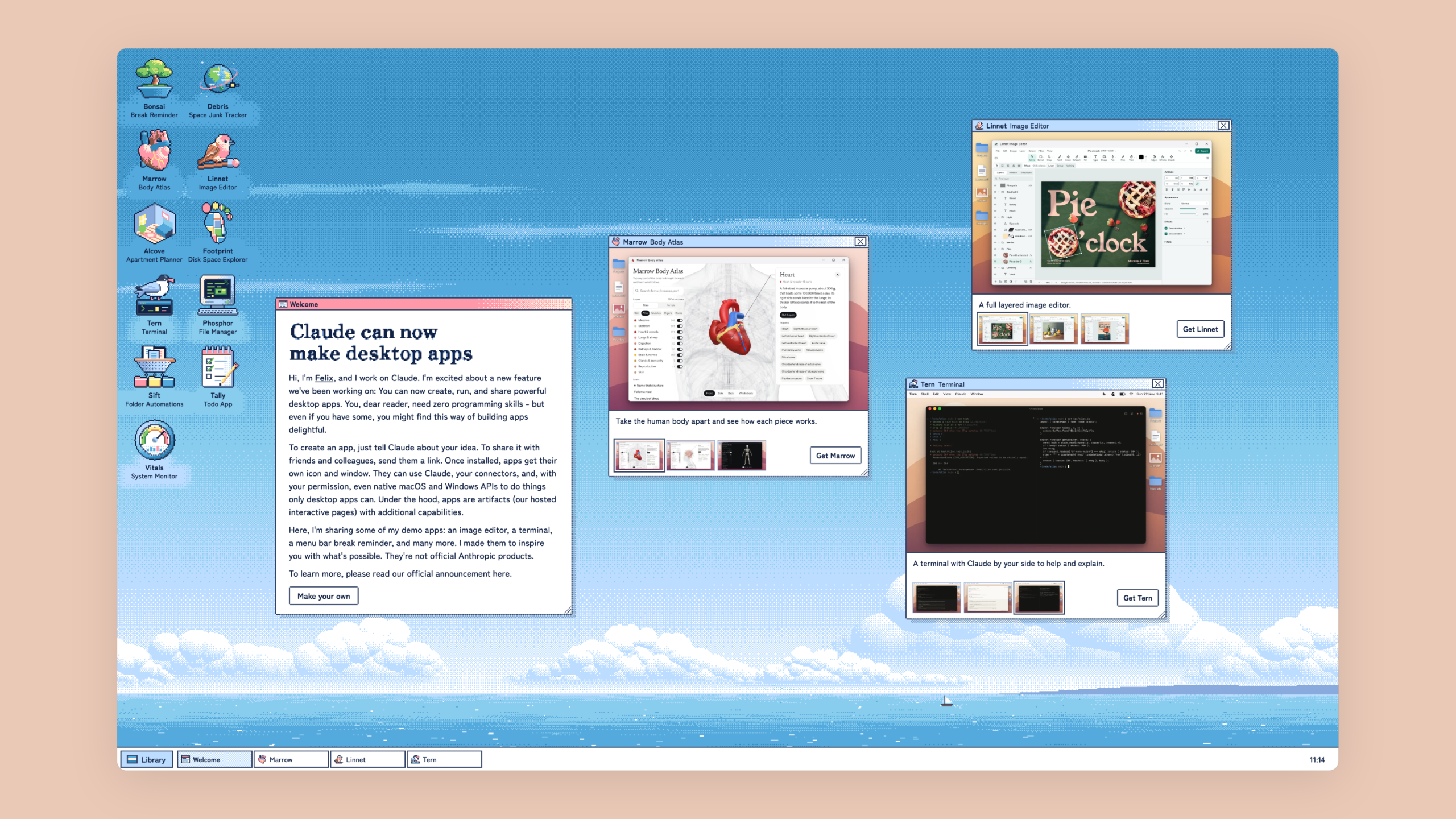
Anthropic 也分享五個由員工做的示範 App,從影像編輯到系統監控都有:
- Linnet:完整的分層影像編輯器
- Phosphor:檔案管理員
- Sift:設定資料夾規則後,由 Claude 幫忙整理檔案
- Tern:內建 Claude 協助與說明的終端機
- Vitals:放在選單列或系統匣,用來查看電腦效能
官方另外還附上一份由工程師做的示範 App 合集,有興趣的人可以直接打開來玩玩看。