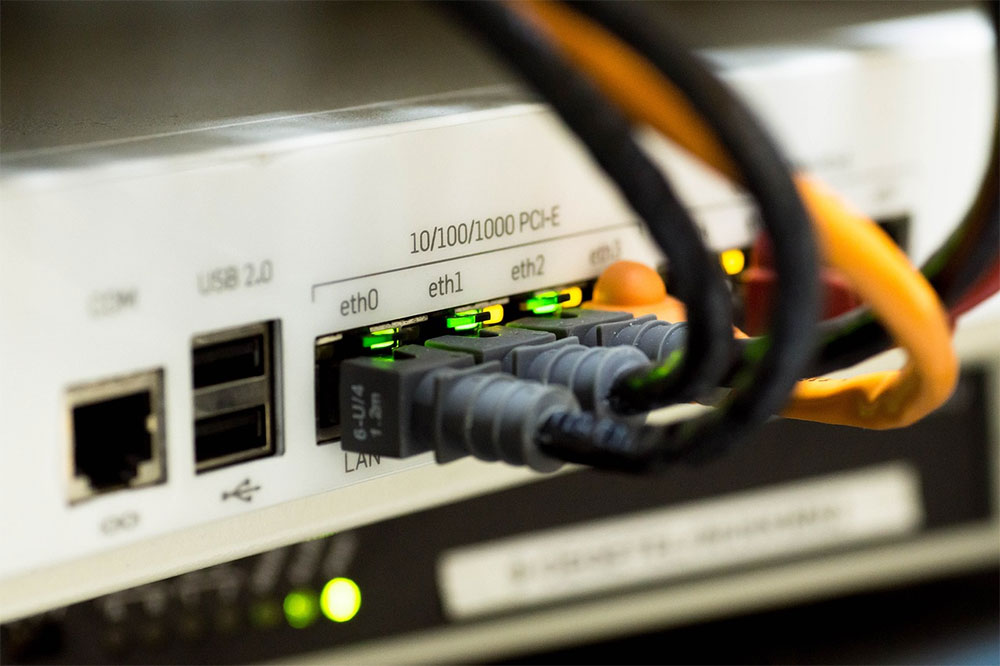

說到穩定度,有線的乙太網路(Ethernet)無疑完勝 Wi-Fi,前提是你的網路線材沒問題、設定也正確。不過,有線網路偶爾還是會鬧脾氣。如果你發現 Windows 工作列右下角的乙太網路圖示一直在「閃爍」,別急著叫修,這通常是系統在釋放連線異常的訊號,多數情況下只需幾個簡單步驟就能輕鬆排除。
Windows 乙太網路圖示閃不停?5 招快速排查有線網路斷線危機
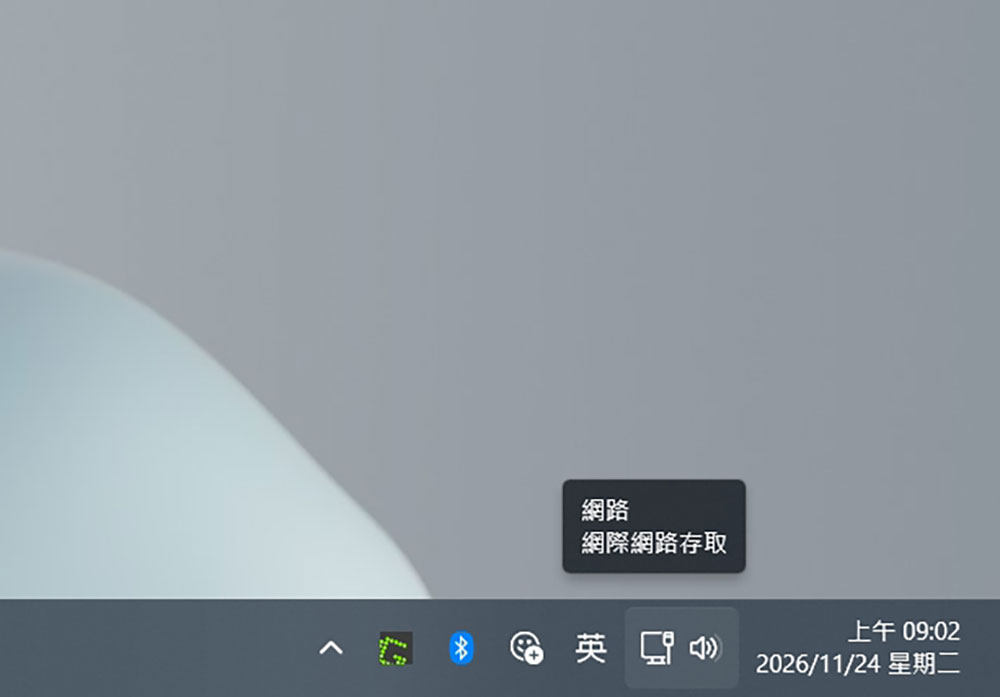
剛開機時,如果看到系統托盤(System Tray)的乙太網路圖示正在閃爍,先別緊張。將滑鼠游標移到圖示上,若看到顯示「無網路連線,正在連接到乙太網路」,代表 Windows 正在努力與路由器握手建立連線。
這通常需要 15 到 20 秒 的時間。只要倒數結束後圖示停止閃爍、順利連上網際網路,這就只是正常的開機暖身,完全不需要任何操作。(備註:視你的網路優先權設定而定,電腦在此期間可能會先自動連上已知的 Wi-Fi。)
閃個不停連不上?5 大排查與修復步驟
如果過了半分鐘圖示依然閃個不停,且完全無法透過有線網路上網,背後原因可能是線材老化、VPN 軟體衝突,或是網路卡驅動程式出了狀況。由於 Windows 不會直接告訴你「病灶」在哪,建議依照以下從簡到繁的順序逐一排查:
- 重啟大法(電腦 + 數據機/路由器)
這是最老套但也最有效的一招。將電腦重新開機,同時拔掉數據機與路由器的電源,靜待約 30 秒後再重新插電啟動,清除暫存的網路卡死狀態。 - 檢查實體線材與連接埠
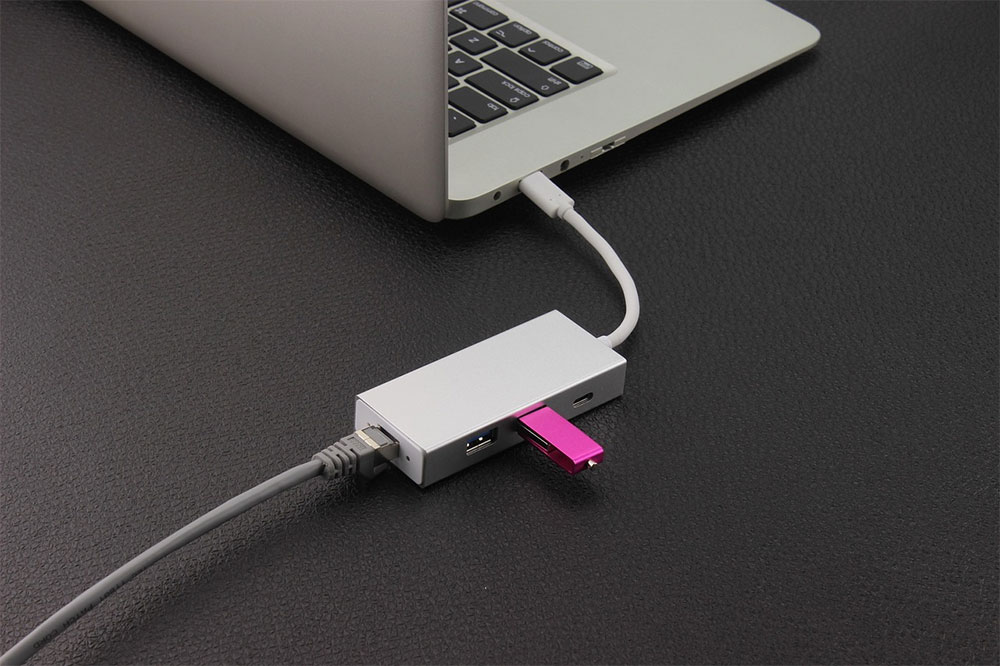
確認網路線兩端是否插緊(聽到「喀」一聲才算到位)。嘗試將網路線換插到路由器的其他 LAN 連接埠,或者直接拿一條備用的網路線交叉測試,排除線材內部斷裂或連接埠損壞的可能。

- 排查 VPN 與「終止開關(Kill Switch)」衝突
如果你平時有使用 VPN 的習慣,請試著將 VPN 軟體完全關閉再重新開啟。特別要注意的是,許多 VPN 內建「終止開關(Kill Switch)」安全機制,若電腦先前曾異常關機或當機,該機制可能會鎖死網路連線。根據 Reddit r/pchelp 社群多位網友的實測經驗,遇到這種假性斷線時,只要「先手動連上 VPN,再正常斷開連線」,就能成功解除網路封鎖。 - 重裝或更新網路卡驅動程式
若上述硬體與軟體排查都無效,問題很可能出在「乙太網路介面卡(網路卡)」的驅動程式。- 操作前準備: 強烈建議先建立「系統還原點」,並提前至電腦或主機板製造商官網下載好最新的網路卡驅動程式安裝檔(避免移除驅動後無網可抓)。
- 解除安裝並重裝: 在 Windows 搜尋列輸入並開啟「裝置管理員」>> 展開「網路介面卡」 >> 對著你的乙太網路裝置(名稱通常包含 Ethernet 或 LAN)點擊右鍵,選擇「解除安裝裝置」並確認。完成後重新啟動電腦,Windows 通常會自動抓回並安裝預設驅動程式。若仍無效,再執行你剛剛預先下載的官方最新驅動程式進行手動更新。
- 終極手段:重置路由器
如果確認其他裝置也無法透過該路由器有線上網,最後才考慮將路由器恢復原廠設定(Reset)。由於重置會清空所有的 Wi-Fi 密碼與進階網路設定,建議將此步驟留到最後再執行。