
每隔一段時間,Gemini Notebook 可說變得越來越強。現在已經有很多小工具可以幫助我們更快了解筆記重點,像是生成一段語音摘要、一份簡報,近日 Google 宣佈再添加一項超實用的新功能:「Interactive Sites」互動網站,只要在筆記本裡輸入一句提示詞,AI 就會根據你放入的資料,直接生成一個可以操作的互動網頁,你完全不需要會寫程式。Gemini Notebook 用戶一定要學起來。
Gemini Notebook 新增互動網站功能:輸入「建立網站」,筆記就能變成儀表板、學習教材與專案追蹤工具
Gemini Notebook 近日在官方部落格中宣布推出新的「Interactive Sites」互動網站功能,跟過往不一樣的地方在,不是直接添加一個按鈕在工作室裡面,而是需要透過 “提示詞”。
Interactive Sites 會以筆記本裡的資料作為基礎,會自動生成一個具備互動功能的頁面。跟傳統的靜態內容相比,差別在「使用方式」。一般的報告、摘要或資訊圖表,你只能從頭讀到尾,互動網站則可以透過點選、勾選、輸入文字等方式操作,讓學習更加直覺。
Google 也在文章中舉了三種用途,分別對應學習、工作數據和專案管理。
首先是學習。透過互動式學習教材,可以讓複雜知識更容易理解,Google 以互動式元素週期表和歷史時間軸為例。想像一下,期末前手上有一整學期的講義、課本章節和上課筆記,以前只能請 AI 濃縮成一份重點整理,現在可以要求它直接做成一個時間軸網頁,點下每個時間節點就跳出該事件的說明。
元素週期表也是同樣的道理,點選不同元素就能看到它的性質和相關內容,不用在幾十頁講義裡來回翻找。對需要記憶大量零散知識的科目來說,這種方式會比一路讀長篇講義更容易建立整體概念。
工作數據部分,Google 以「季度銷售表現」作為示範。只要把銷售報表丟進筆記本,就可以要求 AI 整理成一個方便瀏覽的儀表板,把散在不同檔案裡的數字集中到同一個頁面。
而專案管理工具則可以根據專案計畫書,請 AI 建立一個任務追蹤頁面,把各項工作和截止日期整理在一起,再搭配勾選框、輸入欄位,記錄自己的進度。
實際使用方式很簡單,只要在提示詞中提到「網站」,Gemini Notebook 就會生成互動式網站,其他部分就是你的需求,像是你希望這網站包含什麼東西、特別重要的內容之類。我給的提示詞(幫我針對這個內容,製作成網站)沒有給任何需求,都讓 Gemini Notebook 自行判斷:
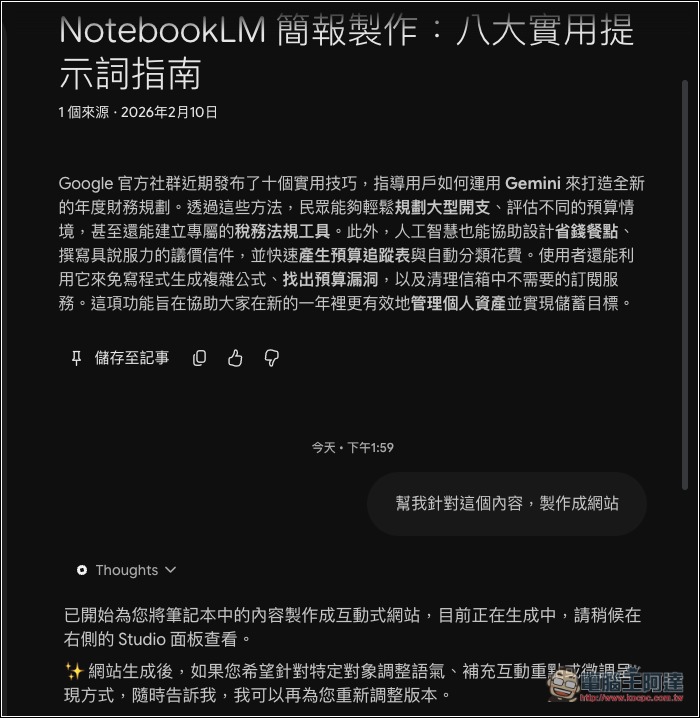
生成好後,右邊會出現結果:
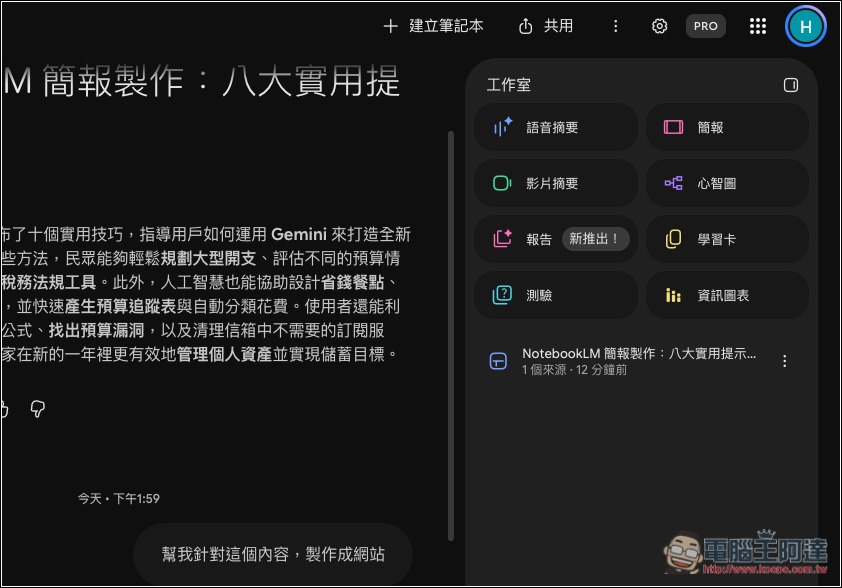
接著就能打開網站並進行瀏覽:
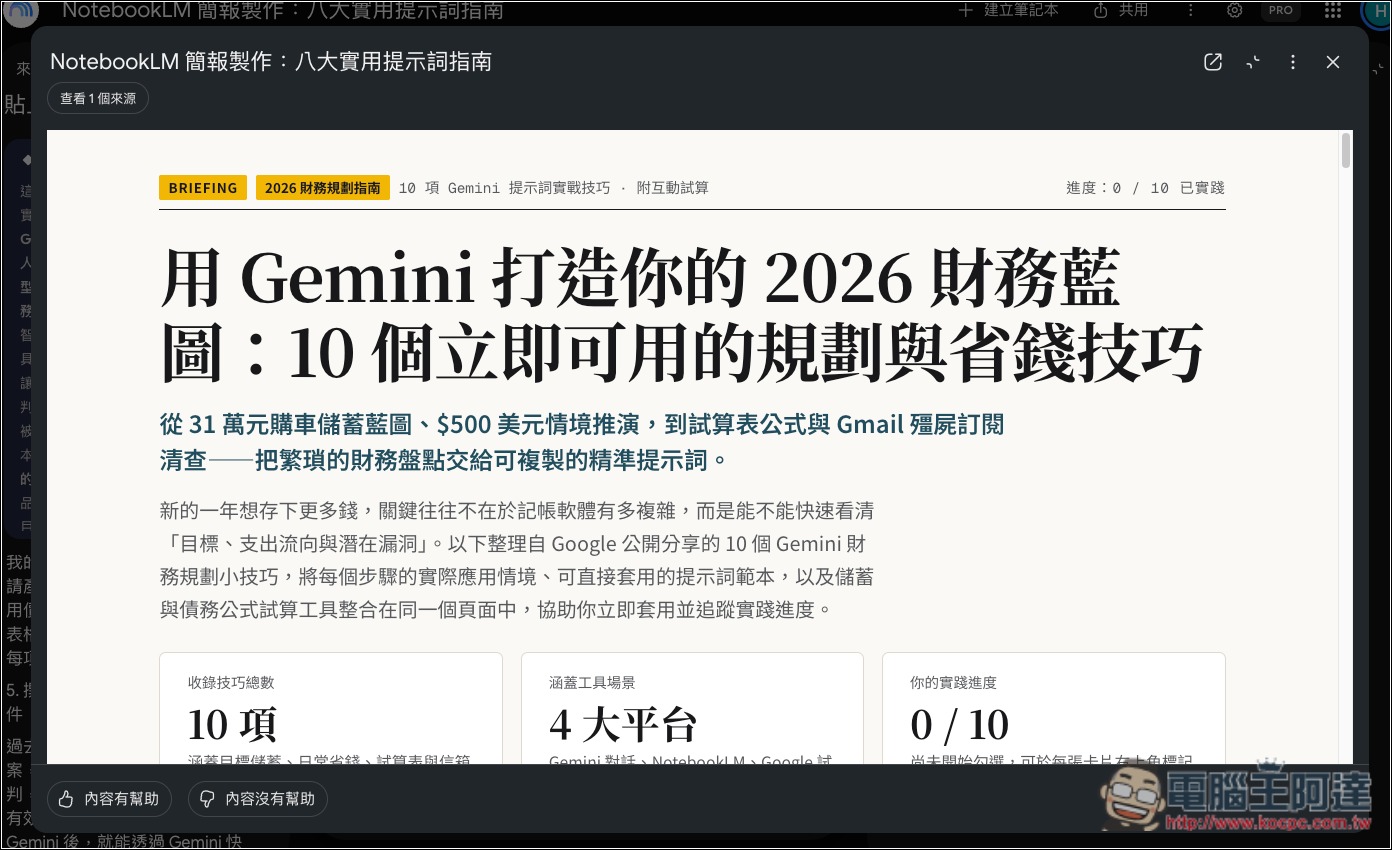
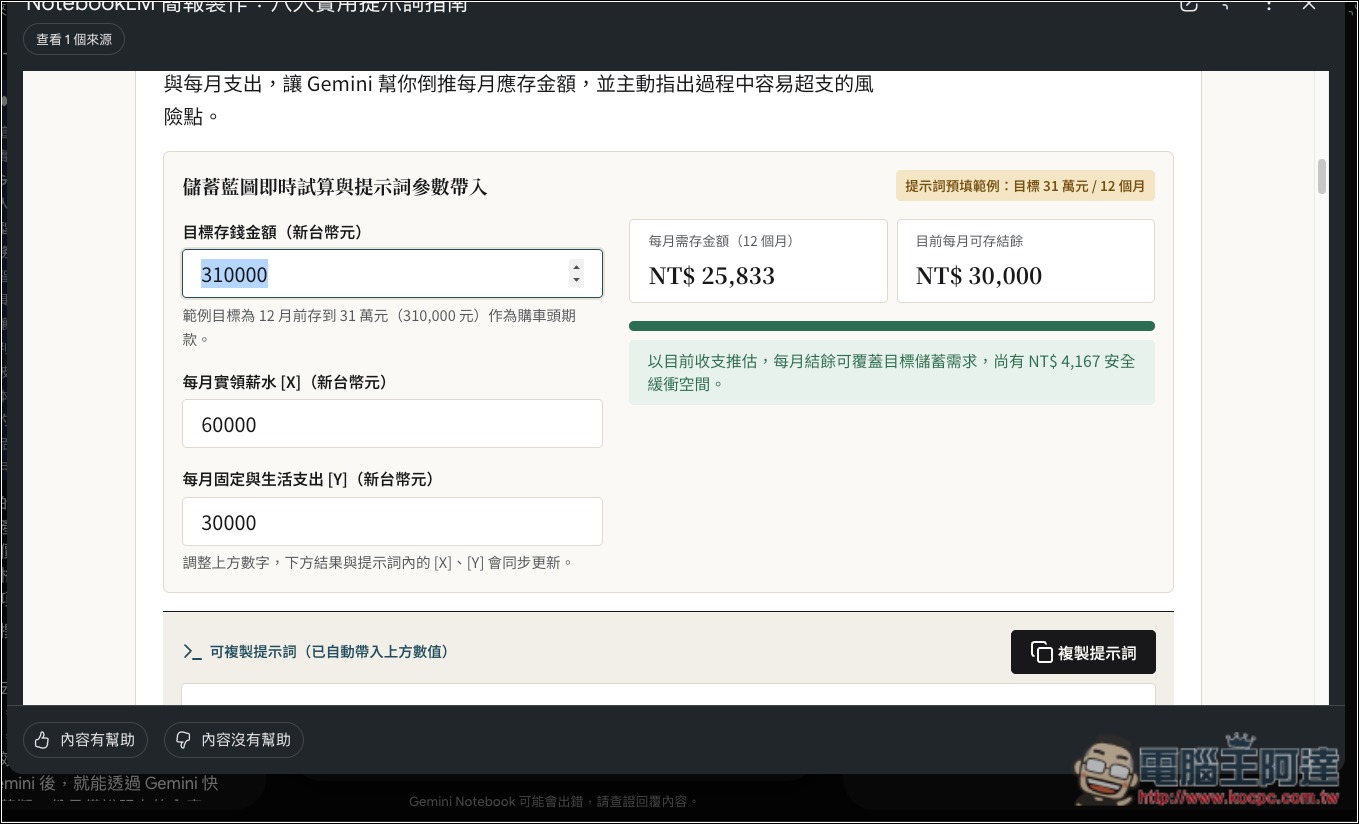
Gemini Notebook 自動根據內容,判斷出該做怎樣的互動式工具,這真的蠻厲害。像下圖的每月支出,就製作計算器,讓我可以自行填寫金額來計算儲蓄目標:
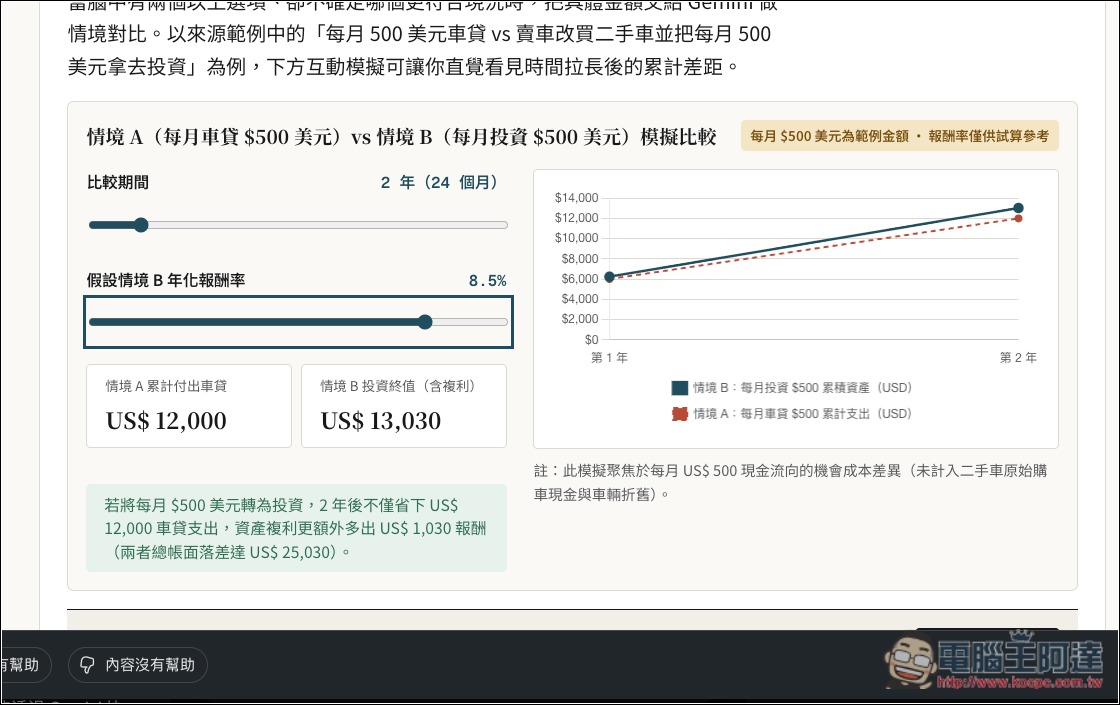
貸款部分左側有滑桿讓我調整,右側則有相對應的圖表:
每一個主題還提供提示詞讓我一鍵複製使用:
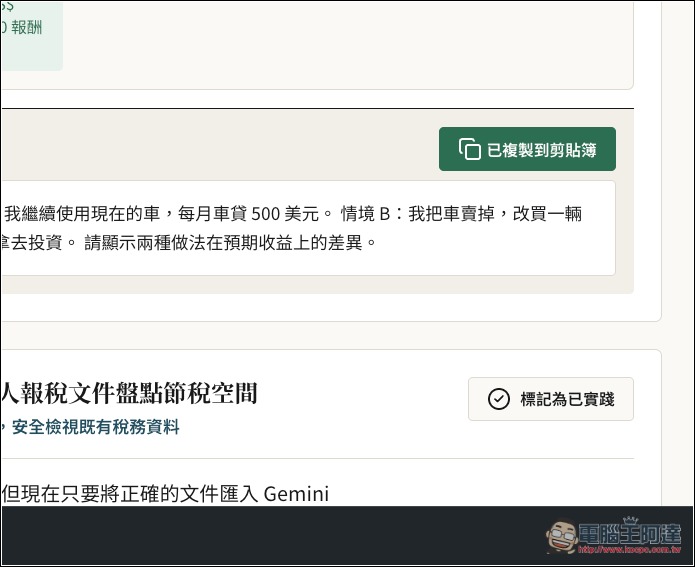
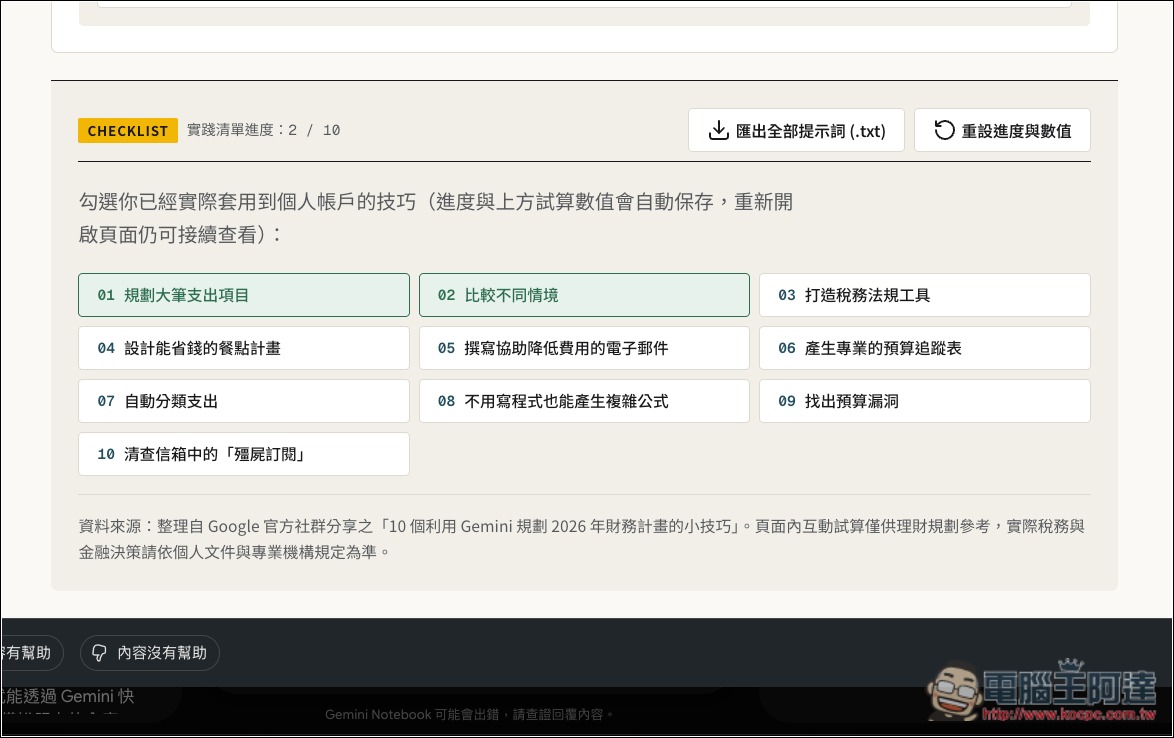
最後甚至有檢查清單:
Interactive Sites 從 2026 年 11 月 16 日開始向全球網頁版用戶陸續推出,使用者必須年滿 18 歲,Google Workspace 訂閱用戶也包含在開放對象內,手機 App 版本之後也會支援。
沒有免費用戶也能用,但生成網站會消耗 Gemini Notebook 的 AI 使用額度,不能無限制地建立。