在組裝客製化桌上型電腦時,玩家最怕遇到的痛點莫過於買了零件卻裝不進機殼,或是組出來的燈效與想像中不符,而且買錯零件還不能退貨,只能用便宜價格再賣給其他需要的玩家。這次介紹的網站「BuildCores」,就是一個專為 PC 愛好者打造的「3D 電腦組裝與零件挑選平台」,可說是完美解決了這些困擾。它擁有龐大的零件資料庫,並主打極致的 3D 視覺化體驗,讓你在下單購買任何硬體前,就能在線上將看不到的主機組出來。無論你是想確認旗艦級顯示卡是否會卡到水冷排、測試不同硬體的 RGB 燈效搭配,還是單純想即時比價找出最高 CP 值的菜單,BuildCores 這網站就是現代電腦 DIY 玩家不可或缺的神兵利器:
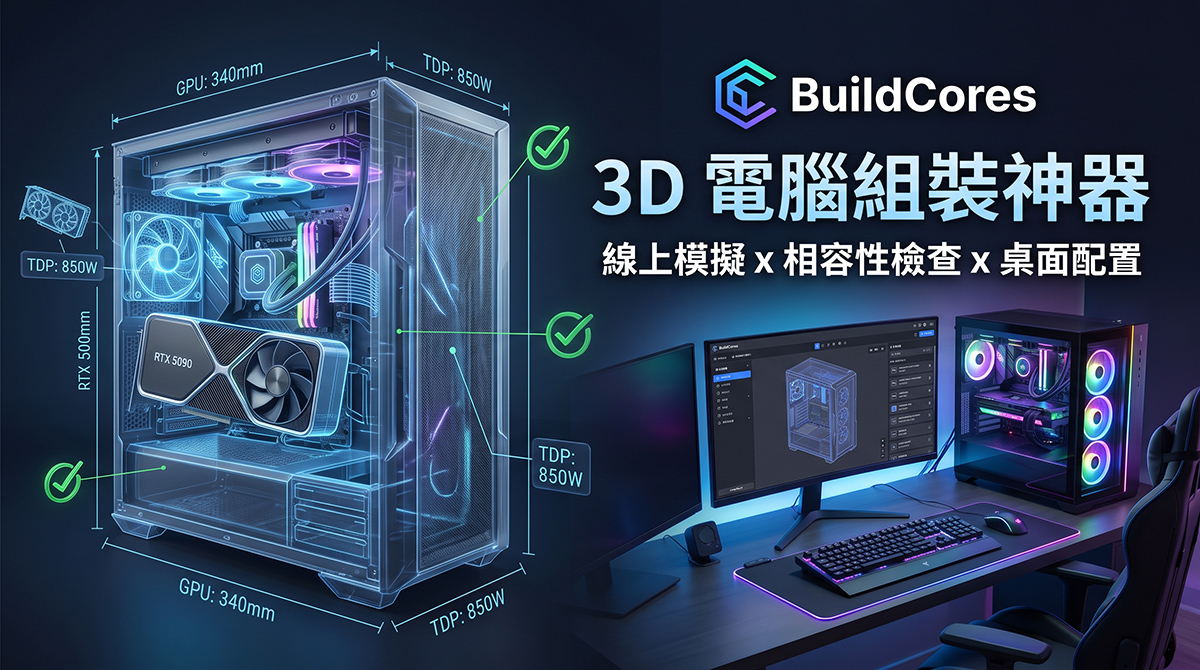
BuildCores 介紹
進首頁後,點擊畫面中的 Start Building 即可進行線上組裝:
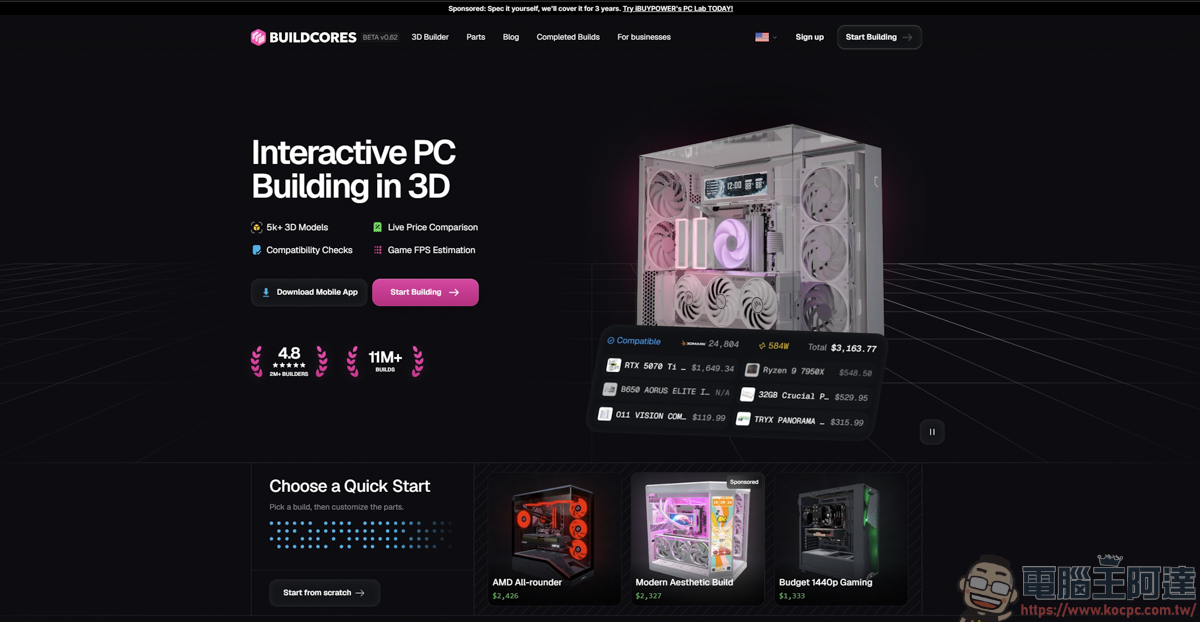
BuildCores 擁有龐大的模型庫,內建超過 5,000 種以上的精細 3D 硬體模型,玩家可在這邊找到目前市場上所販售的各種硬體設備 :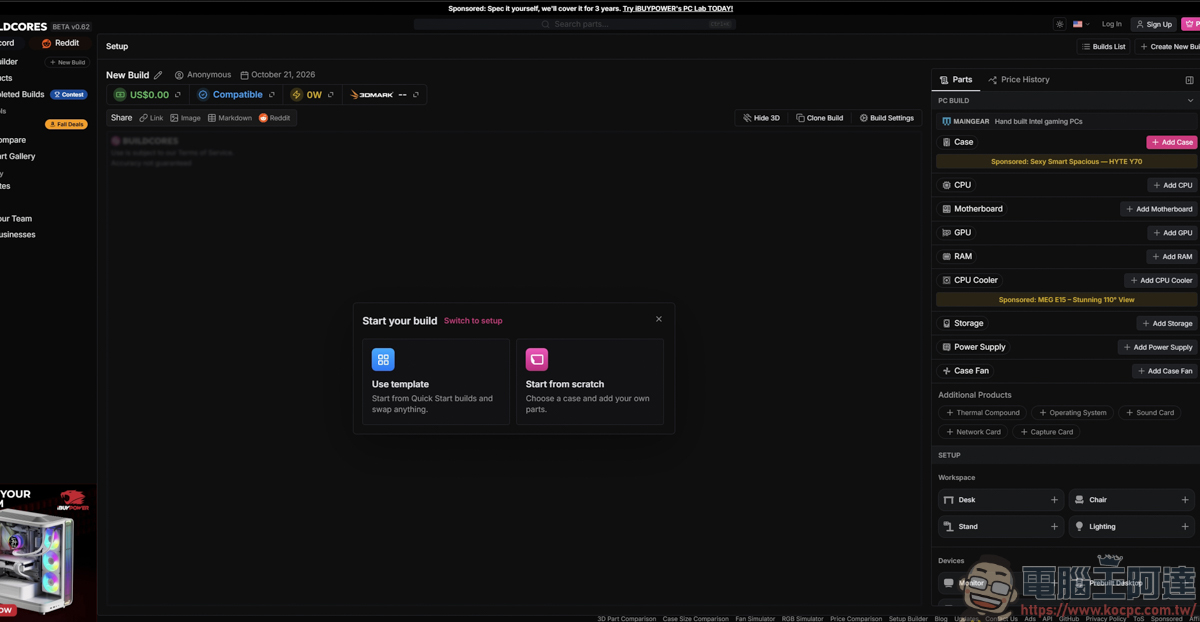
由於網站不支援中文的關係,所以這邊使用網站翻譯功能,讓讀者們會比較好懂接下來介紹的功能:
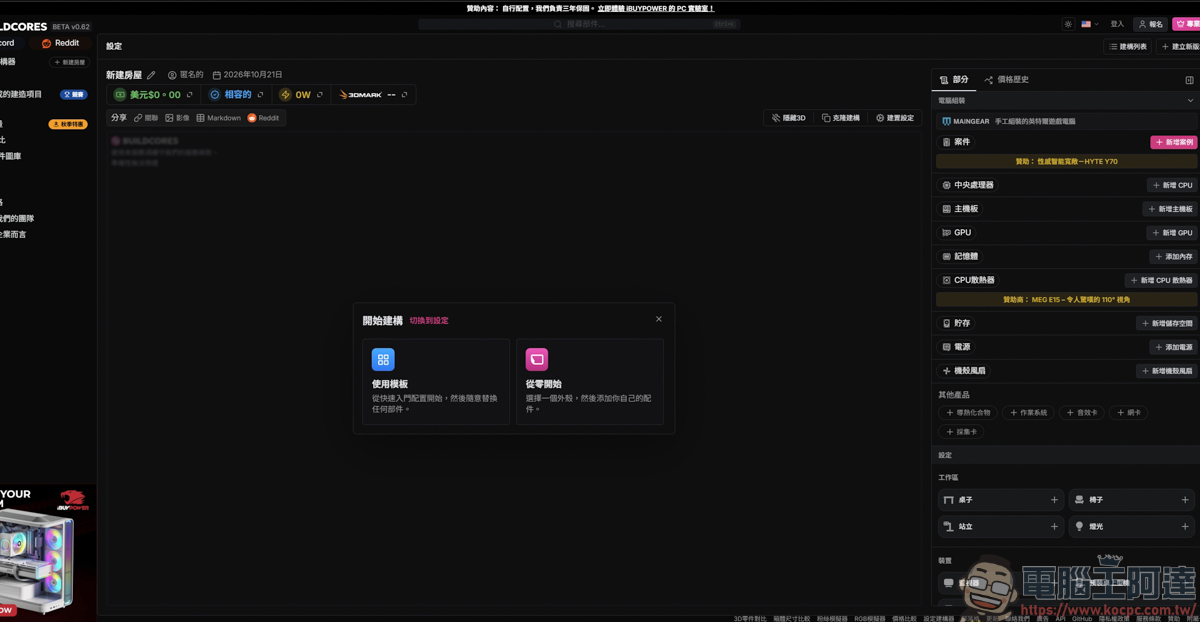
在上述功能上,有分為模版和從零開始。模版的部分,網站本身就提供多台已經組好的建模,玩家可以直接使用這些模版觀察這些主機是怎麼組的:
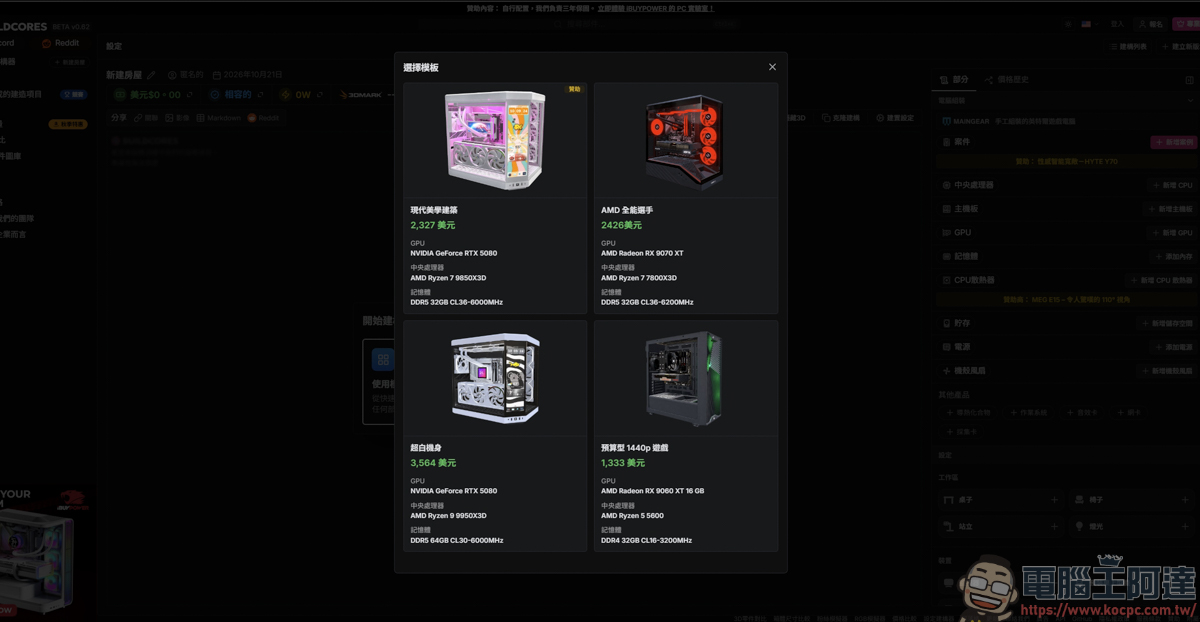
這邊就先隨便點一台模版主機來看,選完之後,畫面中就會出現該主機的 3D 圖。所用到的零配件也都會出現在右手邊:
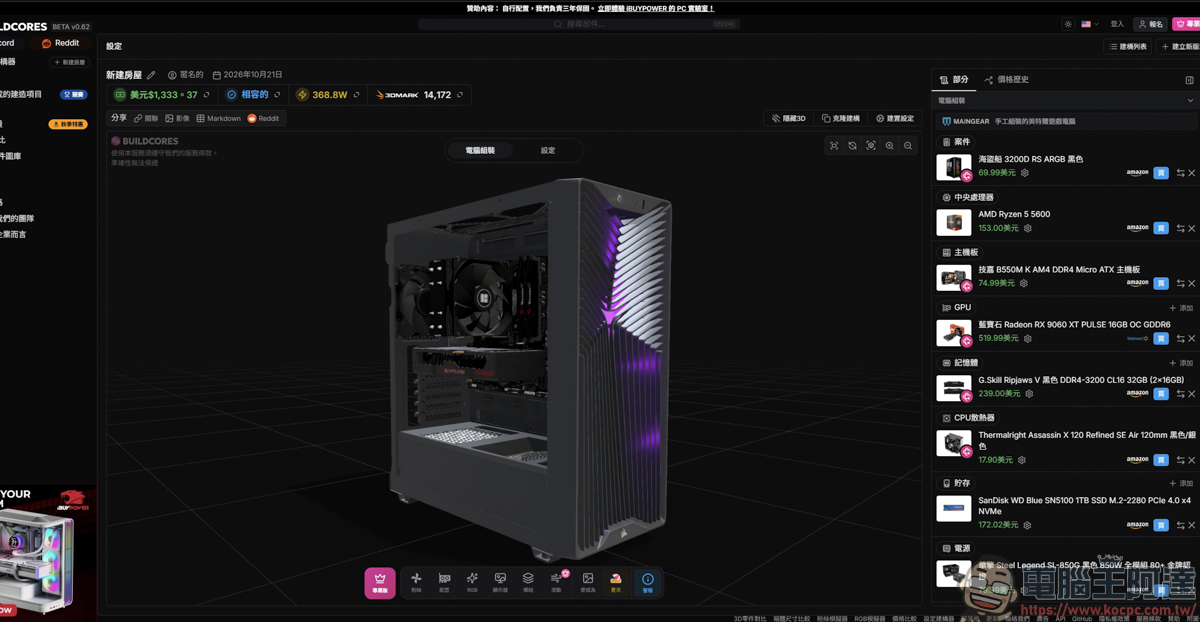
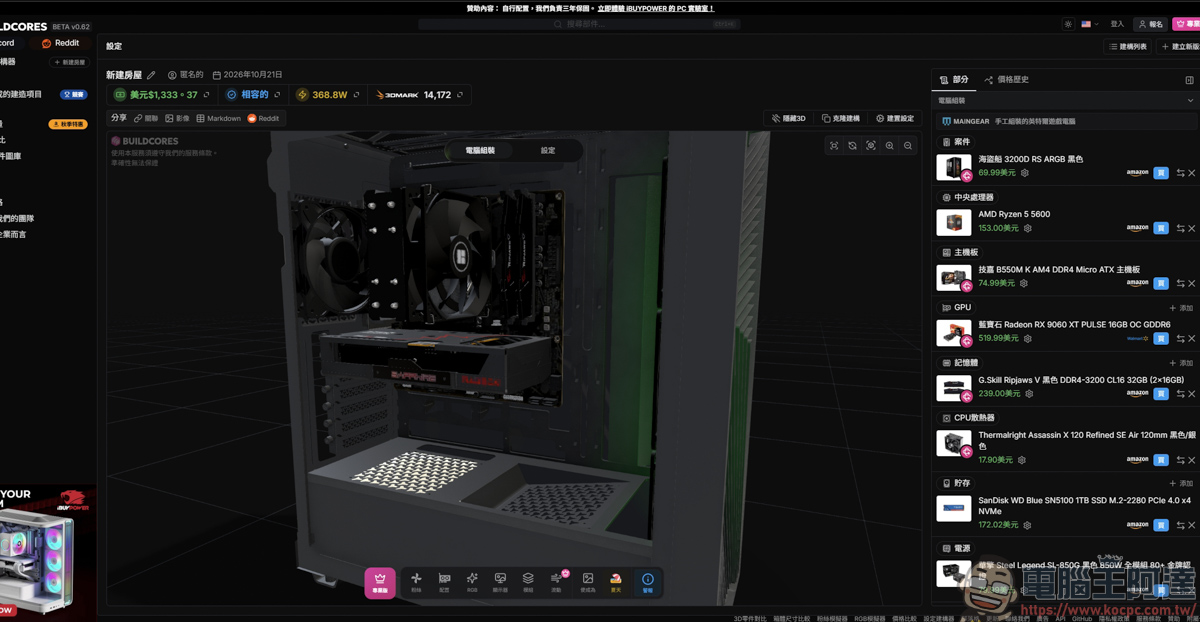
透過視角旋轉、放大、移動的方式,就能觀察機殼、主機板、顯示卡、風扇…等零配件的位置:
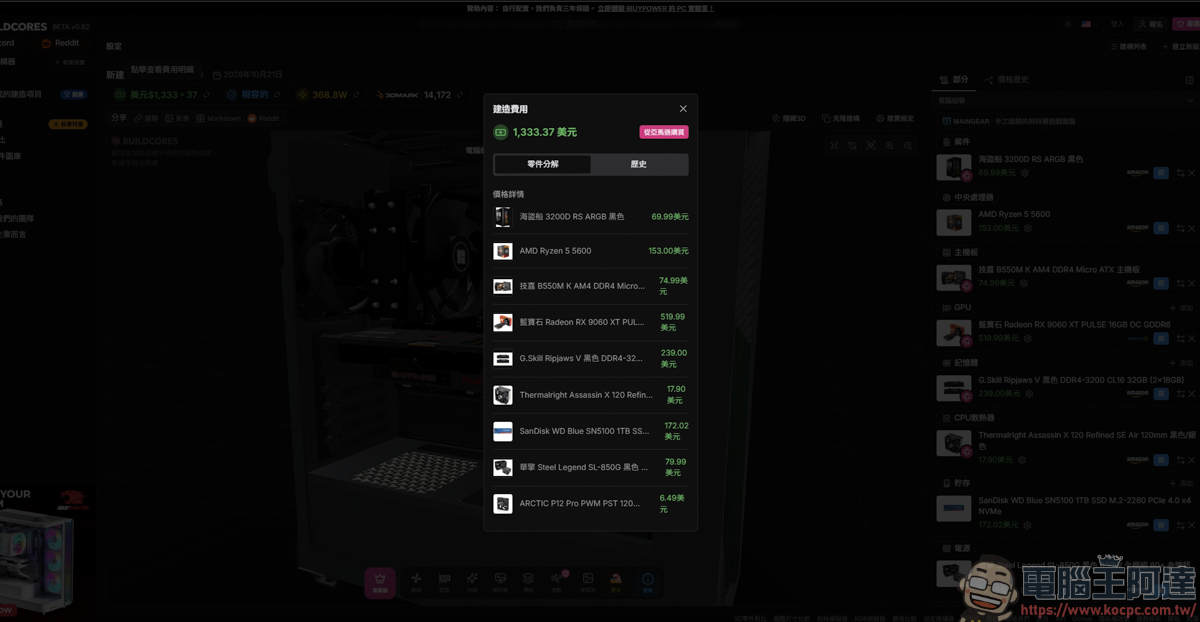
整機所花費的價格也一目瞭然,不過這價格是以亞馬遜上販售的價格為主,所以價格部份就僅供參考了:
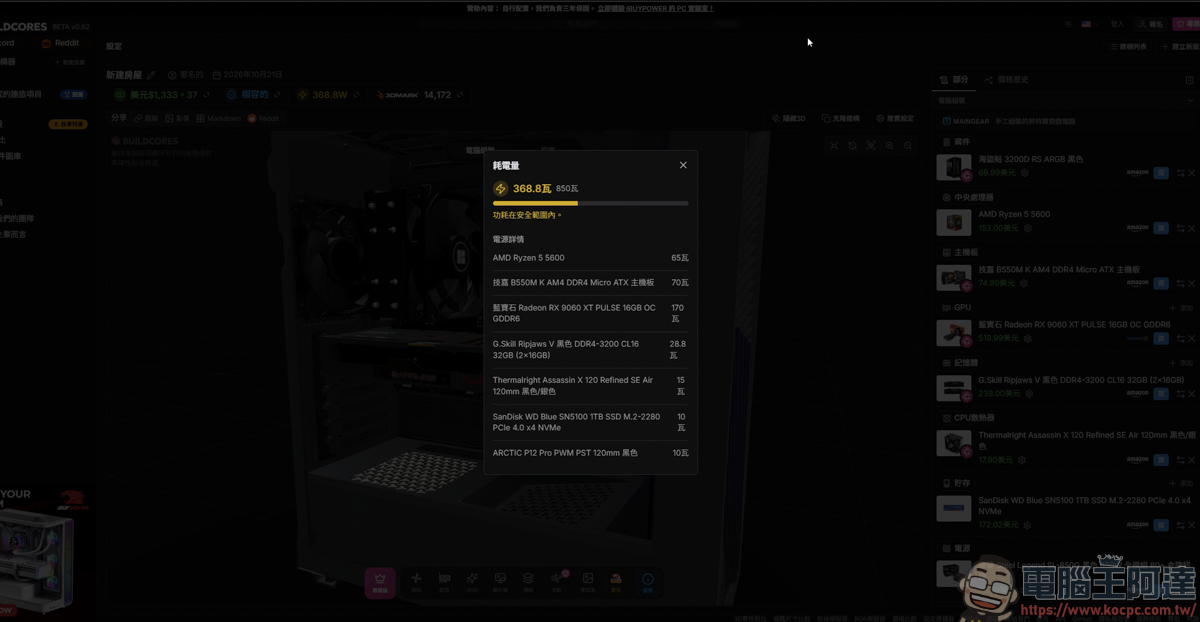
整台主機零配件的耗電量也都能清楚知道,以防電供選的不夠大:
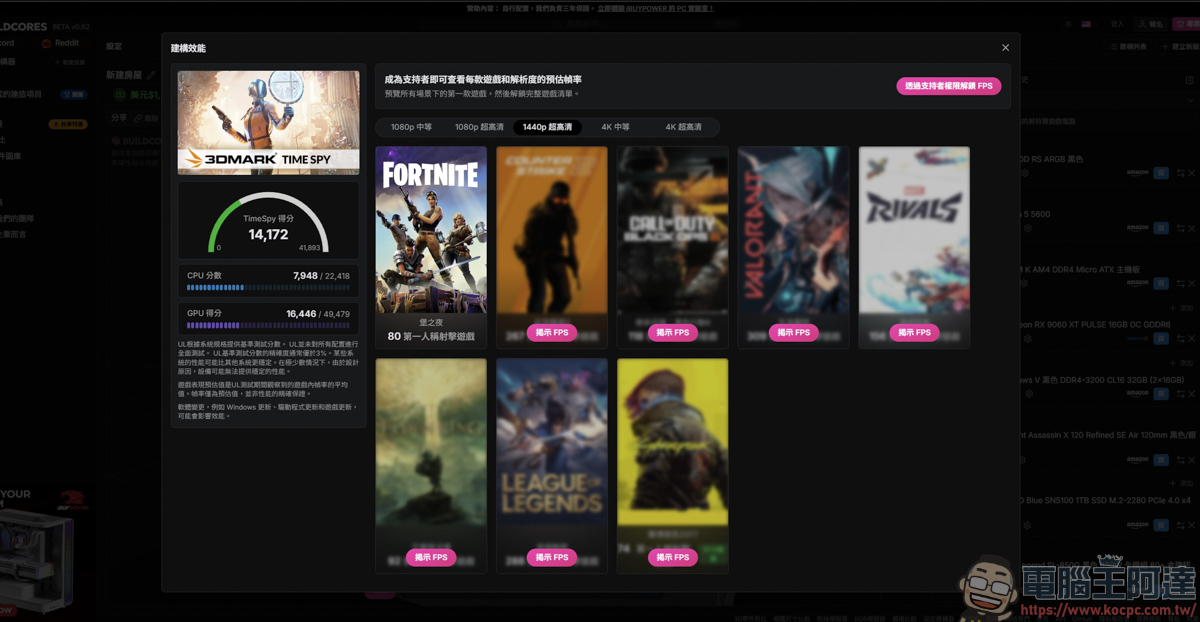
同時還有提供 3D Mark 的跑分成績,讓你大致上了解這台電腦玩遊戲的能耐到哪裡。如果想看其他遊戲的 FPS 表現,則是得透過成為支持者才能使用這功能:
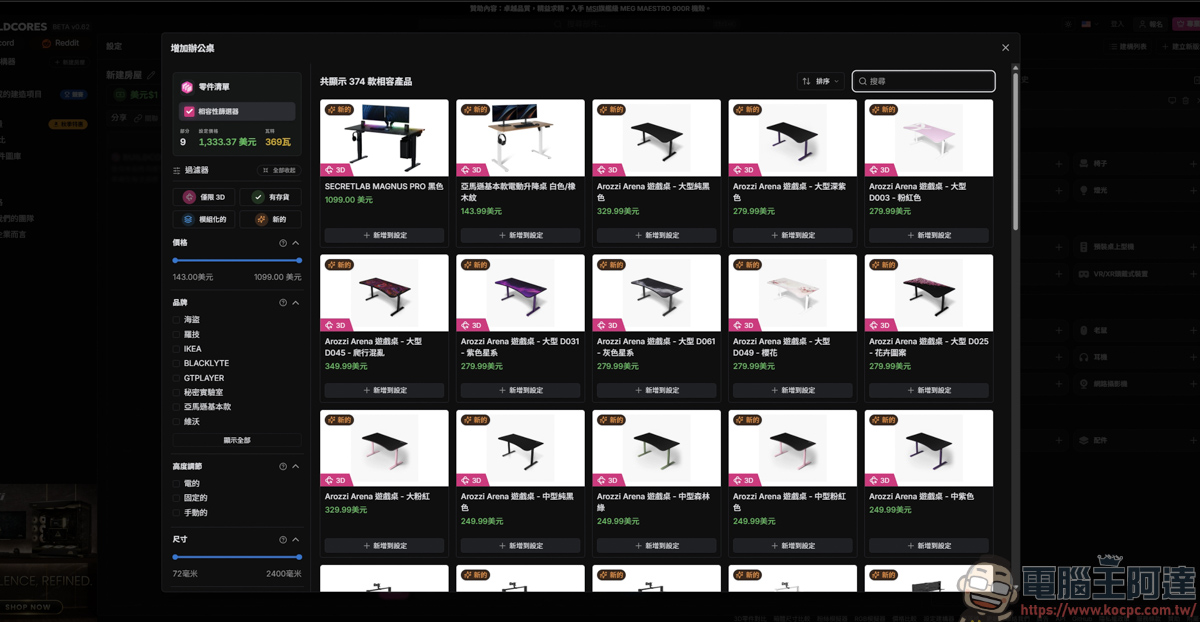
接著就是重頭戲了,那就是「自組」。BuildCores 所提供的自組功能可不是僅能處理電腦而已,而是整個空間的布置它都能替你做到,像是先選一張你喜歡的桌子 ( 如果要有 3D 展示畫面的話,必須選擇圖片中有 3D 字眼的產品才有作用 ):
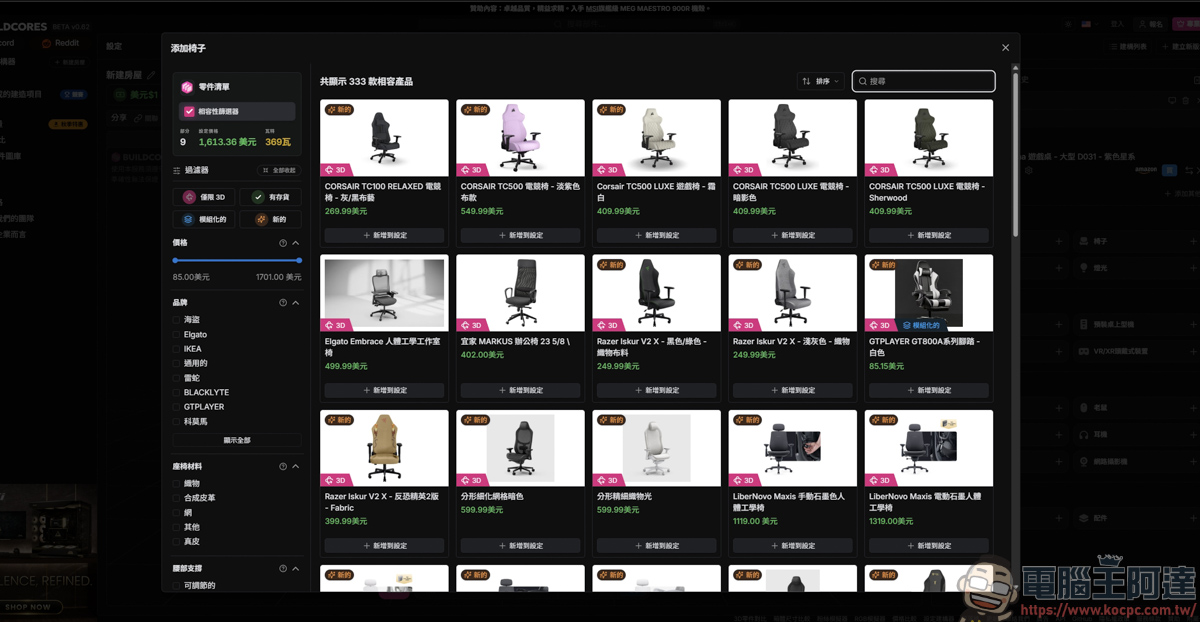
就連電腦椅也能選擇:
接下來就要開始組裝我們想要的主機,首先先選擇你喜歡的機殼:
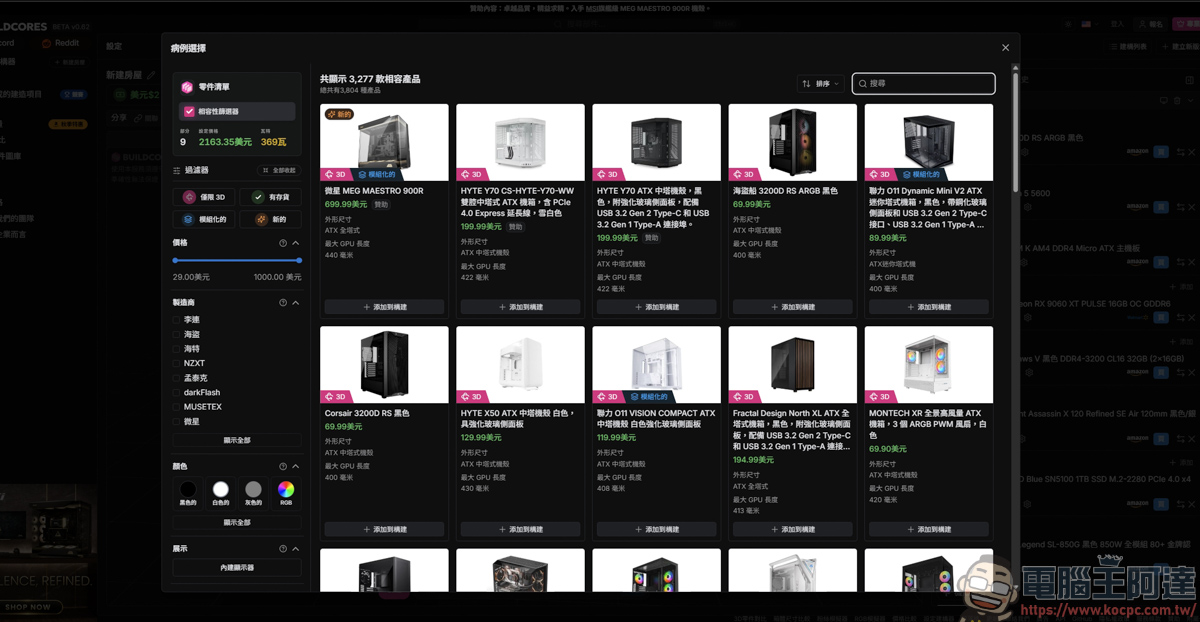
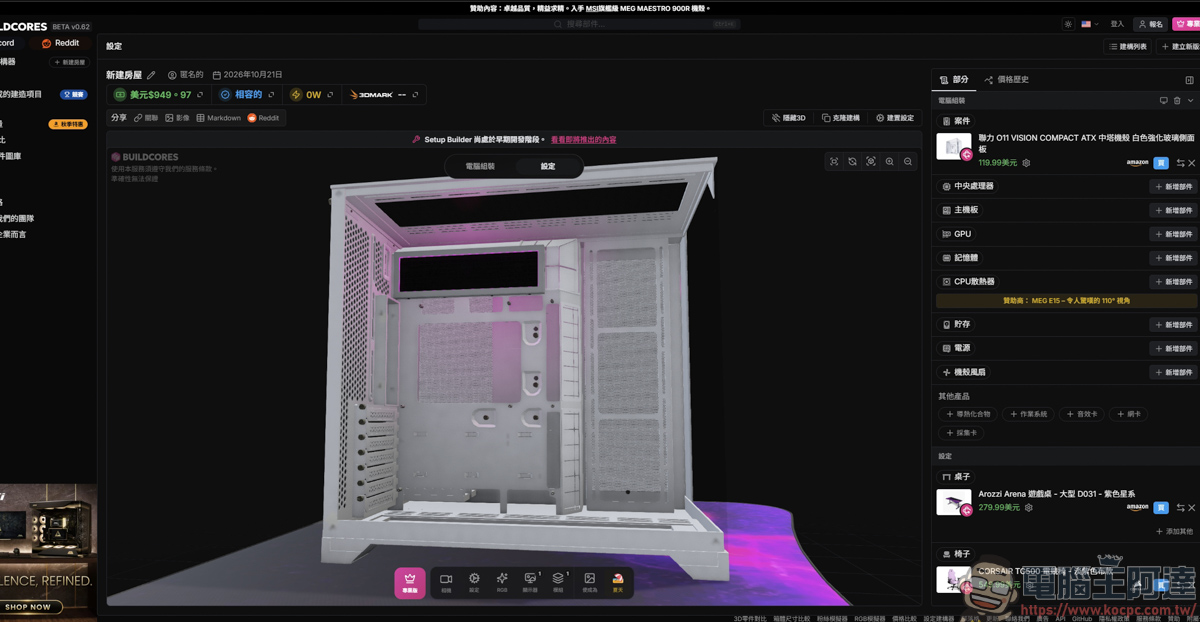
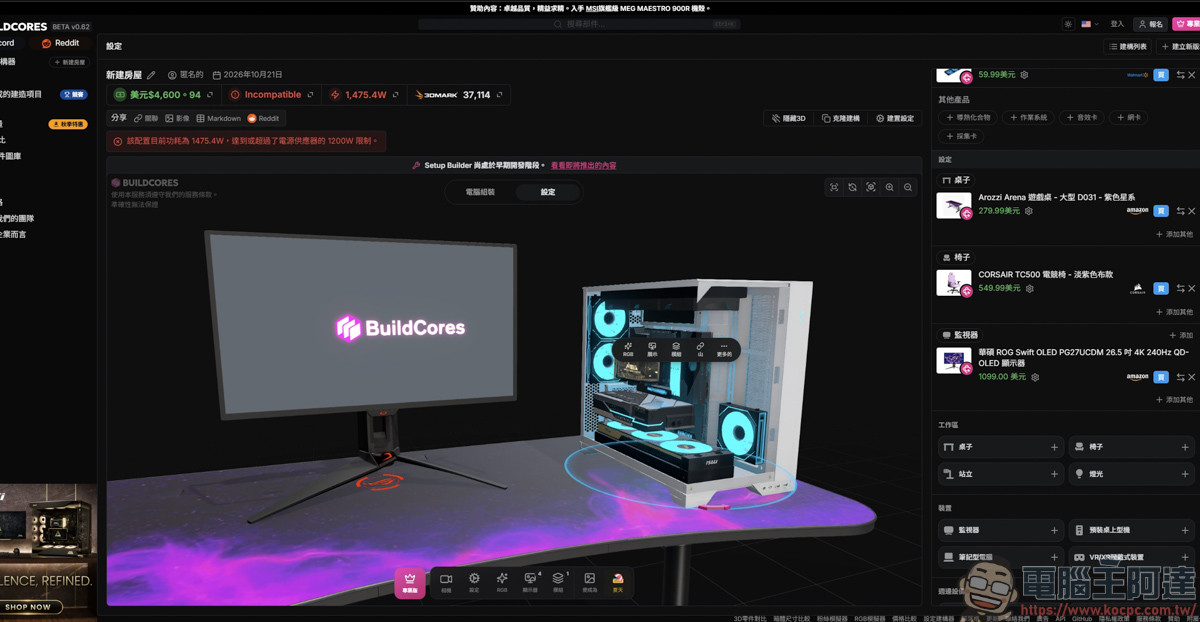
選完機殼後,原先的桌子上就會放上一台你剛選的機殼,如此一來你就能知道這個機殼長什麼樣子,放在桌子上會是什麼樣子:
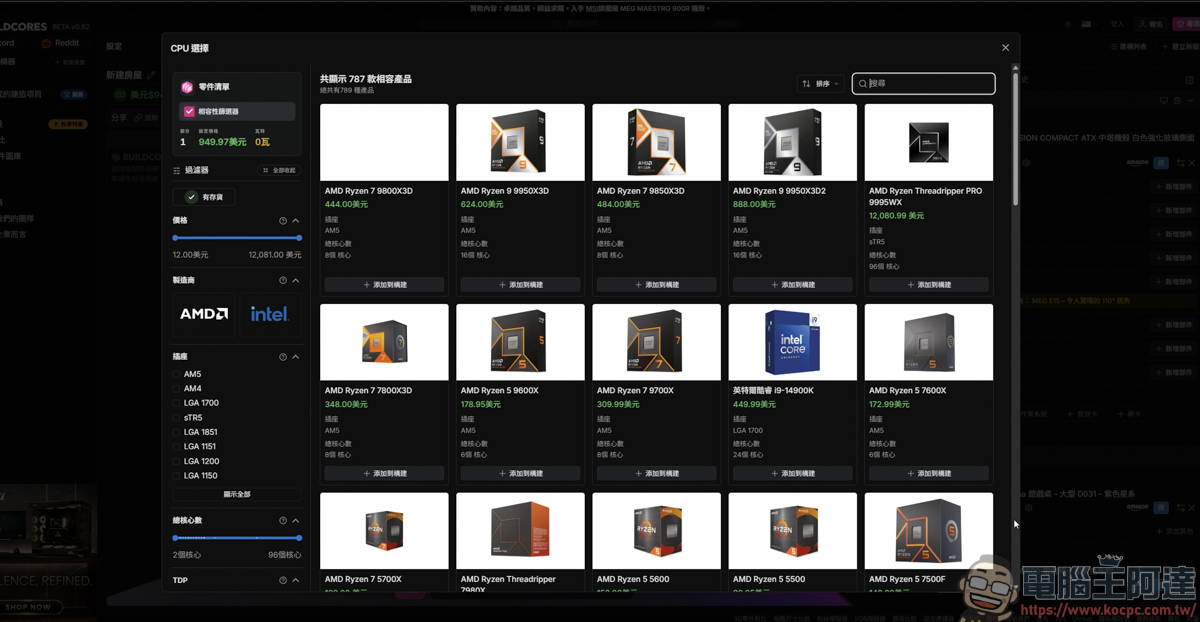
接著挑選你想組裝的 CPU、主機板、SSD 那些零組件:
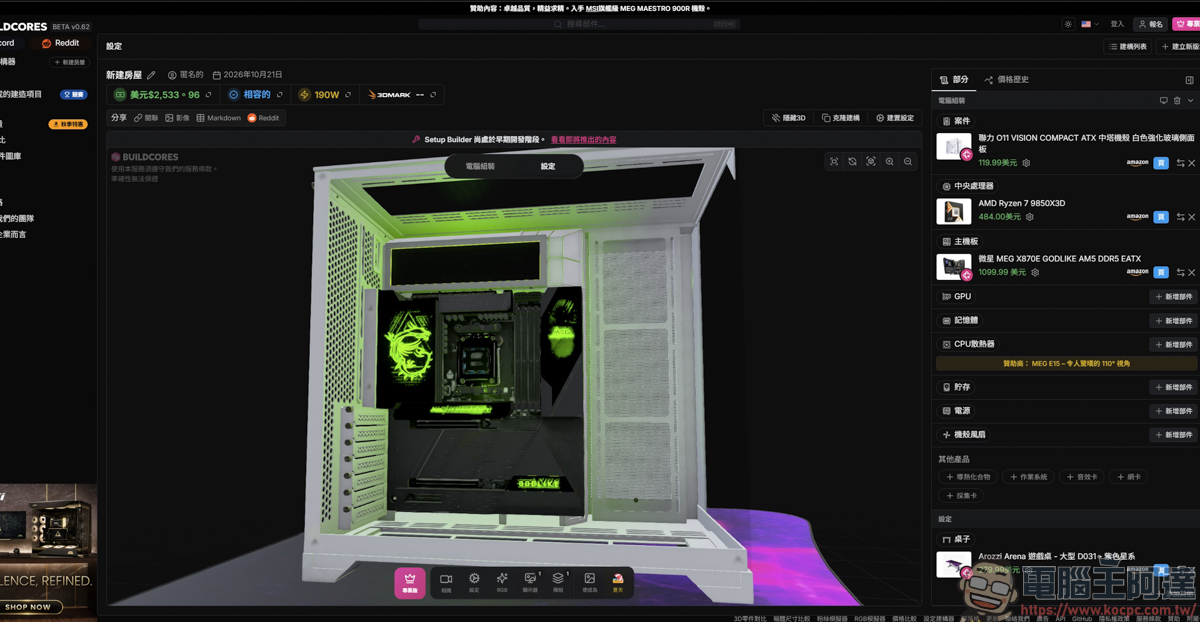
選完的零組件就會直接幫你安裝在機殼上,同時還會有燈光效果做展示,讓你清楚知道該主機板的發光位置及燈光效果:
最後加上顯卡、風扇、水冷、電供,透過這樣的方式組電腦,你就能大致明白這些零組件所組裝的樣子。也能清楚知道,你所選的這些零組件,到底適不適合組成一台完整的電腦:
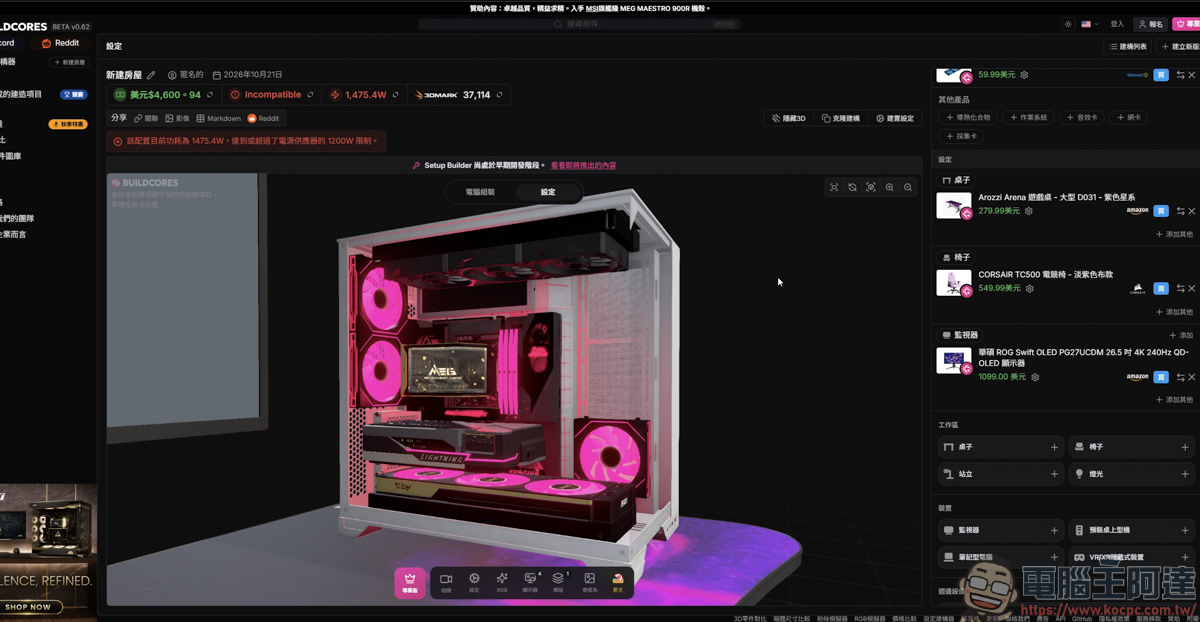
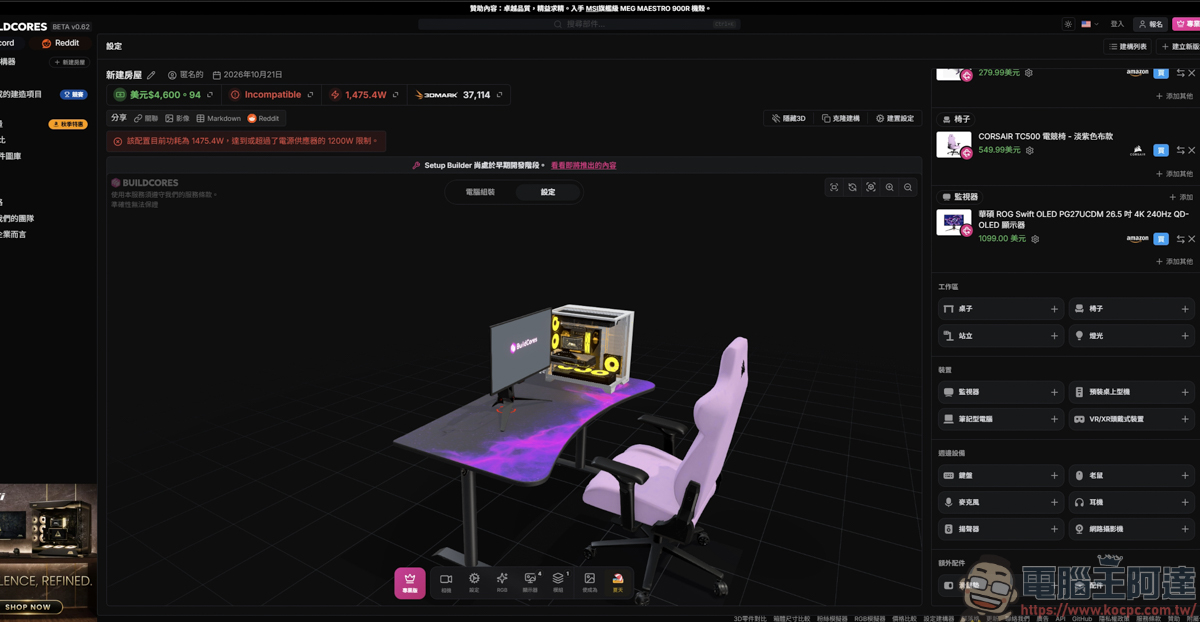
而且整體外觀、整機價格也都能一目瞭然,像我組的 RTX 5090 顯卡,就因為電供選太小了 ( 整機為 1475W ),在電源供應那邊就出現警告。這個如果是新手小白組電腦沒注意到的話,很有可能就會因為買錯而無法使用:
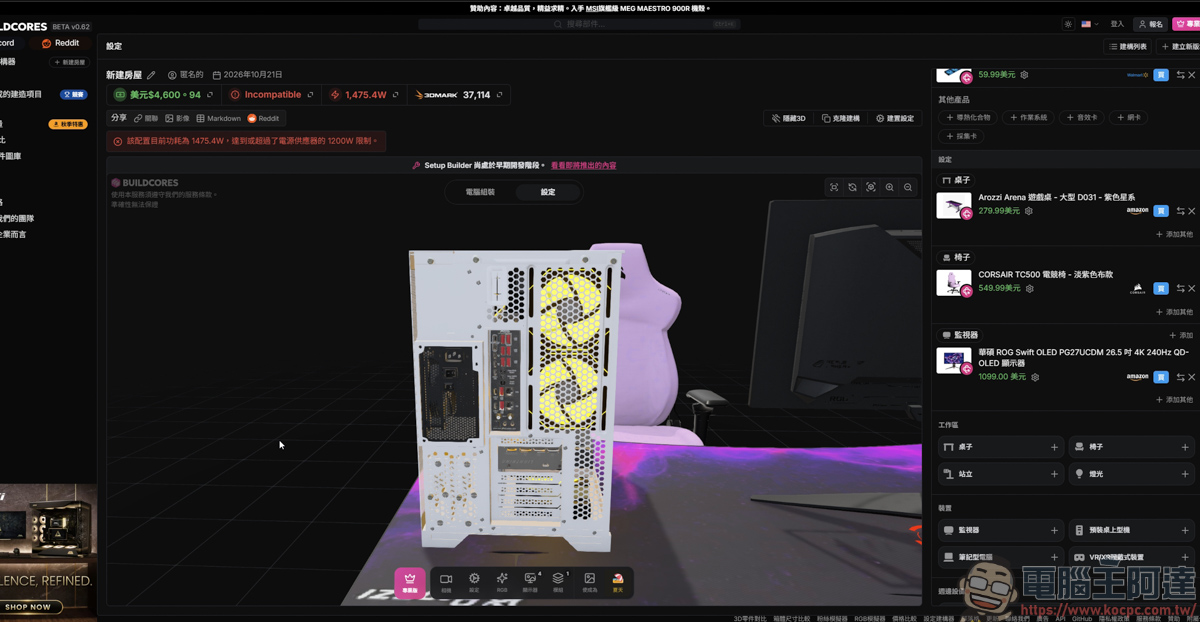
而且不只主機能搞,螢幕、桌子、椅子..等,這些電腦玩家常會用到的配備,也都能透過 3D 建模的方式,打造一個模擬的使用空間,這點真的超級酷!
總結
整體來說,BuildCores 徹底打破了以往組裝電腦只能看規格、憑空想像的痛點。它不僅提供超過 5,000 種精細的 3D 硬體模型,更將組裝過程立體化,從機殼相容性、水冷風扇干涉、RGB 燈效展示,到電源瓦數警告與 3DMark 跑分預估應有盡有,甚至還能延伸模擬桌椅與螢幕等整體桌面空間。雖然目前僅支援英文介面且報價以美金為主,但對新手來說能大幅降低「買錯裝不下」的冤枉成本,對進階玩家也是極具實用性與趣味性的模擬工具,絕對是每位 PC DIY 愛好者下單前值得一試的組機神器!