用 ChatGPT 時,除了工作之外,很多人也會詢問自己的私事,這時你可能不會希望某些內容被其他人看到。過去就只能用刪除的方法,但這有缺點,可能失去部分重要的對話背景,非常麻煩。而好消息是,稍早 OpenAI 宣佈 ChatGPT 正式導入對話密碼鎖的功能:鎖定對話,你現在可以為重要對話上鎖,可以設定 PIN 碼、Face ID,以及 Touch ID。而且不只是付費用戶,免費版也能使用。
ChatGPT 推出對話鎖定功能!私密聊天能用 PIN 碼、Face ID 上鎖,免費用戶也能用
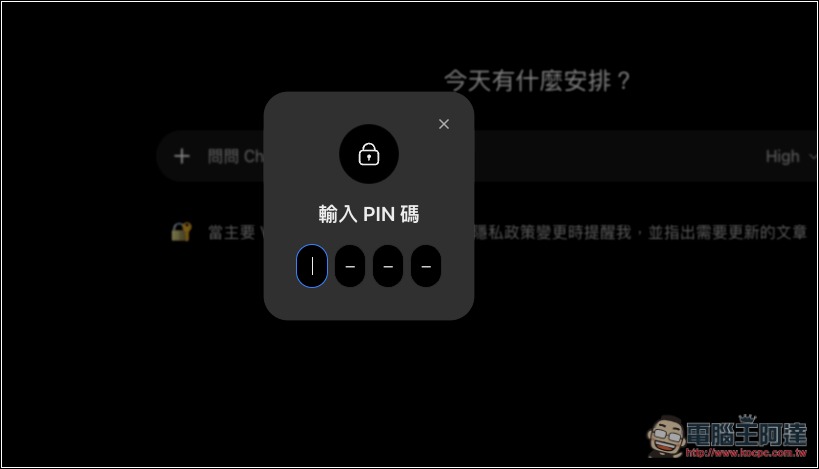
OpenAI 稍早在 X 官方社群宣佈推出 ChatGPT 新功能「Locked Chats(鎖定對話)」,目前正分批推送。簡單來說,這功能會把你選定的對話移進一個名為「已鎖定的對話」專屬專案,這些對話不會再出現在一般聊天紀錄、釘選對話和對話搜尋裡,上鎖之後想打開,需要輸入設定的 4 位數 PIN 碼或 Face ID、Touch ID 的生物辨識。
ChatGPT 免費版、Go、Plus、Pro、Business、Enterprise 與 Edu,網頁版、iOS、Android,以及新版 macOS、Windows 桌面 App 都能用。
Keep sensitive conversations out of view with Locked Chats in ChatGPT. Move chats out of your regular history and search into a protected space you can unlock with a PIN on web and desktop, or a PIN, Face ID, Touch ID, or device unlock on supported mobile devices. New messages sent in locked chats won’t update the memory used in your regular chats. Rolling out starting today to Free, Go, Plus, Pro, Business, Enterprise, and Edu plans.
— ChatGPT (@ChatGPT) October 20, 2026
一般「對話」或「Work」模式下的雲端對話都能上鎖,但 Codex 對話(包括雲端 Codex)以及本機的 Work 對話則不行。
除此之外,對話移動到已鎖定的專案裡後,網頁版與 iOS、Android App 還可以在對話裡繼續使用語音功能,不過桌面 App 目前暫時不支援語音。
至於多久之後會自動上鎖,網頁版與桌面 App 是以「分頁/視窗」為單位,在哪個分頁裡輸入 PIN 碼,就只有那個分頁拿到存取權,離開一段時間後會自動重新上鎖。網頁版只要重新整理或關掉分頁,就需要重新輸入密碼解鎖。
手機 App 則更嚴格,離開鎖定對話或已鎖定的對話專案超過 1 分鐘、或 App 被切到背景超過 1 分鐘,就會自動上鎖。另外登出、切換帳號或工作區時也會結束存取。
解鎖時,如果連續輸入錯誤太多次,ChatGPT 會暫時停用存取,必須等冷卻時間過了才能再試,算是基本的防暴力破解機制。
打開 ChatGPT 後,打開你想要上鎖的對話右側 … 選單,就會看到新的「鎖定對話」功能:
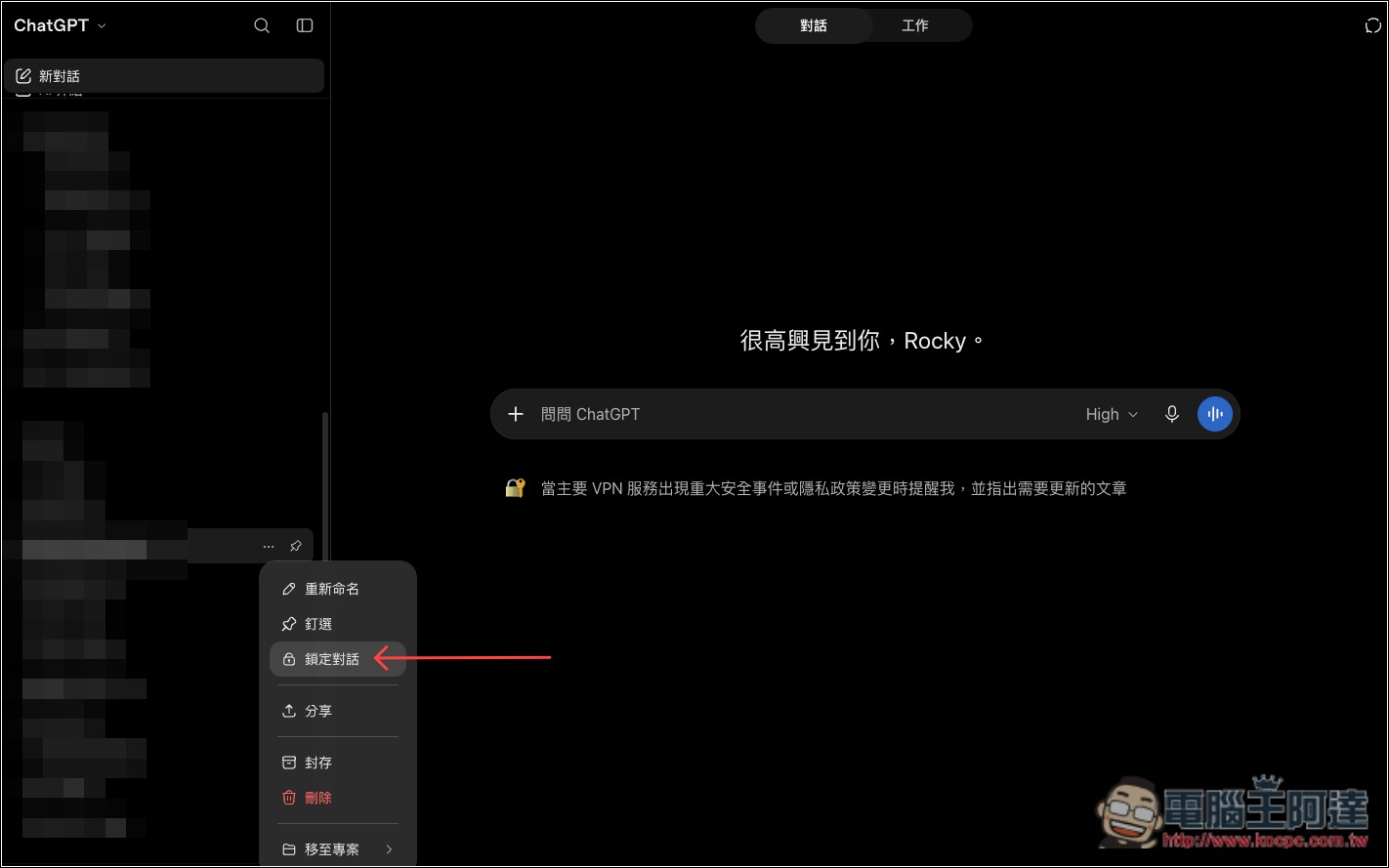
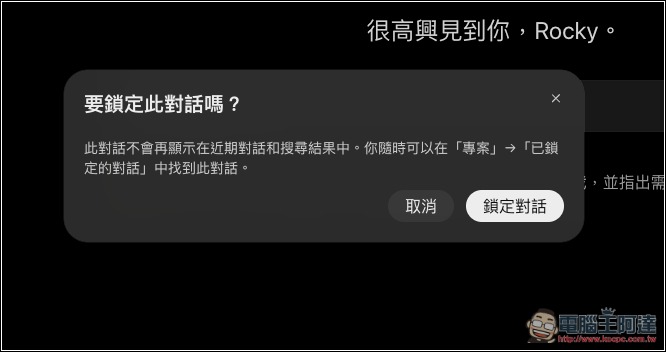
會跳出提示,按「鎖定對話」:
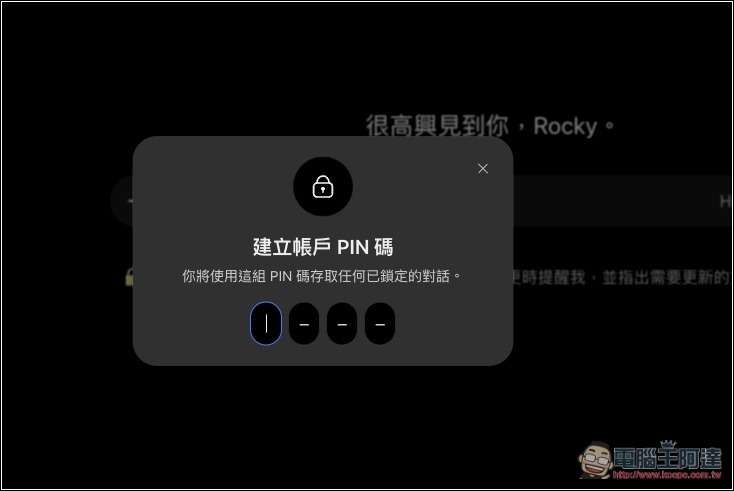
首次使用會要求建立 4 位數的 PIN 碼,這一定要記得,未來要靠這個 PIN 碼來解鎖:
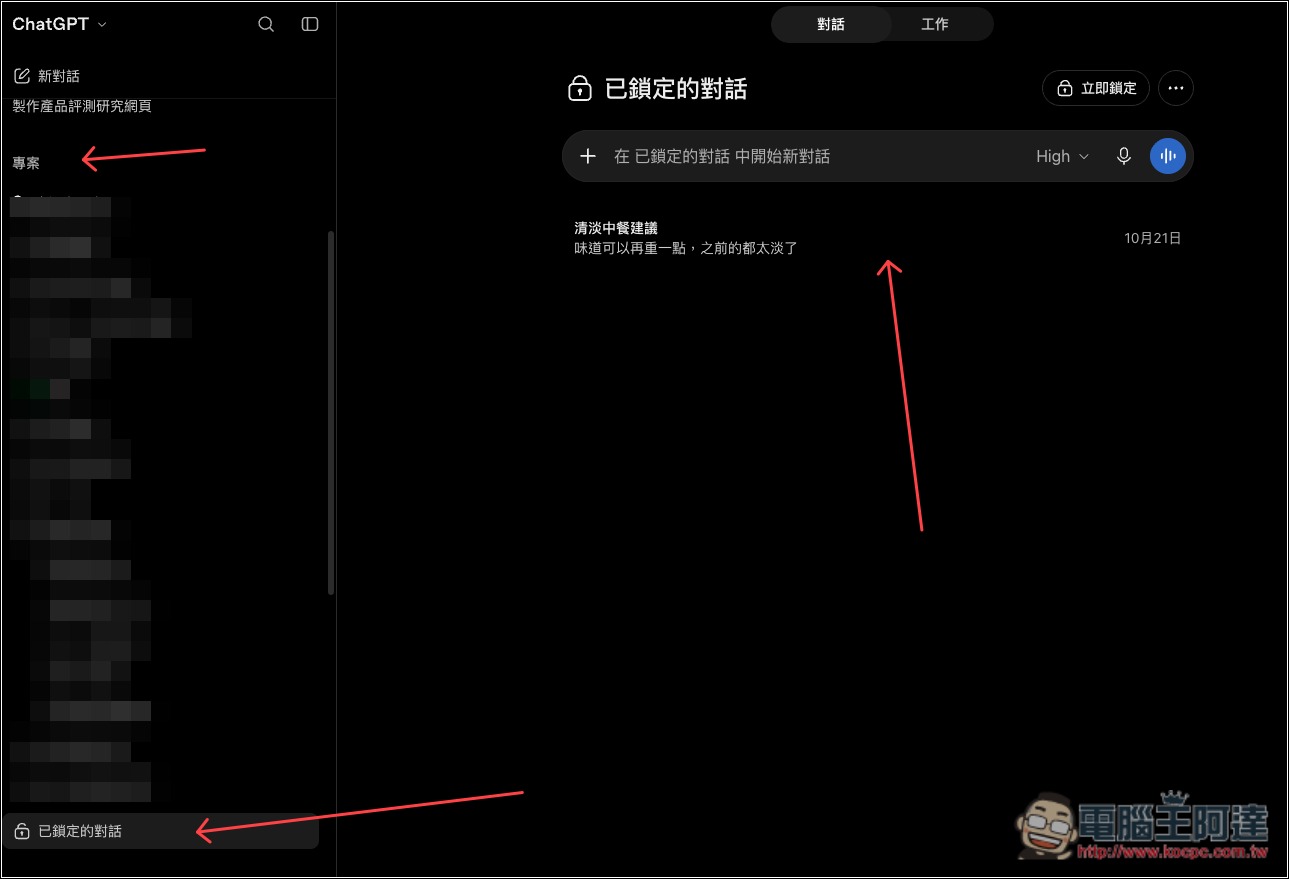
接著在專案清單裡,就能找到「已鎖定的對話」,進入後即可看到你設定上鎖的對話。未來你可以直接在這裡面繼續對話,不用移出去。這也意味著,只要是你覺得重要、隱私的對話,都移到這裡面最安全:
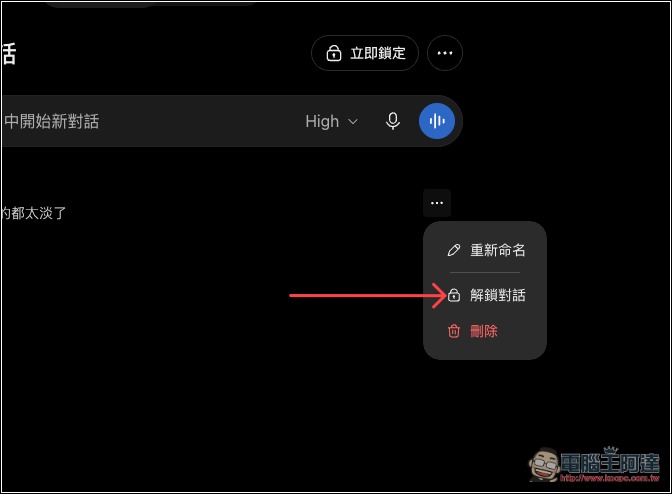
按解鎖對話就能將這個對話移出去:
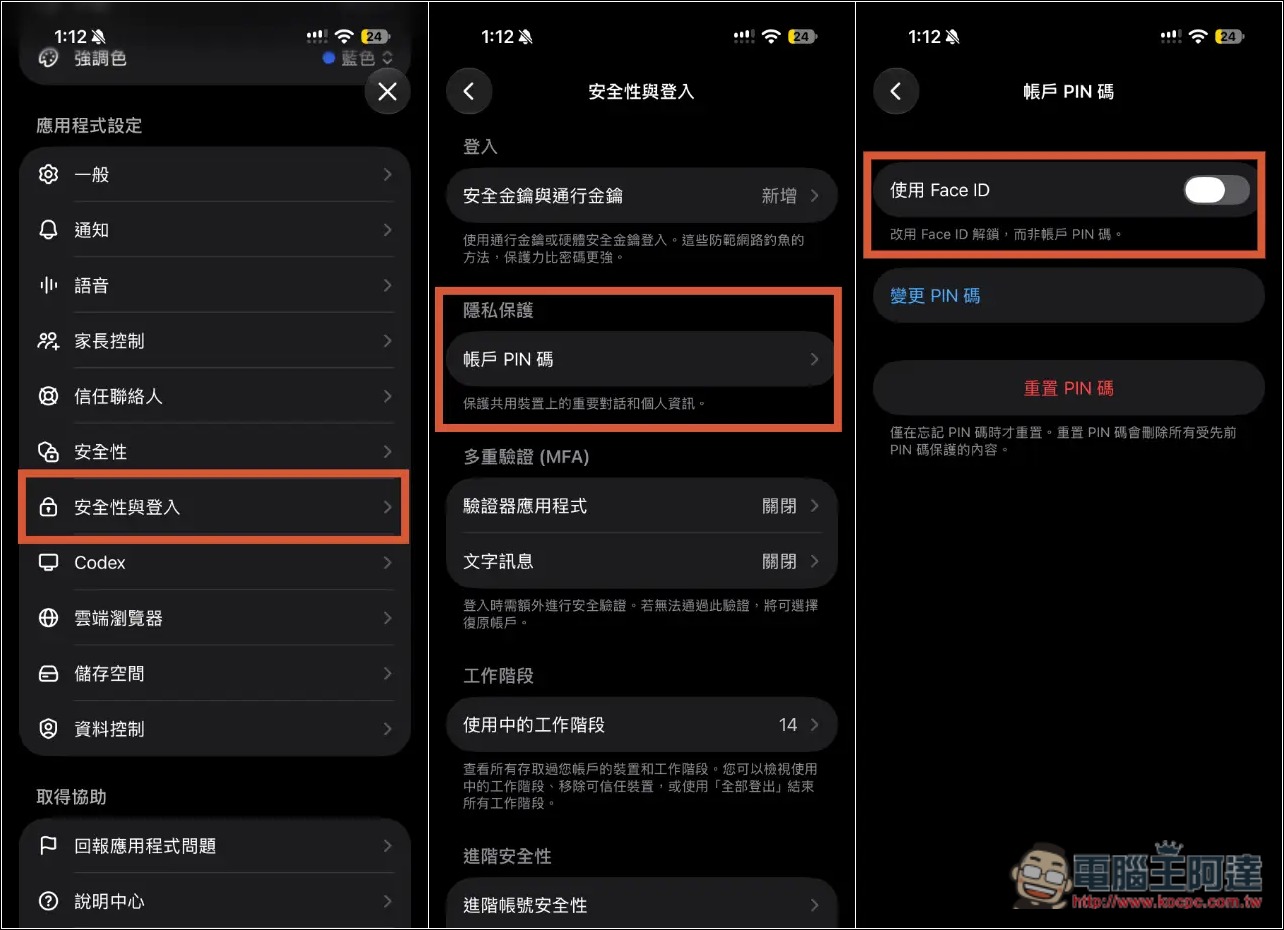
手機部分,如果你要用 Face ID 或 Touch ID 來解鎖,打開設定後進入「安全性與登入」,然後找到「帳戶 PIN 碼」,接著就能找到開關了: