過去雖然 Apple Silicon 的 Mac 已經有很多方法能夠玩 Windows 遊戲,但安裝過程都很麻煩,尤其是對不熟悉 Wine、Game Porting Toolkit 等技術的人來說,光是建立遊戲執行環境、安裝相關元件,以及調整各種相容性設定,就可能花上不少時間。
最近就發現到這款更方便的 MaPC 免費工具,將原本繁瑣的安裝與設定流程大幅簡化,你不需要自己研究 Wine 或手動調整各種繪圖轉譯設定,只要跟著初次啟動的引導完成基本安裝,就能開始使用。
更方便的是,它還整合 Steam、Epic Games、GOG 等主流遊戲平台,讓你能直接管理、安裝和啟動遊戲,即使是第一次嘗試在 Mac 上玩 Windows 遊戲的新手,也能輕鬆上手。
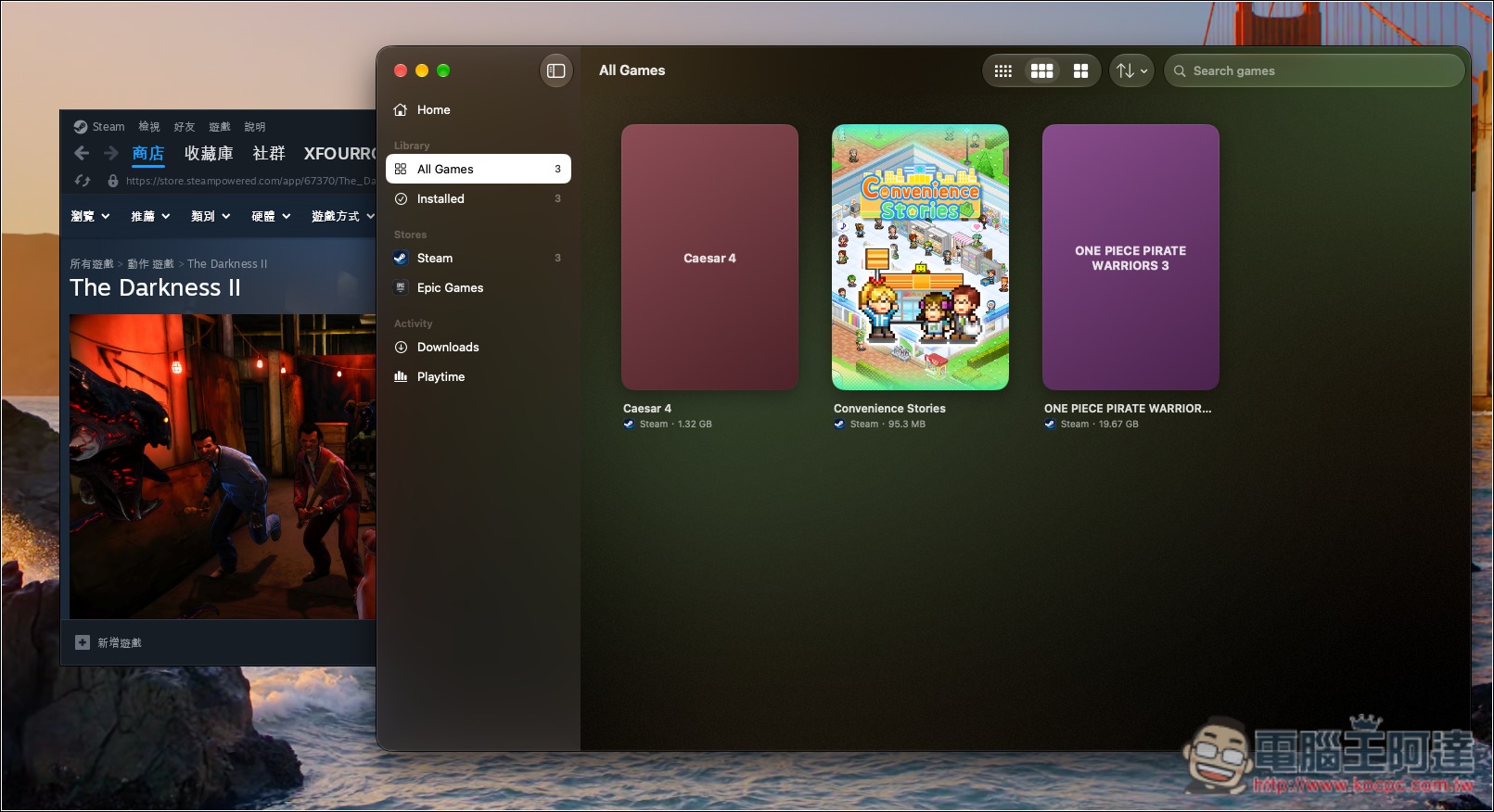
MaPC 介紹和操作教學!免複雜設定,整合 Steam、Epic、GOG 等平台
MaPC 是一款專為 Apple Silicon Mac 打造的免費 Windows 遊戲工具,最大的特色就是大幅簡化 Windows 遊戲在 Mac 上的安裝和執行流程。
整合 Steam、Epic Games 和 GOG 三大遊戲平台,使用者可以直接登入自己的帳號,將不同平台的遊戲集中在同一個介面中管理,不用在多個啟動器之間切換。除了查看遊戲收藏庫,也能直接進行遊戲下載、安裝、啟動和解除安裝,整體操作方式就跟一般遊戲平台差不多。
安裝過程也相當簡單,只需要下載 MaPC,將應用程式拖曳到 Mac 的「應用程式」資料夾,首次啟動時跟著引導完成設定即可。MaPC 會自動下載需要的遊戲引擎,並協助安裝 Rosetta 2,省去手動配置 Wine 的麻煩。之後只要登入遊戲平台,選擇想玩的遊戲,就能直接開始安裝。
在遊戲相容性方面,MaPC 透過 Wine、DXVK、MoltenVK 等技術,讓 Mac 能夠執行部分原本為 Windows 開發的遊戲,主要支援 DirectX 9、10 和 11。軟體也會自動選擇適合的繪圖設定,使用者不需要一開始就研究各種複雜參數。如果有進階需求,也能針對個別遊戲調整繪圖後端、畫質相關選項和啟動參數。
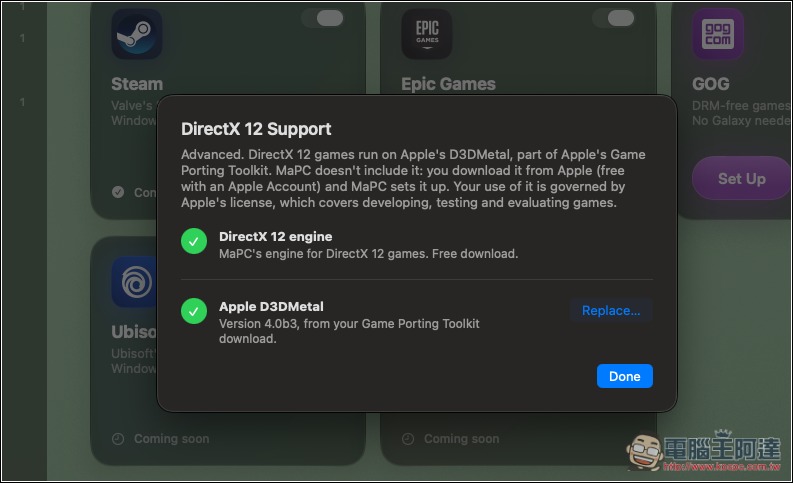
要注意的是,MaPC 目前仍處於 Beta 測試階段,因此不是所有 Windows 遊戲都能正常執行。DirectX 12 遊戲需要額外安裝 Apple Game Porting Toolkit 才能透過實驗性功能嘗試執行,而部分採用核心層級反作弊系統的線上遊戲也無法使用。
主要特色
- 新手容易上手:簡化傳統 Wine 的設定流程,不需要手動建立遊戲執行環境。
- 整合三大遊戲平台:集中管理 Steam、Epic Games、GOG 的遊戲收藏庫。
- 自動安裝遊戲引擎:首次啟動時自動下載所需元件,並引導安裝 Rosetta 2。
- 支援多種 DirectX 版本:主要支援 DirectX 9、10、11,DirectX 12 則提供實驗性進階功能。
- 自動調整繪圖設定:依照遊戲選擇適合的繪圖後端,也能自行調整。
- 個別遊戲設定:可針對不同遊戲保存繪圖參數、啟動選項與相關設定。
- 支援遊戲控制器:支援部分 PlayStation 控制器,並提供 Xbox 控制器相容處理。
MaPC 有在 GitHub 上開源程式碼,你也能直接到官網下載安裝檔。
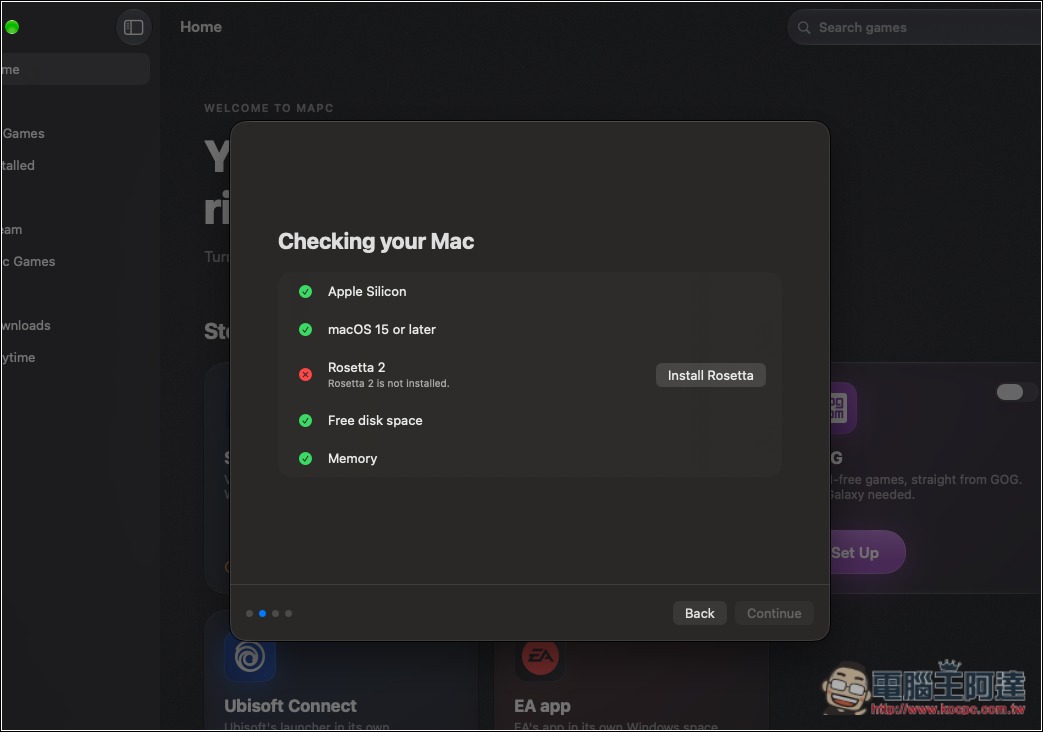
首次打開會先檢查你的 Mac 環境是否符合,並協助直接安裝 Rosetta 2,你只需要按右邊的 Install Rosetta 就會開始安裝:
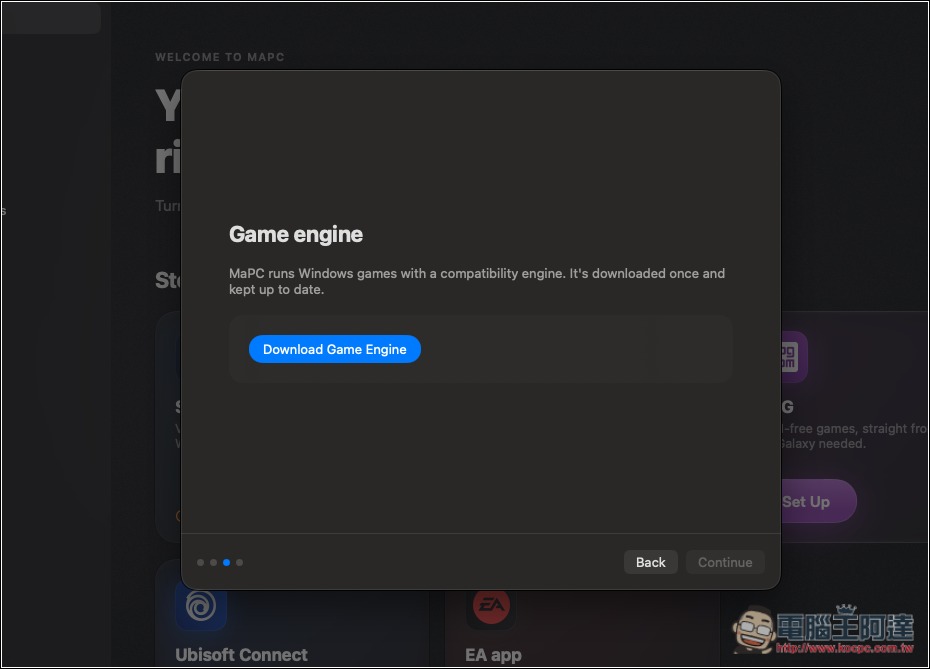
下一步會安裝遊戲引擎,按 Download Game Engine:
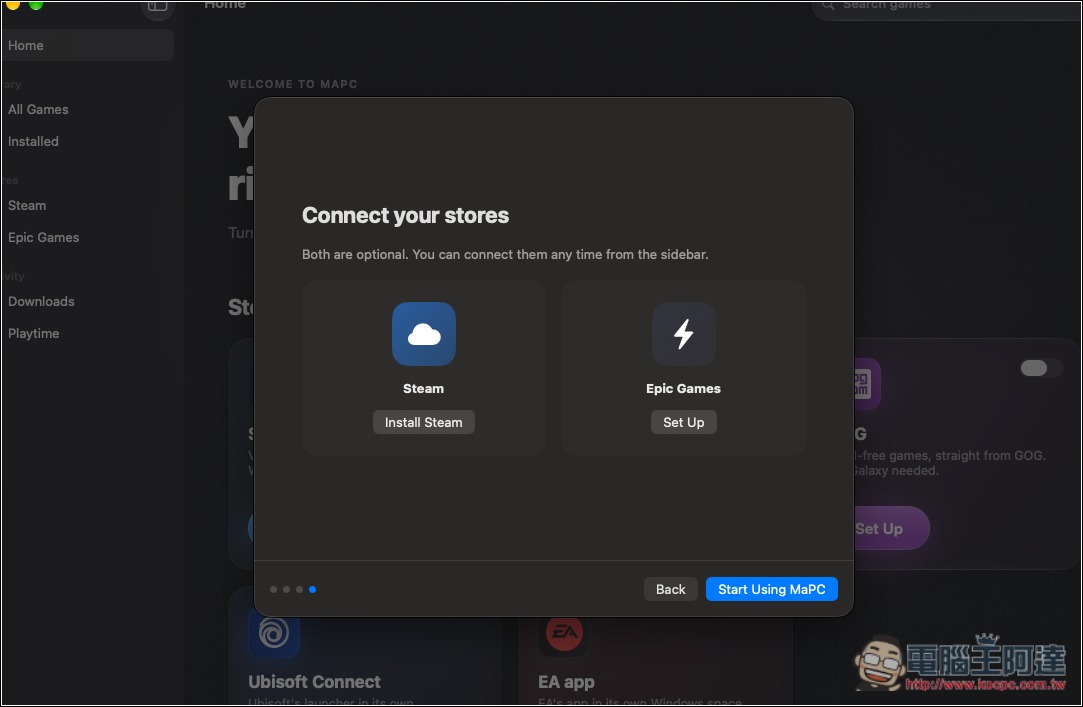
接著會讓你設定要不要連結 Steam 或 Epic,支援的平台不只這兩個,後續回到 MaPC 首頁也能設定:
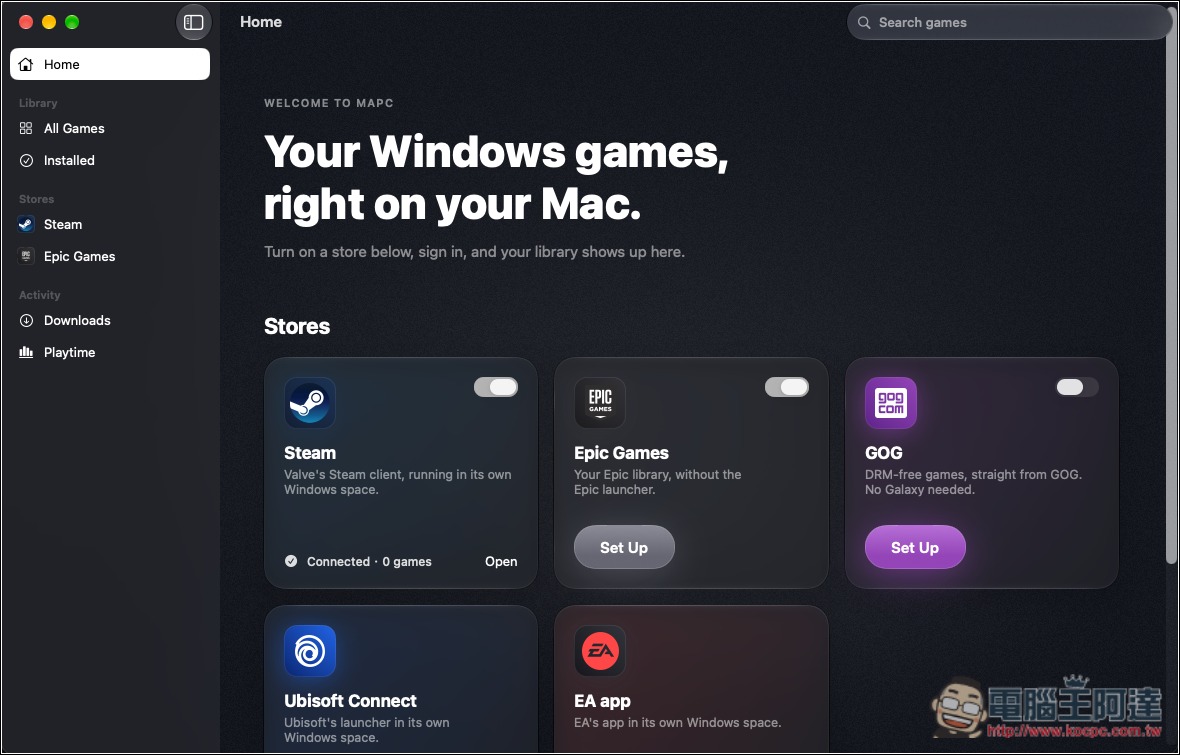
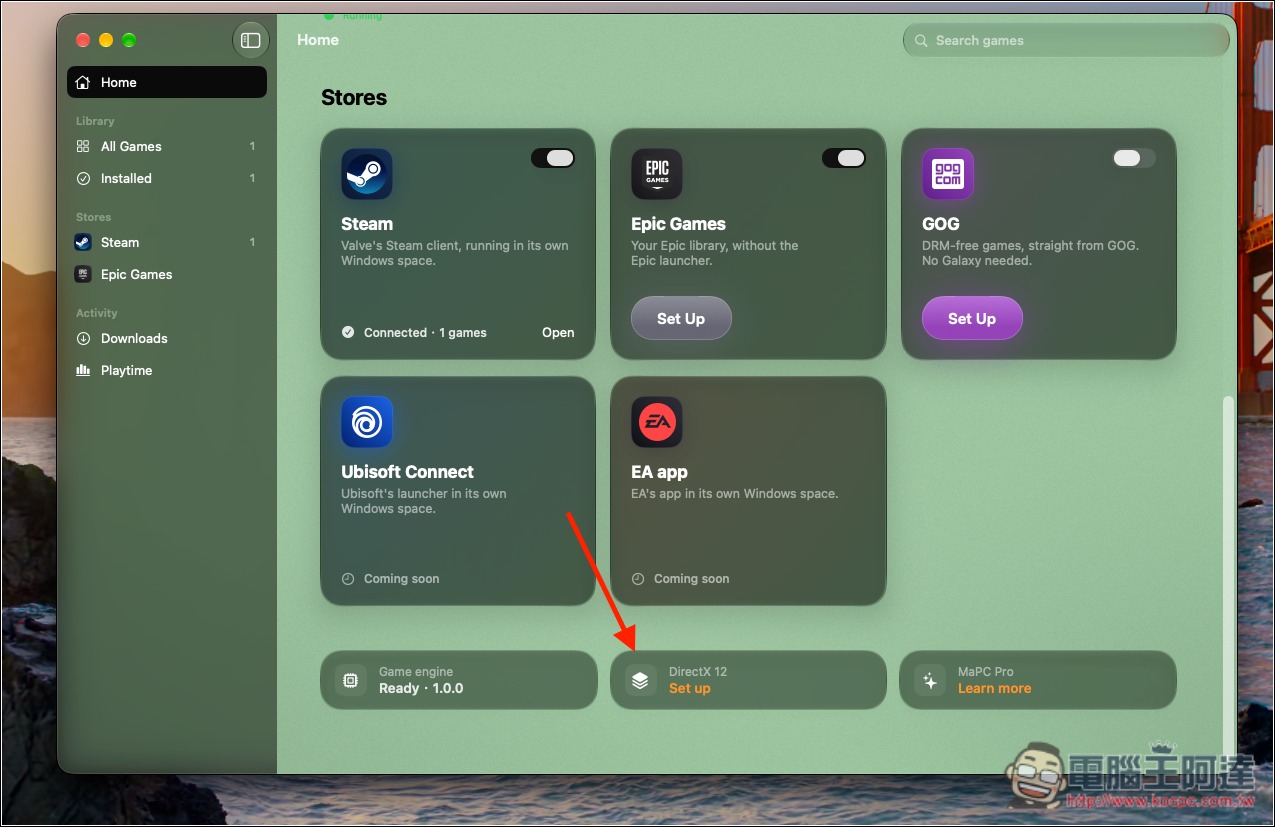
下圖就是 MaPC 的首頁,商店部分目前支援 Steam、Epic Games、GOG、Ubisoft Connect 和 EA app:
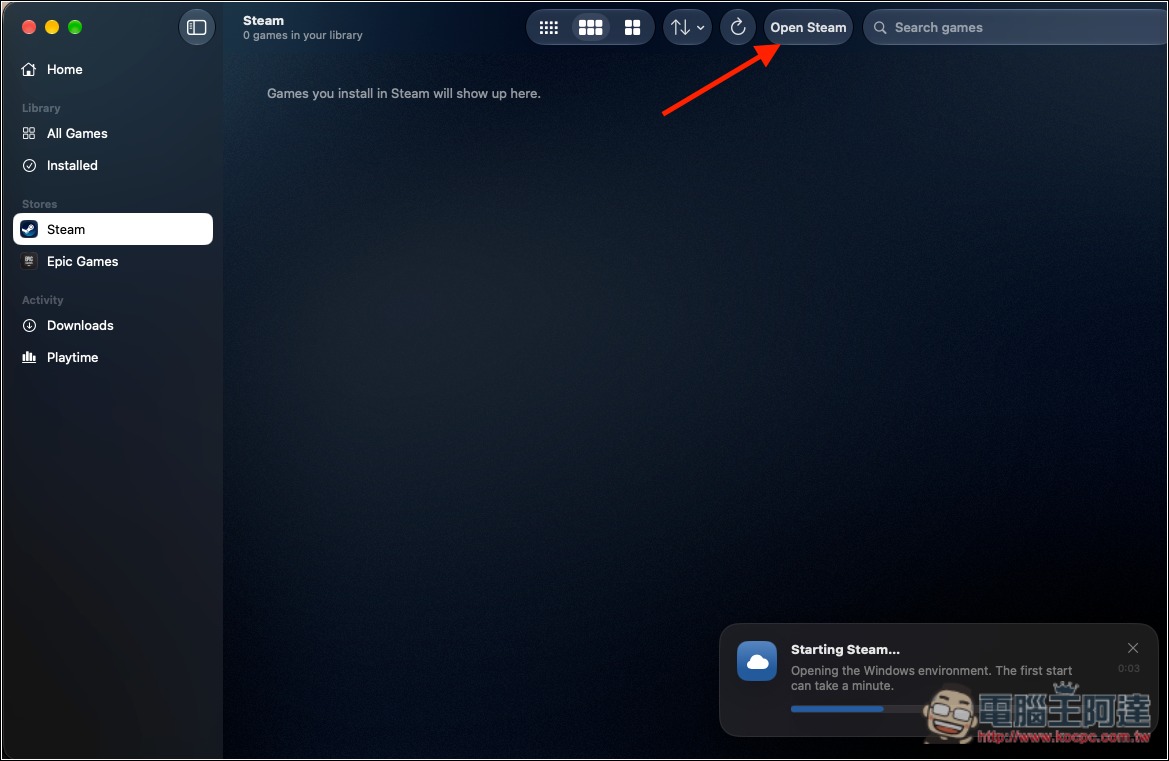
我先安裝 Steam,安裝好後左側選擇 Steam,點擊的 Open Steam 按鈕:
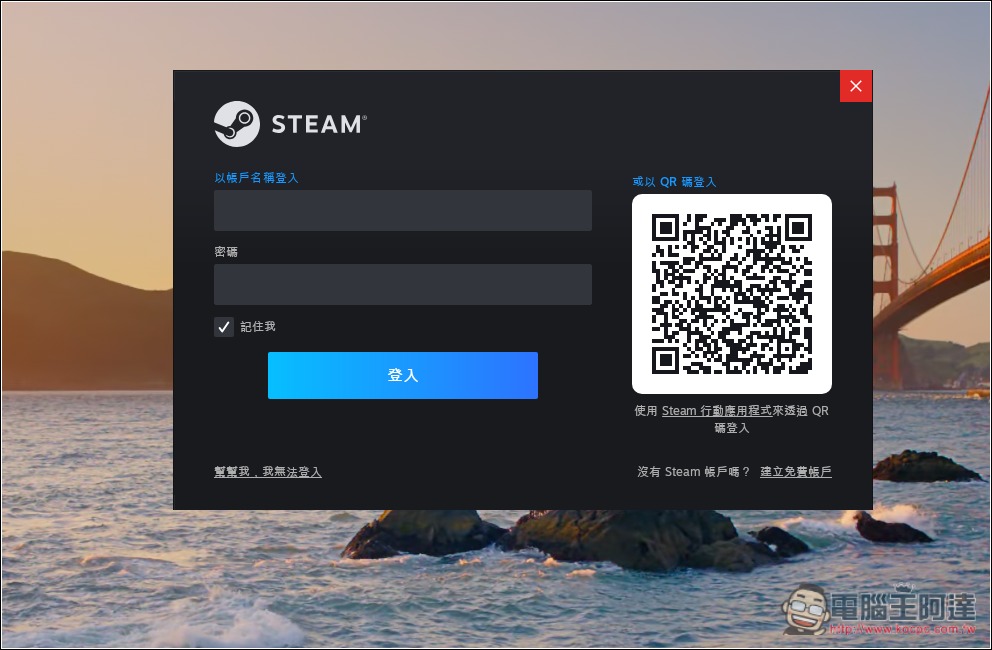
等跑完後,就會出現 Steam 登入畫面了:
打開收藏庫就會看到,原本不支援 Mac 的遊戲都能安裝了:
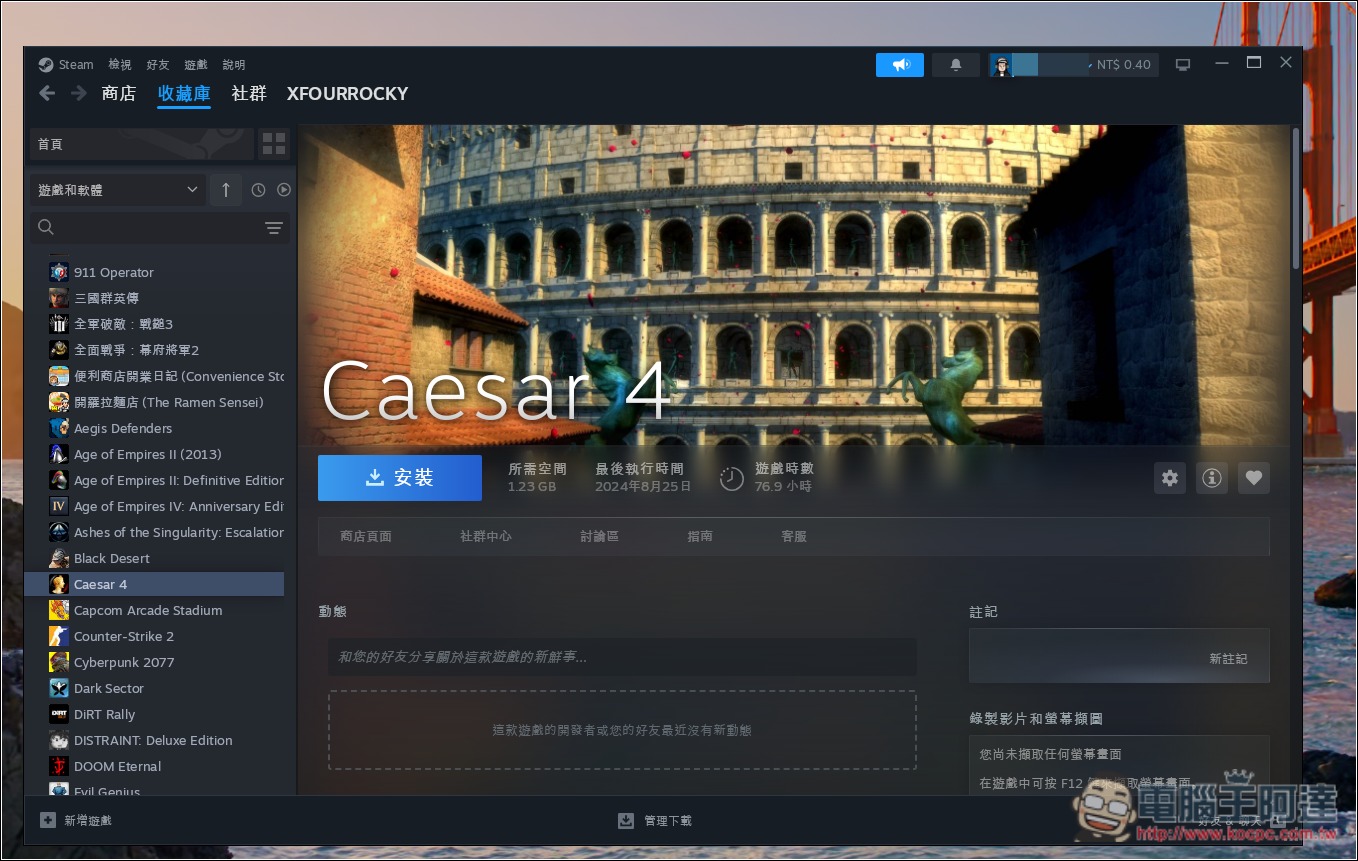
安裝好的遊戲,會直接顯示在該商店的清單裡,未來可以直接從這邊啟動:
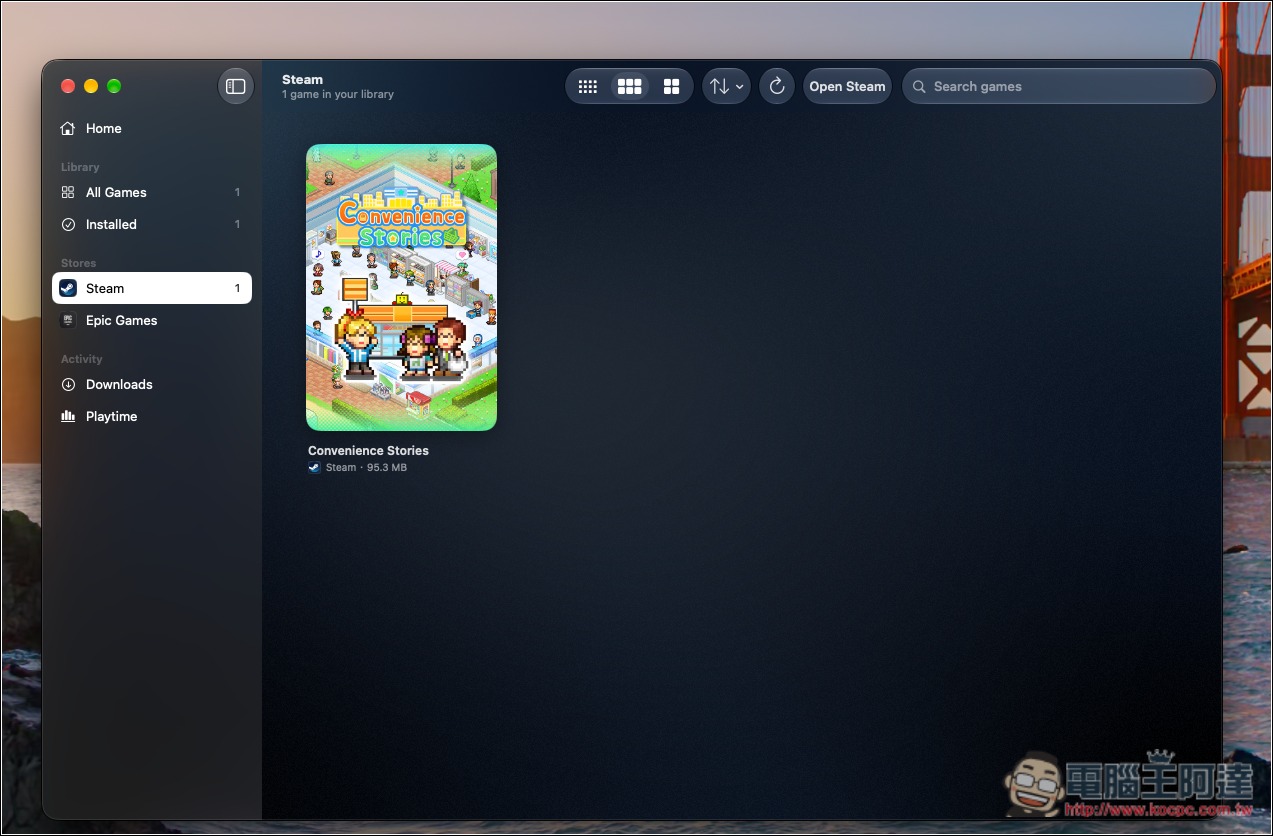
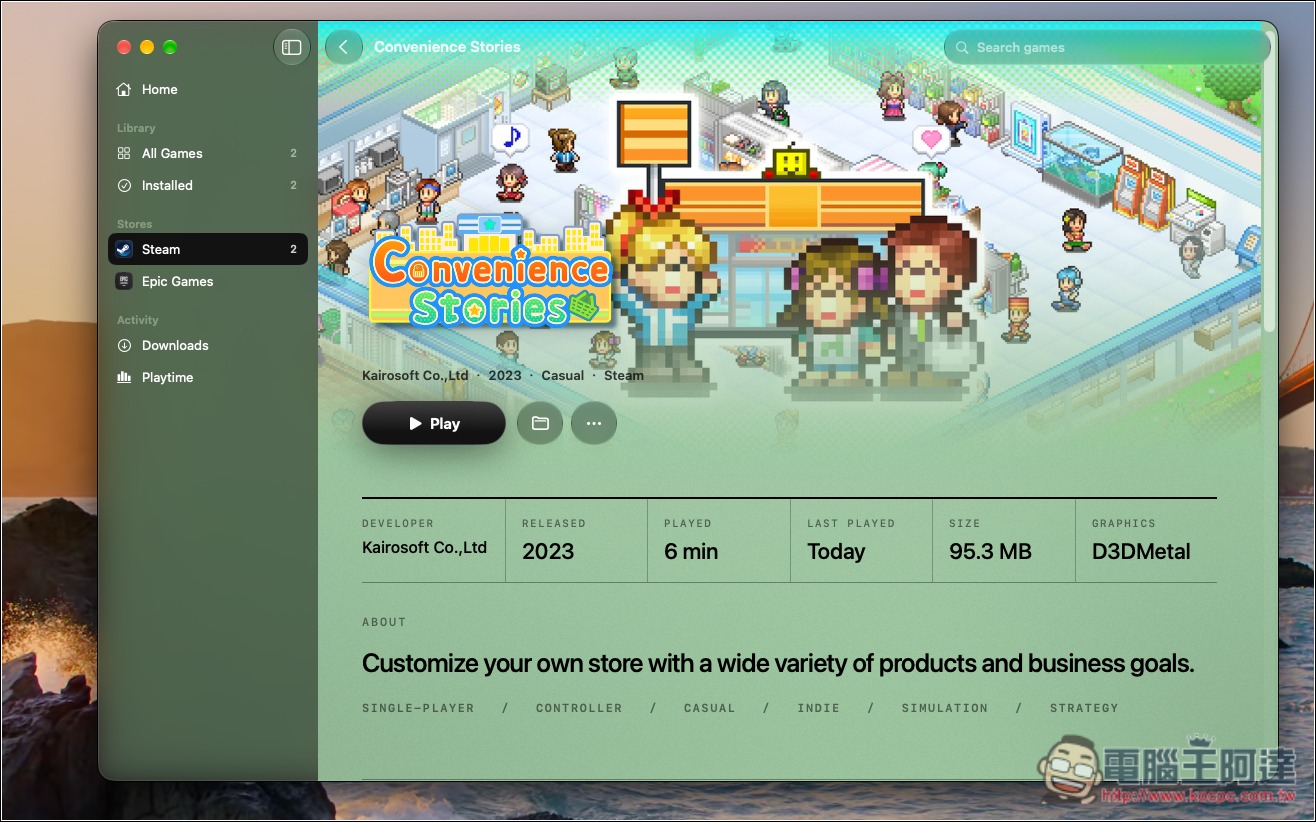
每款遊戲點一下封面圖,還能進到專屬的設定頁面:
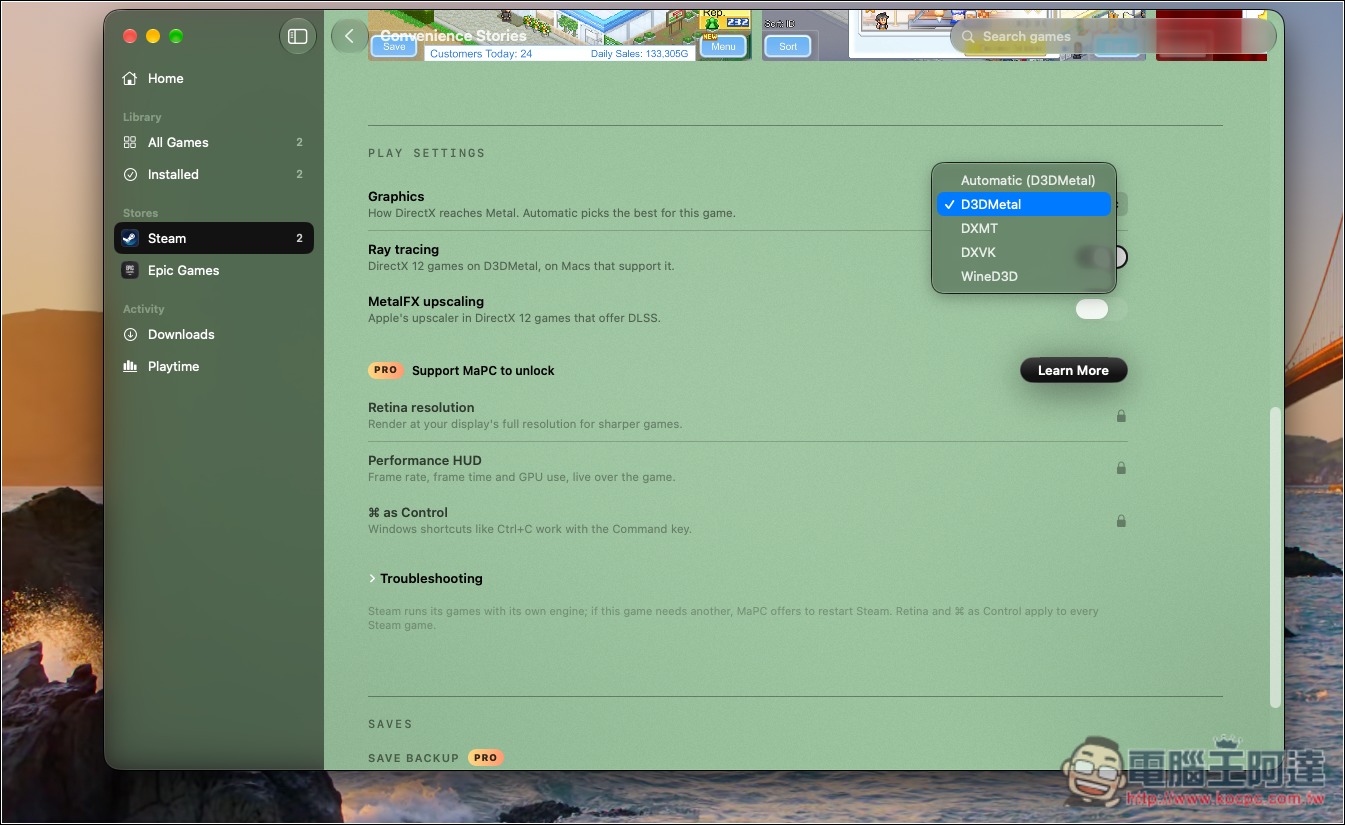
你可以調整使用的圖形,支援 D3DMetal、DXMT、DXVK 和 WineD3D,也能設定要不要打開光追、MetalFX 提升技術。下面還有幾項是 PRO 功能,需要付費贊助才能解鎖:
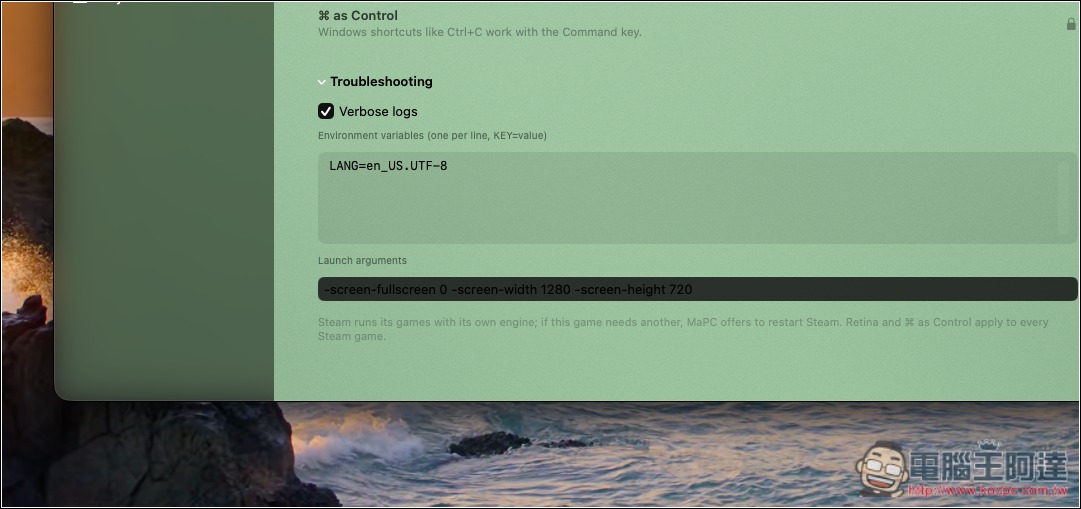
Troubleshooting 打開後,還可以決定要不要開啟「Verbose logs」詳細日誌,方便排查遊戲無法啟動或執行異常的問題,也能自行加入環境變數(Environment variables)和啟動參數(Launch arguments),像是針對這款遊戲調整執行方式、視窗模式和解析度等:
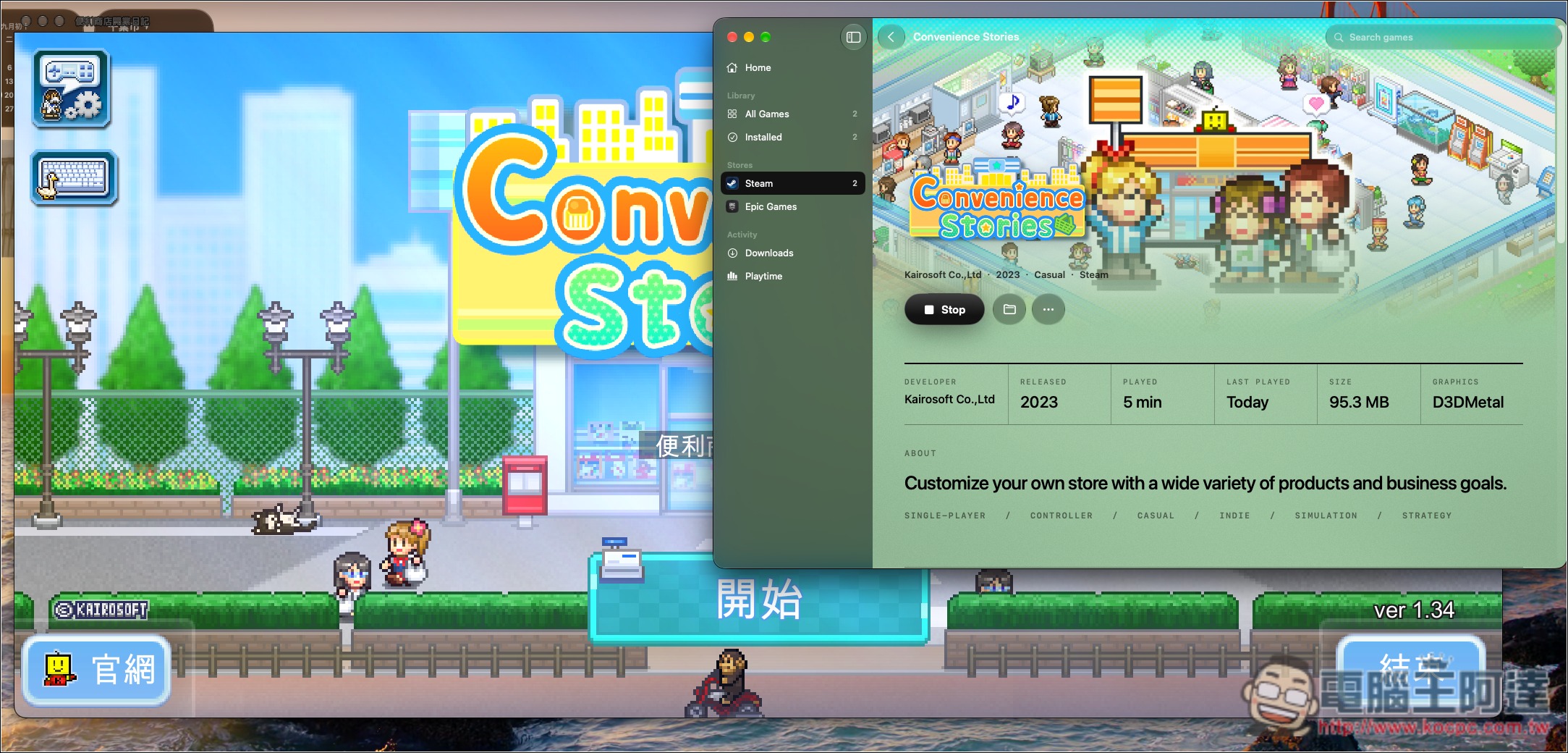
不過要注意的是,雖然一開始的設定很簡單,但 MaPC 也不是保證每一款遊戲都能正常運行,像我測試這款《便利商店物語》就出錯,隨後我用 Claude 分析崩潰紀錄,才發現是 Wine 環境裡沒有中文字型,把 macOS 內建的 Arial Unicode 字型複製進 MaPC 的 Fonts 資料夾後才正常(當然,這也是由 Claude 來幫我修復)。因此如果你剛好也有在用 AI 代理,發生無法正常啟用遊戲時,也可以讓 AI 幫你排查看看:
如果需要 DirectX 12,回首頁滑到下方就能看到相關設定:
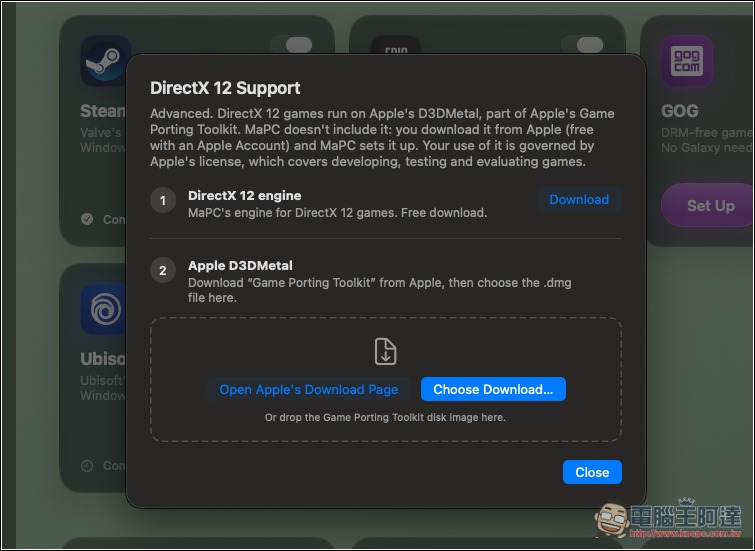
DirectX 12 引擎可以直接點 Download 下載,但 Game Porting Toolkit 需要自行下載。按「Open Apple’s Download Page」後登入你的 Apple 帳號:
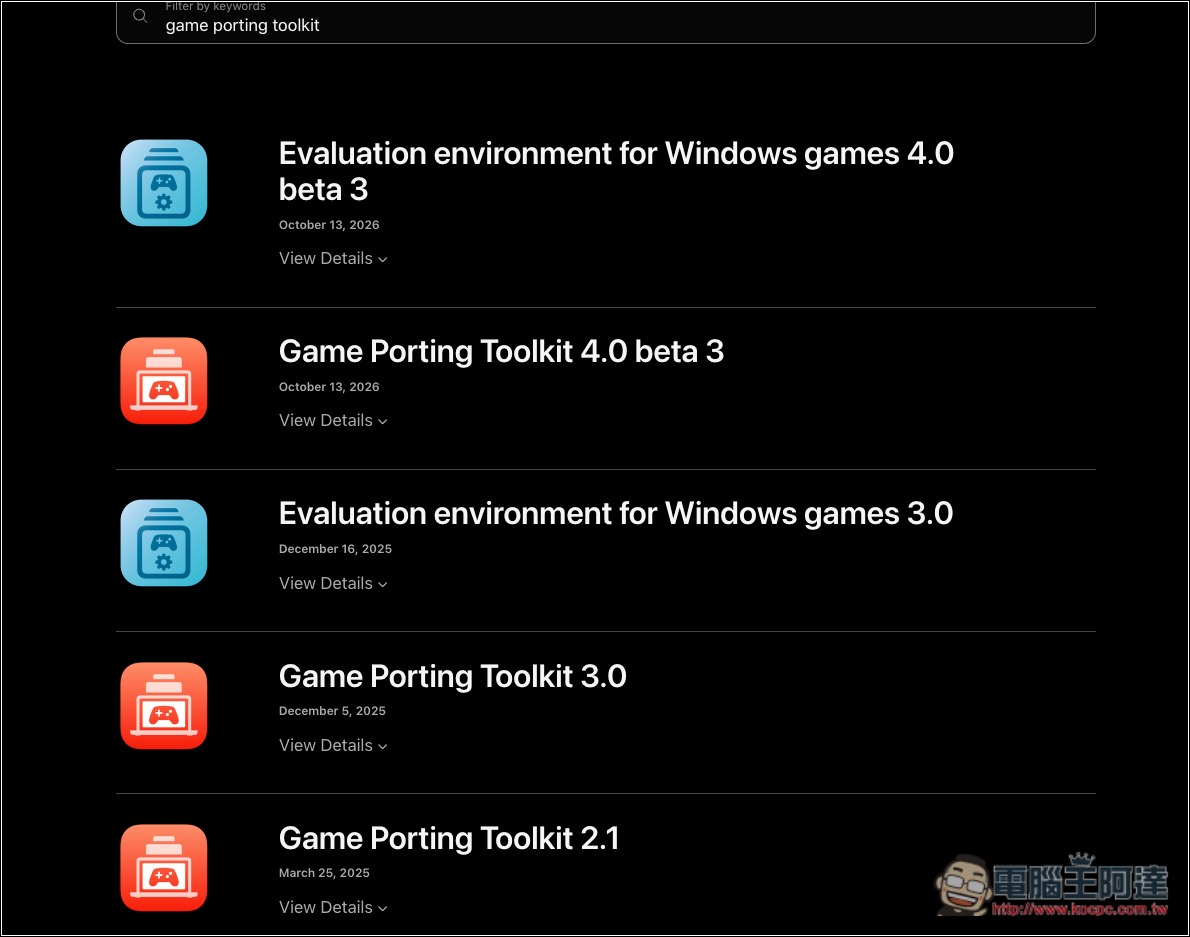
選擇你要下載的版本:
讀進來並安裝,這樣就完成了: