微軟稍早正式釋出 Windows 11 十月份的例行安全更新 KB5127648,包含 24H2、25H2 以及今年新版 26H2 的用戶都會收到。這次除了例行的安全漏洞修補,也一併帶來不少實用新功能與錯誤修正。其中最受用戶期待的,不外乎是筆電上那顆 Copilot 鍵終於能直接改成「右 Ctrl」或「選單鍵」。此外,這次更新也解除了檔案總管預覽「網路下載 PDF 檔」的限制、大幅改善藍牙耳機與麥克風的連線穩定性,並正式加入全新的 Emoji 17.0 表情符號。
圖片來源:Windows Latest
Windows 11 十月首波更新正式推出!Copilot 鍵終於能改成 Ctrl,檔案總管、藍牙也有多項改善
根據外媒 Windows Latest 報導,微軟在 10 月 13 日的 Patch Tuesday(每月第二個星期二的例行更新日)推出 KB5127648,適用 Windows 11 24H2、25H2、26H2 三個版本,也是 26H2 正式推出後,迎來的首波 Patch Tuesday 例行安全更新。安裝後各版本的 Build 編號如下:
- 24H2:26100.9711
- 25H2:26200.9711
- 26H2:26300.9711
想確認自己更新了沒,可以按下 Windows + R 並輸入「winver」,檢查 Build 尾碼是不是 9711。
另外要注意的是,這次導入的新功能,有很多是採分階段推送,也就是微軟會分批開放,因此不一定是更新就能看到。如果你的電腦還沒出現,等一陣子通常就會有。
首先是最受期待的 Copilot 鍵自訂。
這兩年推出的新筆電,鍵盤右下角通常都多了一顆 Copilot 專用鍵,按下去會叫出 Copilot。雖然啟用 AI 更容易,但問題是,不少機型是直接拿原本的右 Ctrl 鍵或選單鍵的位置替換成它,因此習慣用右手按 Ctrl 組合鍵、或是靠選單鍵搭配螢幕報讀軟體操作的人,用起來就很卡。
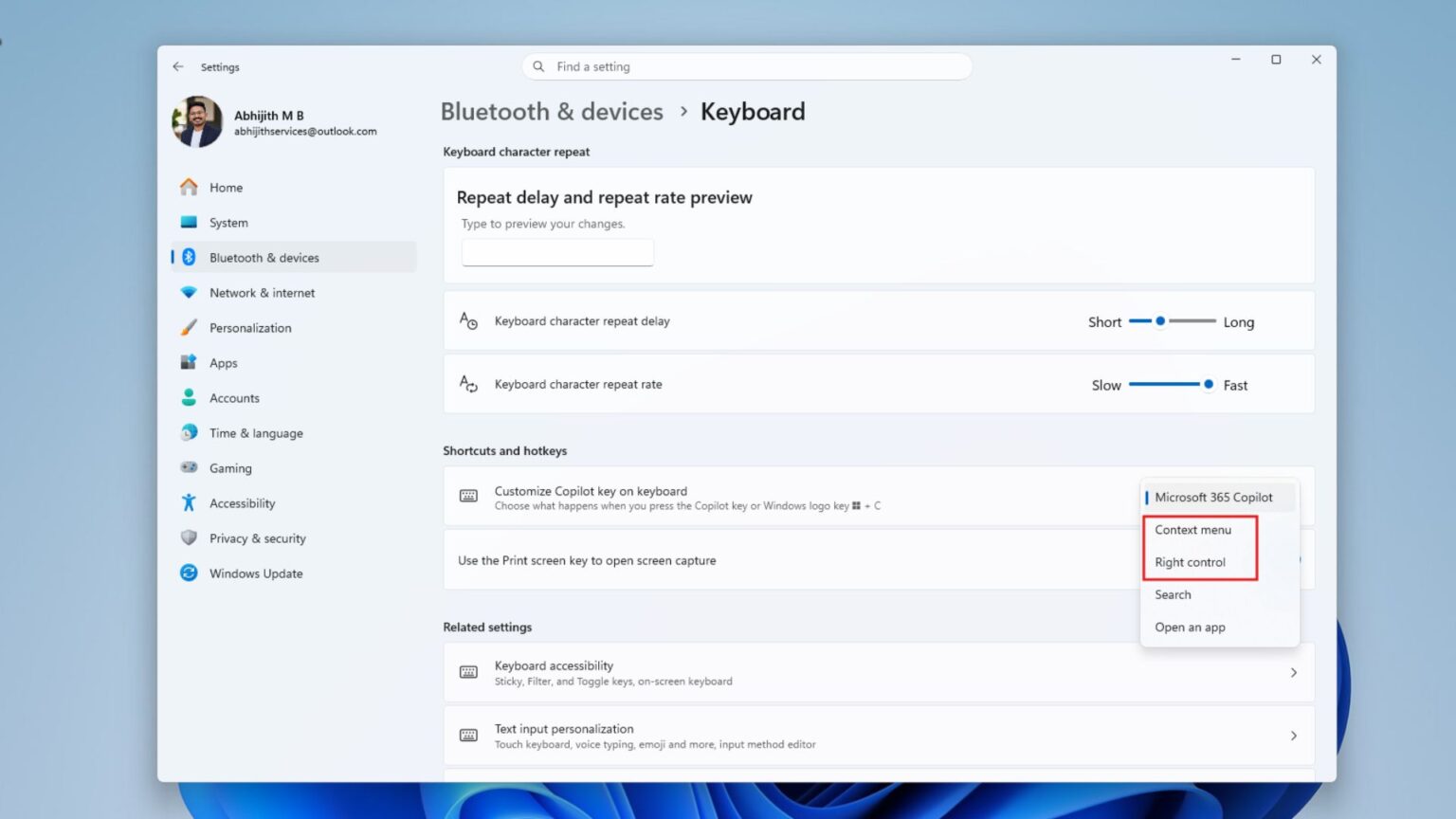
而過去雖然也能更改 Copilot,但需要另外裝 PowerToys 這類的第三方工具。這次更新後,Windows 11 內建就有設定選項,可以把 Copilot 鍵改成:
- Right Ctrl(右 Ctrl 鍵):適合常用 Ctrl 組合鍵的人
- Context Menu(選單鍵):功能等同按滑鼠右鍵,叫出右鍵選單
設定位置在「設定」→「藍牙與裝置」→「鍵盤」。
圖片來源:Windows Latest
而 2025 年 10 月起,網路下載的 PDF 等檔案,都過檔案總管預覽時,常常都只顯示一段警告,沒辦法預覽。這是因為微軟當時為了堵住一個安全漏洞,把所有「來自網路」的檔案預覽都擋掉了,因為有心人可以在 HTML 等檔案裡夾帶外部連結,使用者光是在預覽窗格看一眼,就可能洩漏 Windows 帳號的 NTLM 雜湊值。
只不過這做法影響範圍太大,連單純的 PDF 也被擋,使用非常不便。而這次更新之後的規則改成:
- PDF 等非 HTML 檔案:直接自動顯示預覽,不用再手動解除封鎖
- HTML 檔案:一樣會先跳出警告,但多了一個「Preview anyway」(仍要預覽)按鈕,確認沒問題的話可以自己決定要不要看
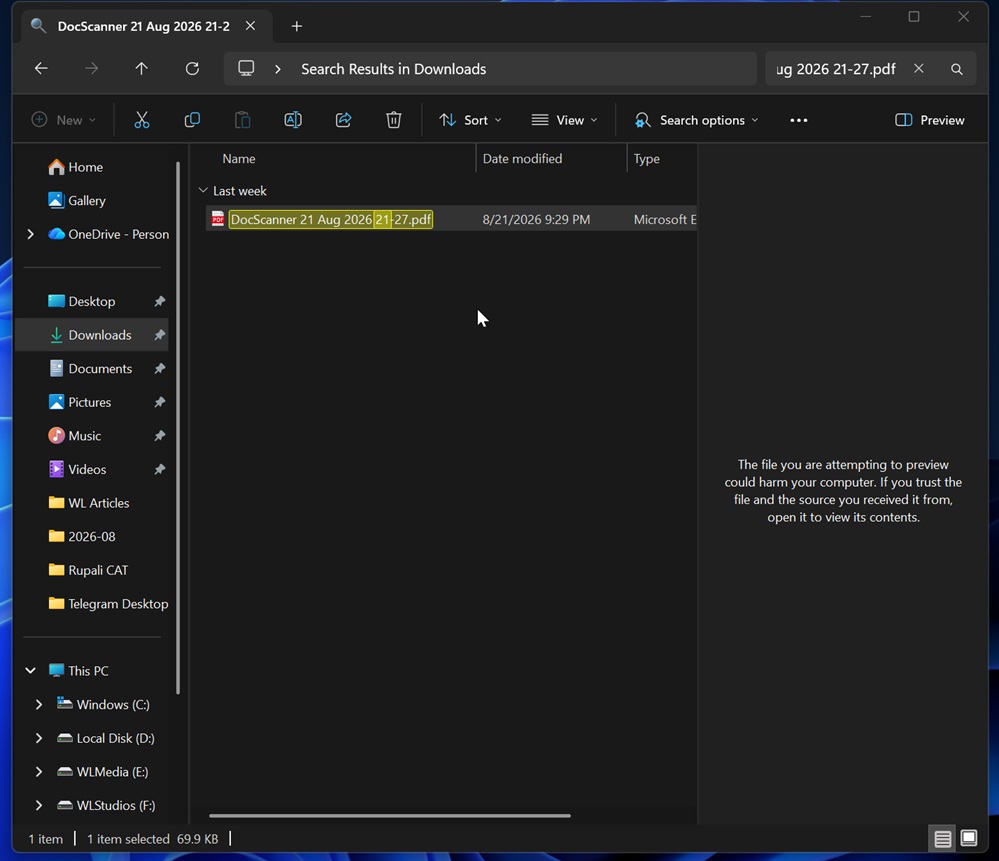
圖片來源:Windows Latest
檔案總管還有幾個小改善,像是首頁的「最近使用」「我的最愛」等區塊,現在會記住你上次是展開還是收合,不會每次打開又全部攤開。詳細資料窗格的雲端檔案縮圖顯示也變得更穩定,用 OneDrive 這類雲端硬碟的人應該比較少遇到縮圖空白的狀況。另外也修正了在網址列右側附近點一下,內容就被清空的問題。
這次藍牙的修正項目不少,對每天戴藍牙耳機開會、聽音樂的人來說都是實際有感的改善:
- 藍牙裝置已經斷線,Windows 卻還顯示「已連線」的狀況獲得修正
- 用傳統藍牙耳機講電話時,按耳機上的按鍵調音量,畫面會正常跳出音量提示,不再對不上
- 改善部分傳統藍牙耳機的麥克風相容性
- 修正串流藍牙音訊時,可能出現錯誤代碼 0x139 導致系統當機(藍屏)的問題
- 提升 藍牙 LE Audio 裝置的穩定度與效能,LE Audio 是新一代的低功耗藍牙音訊標準
- 「共用音訊」功能(同時把聲音傳到兩副耳機)更穩定
- 修正藍牙實際已經關閉、設定裡的開關卻還顯示開啟的錯誤,「藍牙與裝置」設定頁也更穩定
Windows 11 這次加入了 Emoji 17.0 的支援,新表情包括扭曲臉、打鬥雲(卡通裡打架時捲成一團的那種煙霧),以及毛茸茸的神祕生物,也順便微調了幾個舊表情的設計。按下 Windows + .(句點)就能打開表情符號面板:
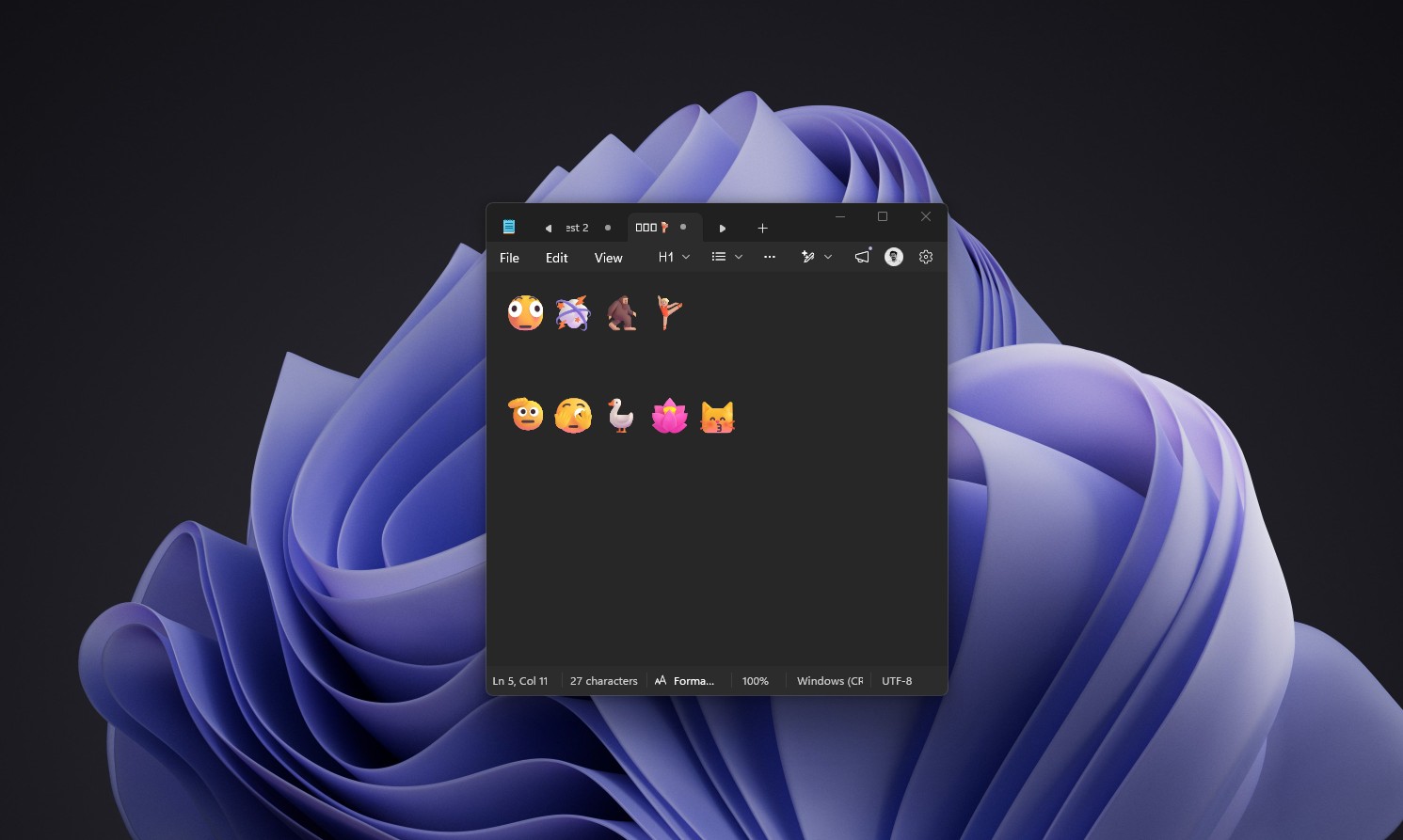
圖片來源:Windows Latest
觸控板手勢也獲得改善:
- 單指捲動:手指貼著觸控板左側或右側邊緣上下滑,就能捲動頁面,不用兩指操作
- 自動捲動:捲動時手指滑到觸控板邊緣,畫面會持續往下捲,看長網頁或長文件時不用一直重複滑
其他功能
- 開啟應用程式時最大化視窗:在「設定」→「協助工具」→「視覺效果」裡多了這個選項,開啟後,應用程式視窗會在啟動時自動最大化,不必再手動點選最大化按鈕。對視力較弱、需要大畫面的人比較方便。不過部分老舊程式或模擬器可能不支援
- Tips 小工具:小工具面板和鎖定畫面可以加入新的「Tips」小工具,會介紹 Windows 功能與操作技巧
- 放大鏡:工具列圖示與間距重新設計,功能不變
- 桌面背景:支援 DIB 格式圖片當桌布,多桌面和直立螢幕使用投影片放映桌布也更穩定
除了新功能,這次 KB5127648 本身也修了不少問題:
- 遊戲滑鼠卡頓:修正部分遊戲中滑鼠輸入會頓一下的問題
- AC-3 音訊:修正部分應用程式播放 AC-3(杜比數位)音訊時異常,甚至程式直接關閉的問題
- Windows Hello:修正部分裝置在冷開機(完全關機後再開機)後,無法用指紋登入的問題
- VPN:修正企業常用的 Always On VPN 設定了自動選擇協定時,連線會卡在「連線中」或第一次之後就連不上的狀況
- 印表機:修正 8 月更新後,部分應用程式或使用 RAW、通用純文字驅動程式的印表機無法列印的問題
- 黑畫面:修正在 Azure Virtual Desktop 等多人共用環境中,登入後檔案總管無法啟動、整個畫面變黑的問題
- 儲存空間:修正部分分層式 Storage Spaces Direct 虛擬磁碟無法上線的問題