Meta 推出 Muse 之後,很快就在社群上掀起一波討論,這段時間應該不少人都看過各種 Muse 的實際使用案例,從自動處理工作、整理資料,到幫忙完成原本需要自己一步一步操作的任務,而且評價可說都相當不錯。只不過至今還是只有在少部分國家開放,台灣無法使用,一定會覺得可惜。
好消息是,未開放不代表不能用,這篇就要教你怎麼透過 VPN 來成功註冊並使用 Muse。僅註冊需要 VPN,註冊完後就可以關掉,依舊能正常使用。
這邊也要提醒一下,這方法有可能隨時會失效。
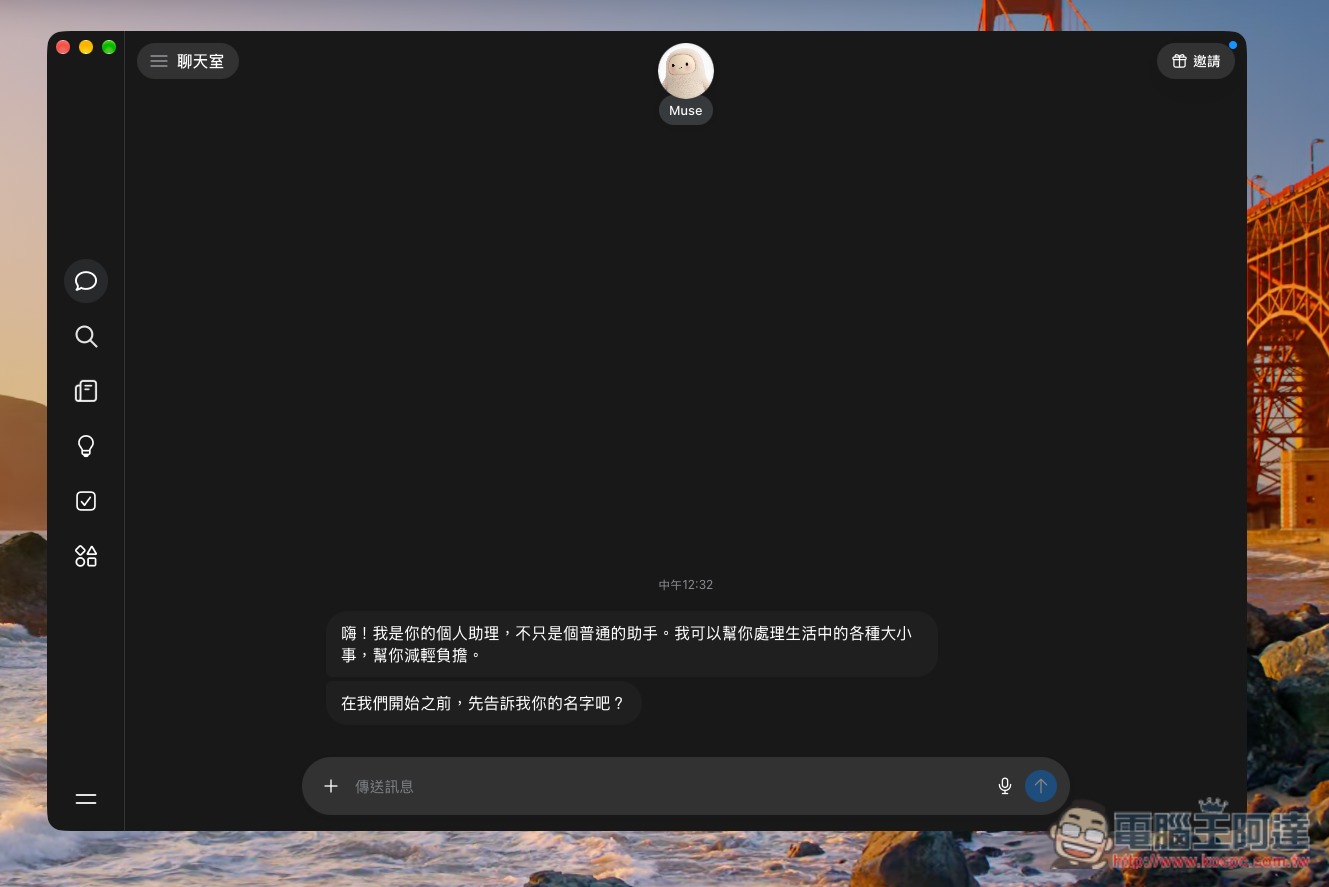
透過 VPN,無論你人在哪都能註冊 Meta Muse
註冊之前你需要準備好三樣東西:
- 註冊時使用的 Email,建議用 Gmail(我用備用的 Gmail 註冊,且沒有申請過 FB 或 IG 帳號)
- 信用卡(驗證年齡用)
- 有美國伺服器的 VPN(我是用 NordVPN)。加拿大部分我沒測試,所以不確定行不行
註冊主要就三步驟,下方會有圖文示範:
- VPN 連線到美國伺服器
- 用瀏覽器的無痕模式打開 https://muse.ai/join
- 完成註冊過程
另外我的邀請碼這邊也先提供:QMESC9
48 小時內輸入後,你我都能獲得 10 億 Muse tokens,最多 30 位。
VPN 連上美國伺服器後,我用 Chrome 的無痕模式:
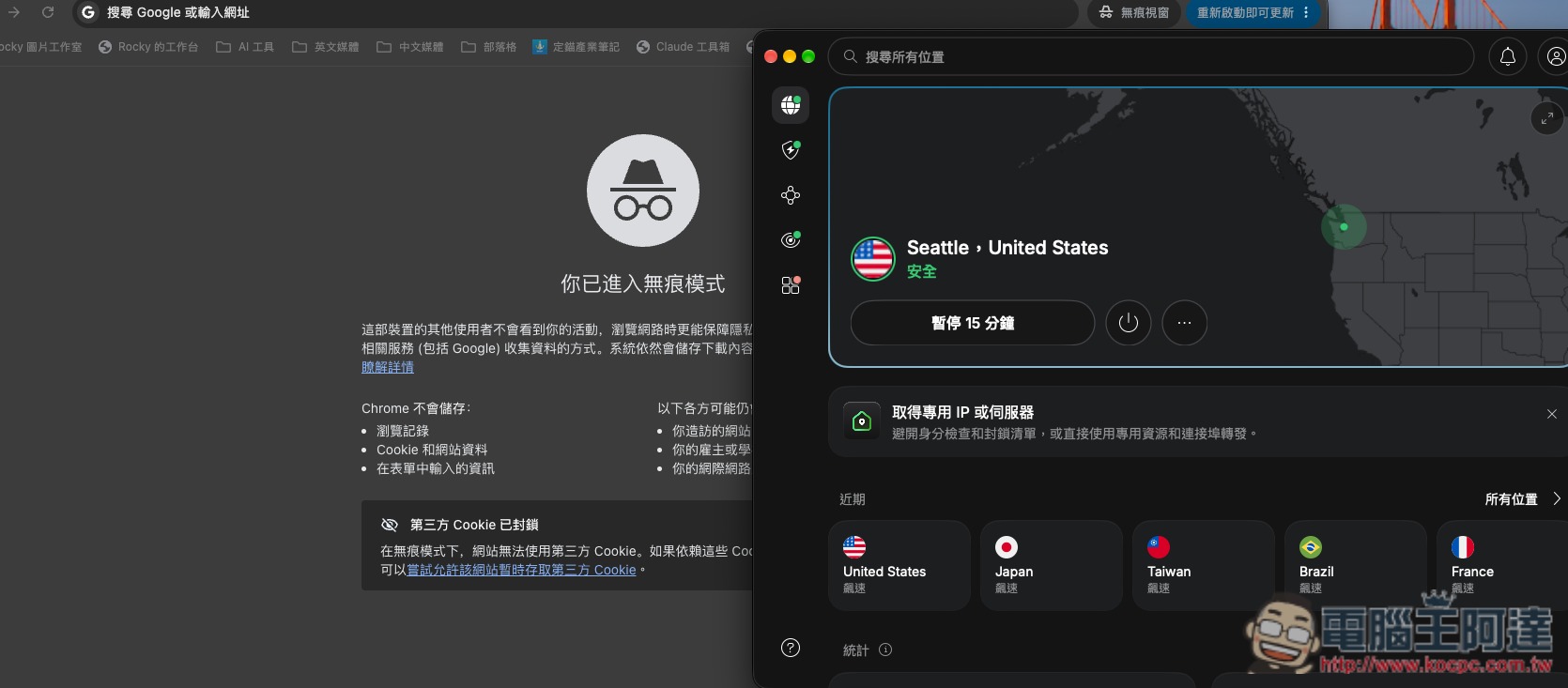
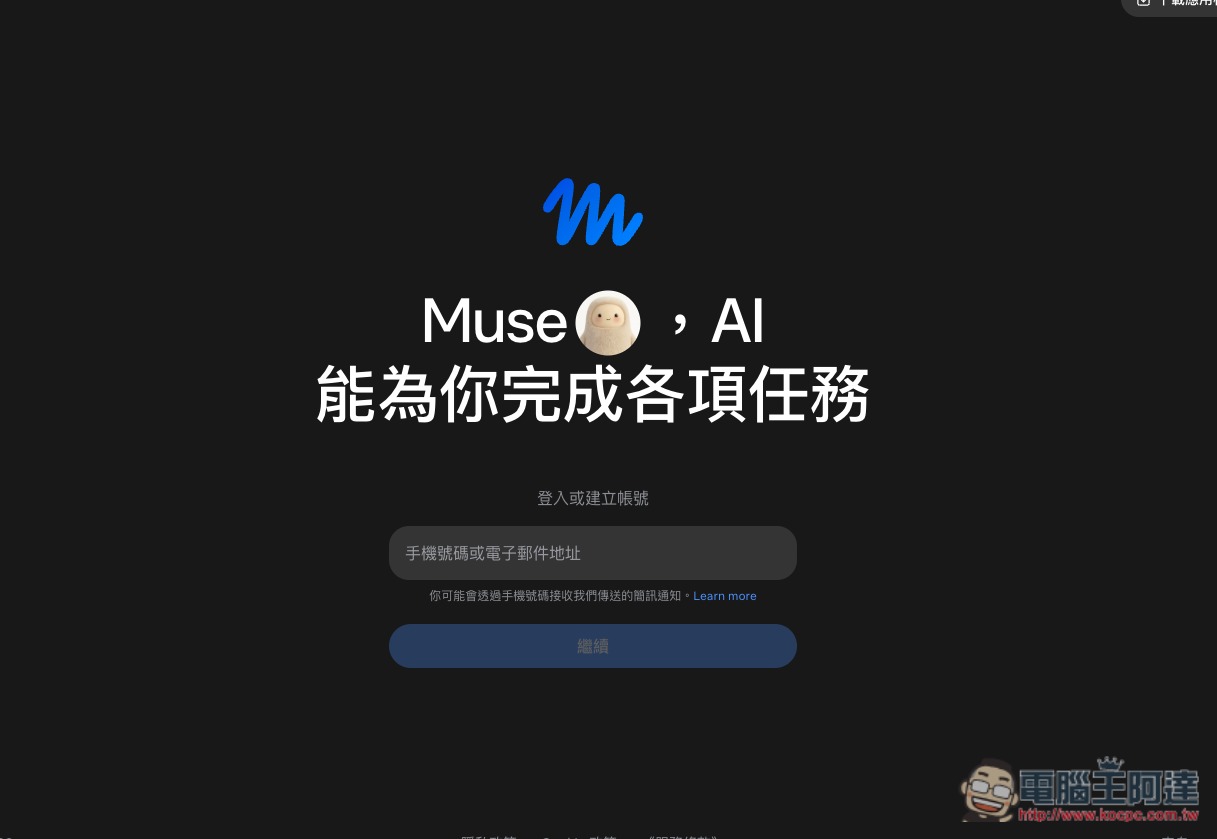
進到 https://muse.ai/join,輸入你的 Email 進行註冊:
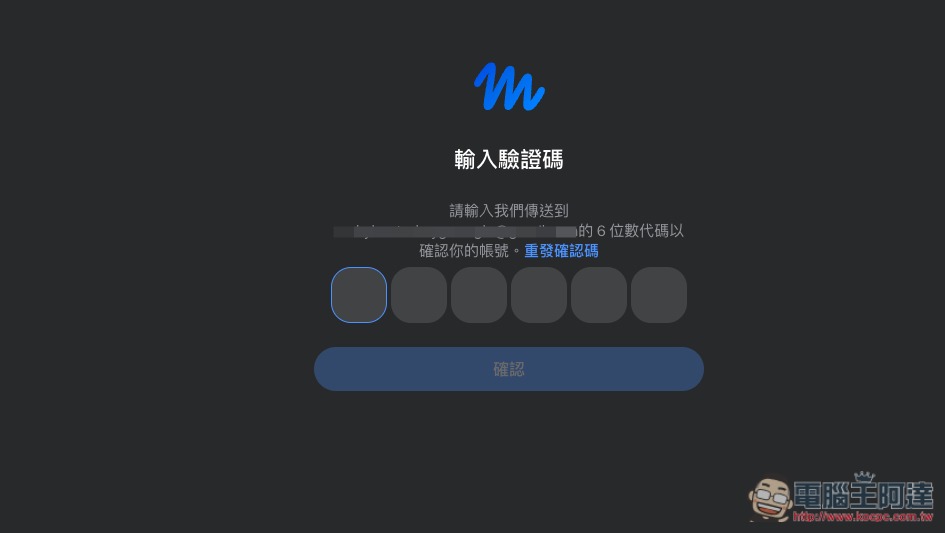
去剛剛填的信箱收驗證碼:
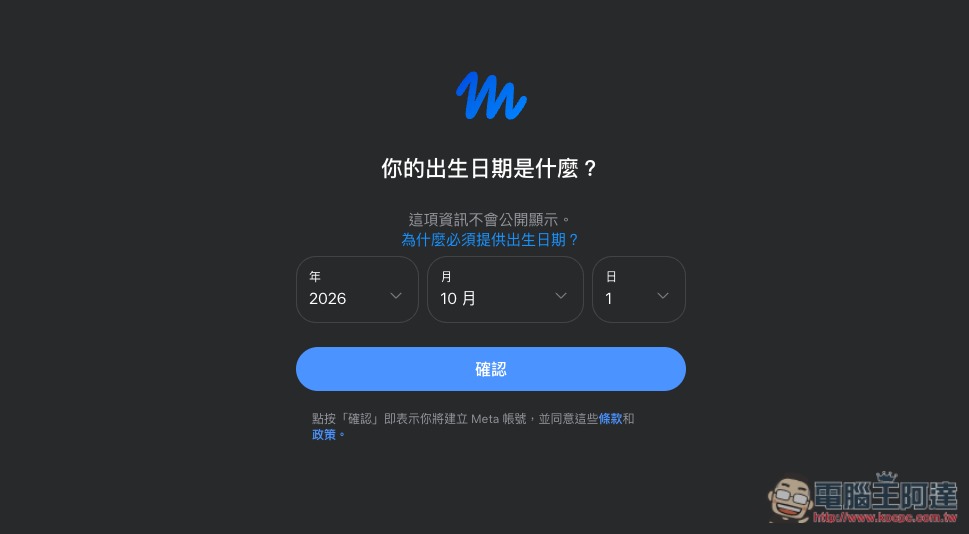
填入你的出生日期:
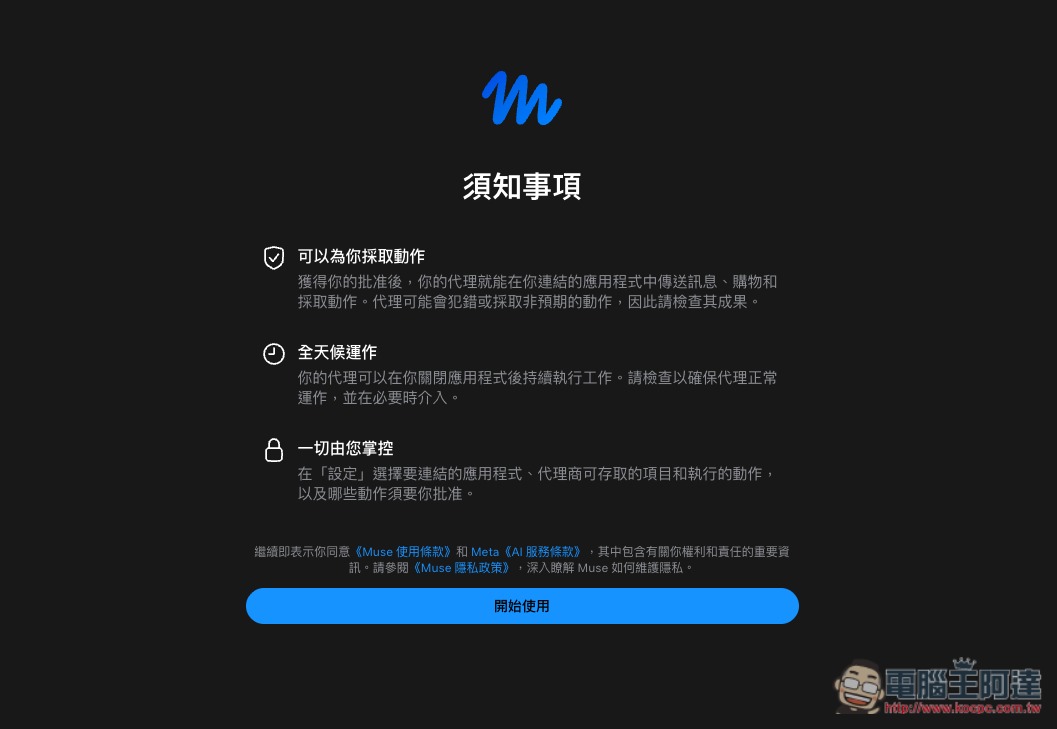
接著就會正常跳到「須知事項」的頁面,而不是未開放。按下方開始使用(如果你的還是顯示未開放,高機率是你用的 VPN 無法成功繞過地區限制):
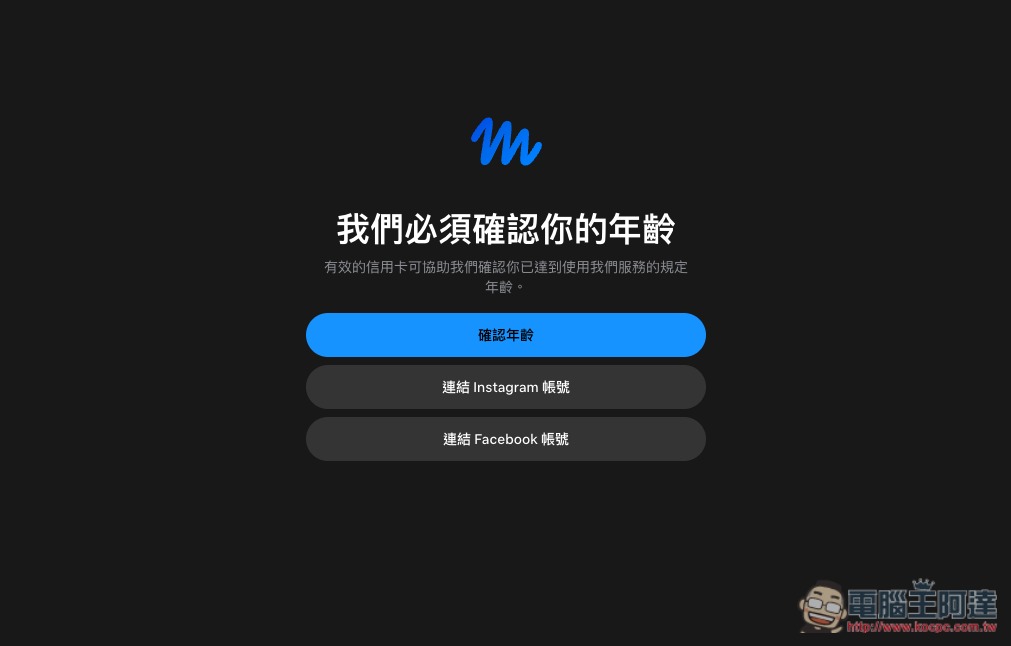
會要求確認年齡,有三種方式,建議選第一個確認年齡(透過信用卡),IG 和 FB 帳號我沒試過,但聽說可能會失敗:
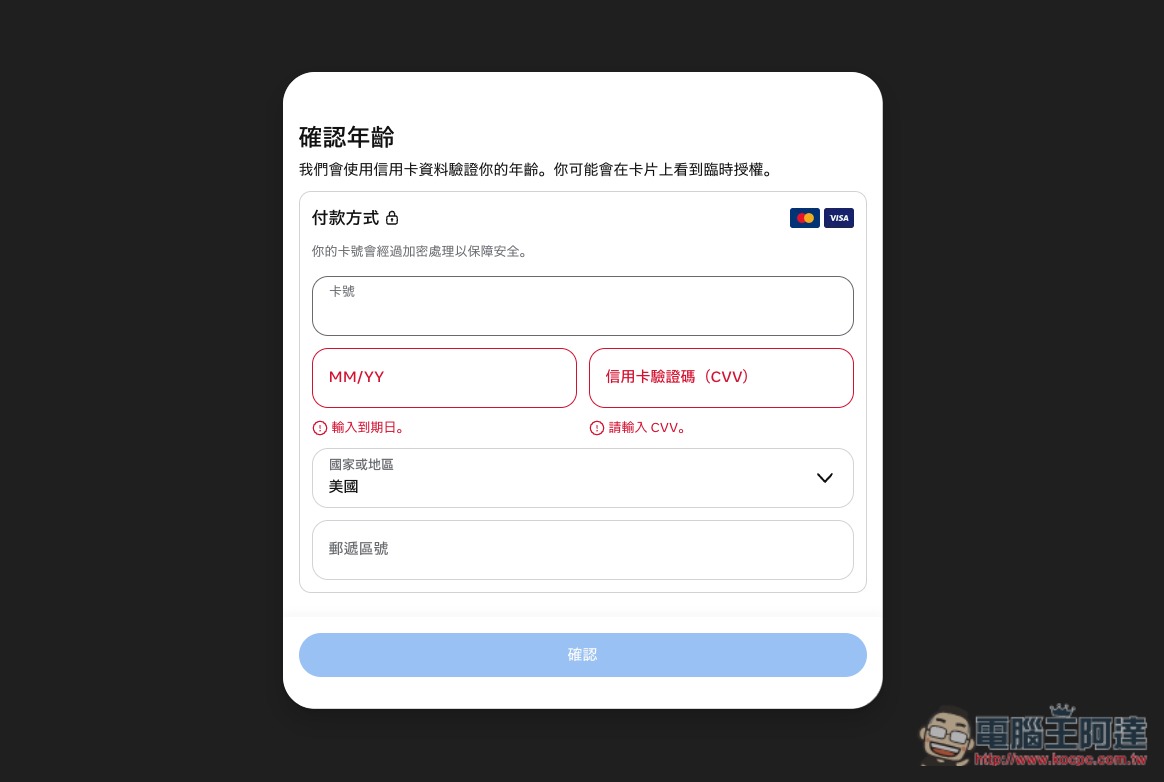
填入信用卡資料,填台灣的沒問題,我測試成功:
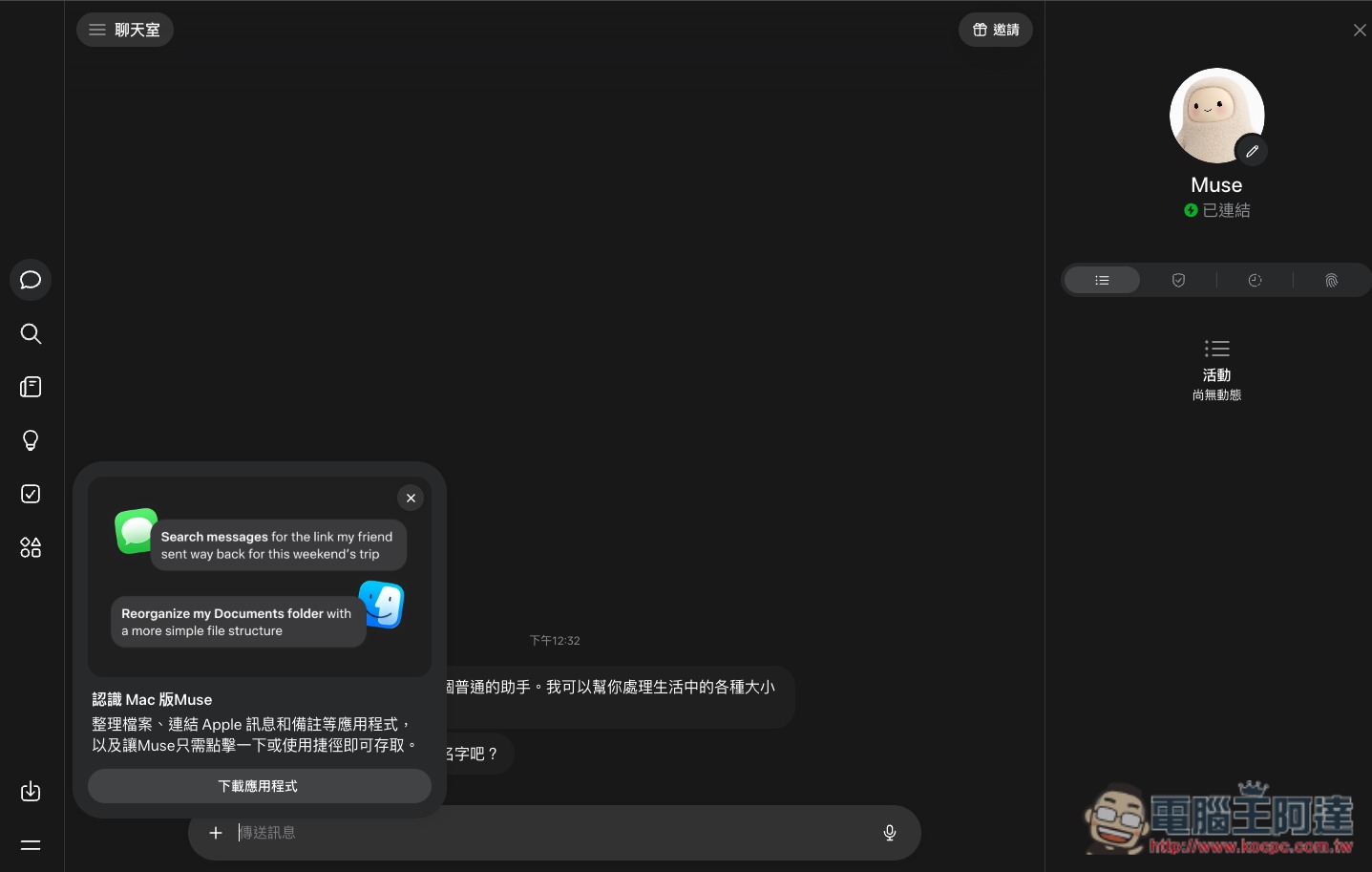
年齡確認完成,就會進到 Muse 的聊天室介面了,這時你就能把 VPN 關掉了,已經成功註冊 Muse 帳號。你可以下載應用程式或 App 來使用:
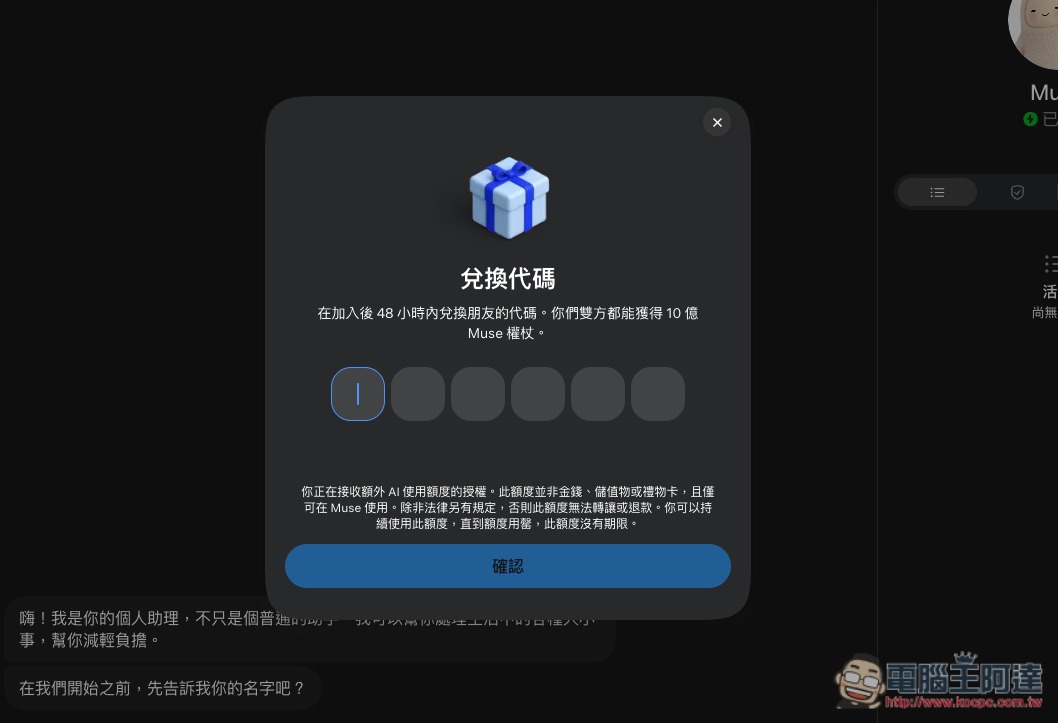
Meta Muse 可以免費用,再加上送的 10 億 Muse tokens,應該是蠻夠用的。Mac 版輸入邀請碼的位置在設定 -> 一般的「兌換邀請代碼」:
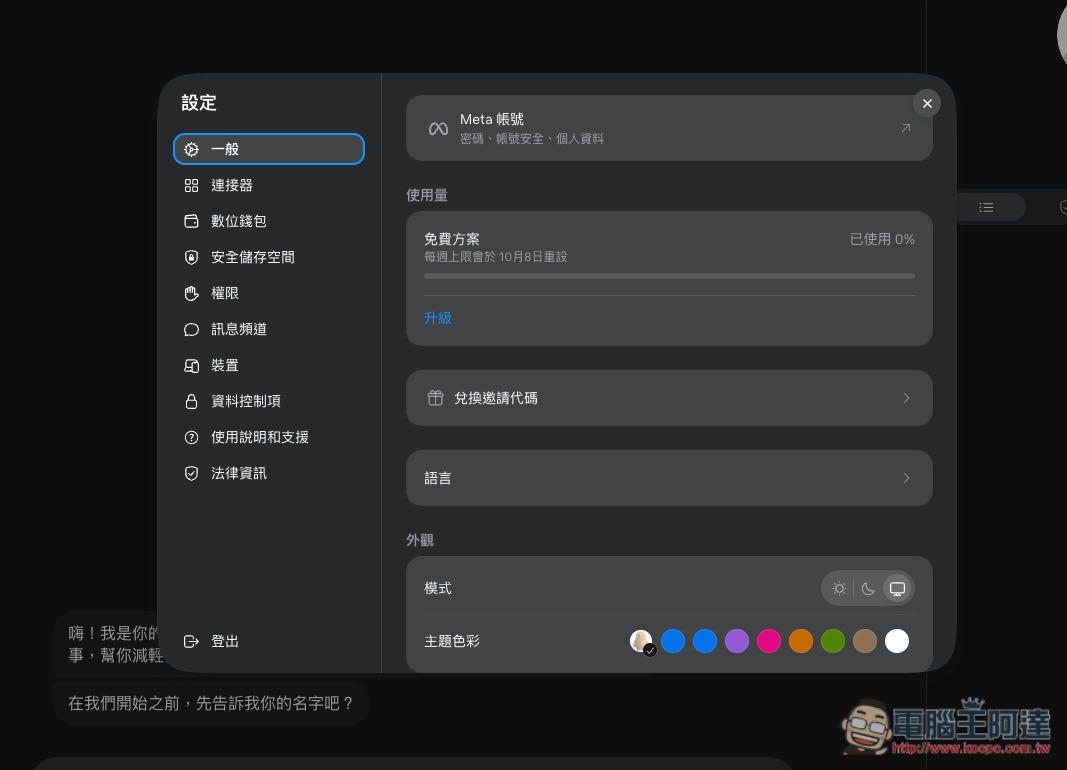
兌換的 Tokens 沒有使用期限(我的邀請碼:QMESC9):
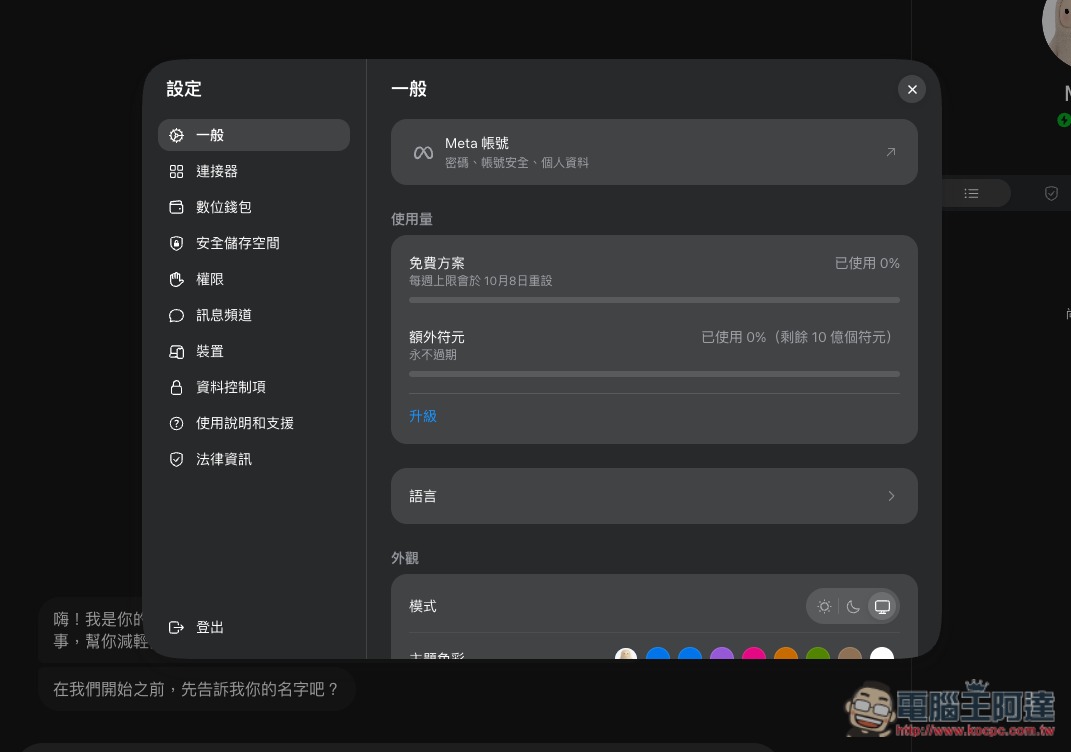
兌換好後,使用量下方就會出現額外符元的額度:
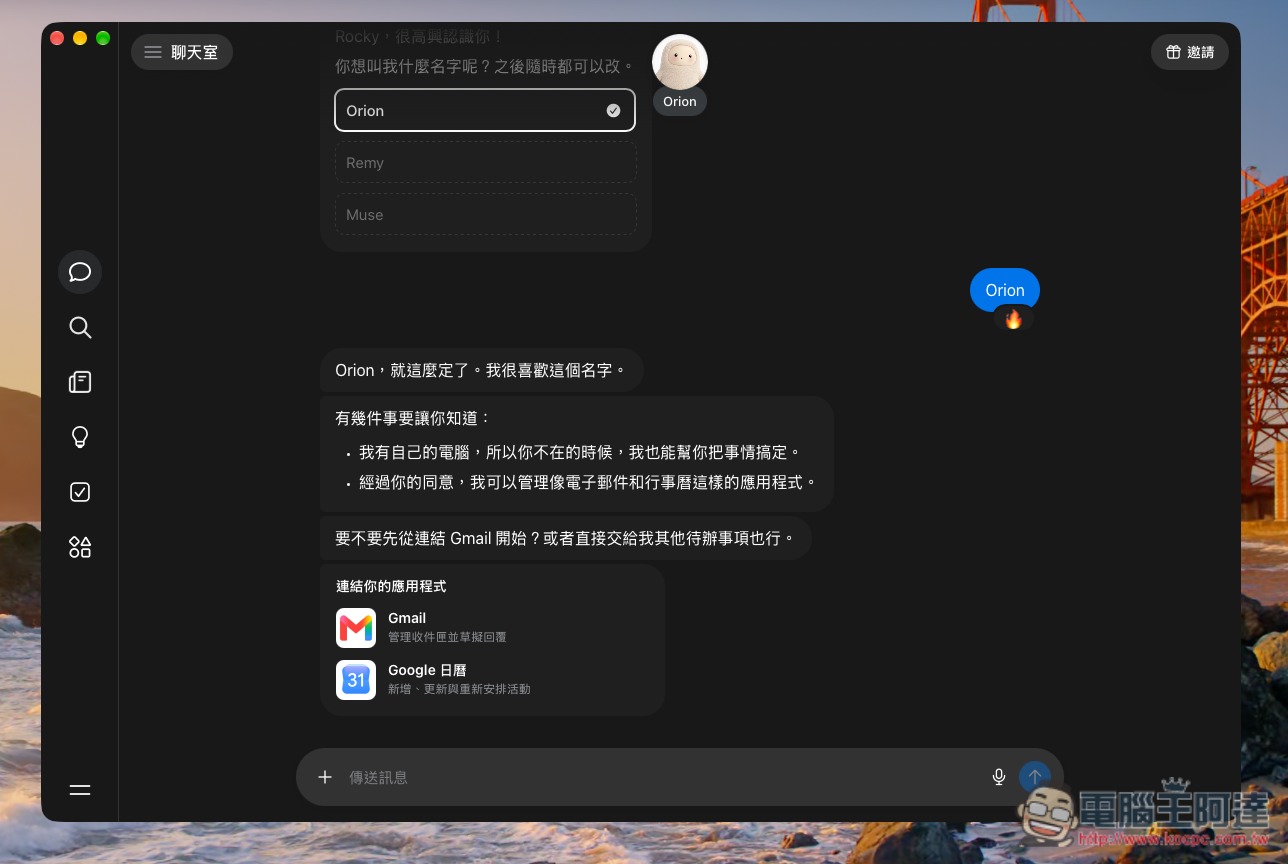
一切都沒問題後,就能開始設定和使用了:
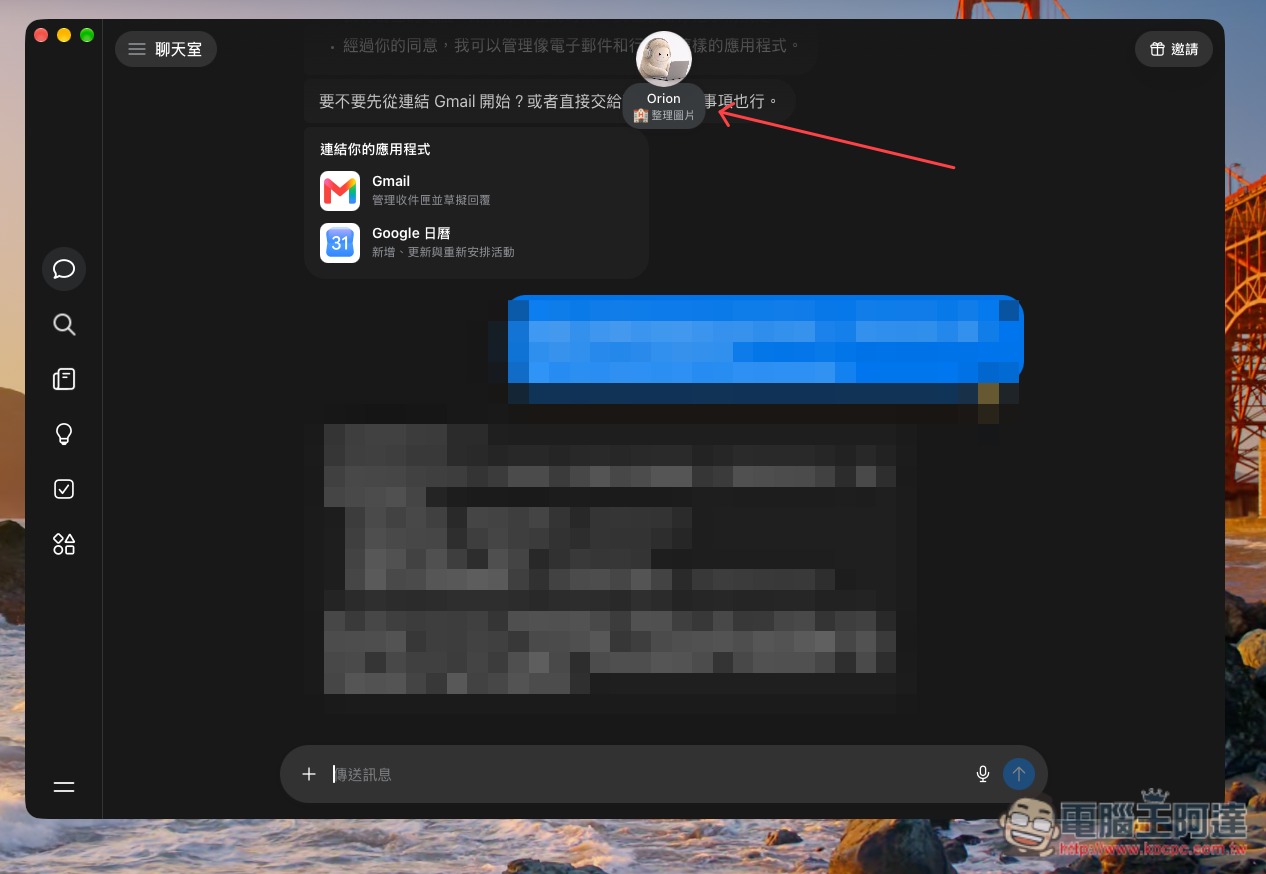
Muse 處理時,上方的圖示下方會顯示即時狀態:
另外網路上也有教學使用 Gemini Spark 之類的 AI 代理,透過內建瀏覽器方式註冊,我測試這方法已經失效了。VPN 寫文章的當下還可以,有需要的人可要把握,不確定什麼時候會封掉。