從 Windows 轉到 Mac 的人,如果之前 Windows 有用過華碩輸入法,應該非常懷念那種中英混打的感覺。Mac 內建輸入法就只能靠自己切換,但切換方式對某些人來說即便長時間也不太習慣。如果你有這困擾,那就可以試試看這款「晶晶輸入法」Mac 第三方輸入法工具,它就有提供中英混打模式,同時還內建相當方便的 AI 選字和英文單字預測建議,會自動判斷適合的字,幫你省去更多選字時間。
不過這邊也要先說明一下,它不是一款免費輸入法,但安裝後有提供 14 天免費試用,如果滿意的話可以考慮看看要不要升級付費版。
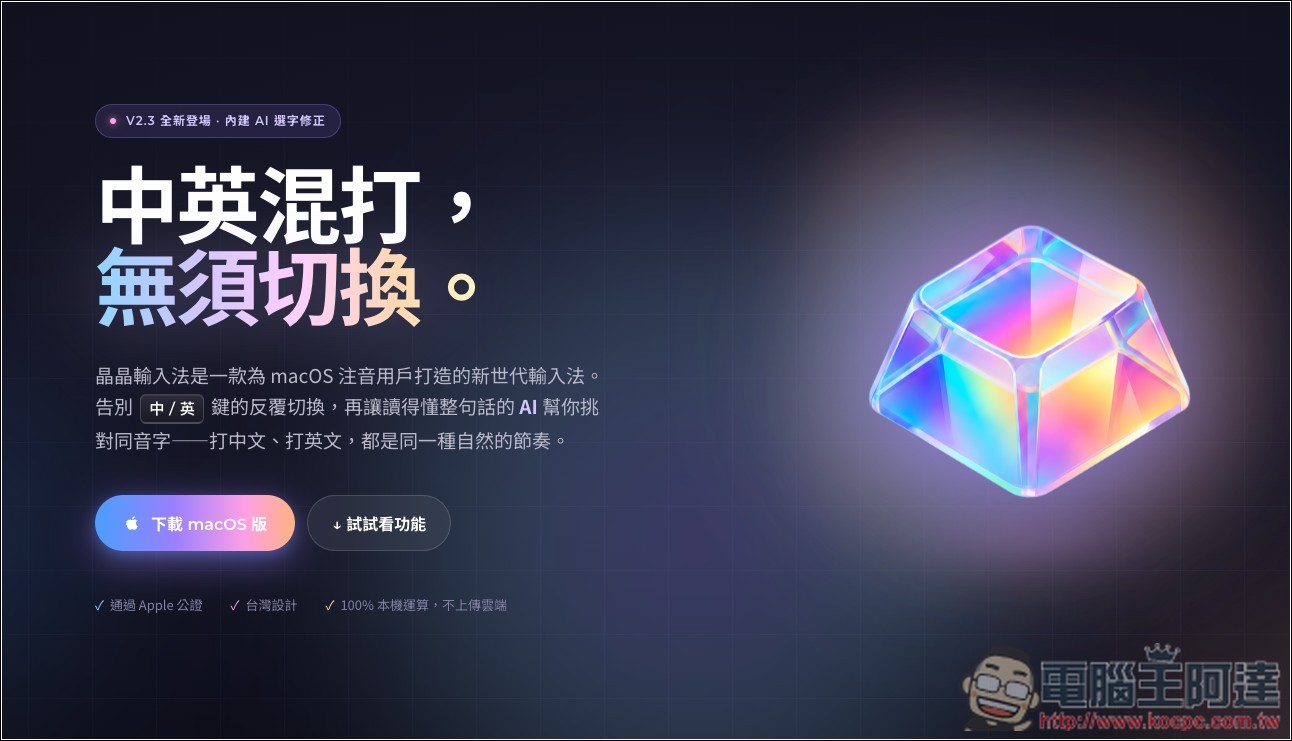
「晶晶輸入法」支援中英混打的 Mac 輸入法工具介紹
ZingIME 晶晶輸入法是一款專為 macOS 注音使用者打造的第三方中文輸入法,最大特色是解決中文與英文混合輸入時,需要頻繁切換輸入法的麻煩。平常在 Mac 上打中文時,如果句子中突然要輸入 ChatGPT、macOS、meeting 等英文內容,都需要按 Caps Lock 切成英文,輸入完再切回中文。改用晶晶輸入法後,就能省去這動作,直接在同一個輸入狀態下混合輸入中文與英文,讓打字過程更加順暢。
不是單純靠系統「猜」你現在想輸入中文還是英文,而是設計一套直覺的操作方式:輸入英文字母時會先顯示英文預測,英文可按 Tab 接受建議,但如果接著是按注音聲調鍵,就會按照中文注音處理,因此對於原本就習慣注音輸入的使用者來說,很容易就能上手。唯一要注意的是,輸入注音的順序手感會需要練習一下。
內建「22 萬詞英文詞典」和「AI 選字修正」功能,語言模型會閱讀整句話的上下文,自動協助修正像「在/再」、「反應/反映」這類常見的同音選字問題。而且這套 AI 不需要連上雲端,所有輸入內容、AI 處理與個人詞頻學習資料都保留在 Mac 本機。
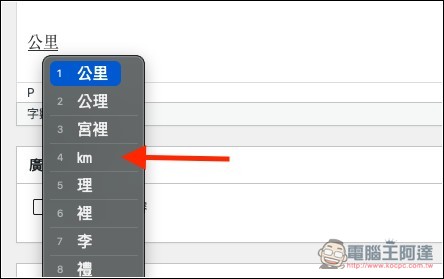
除了基本輸入之外,晶晶輸入法還有不少實用的小功能,例如自動處理中英文的全形、半形格式,輸入「今天」可快速帶出日期、「公里」可找到 ㎞ 符號,數字也能轉換成中文大寫或羅馬數字。
還有相當有趣的「喵喵守門員」,如果偵測到鍵盤出現異常時會暫時鎖住文字輸入,避免正在編輯的內容被亂按
主要特色
- 中英文直接混打:輸入英文時不用反覆按 Caps Lock 切換
- AI 選字修正:根據整句上下文改善常見同音字選錯問題
- 100% 本機 AI 運算:輸入文字與 AI 處理不會上傳雲端
- 英文單字預測:內建約 22 萬詞英文字典,支援 Tab 快速補全
- 自動全形、半形處理:英文、數字與符號能自動使用適合的格式
- 聰明輸入功能:快速輸入日期、單位、特殊符號與中文大寫數字
- 喵喵守門員:偵測異常高速連續輸入,避免貓咪誤踩鍵盤破壞文字
- 標準注音配置:原本使用 macOS 注音的人幾乎不需要重新學習
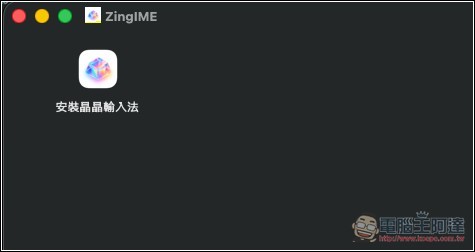
到官網下載安裝檔後打開,點兩下安裝晶晶輸入法:
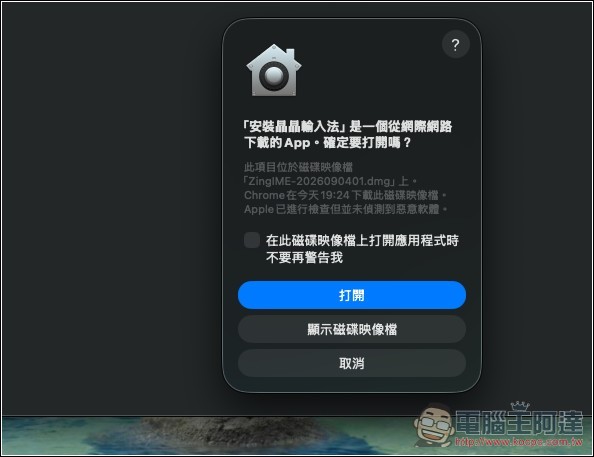
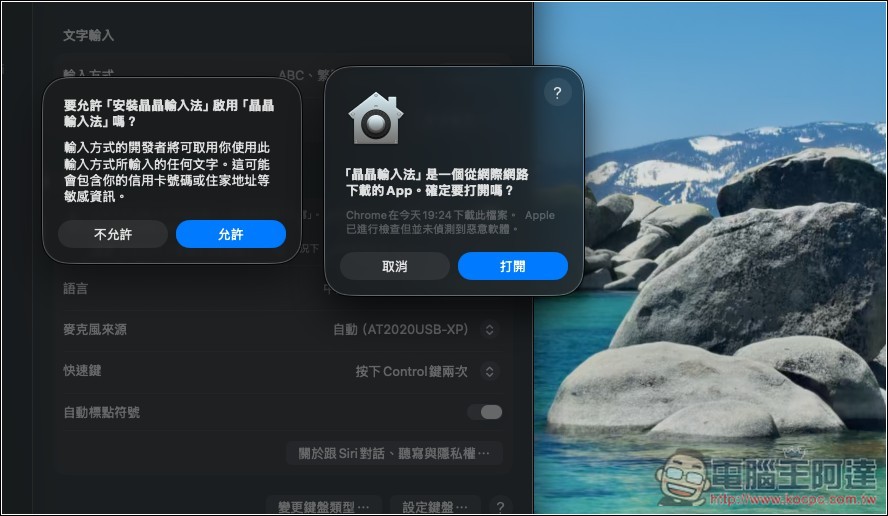
會跳出這個提示視窗,按打開:
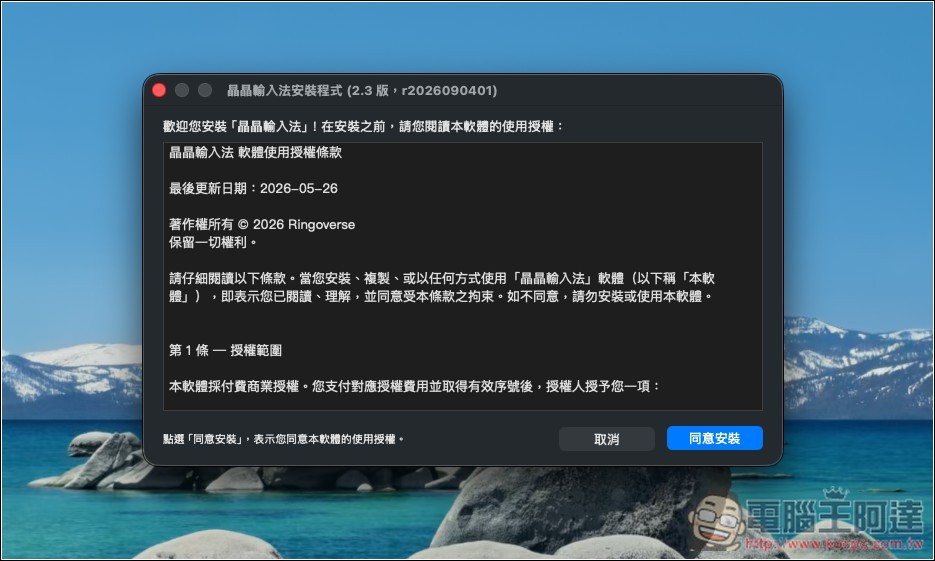
就會進入安裝步驟了,點「同意安裝」:
跳出要允許「安裝晶晶輸入法」啟用「晶晶輸入法」視窗時,記得按允許:
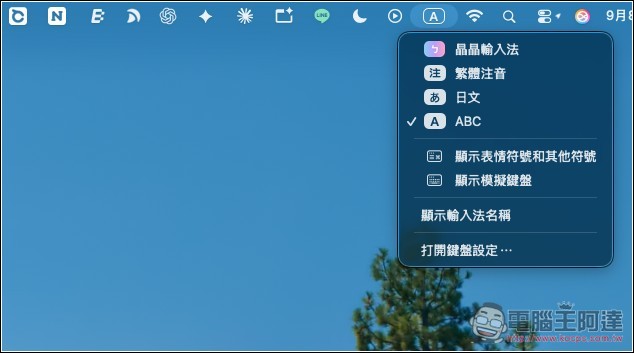
完成後,右上角輸入法就會看到晶晶輸入法了。如果你的沒有出現,就在設定 -> 鍵盤 -> 在「文字輸入 → 輸入方式」右邊按「編輯」,點左下角的+,在繁體中文部份即可找到晶晶輸入法,添加一下就好了:
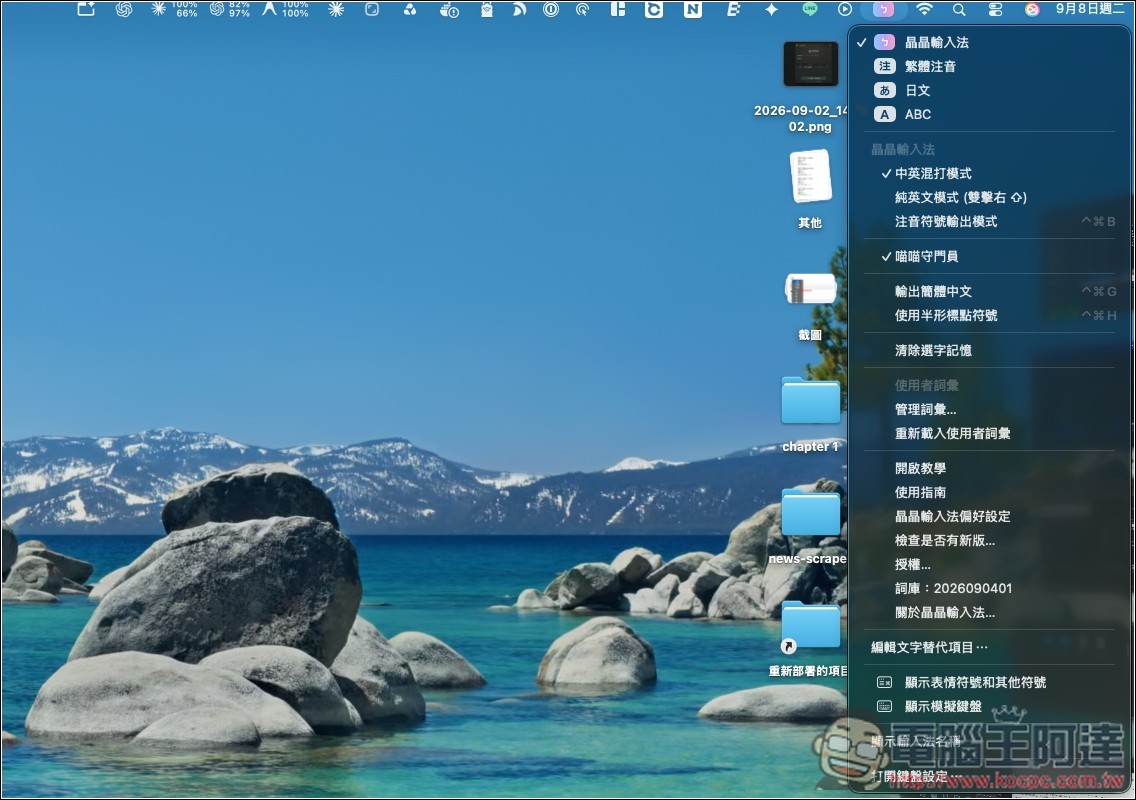
切換到晶晶輸入法後,下方有許多設定,模式部份有三種:「中英混打」、「純英文模式」和「注音符號輸出模式」,後兩個有快捷鍵,常用的話可以記下來方便切換。如果你家有寵物或小朋友,偶爾會按到你的鍵盤,可以把「喵喵守門員」給打開,它會自動偵測,異常時會幫你鎖住鍵盤,避免被亂按:
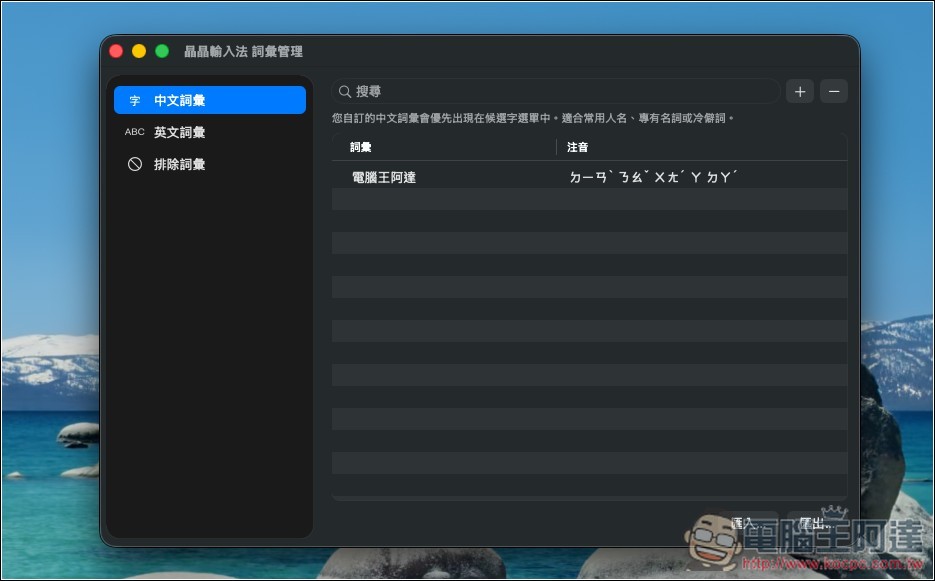
你可以把常用的詞彙加入,未來輸入時就更容易:
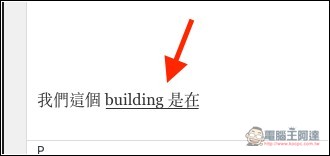
晶晶輸入法除了中英混打好用之外,有幾個功能我覺得也不錯。我寫文時常常都會需要中英文混著打,過去用內建輸入法時,需要自行在英文的前後空格,晶晶就不用,輸入完英文後接中文,會自動幫我空格,這很方便:
英文單字預測也不錯,大多數預測都準確,我只需要輸入幾個字母,接著按 Tab 就會直接變成完整單字:
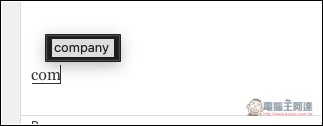
我測試中文其實也會預測:
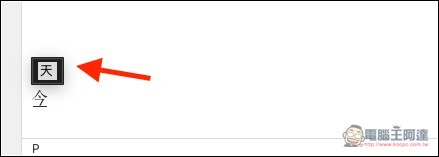
下圖是前面曾提到的輸入「公里」可找到 ㎞ 符號,這種就看你有沒有常用:
至於 AI 選字,我認為現在還有改善空間,大多數時候不一定會選到我要用的。