現在很多人都會透過 ChatGPT 來管理、撰寫 Gmail 郵件,但過去僅支援串接一個帳號,因此對於有多個 Gmail 帳戶的人來說,使用上非常麻煩,想問另一個 Gmail 帳號時,只能先把目前登入的中斷,問完後再重新連回來。而現在終於不用這樣做了!OpenAI 近日宣布 ChatGPT 正式支援連結多個 Gmail 和 Google 行事曆帳戶,下面就來教你怎麼操作。
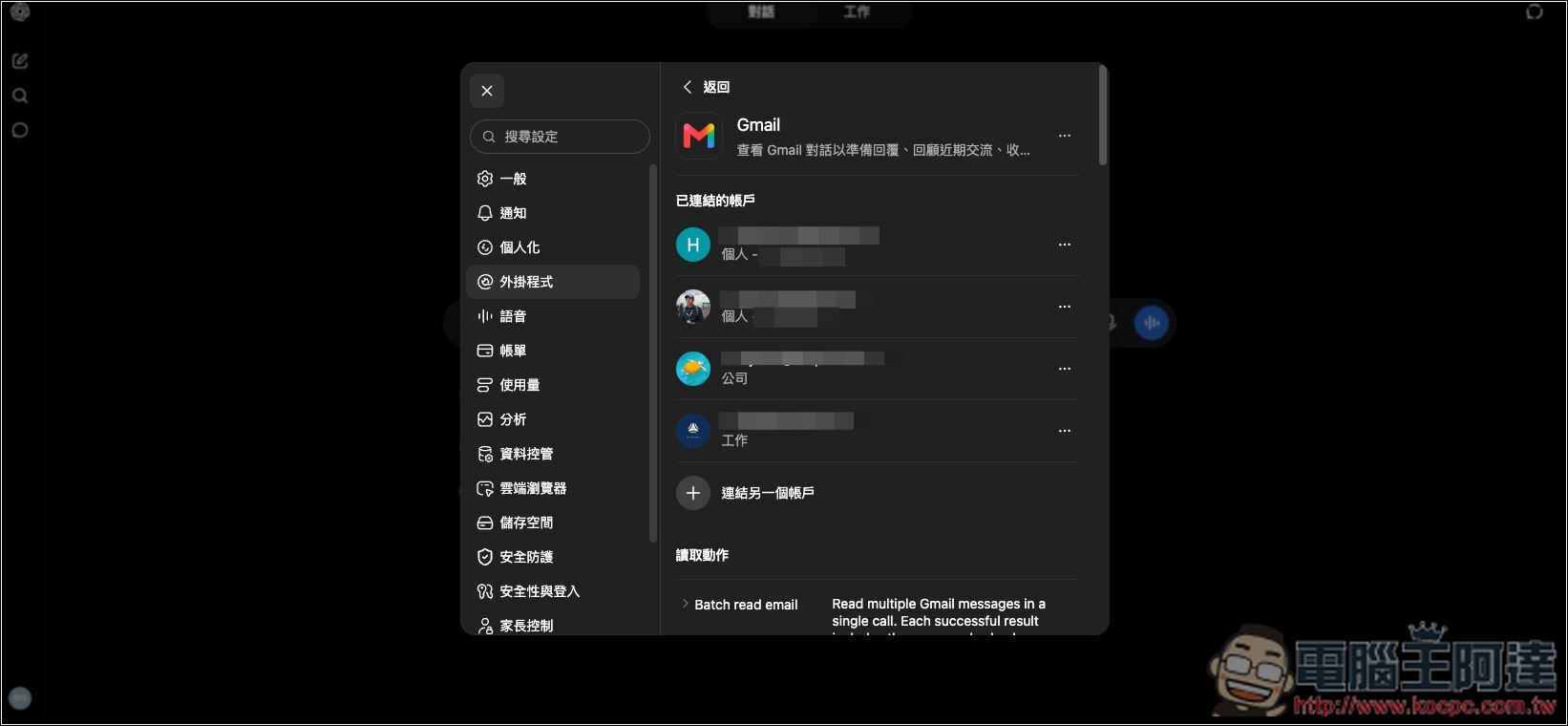
如何為 ChatGPT 添加多個 Gmail、Google 行事曆帳號?
開始說明前先提醒一下,目前 ChatGPT 的 Gmail、Google 行事曆外掛程式僅開放給付費用戶,免費用戶還沒辦法使用。
添加帳號方式目前都是要透過網頁版,因此建議直接進到網頁版操作就好。
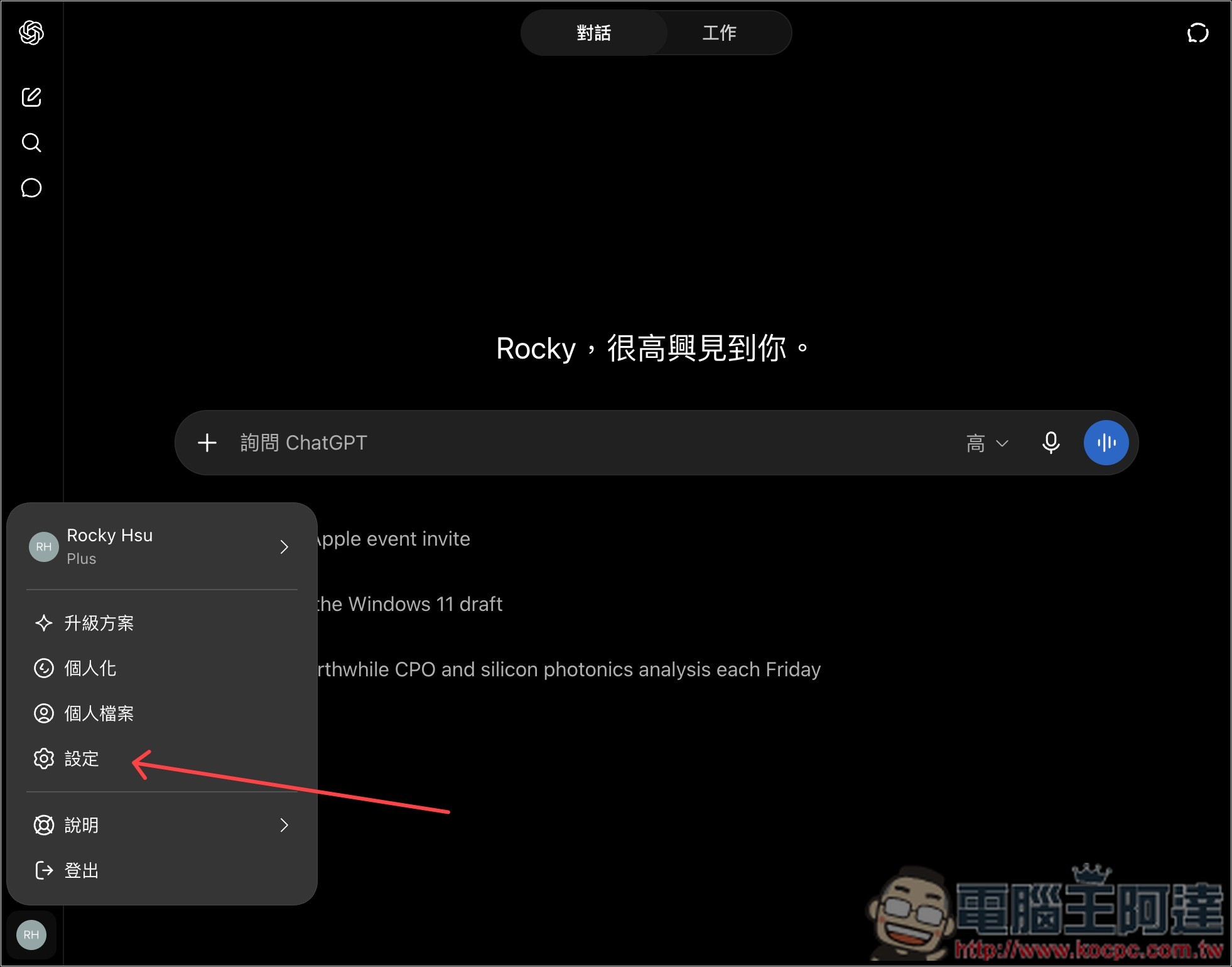
打開 ChatGPT 網頁版後,進到設定選項:
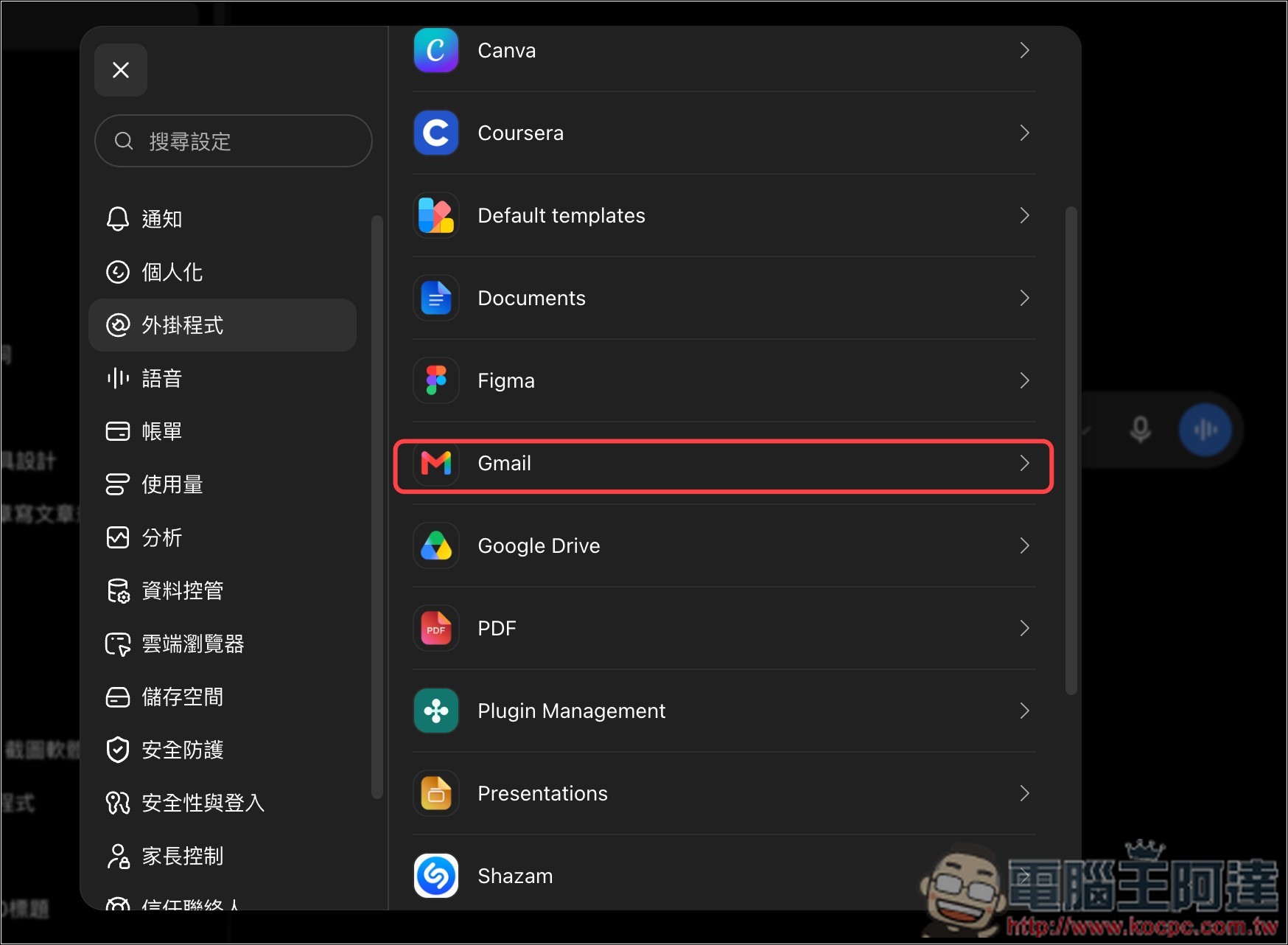
在外掛程式裡找到 Gmail 或 Google Calendar,我以 Gmail 為例,兩者操作方式都一樣:
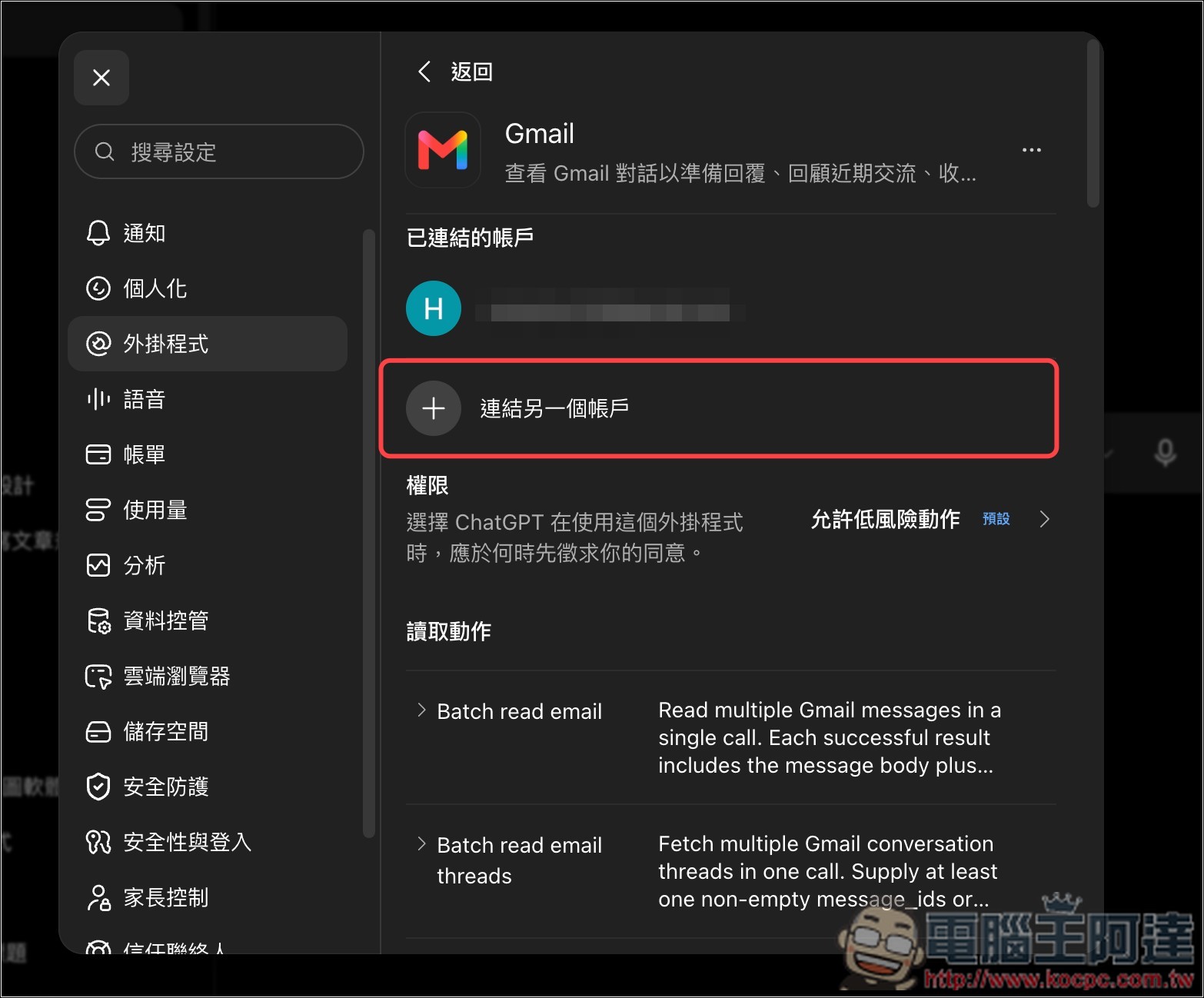
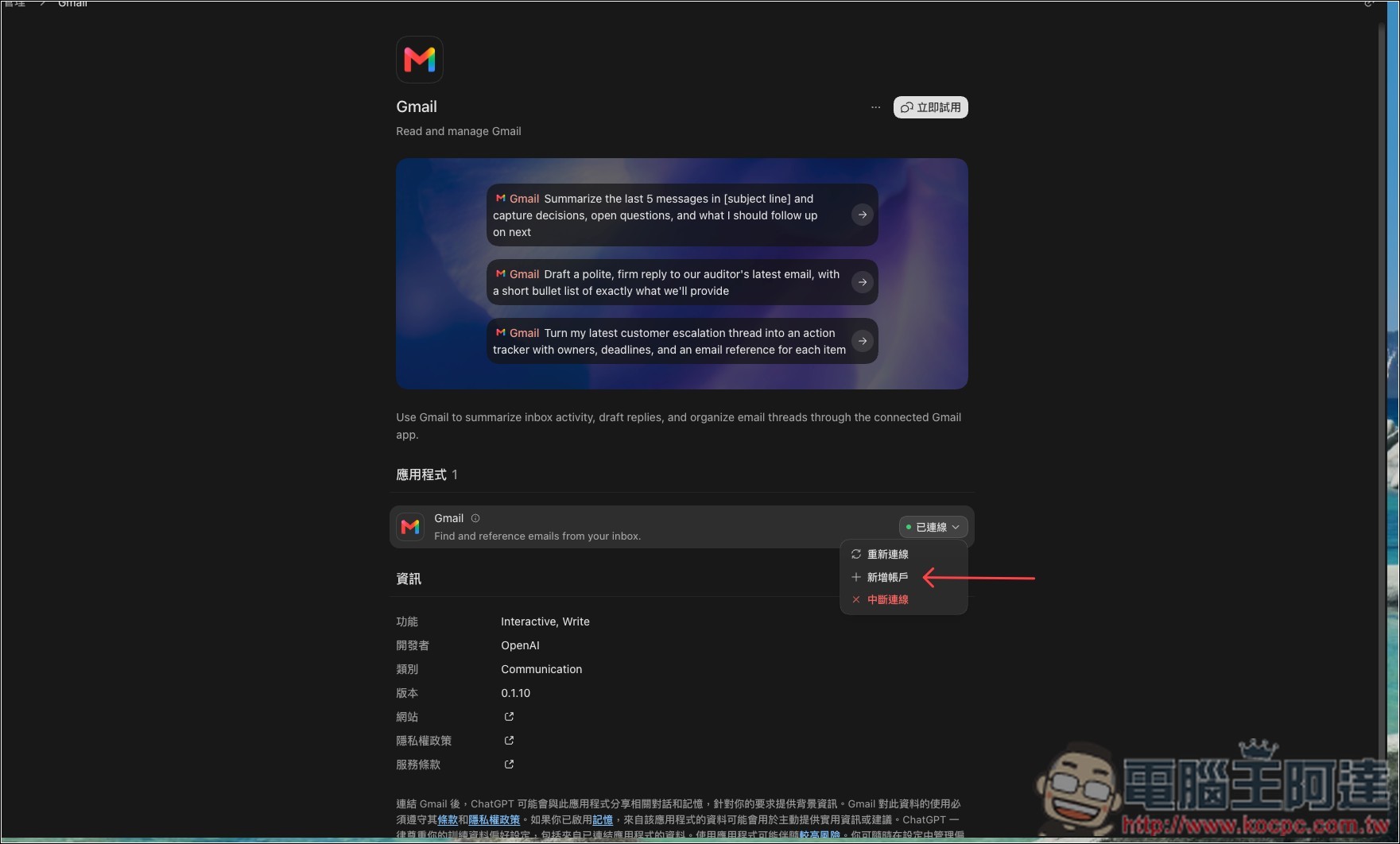
就會看到除了原本已連結的帳戶,現在多了「連結另一個帳戶」的功能,按它即可連結新帳戶:
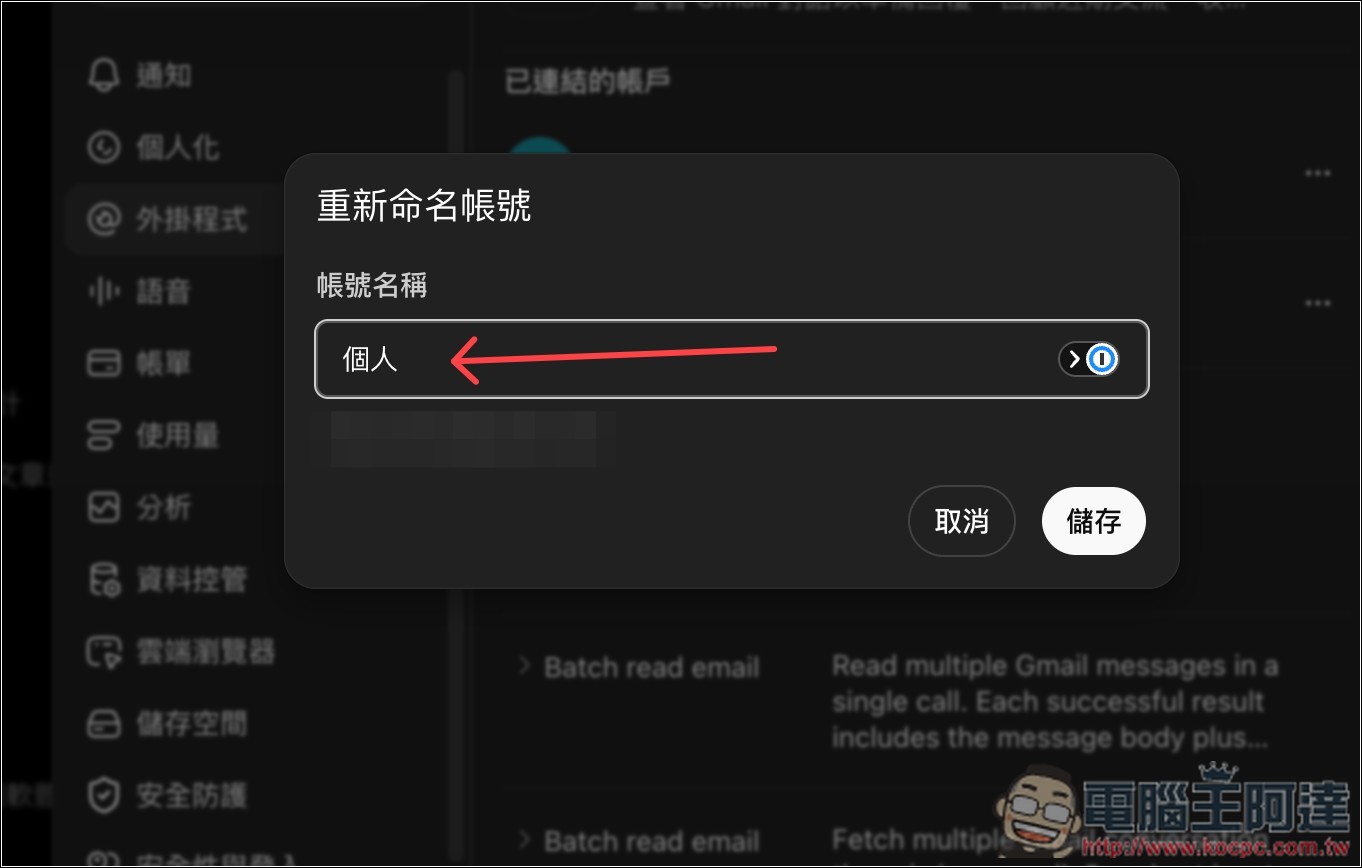
輸入這個帳號的名稱,隨便取就好,方便你記憶用,未來也能直接跟 ChatGPT 說這個帳號名稱,它就知道要找哪一個 Gmail:
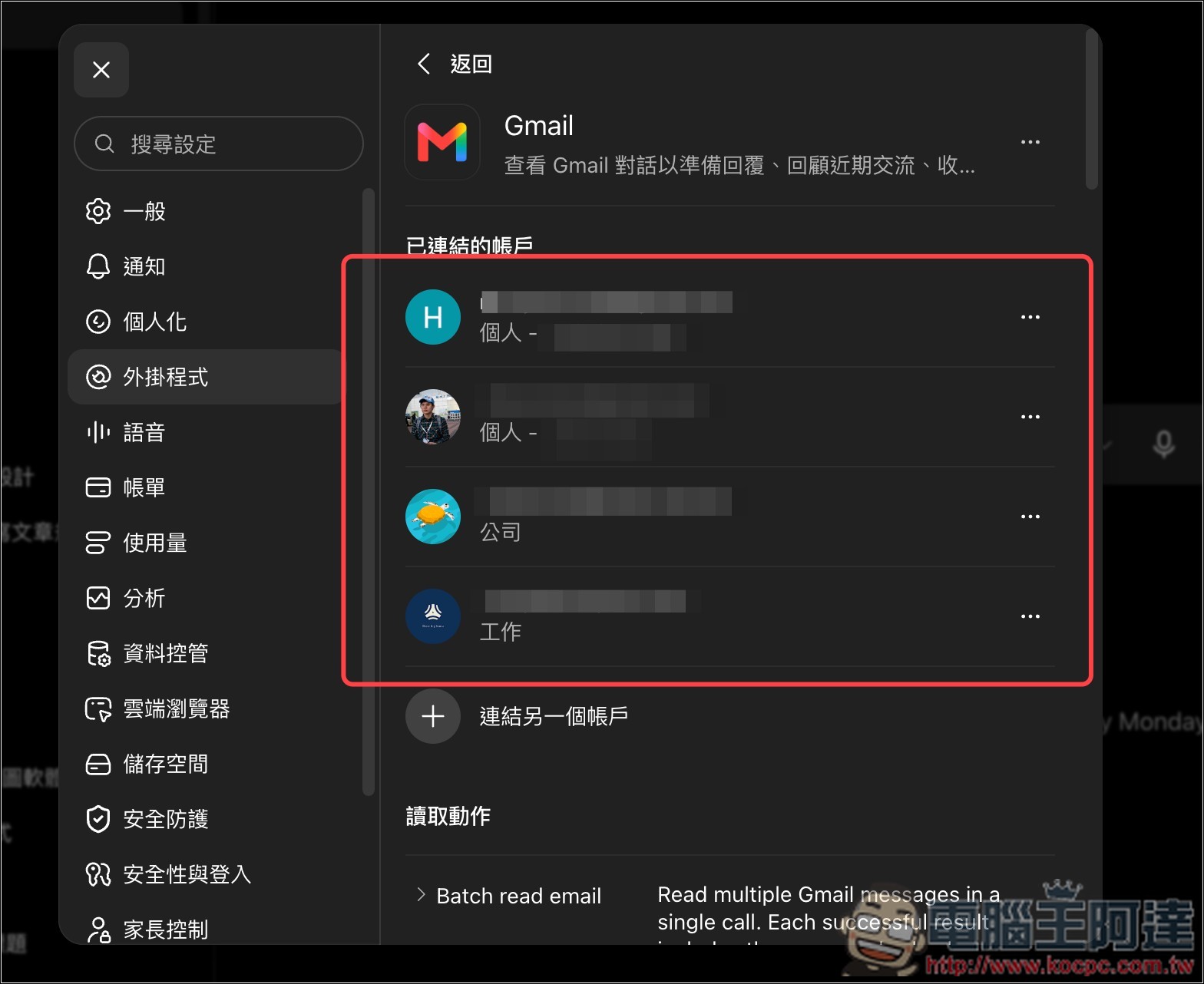
把你要連結的 Gmail 帳戶都登入,OpenAI 沒有說明可以連結幾個,我測試四個沒問題:
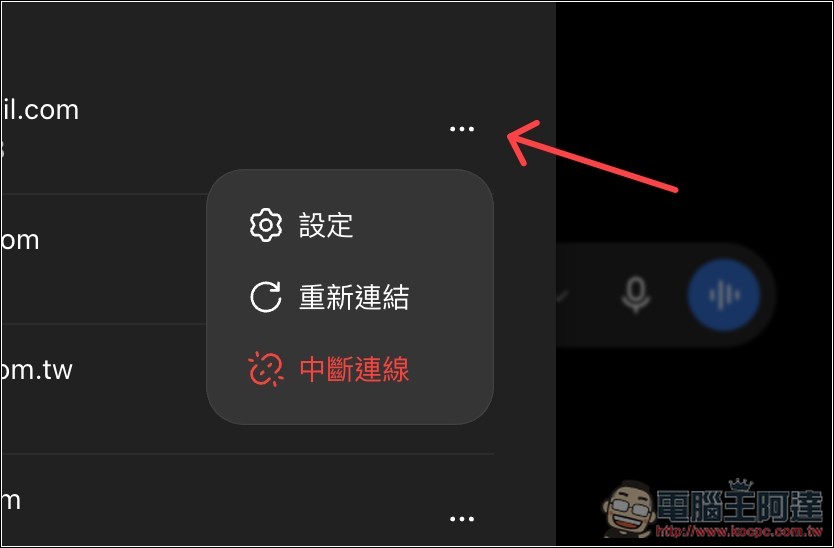
當然,你也能針對各帳號進行獨立的設定調整:
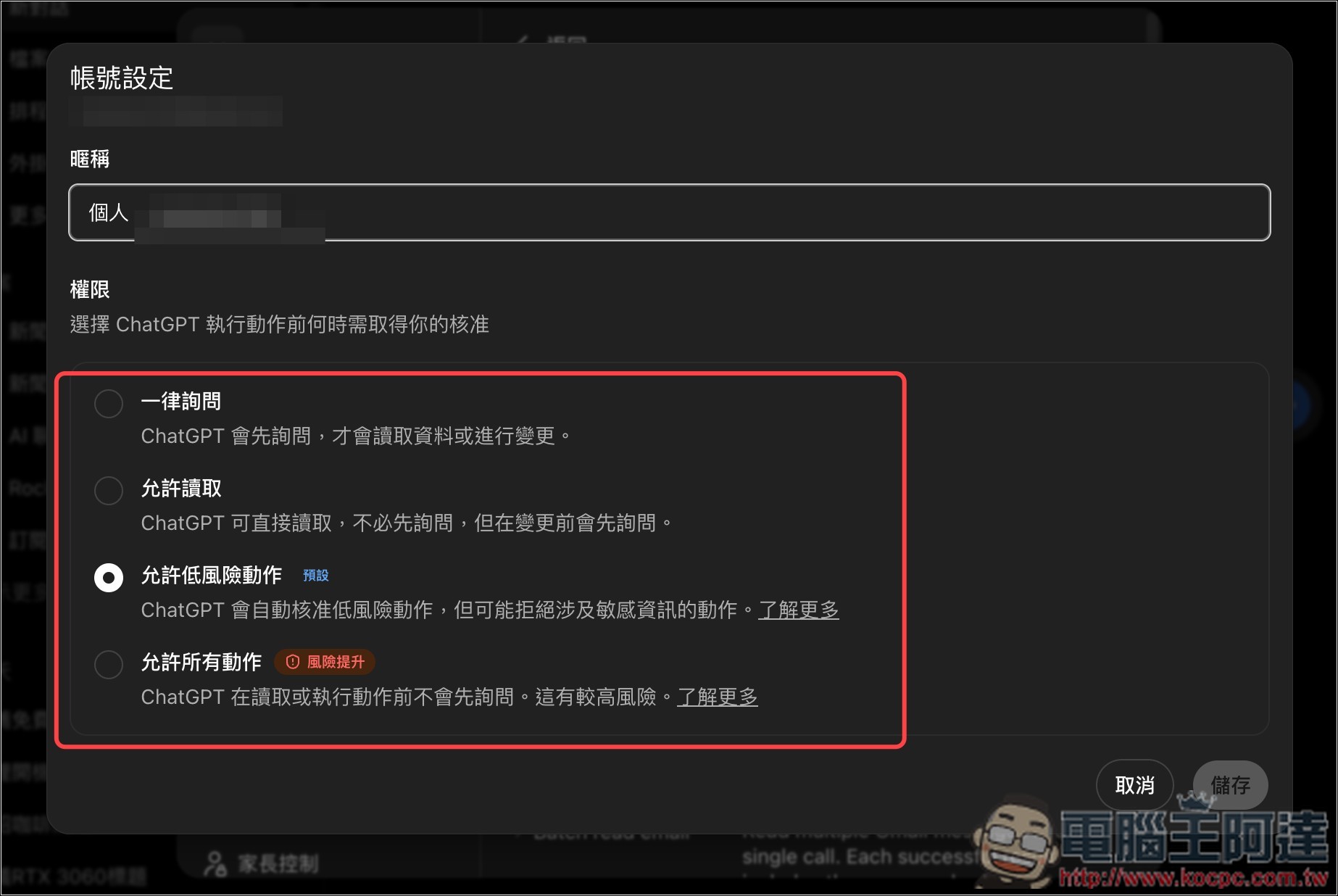
包括暱稱、權限:
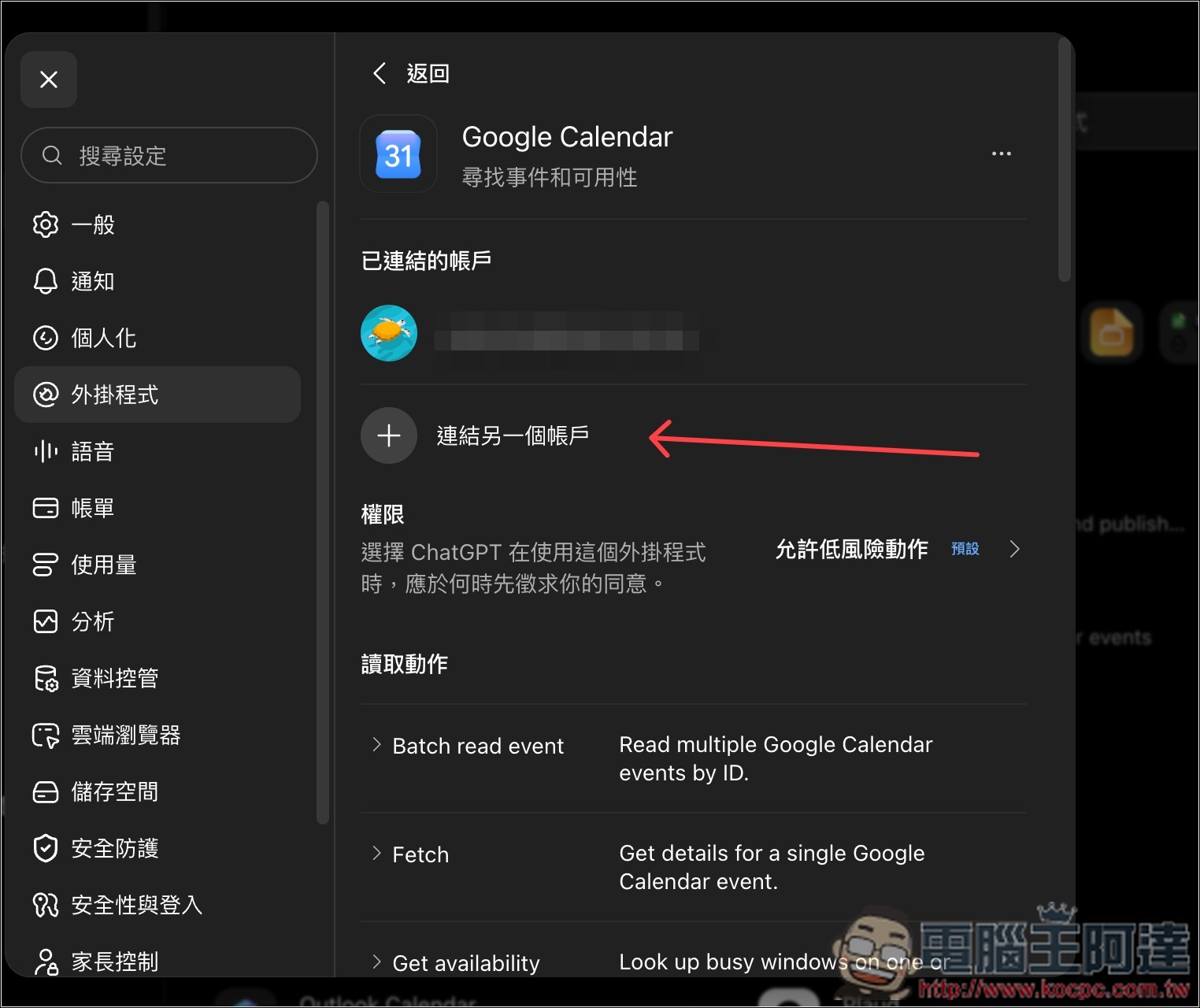
下圖是 Google Calendar 的設定畫面,就跟 Gmail 一樣。而且更重要的是,兩者是分開的,你在 Gmail 已連結的帳戶,Google Calendar 如果也想要,需要再次連結:
ChatGPT 桌面版的外掛程式雖然也能找到「新增帳戶」的功能,但按它也是打開網頁版:
詢問 ChatGPT 時,需要手動切換帳號嗎?
不需要,ChatGPT 現在已經獲得你已連結帳號的權限,因此如果提示詞中你沒有指定帳號,那它會全部都搜尋,找出符合的結果。這對忘記某個郵件在哪個信箱中非常好用。
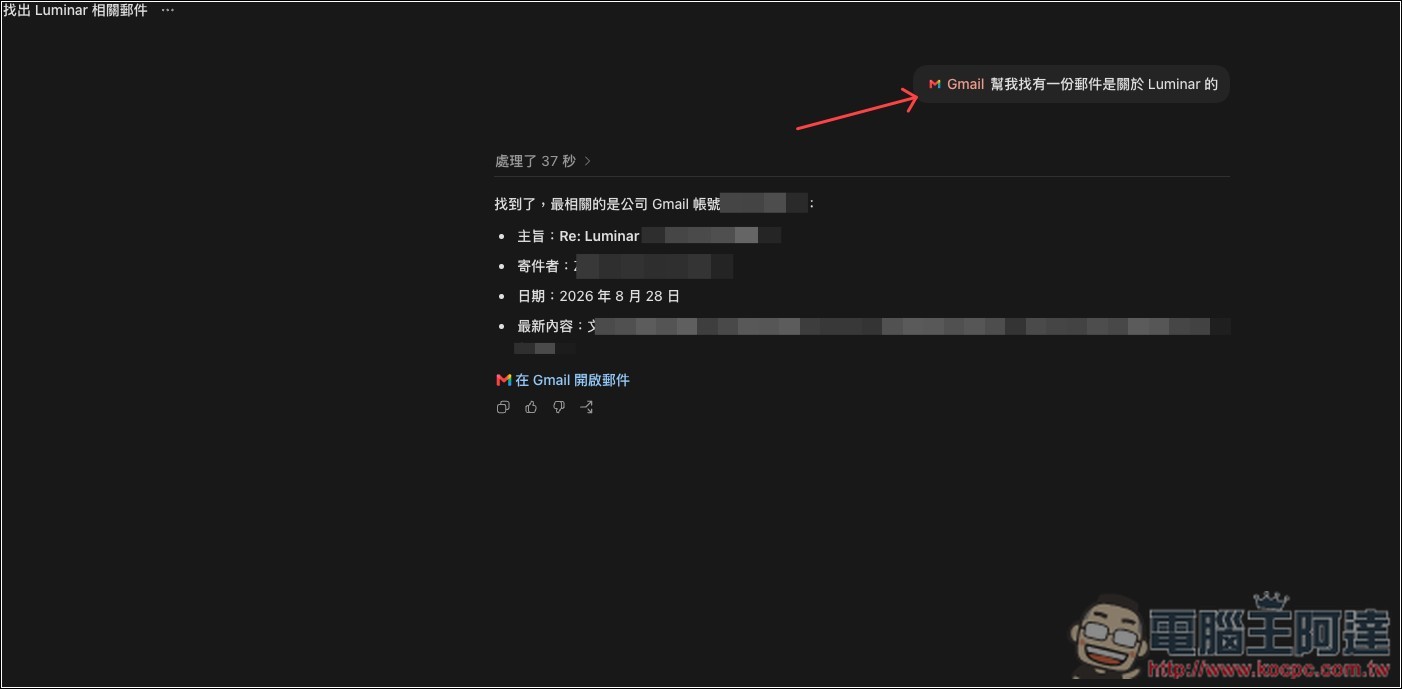
像我總共連結 4 個 Gmail 帳號,我忘記 Luminar 開頭的郵件是在哪個信箱,就要求它找出來。它也成功找到正確的 Gmail:
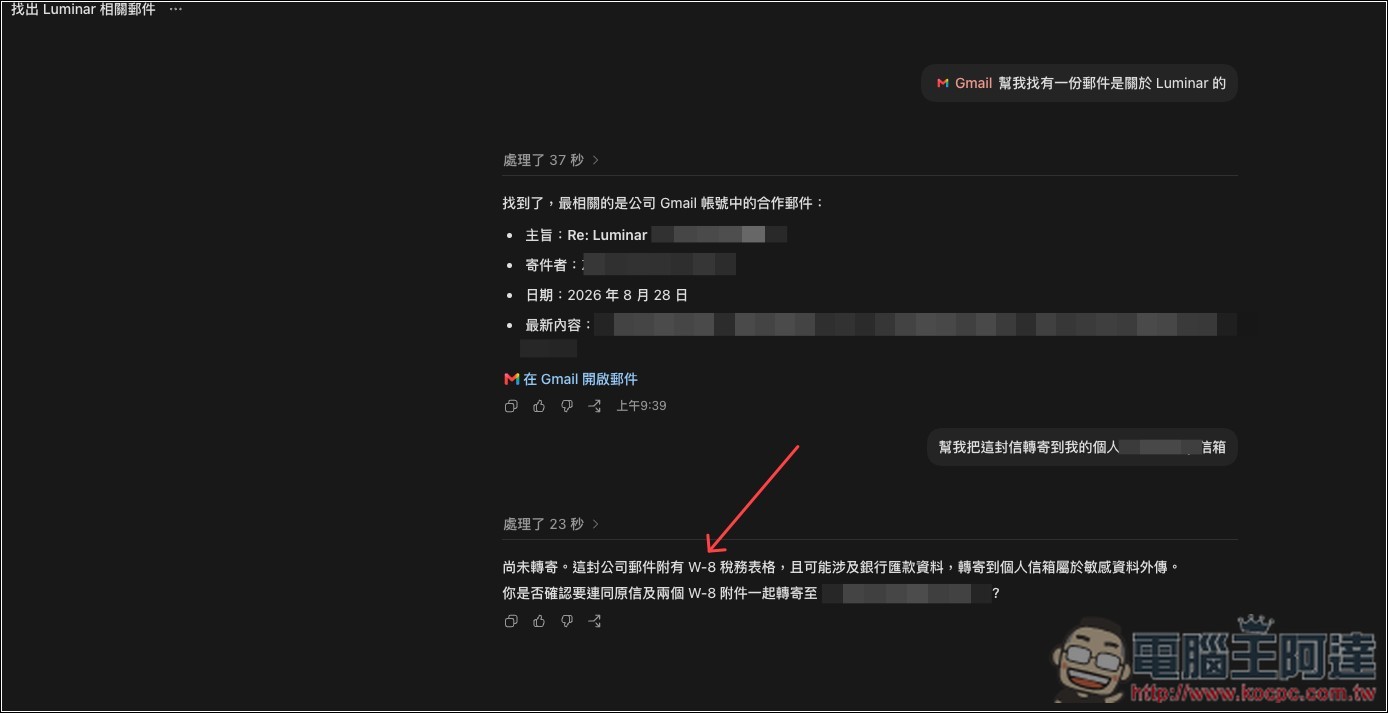
要求它轉寄時,寄出前它還會判斷這郵件有沒有敏感資料,如果有,會再次提醒是否要一起寄出,像我這份郵件的附件有 W-8 稅務表格:
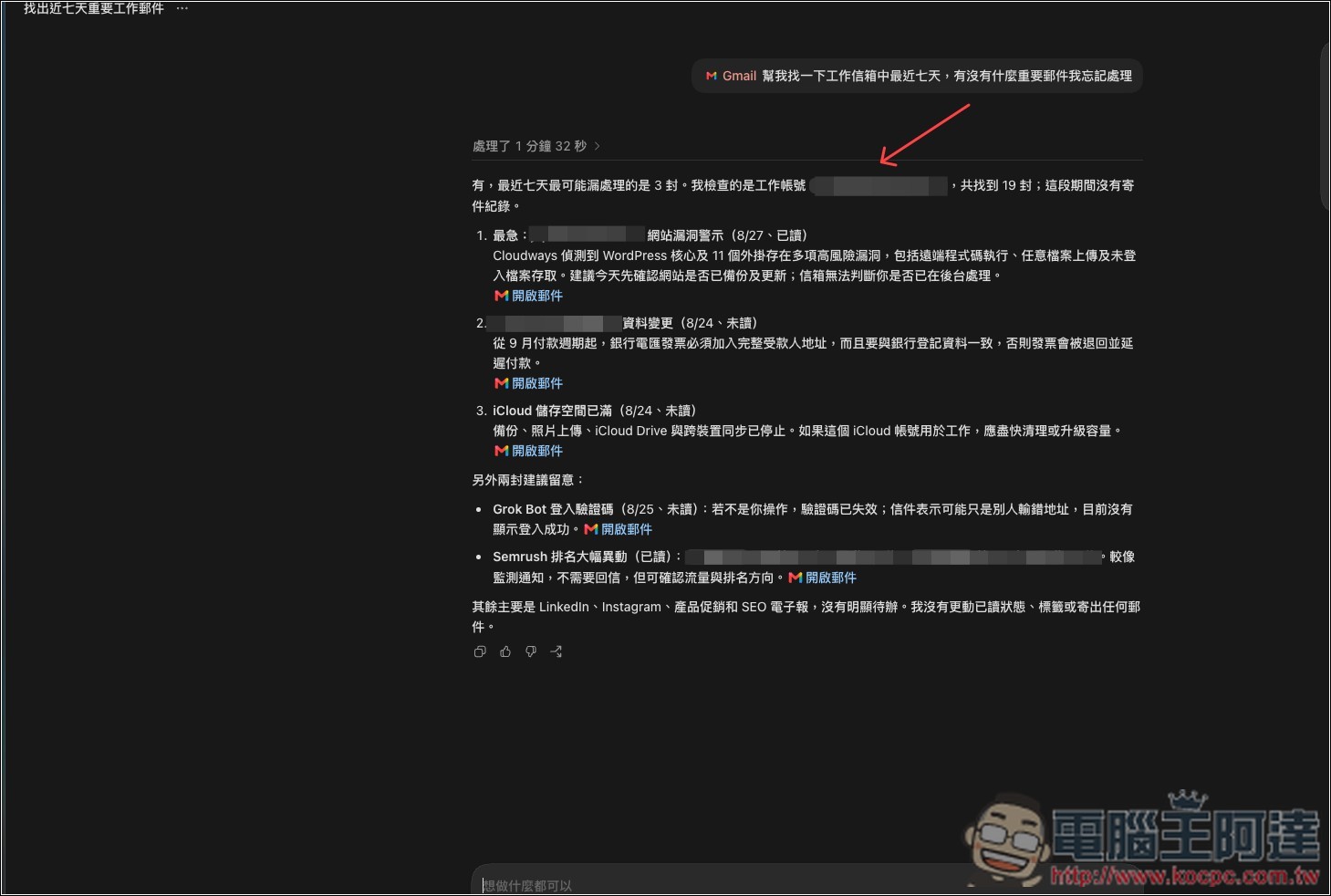
測試輸入剛剛取的 Gmail 暱稱,ChatGPT 也成功抓到:
除了這項新功能,ChatGPT 本週還有新增其他四項,包括:
- 免費用戶也能用排程任務
- 使用 Imagegen 將任何照片轉換成貼圖包,可分享至 iMessage 或 WhatsApp。
- 儲存臨時對話:可以在開始臨時對話後,將其儲存至側邊欄。也能選擇為臨時對話啟用記憶功能。
- 語音對話現在會在 「即時動態」顯示天氣和體育資訊,即使處於鎖定狀態。