「沉浸式翻譯」可說是目前最多人使用的翻譯擴充功能之一,確實也真的很好用,不過如果你想試試別款,或是想找看看有沒有更符合使用需求的翻譯擴充功能,那這篇推薦的「Trancy」就絕對值得一試,不僅一樣有雙語對照翻譯和多個翻譯引擎,它還支援 YouTube、Netflix、Udemy 等影音網站的雙語字幕和翻譯功能,這相當不錯。更重要的是,它是一款以語言學習為核心設計的翻譯工具,還提供一個專屬的學習中心,你可以找一部自己感興趣的影片,透過字幕、查詞、語法分析、聽力與口說等功能來學習新的語言。
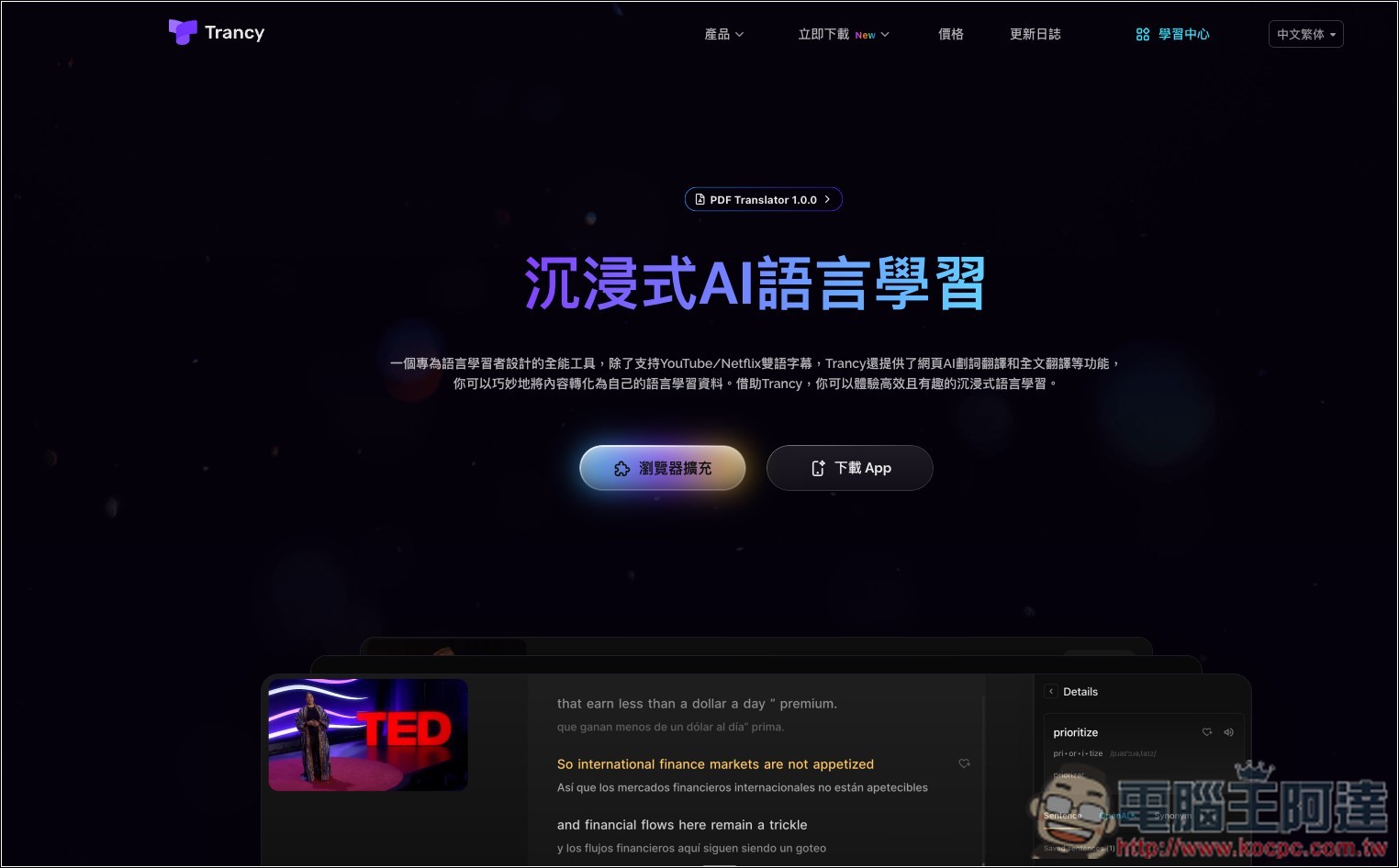
Trancy 擴充功能介紹
Trancy 是一款結合「雙語翻譯」與「語言學習」的瀏覽器擴充功能,如果你平常經常閱讀外文網站、觀看 YouTube 或 Netflix,又剛好正在學英文、日文或其他語言,那這款工具就非常適合。它不像一般翻譯擴充功能只是把看不懂的內容翻成中文,而是希望直接把你平常接觸到的網頁、影片變成語言學習教材,讓你一邊看自己感興趣的內容,一邊累積單字、訓練聽力和口說。
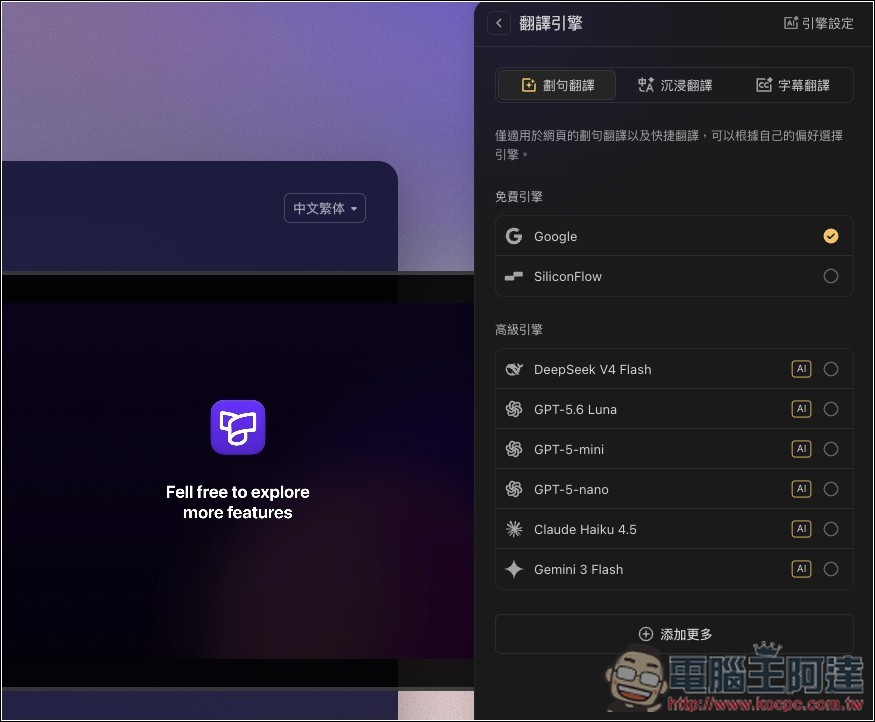
最基本的網頁翻譯功能都有,包括全文雙語對照翻譯、段落快速翻譯、選取單字與句子翻譯等。開啟全文翻譯後,原文與中文譯文會直接一起顯示,因此閱讀外文新聞、教學文章時,不需要一直切換 Google 翻譯。另外也支援 AI 翻譯引擎,免費版可以選擇 Google、SiliconFlow 或是填入自己的 API。
Trancy 更有特色的是「影音雙語字幕」,支援 YouTube、Netflix、Disney+、HBO、TED、Coursera、Udemy 等主流影音與線上學習平台。播放影片時,可以同時顯示原文字幕和翻譯字幕,看不懂的單字也能直接查詢,遇到比較複雜的句子,還能透過 AI 進行句子結構與文法分析。YouTube 也有智慧斷句功能,將原本比較零碎的字幕重新整理成更自然、好閱讀的句子。
另外,Trancy 還提供專門的「字幕閱讀模式」,會將影片縮小到畫面一側,把完整字幕以文章形式排列,讓你更容易了解前後文,也能收藏不熟悉的單字與實用句子。收藏的影片、單字和句子還能整理到學習中心,建立自己的語言學習資料庫,之後再回頭複習。
主要特色
- 支援網頁全文雙語對照翻譯
- 支援選取單字、句子與段落快速翻譯
- 可自訂翻譯引擎
- 支援 YouTube、Netflix、Disney+、HBO、TED、Udemy、Coursera 等平台雙語字幕
- YouTube 字幕智慧斷句,提升字幕閱讀體驗
- 提供字幕閱讀模式,可將字幕整理成文章形式
- AI 單字解釋、句子結構與文法分析
- 單字、生詞與實用句子收藏
- 建立個人影片與語言學習資料庫
- 支援聽力、跟讀與口說練習
Trancy 支援非常多瀏覽器擴充功能,包括 Chrome、Edge、Firefox、Brave、Safari 等,這邊我以 Chrome 版為例,操作上都差不多:
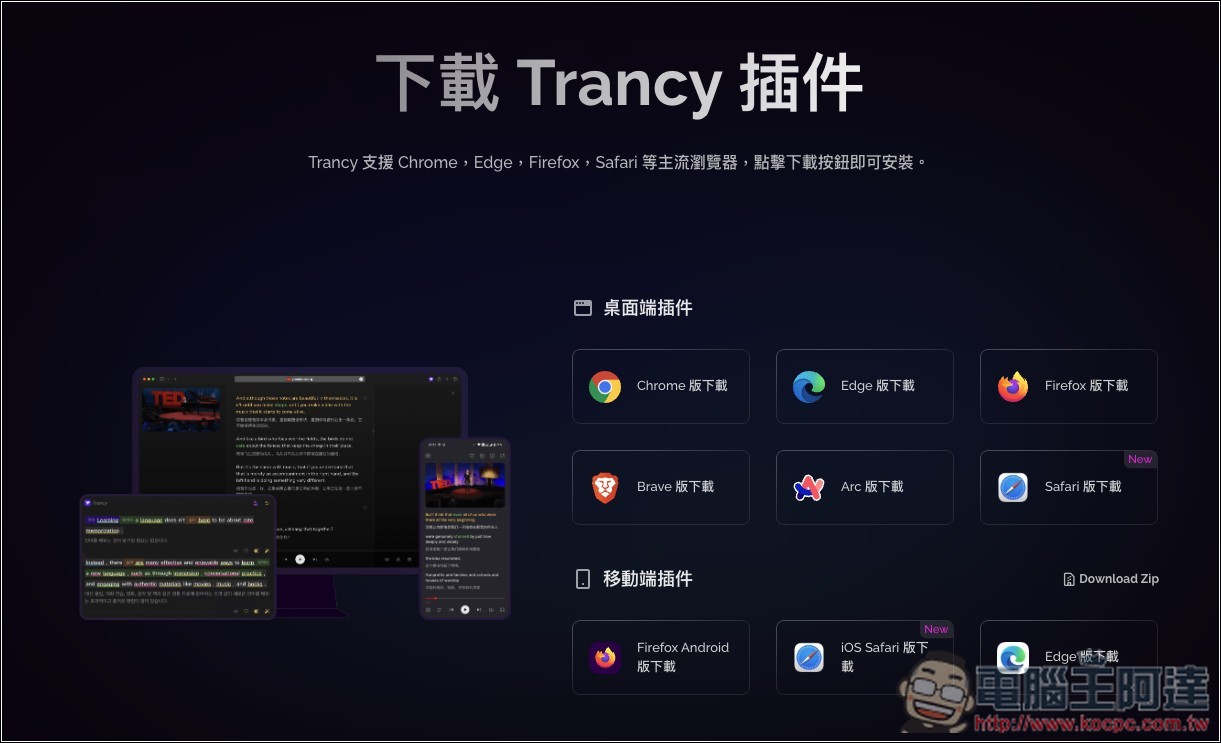
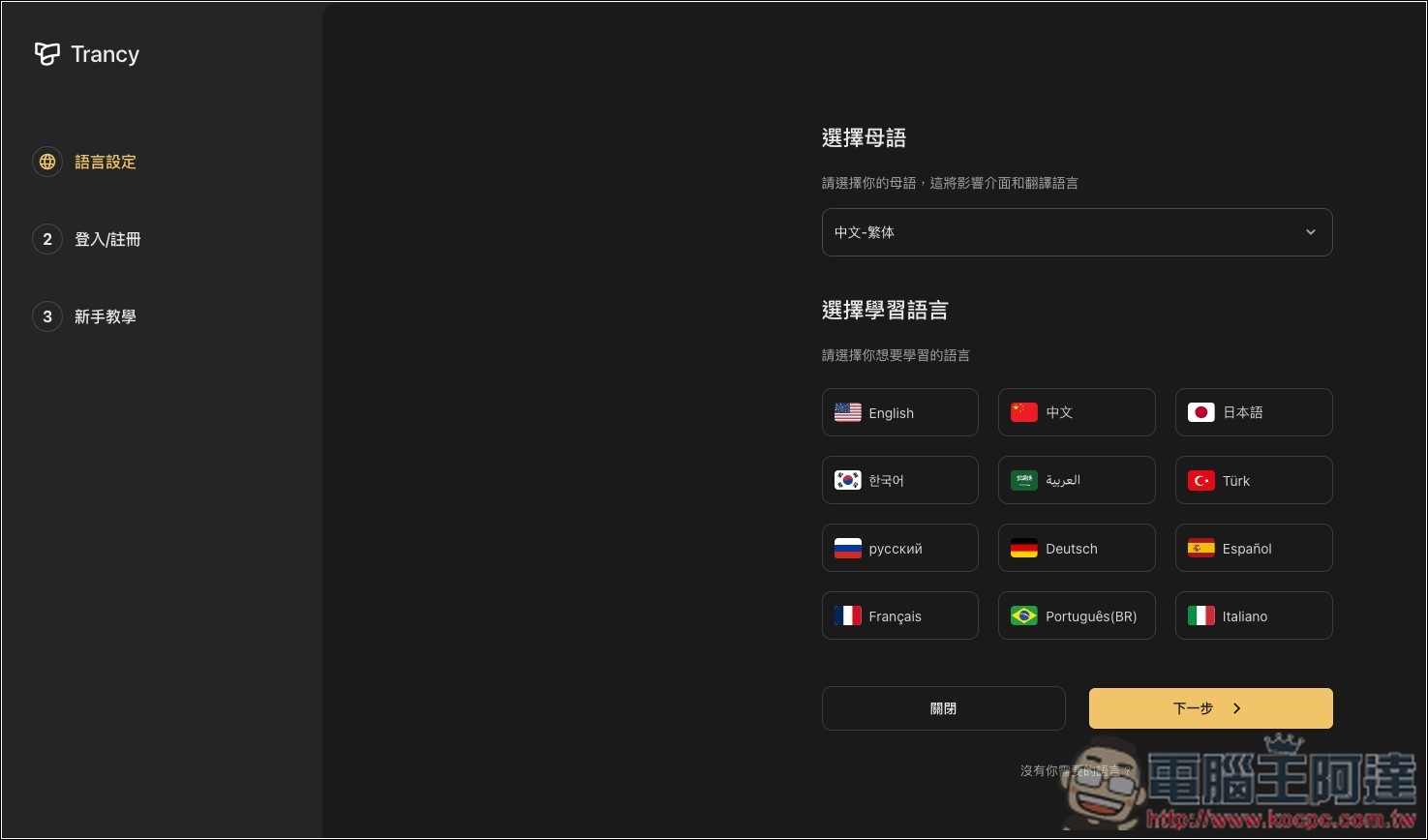
安裝好後會有一些基本的語言設定,選擇你的母語和要學習的語言:
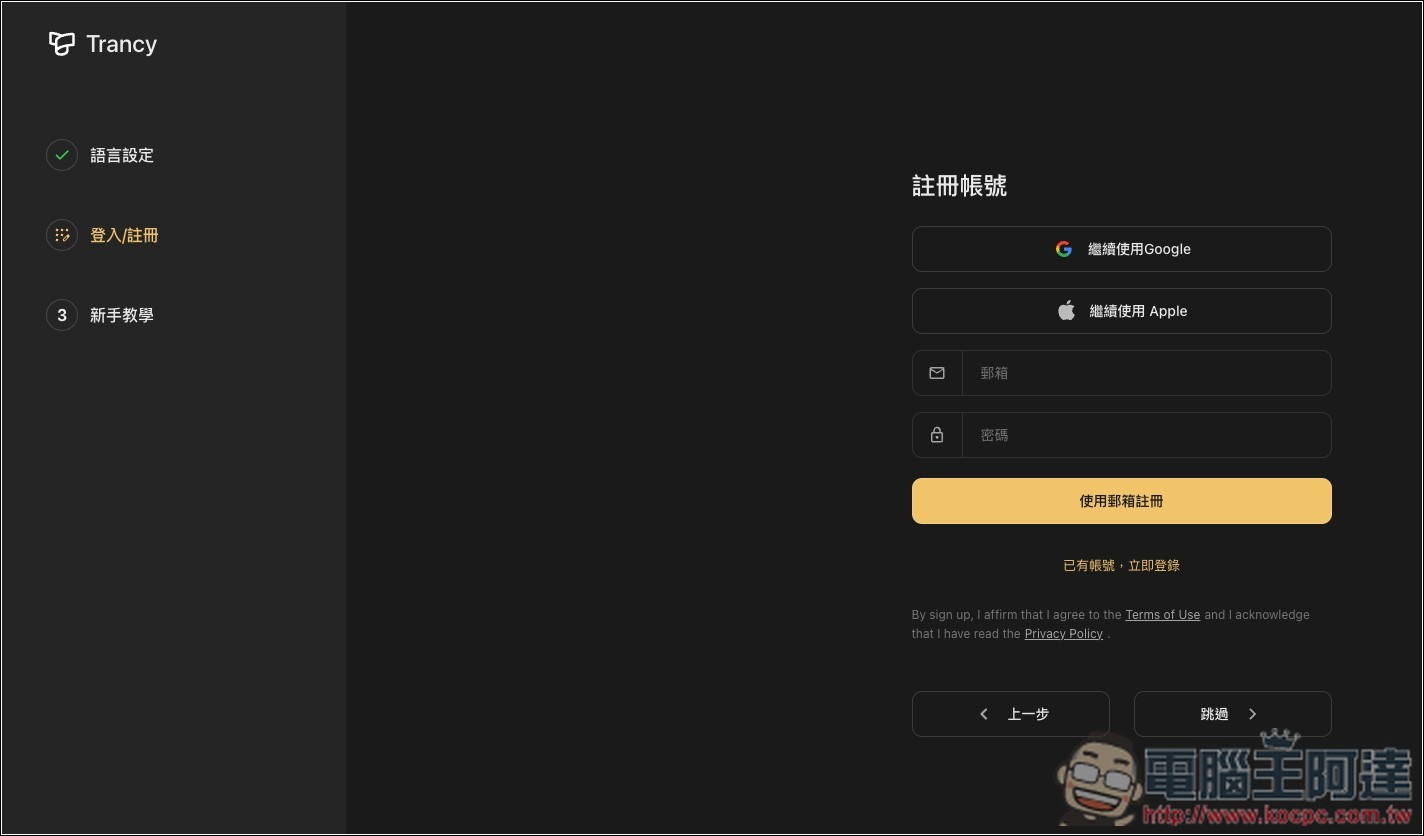
你可以選擇登入或不登入使用,建議登入,這樣才能使用到完整功能,包括最重要的語言學習:
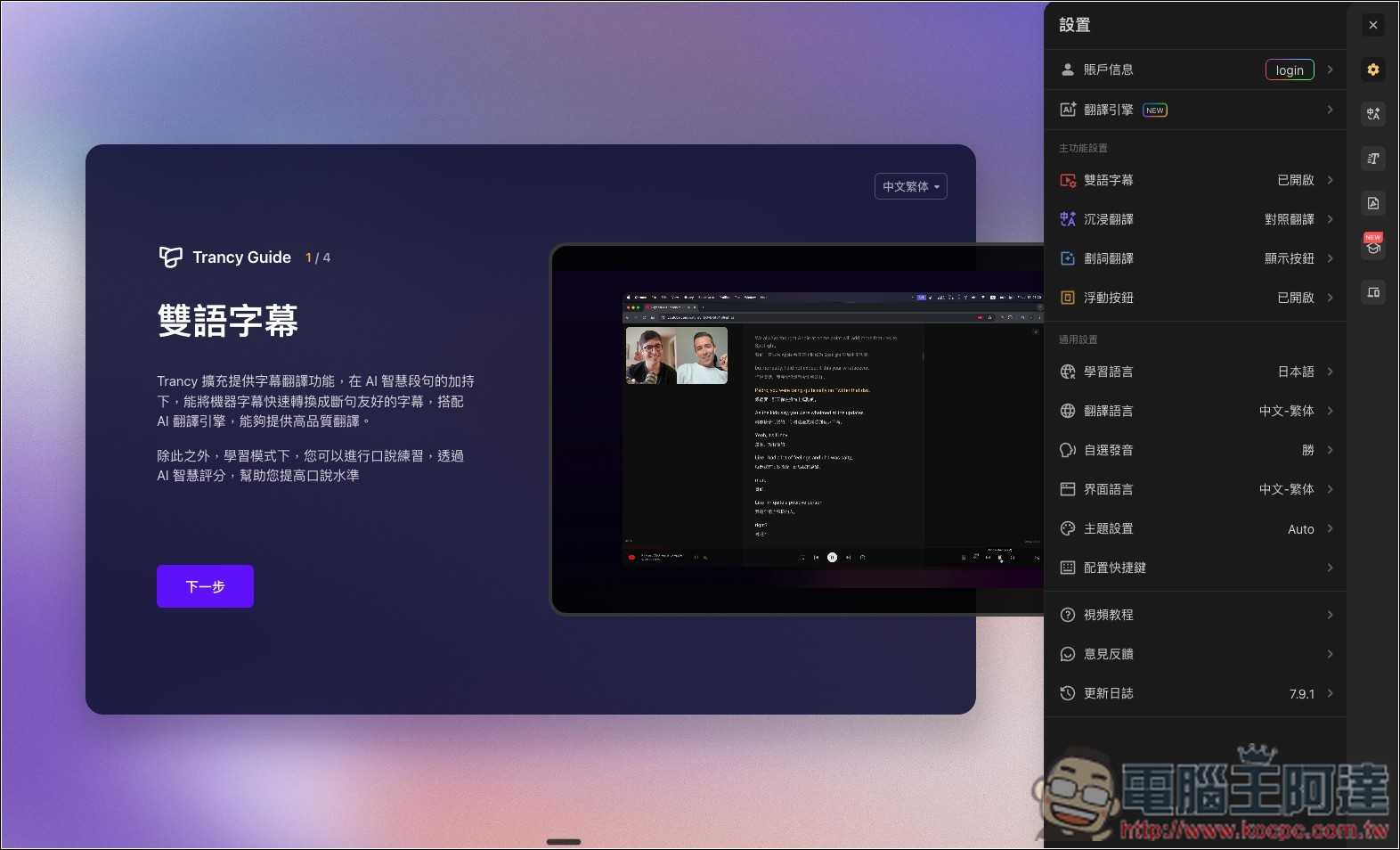
接著就會有功能介紹,右側也會出現控制面板,確認各設定是不是你要的。預設的翻譯引擎是 Google,你可以改成其它:
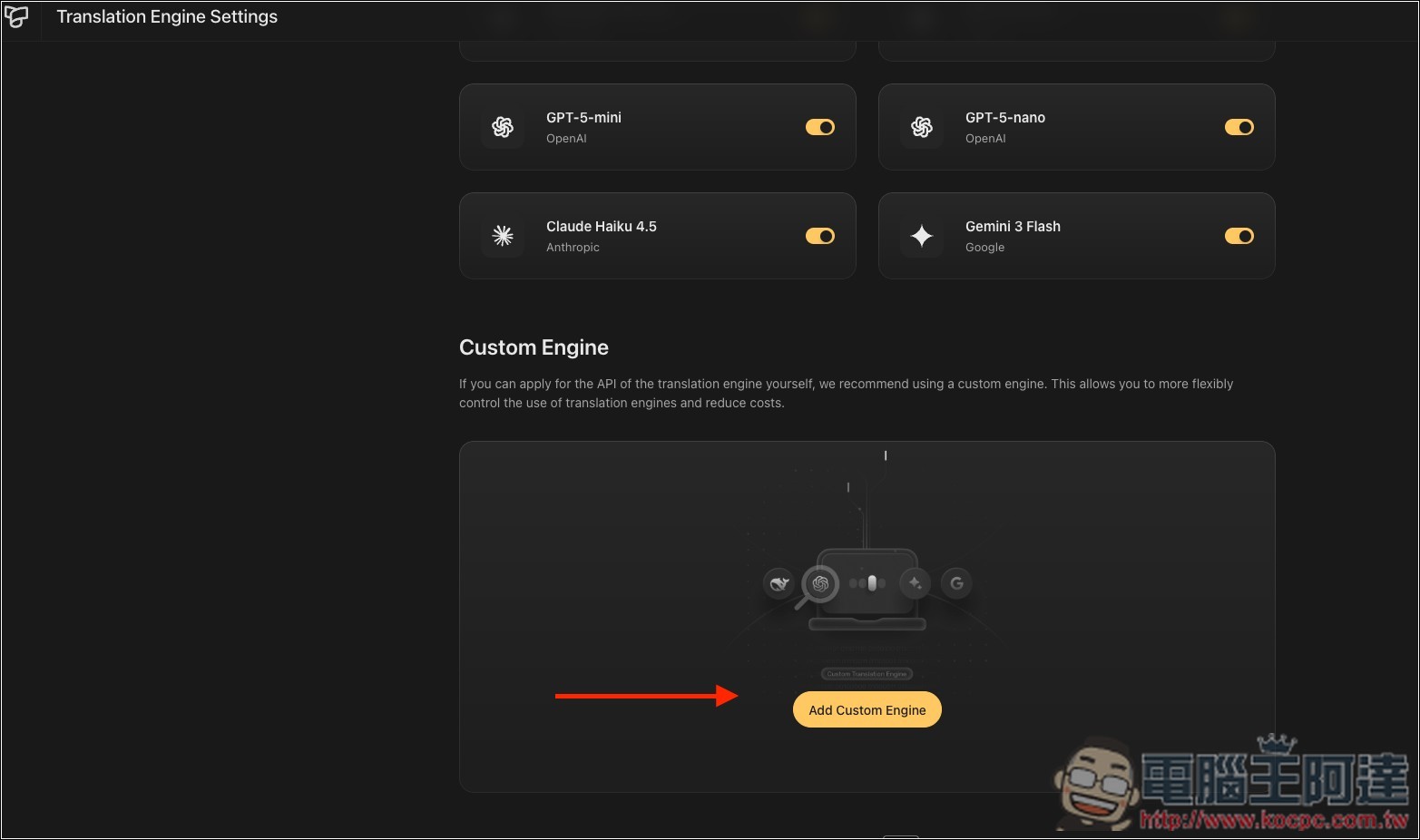
Google 和 SiliconFlow 可免費使用,高級引擎則僅限付費用戶,你也能手動添加其他 AI 翻譯引擎,像是本地或填自己的 API Key 之類,按下方的「添加更多」:
會進到這後台,按底部的 Add Custom Engine:
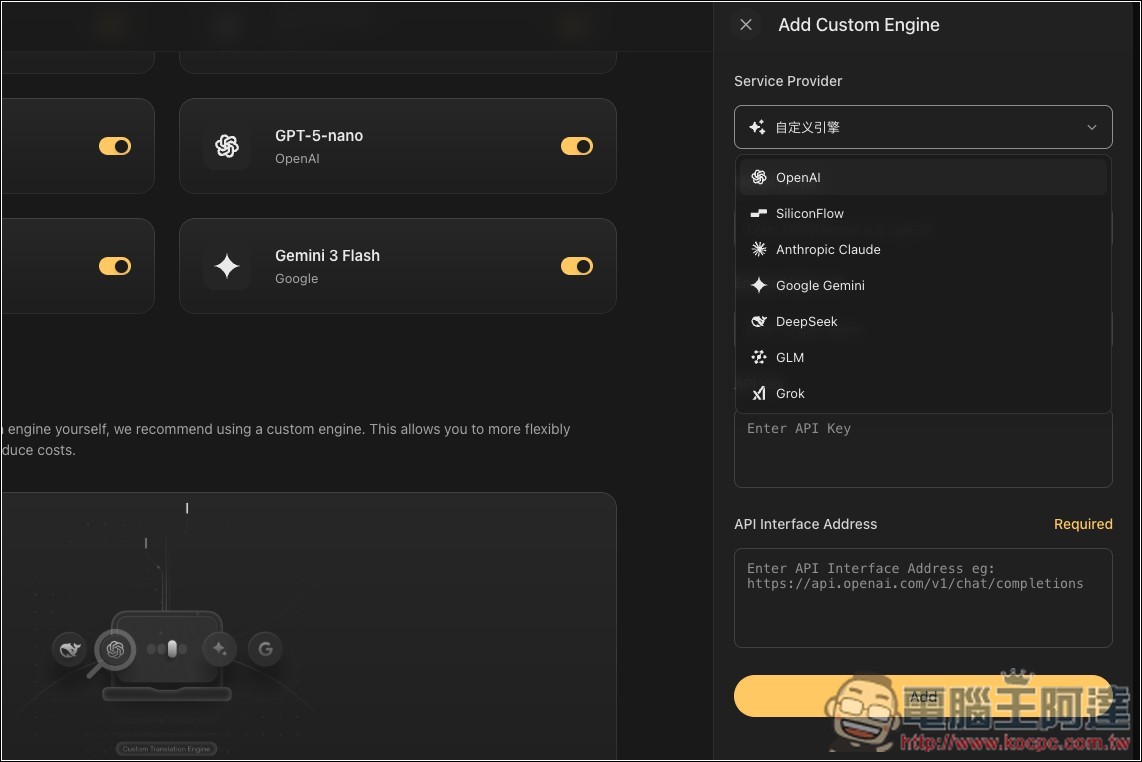
右邊就能選擇你要添加的引擎:
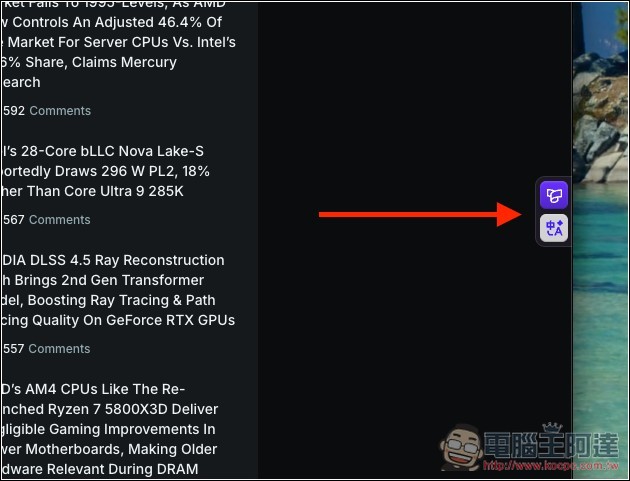
使用方式跟沉浸式翻譯一樣,網頁右側會出現功能小圖示,按一下就會進行翻譯:
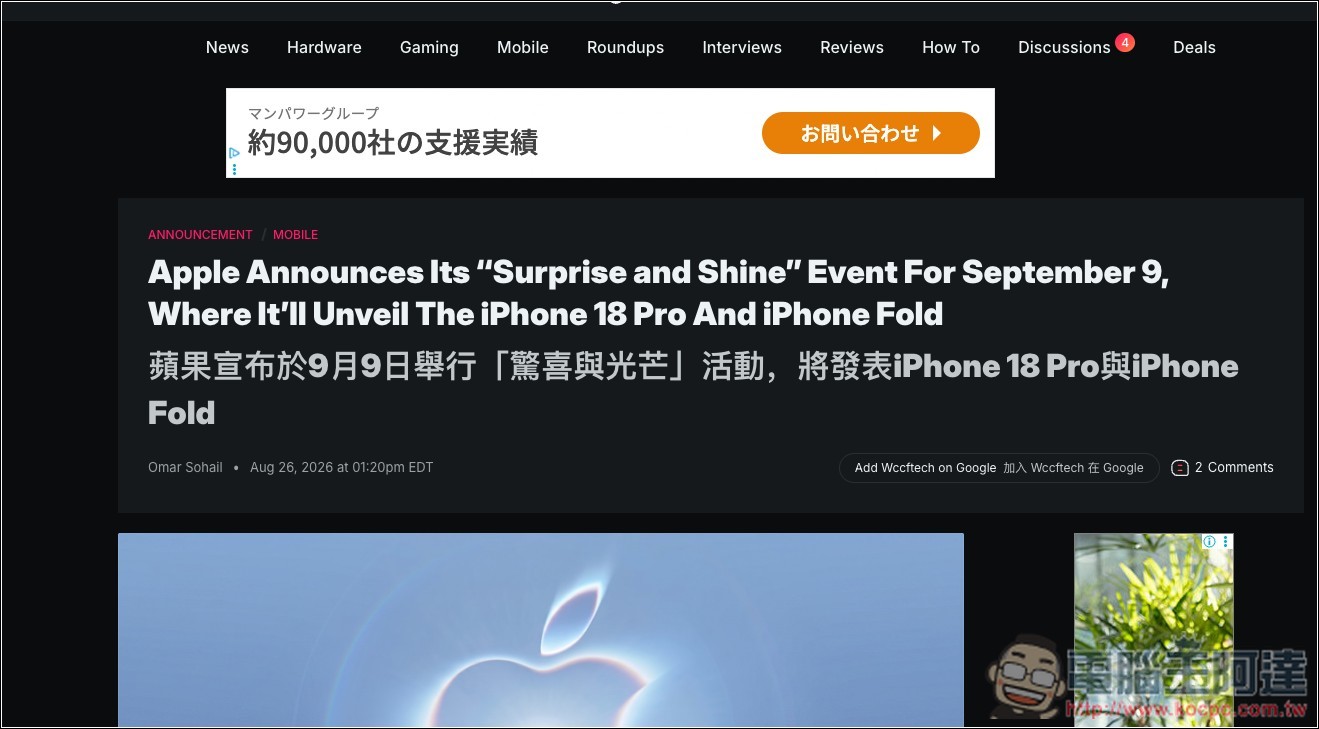
雙語對照翻譯
下圖就是雙語對照翻譯效果,預設一樣顯示在原文下方,你也能更改樣式,甚至是設定白名單:
影音雙語字幕
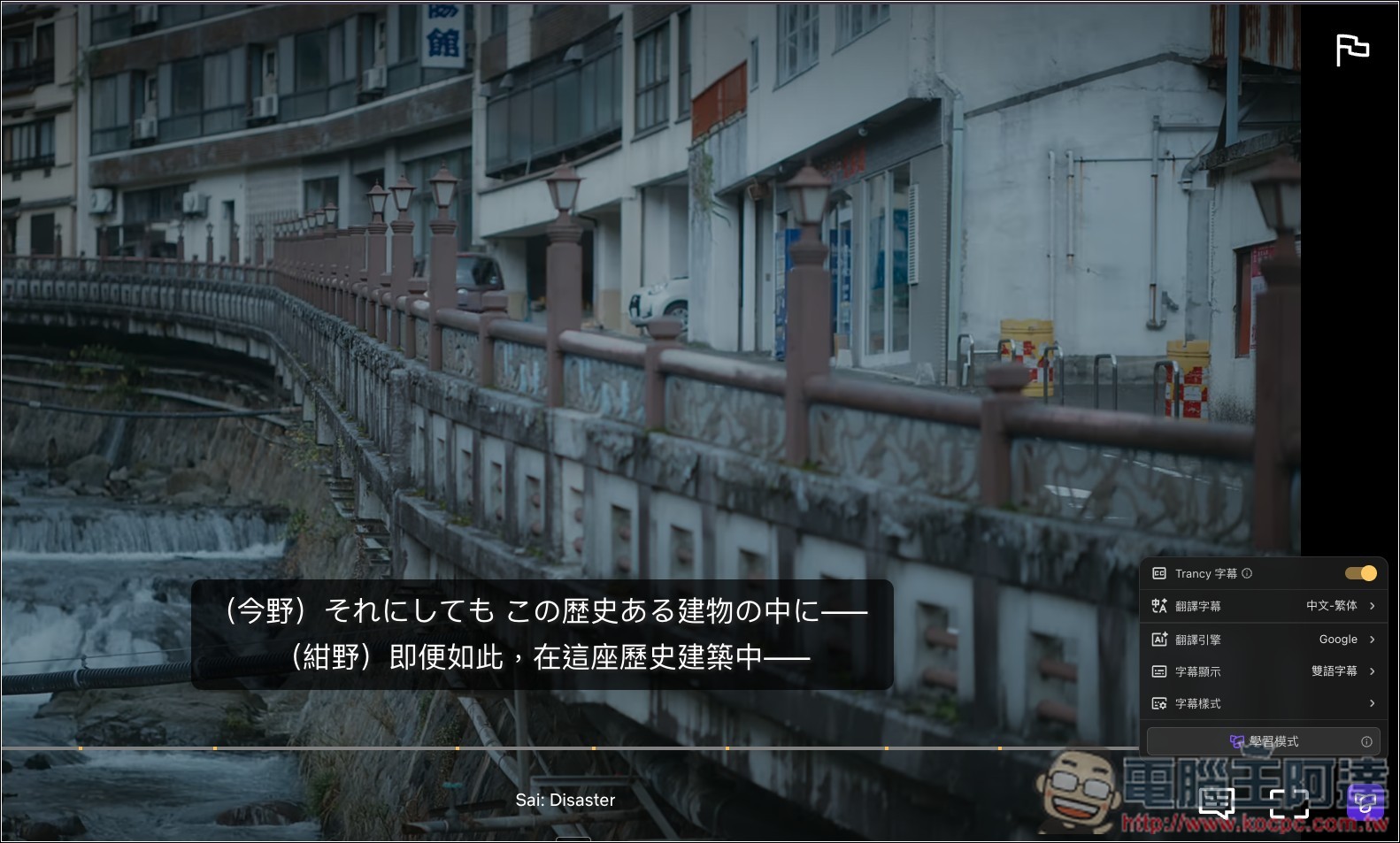
下圖是 Netflix 的畫面,我播的是日本電影,只有日文字幕,這時就在右下角打開 Trancy 字幕功能,並設定雙語字幕顯示,接著字幕下方就會出現繁體中文翻譯了:
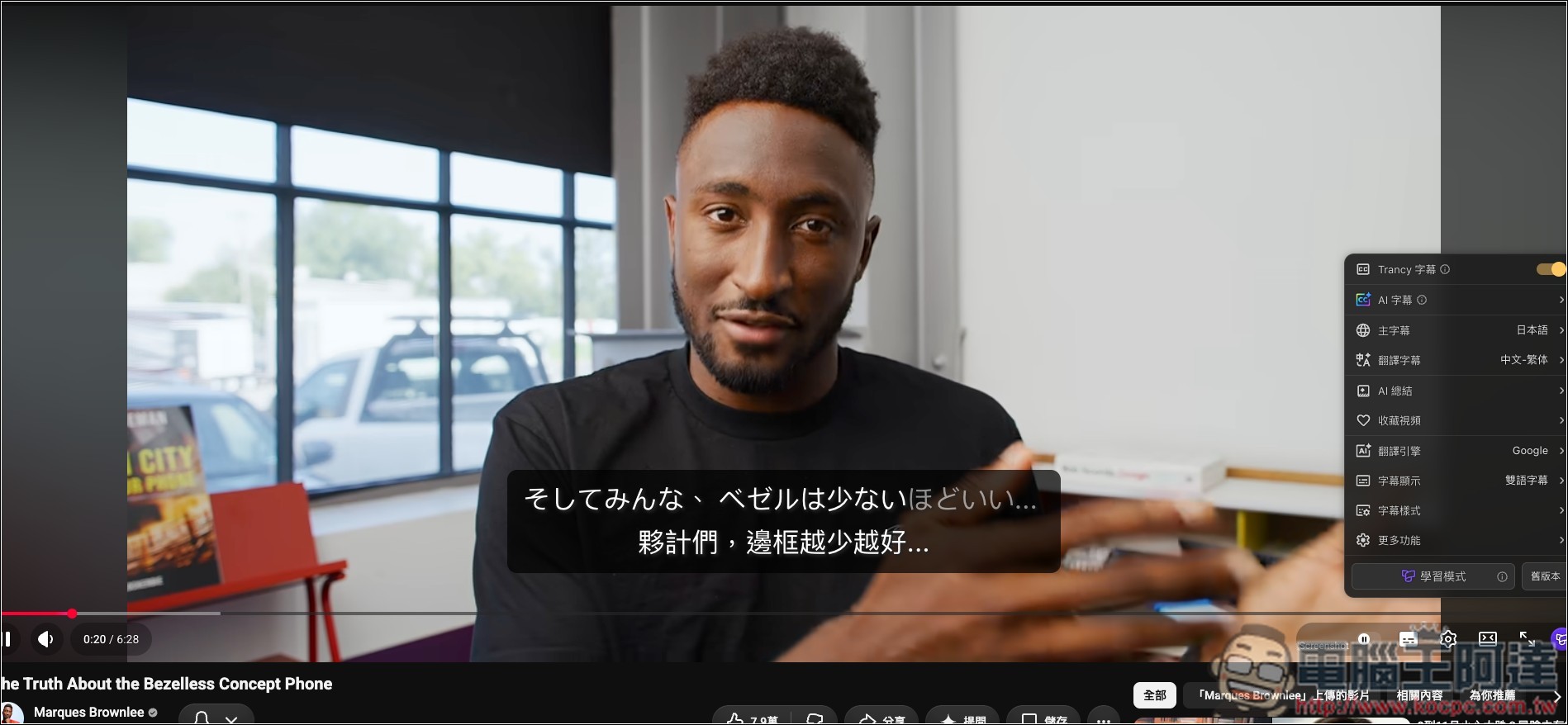
YouTube 部分也是,而且更重要的是,我主字幕設定的是日本語,這部影片是英文,它連原本的字幕語言都自動翻譯成日文:
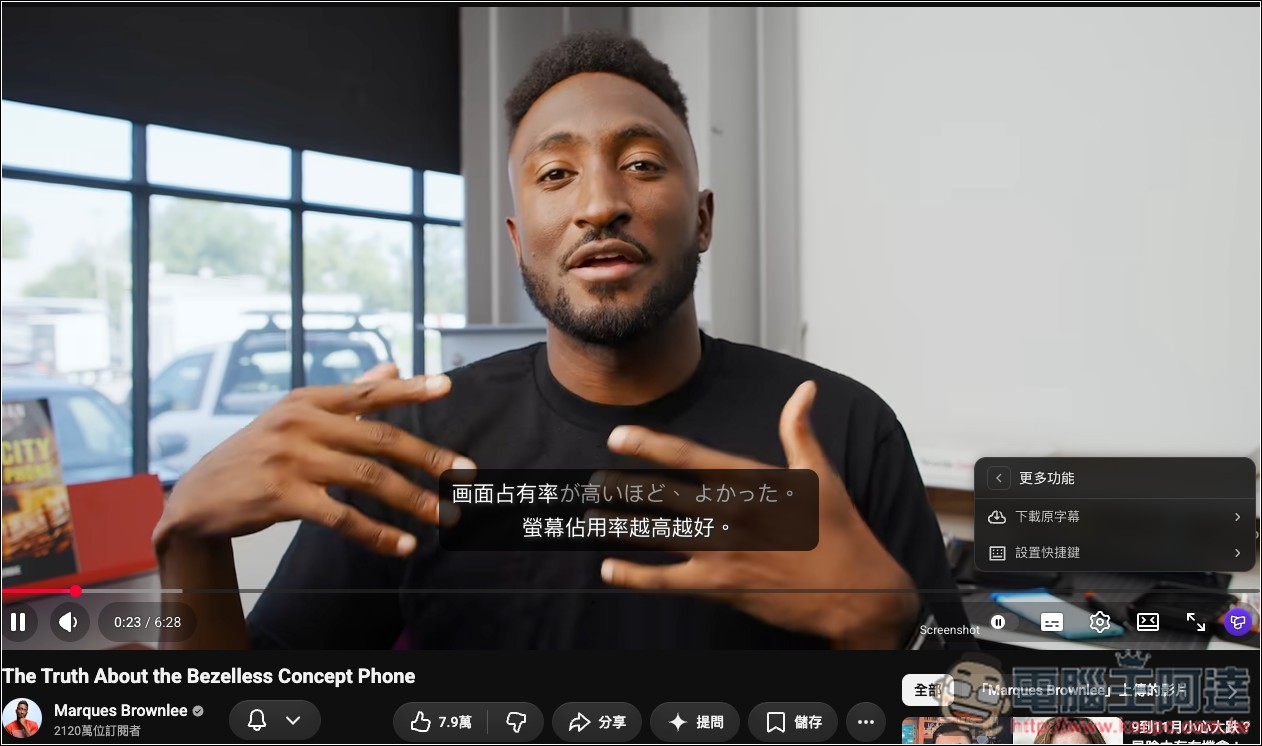
YouTube 還提供下載原字幕的功能:
學習模式
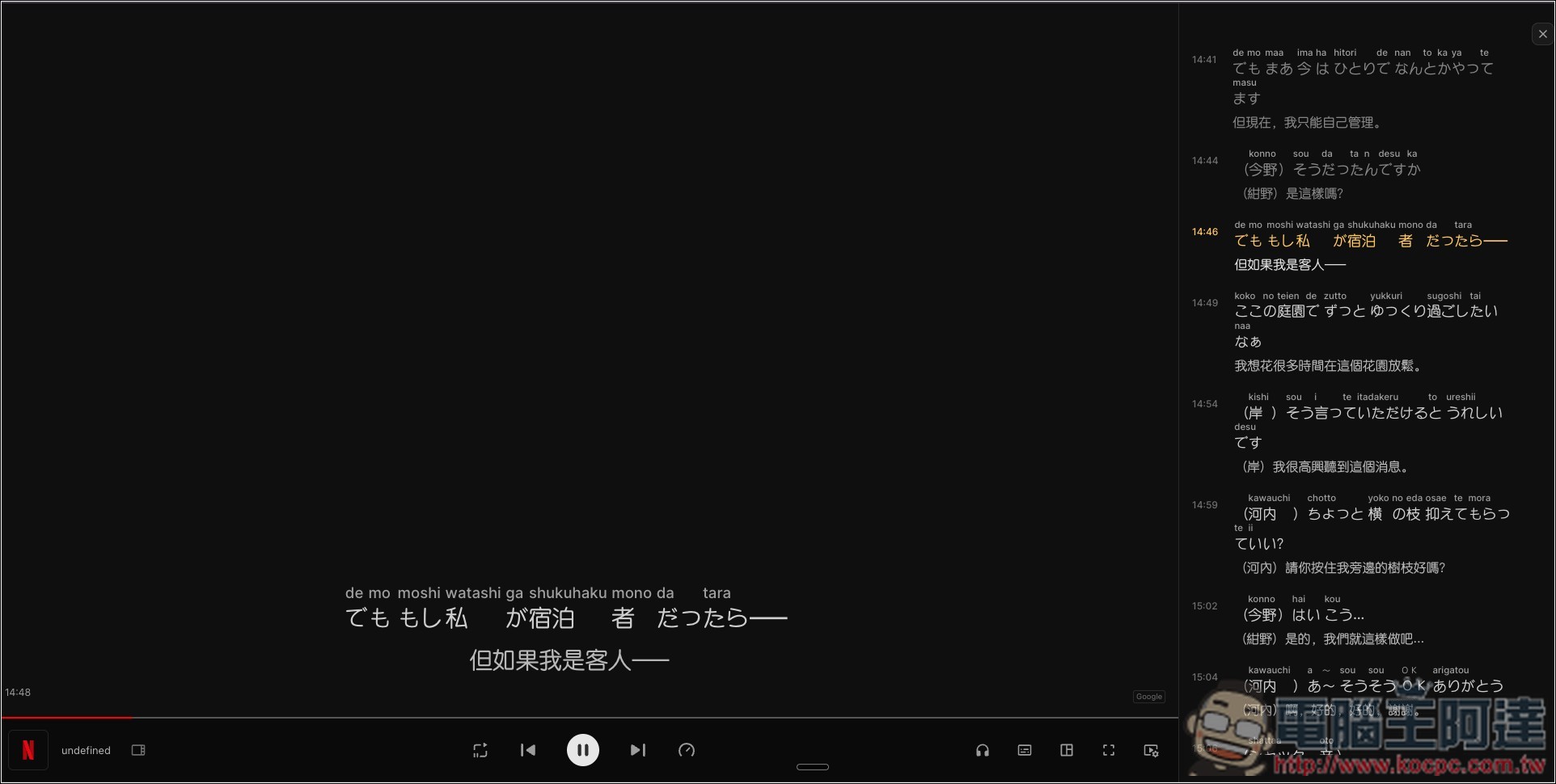
按影片右下角的學習模式後,會進到這樣的畫面,左側為原來的影片(Netflix 有防截圖,所以才黑畫面,實際是有畫面的),右側則是每個時間戳的雙語字幕,連發音都有附上,這真的不錯:
YouTube 也是,YouTube 還會直接打開學習後台,這邊有更多學習功能:
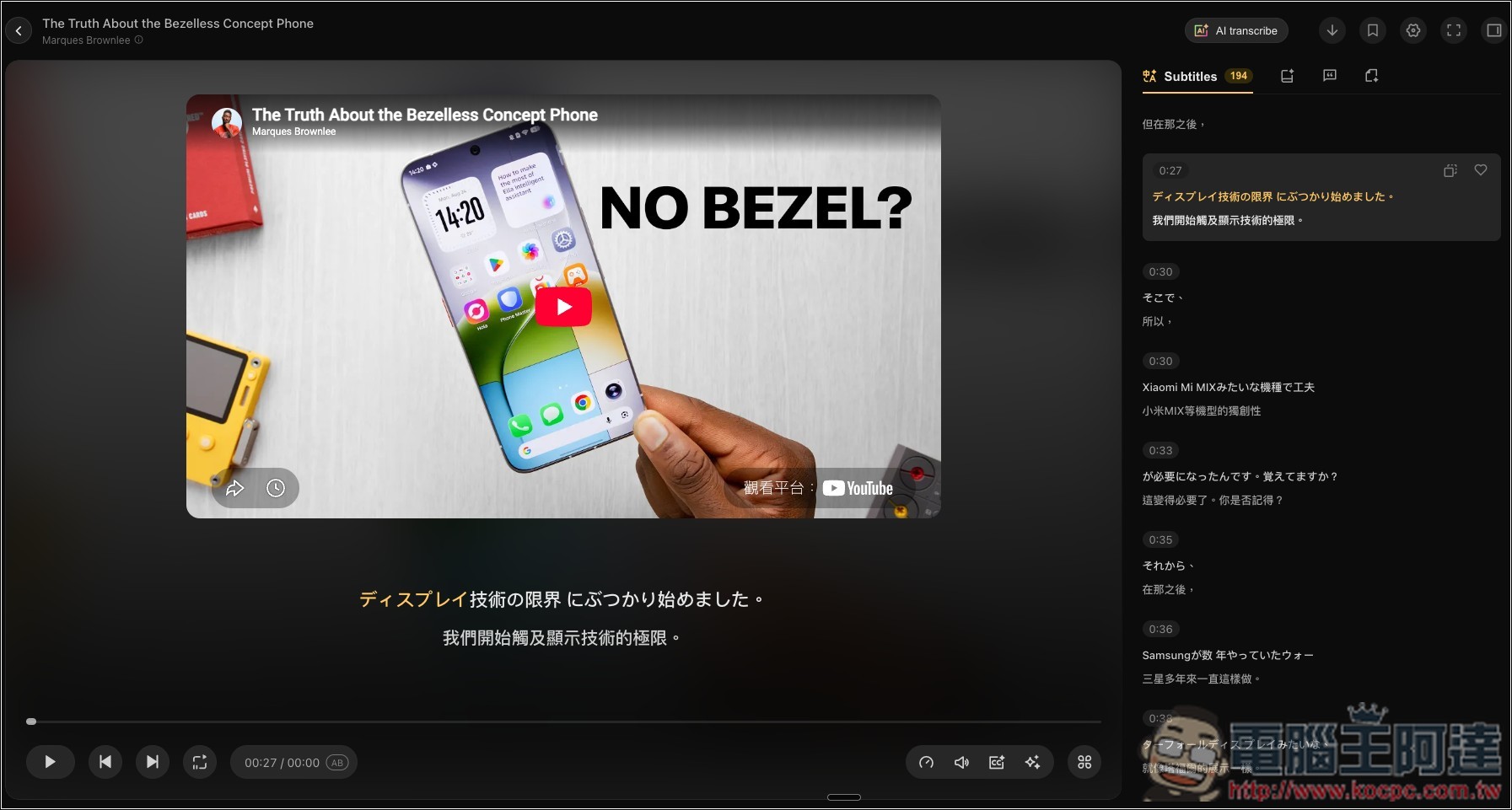
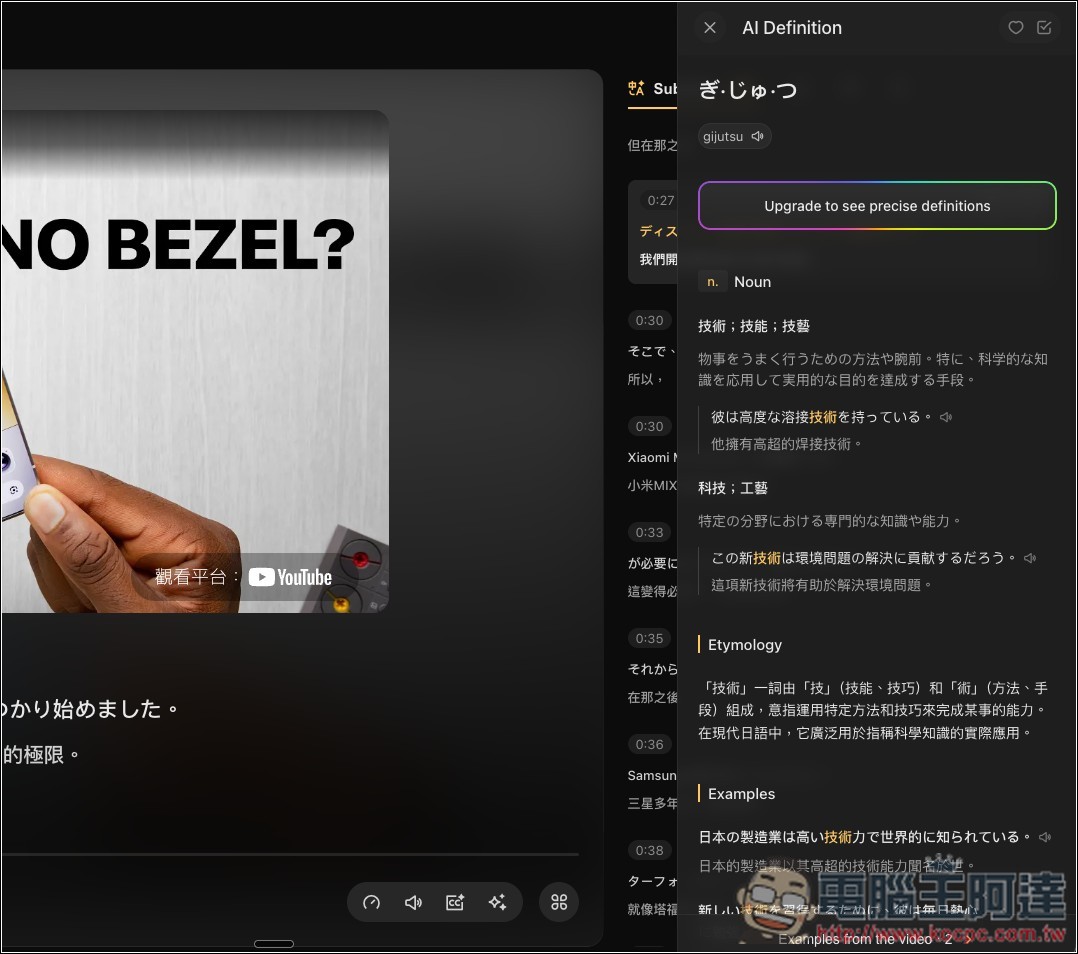
遇到不懂的單字時,點一下還會自動打開 AI 解釋畫面,告訴你中文是什麼意思、詞性、例句等等,甚至是聽發音。Trancy 的功能非常多,剩下就讓讀者們自行玩玩看: