現在 iPhone 使用者用 ChatGPT 時,很大一部分的使用情境,應該都是先拍一張照片然後再輸入問題,像是出國時看不懂菜單、買保健食品想確認成分內容、或是電腦跳出看不懂的錯誤訊息等等,因此要附加的那張照片,絕大多數都是剛剛才拍的那張。過去上傳都需要點 ChatGPT 左邊的「+」,然後進到選單中的「照片」、等系統相簿跳出來、再從所有照片的縮圖中選擇剛剛那張,這過程其實蠻繁瑣的。好消息是,最近 OpenAI 悄悄把過程大幅簡化,現在只需要靠「一個手勢」就能快速附加最近的照片,下面就來教你怎麼操作。
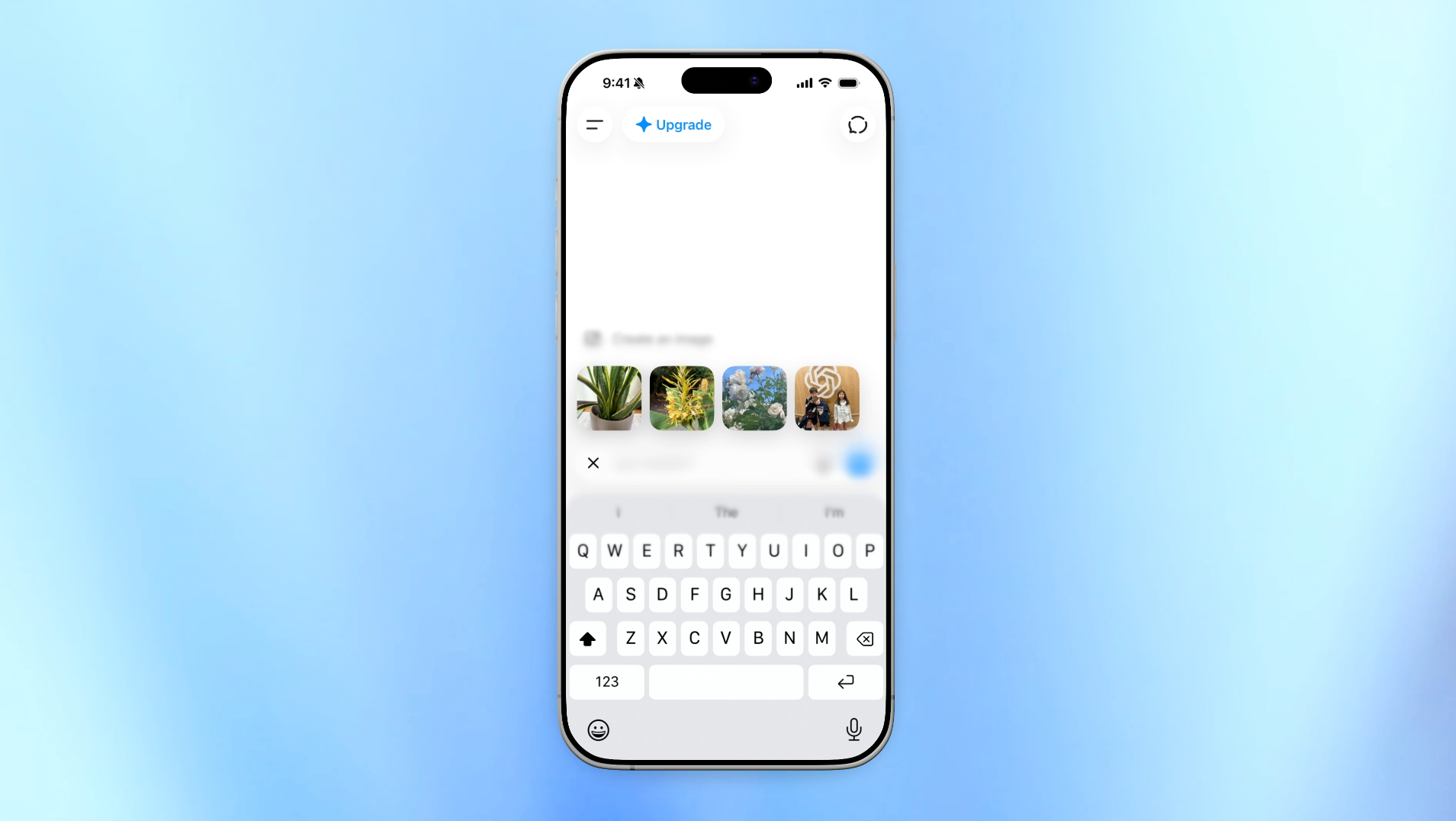
長按 ChatGPT 的「+」號就會跳出最近 4 張照片,一秒附加不用再進相簿
幾天前消費端產品負責人 Adam Fry 在社群中分享 ChatGPT 新增的幾項新功能,其中一項就是快速附加最近的照片,他寫道:「Recent photos: Long press on + menu to quickly attach recents on iOS – this is a fun, power user feature.」,翻成中文就是「最近照片:在 iOS 上長按加號選單,就能快速附加最近的照片,這是個好玩的進階功能」
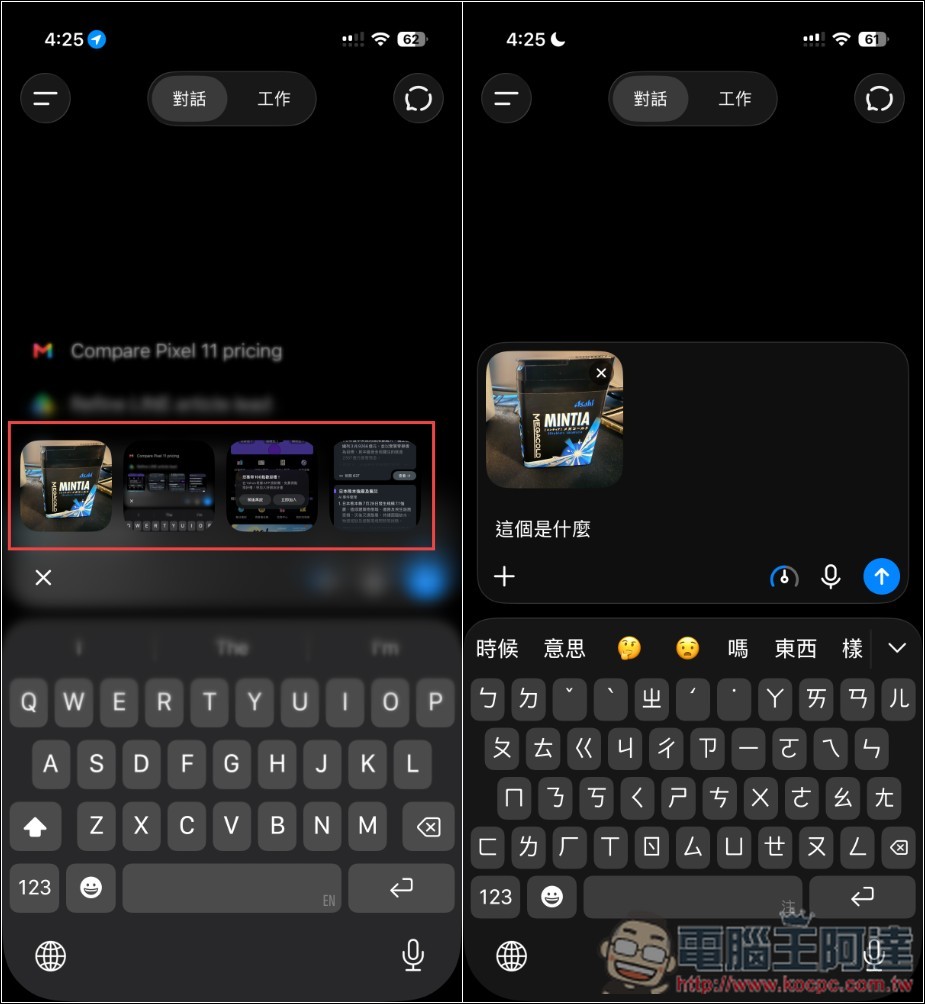
操作上只有兩個重點。打開 ChatGPT App 進到任何一則對話,看到輸入框左邊那顆加號後,手指按住不要放開,畫面就會顯示相簿裡最近的 4 張照片。記得一定要按住,如果你跟以前一樣只是輕點一下,那跳出來的還是舊的選單,要按住不放才會觸發新捷徑。接著就從浮出的最近四張照片縮圖中,點你要的那張,照片就會附加到輸入框,接著即可問問題:
這裡也要提醒,這招需要 ChatGPT 有你的相簿存取權限。如果你按住加號之後什麼都沒發生,先到 iPhone 的「設定」裡找到 ChatGPT,把照片權限打開再試一次。之前選過「僅選取的照片」的人也會受影響,因為 App 只看得到你當初勾的那幾張,最近拍的新照片不會出現在裡面。
| 流程 | 操作步驟 | 動作數 |
|---|---|---|
| 舊做法 | 點「+」→ 選「照片」→ 等系統相簿開啟 → 捲動找圖 → 點選 → 確認 | 4~5 |
| 新做法 | 長按「+」→ 點縮圖 | 2 |
省下來的時間單次算大概就三秒左右,聽起來很少,但對於經常拍照問 ChatGPT 的人來說,多次累積起來就很有感了,省非常多時間,所以一定要學起來。
除了快速附加最近的照片,Adam Fry 還有公布其他三項的 ChatGPT 的新更新。
首先是時間認知。OpenAI 承認 ChatGPT 過去在「現在幾點」這件事上表現得出乎意料地差,這次改動之後,ChatGPT 會更好地運用你的本地時間,回答會貼近你當下的時段,像是問「附近有什麼可以吃」時,它分得出來你現在是要找午餐還是宵夜。
再來是網頁版長對話變快。以前那種有著兩三百則的長對話,打開要空轉好幾秒才會出現內容,因為它得先把整串訊息都讀完才顯示。現在改成分段抓取,一小段一小段載入,不用等全部就能開始看。
第三項是斷網提示。以前網路不通的時候,ChatGPT 只會給你一個看不出原因的錯誤,或者就是一直轉圈圈,你完全分不出來是自己網路斷了還是 OpenAI 伺服器又掛了。現在會明確告訴你「正在等待網路連線」,讓你知道該去檢查自己的網路。