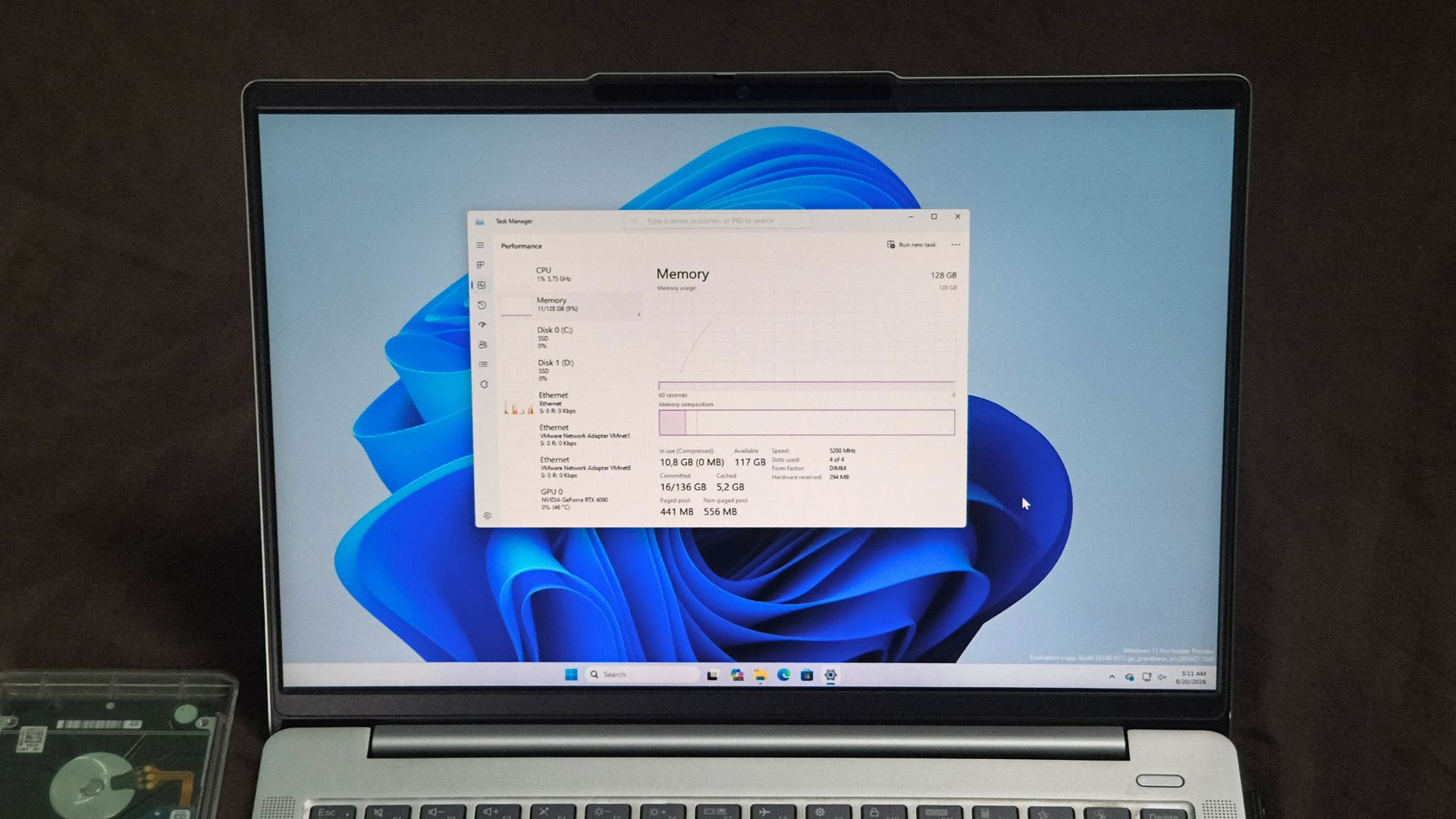
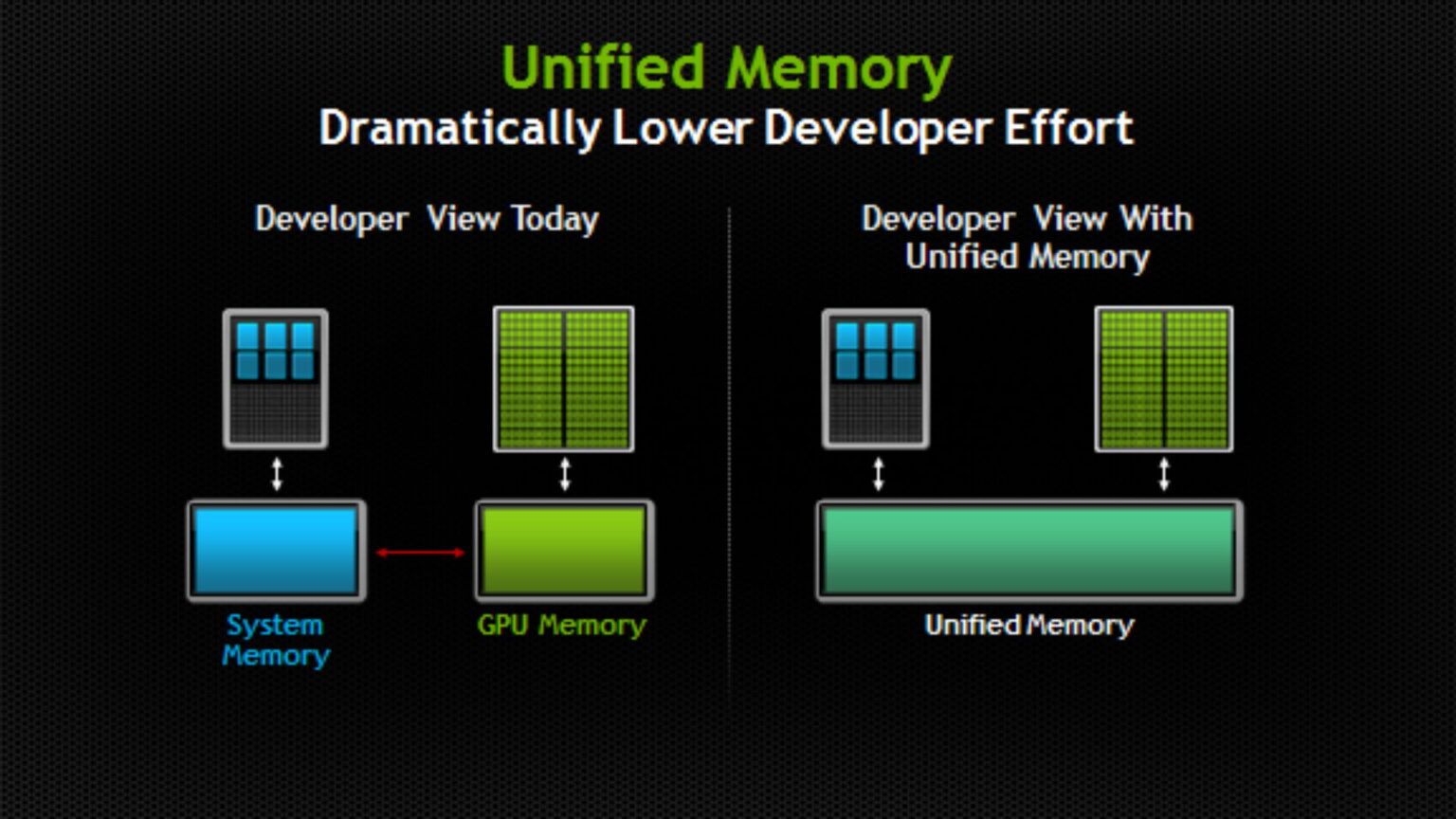
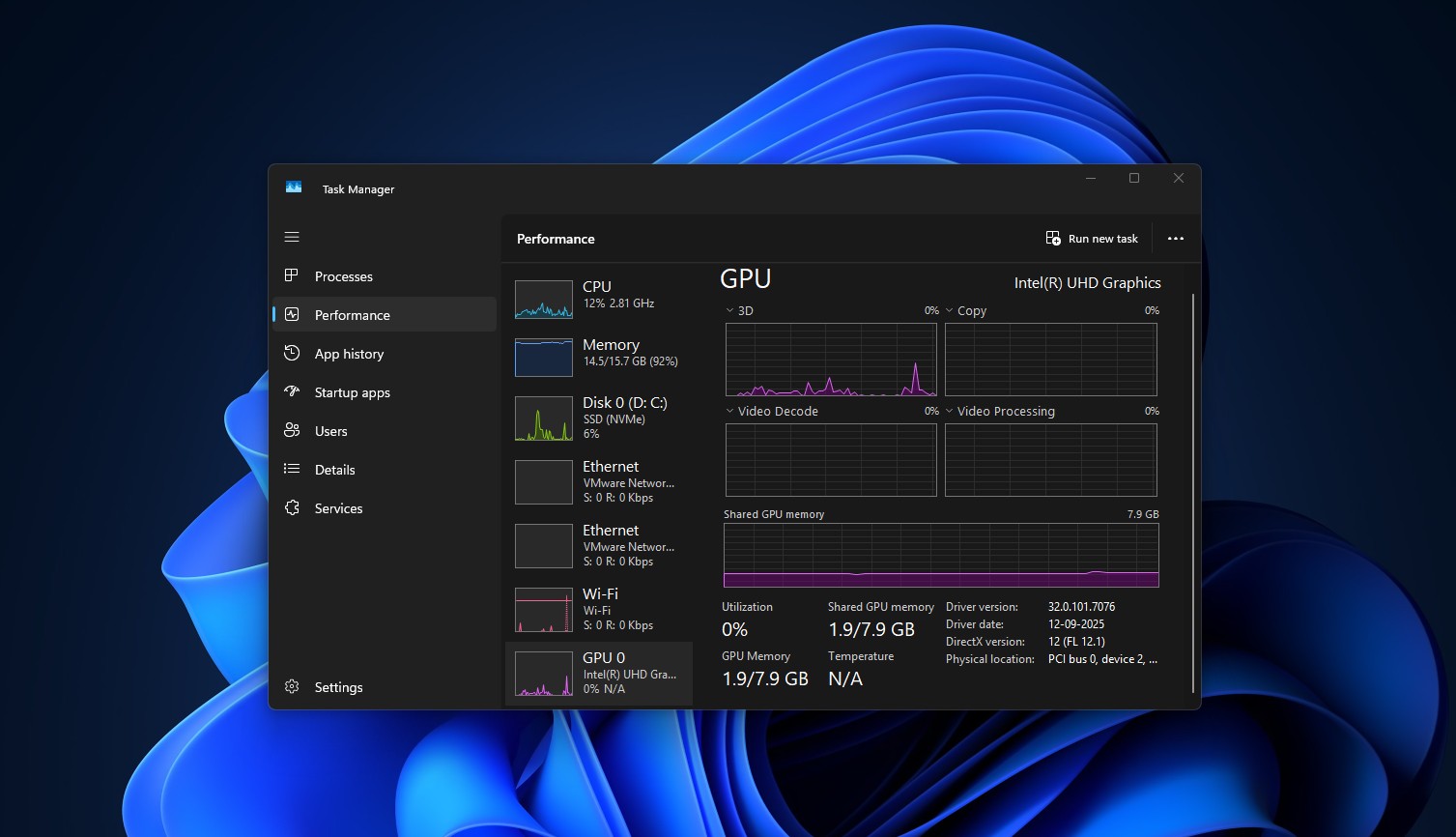
隨著 AI 時代來臨,對於想在本機執行大型 AI 模型的人來說,搭載大容量統一記憶體的電腦可說更有吸引力,而不是獨立顯卡,其原因也很容易懂,相較於獨立顯示卡通常只有十幾、二十幾 GB 的 VRAM,統一記憶體架構能讓 CPU、GPU 等硬體共用同一個更大的記憶體池,因此像是 64GB、128GB 這類配置,在執行大型 AI 模型時就會更有優勢,價格也比買高階獨立顯示卡便宜,不過作業系統怎麼分配這塊記憶體就變得非常重要。
保留太多給 GPU、AI 等加速工作,Windows 和其他一般應用程式能使用的容量就會跟著減少;保留太少,大型 AI 模型或需要大量圖形記憶體的工作負載又可能不夠用。過去 Windows 並沒有提供一個系統設定讓使用者自行調整,好消息是,未來的 Windows 11 很可能會加入,讓使用者能決定要保留多少統一記憶體給圖形與 AI 加速工作使用。
圖片來源:Windows Latest
Windows 11 新設定被挖出來:統一記憶體要分多少給顯示和 AI,你自己決定
根據 Windows Latest 的報導,這個新功能在 8 月 17 日釋出的 Windows 11 build 29648.1000 發現到,屬於 Windows Insider 的「Experimental(Future Platforms)」實驗分支,主要用來測試更早期的 Windows 平台技術,而且不對應目前任何特定零售版本。
新功能的內部代號叫 IntelligentCarveout,對應的編號是 61121285,同時系統裡還多了一個過去沒有的檔案 SettingsHandlers_UnifiedMemory.dll,從檔名就能看出是專門處理統一記憶體設定的模組。不過目前這介面是關起來的,一般使用者就算裝了也看不到,要靠第三方工具強制打開才會出現。
從中可以挖出兩個字串,分別是「Reserved memory for accelerators」(保留給加速器的記憶體)和「Memory for graphics and AI acceleration」(給顯示與 AI 加速用的記憶體),底下說明是整個功能的重點:
「讓 Windows 為顯示與 AI 密集的遊戲和應用程式額外保留統一記憶體。保留的記憶體其他應用程式無法使用。」
圖片來源:Windows Latest
因此,這不是需要時才把記憶體暫時分給 GPU 使用,而是直接從統一記憶體中劃出一塊,專門保留給圖形與 AI 加速工作。而被劃出去的容量,Windows 和其他一般程式就不能再使用。等於是把原本藏在系統底層的記憶體預留機制,做成一般使用者也能直接調整的 Windows 設定。
這個設定會放在哪?可能會在「設定 > 系統 > 進階」底下多一個「統一記憶體」區塊,裡面有「給顯示與 AI 加速用的記憶體」選項,一共五個等級:
| 選項 | 意思 | 實際保留容量 |
|---|---|---|
| Custom(自訂) | 自己拉滑桿決定要切多少 | 使用者決定 |
| Recommended(建議) | 微軟給的平衡值 | 未公布 |
| High(高) | 給吃資源的遊戲或 AI 工作用 | 未公布 |
| Maximum(最大) | 盡可能把記憶體切給顯示與 AI | 未公布 |
| Don’t allow(不允許) | 完全不額外保留,回到系統自己分配 | 0 |
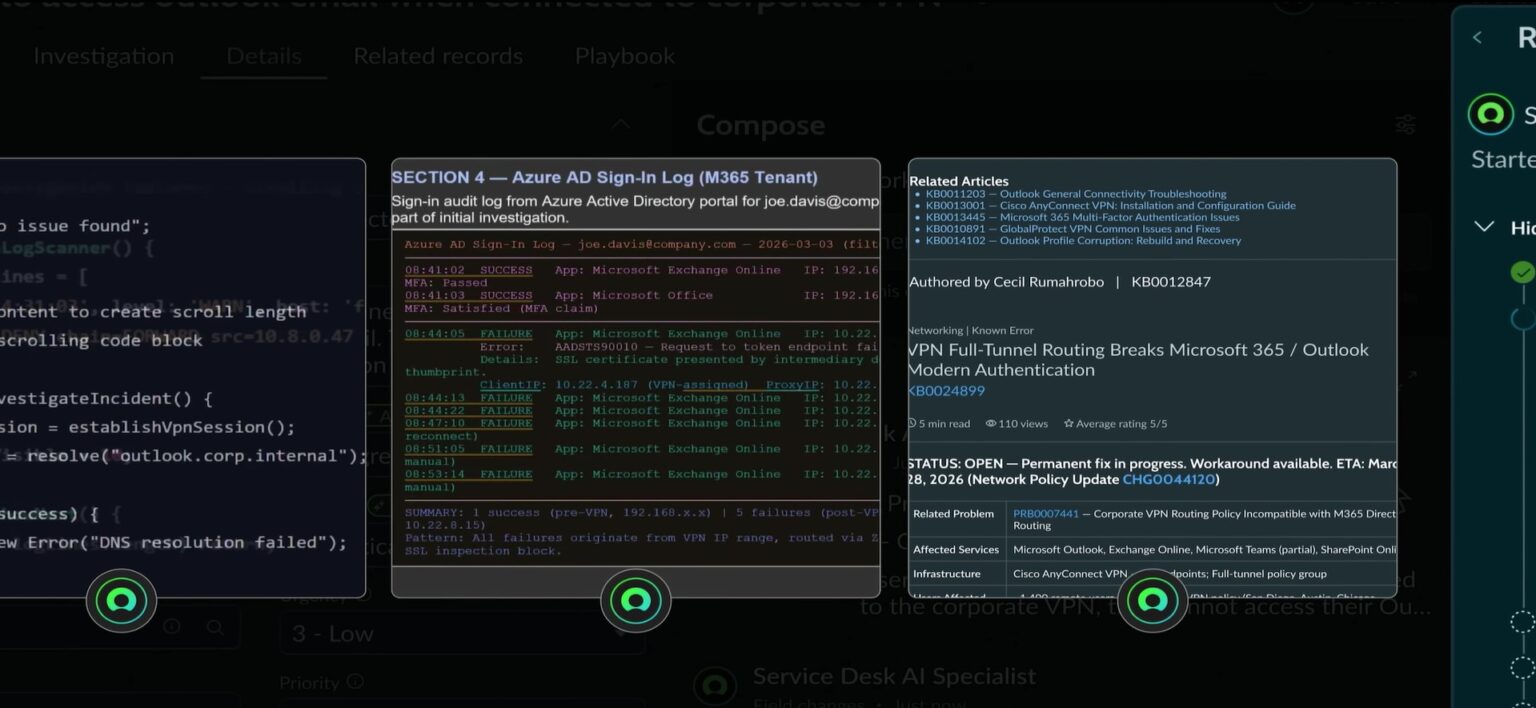
Recommended、High、Maximum 實際會對應多少 GB,目前還沒有公開資訊,是否會依照設備總記憶體容量動態調整也不清楚。
圖片來源:Windows Latest
微軟選在這時候開發這項功能,很明顯是為了 NVIDIA 即將開賣的 RTX Spark,而且不只這一個,另外還導入並針對 RTX Spark 優化 Workload Profile Scheduling(WPS),讓 Windows 排程器可以更有效率地把不同工作負載分配到 20 個 CPU 核心;同時也加入 Microsoft Power and Thermal Framework(MPTF),負責協調平台的效能、功耗與散熱。
至於 IntelligentCarveout 會在哪個 Windows 11 正式版本推出,目前還不知道。微軟也尚未正式公布這項功能,因此最終介面、支援硬體與推出時間都有可能改變。
圖片來源:Windows Latest