以我們網站和 YouTube 的自媒體創作中,很常遇到需要替圖片去背、壓縮檔案大小或轉換格式的情況。雖然我們本來就有一套自己的作業流程,但對於一般人來講,本來就沒在接觸這些工具的人要重頭學起,可說是一件很困難的事。不過由於現在 AI 當道,市面上有許多付費和免費的應用,就能幫你解決這問題。
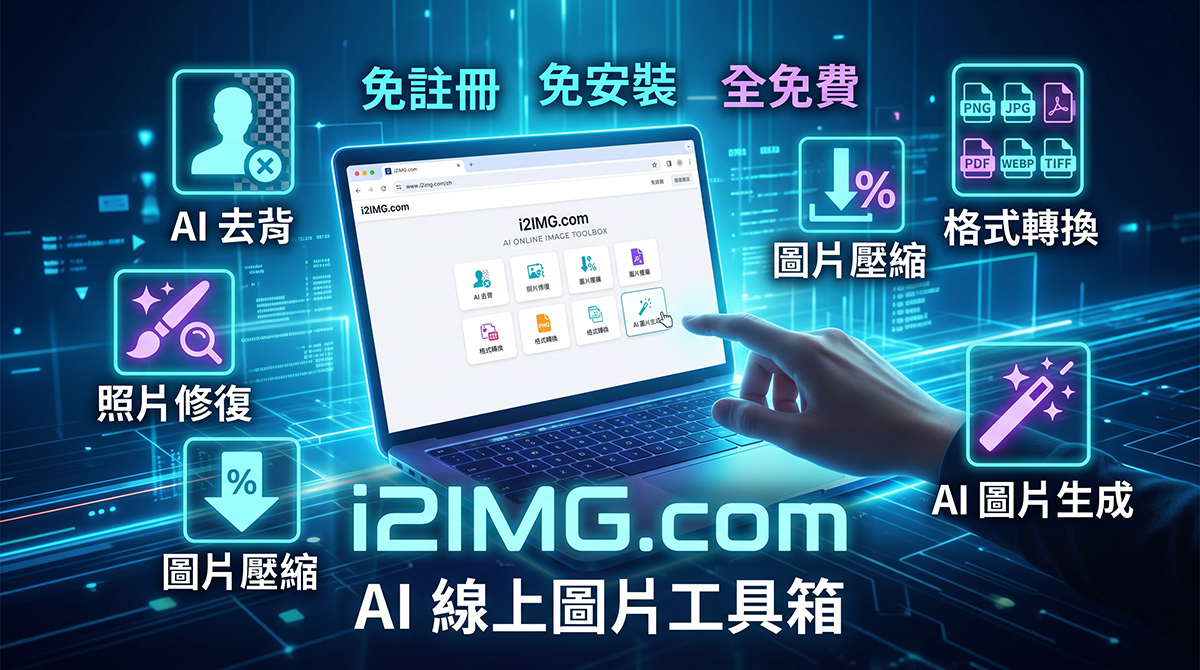
今天介紹的這個 i2IMG 就是為了解決這個痛點而生!它是一個完全基於瀏覽器的線上圖片工具箱,內建超過 70 款實用工具,只要打開網頁,上傳圖片就能秒速處理,堪稱是學生、上班族與內容創作者的必備神器 :
i2IMG 介紹
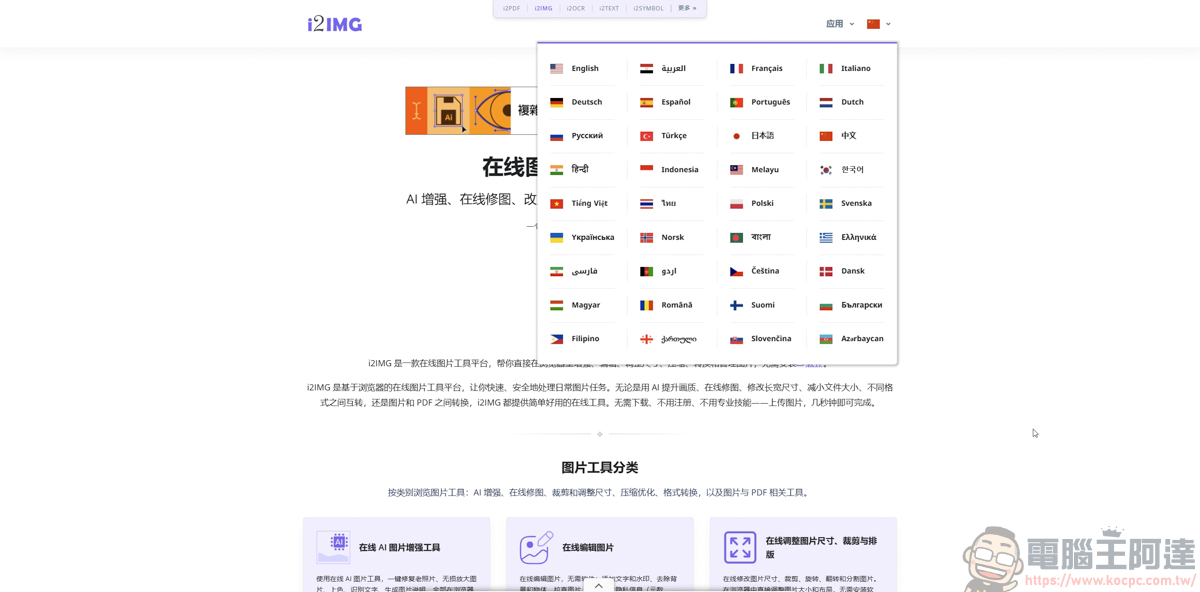
i2IMG 網站是一個一站式的多工具網站,該網站不需要註冊帳號,也不用下載任何外掛或軟體,打開網頁直接用。很多使用者會擔心上傳私密照片有風險,i2IMG 承諾所有上傳與處理的檔案均會在 30 分鐘後從伺服器自動刪除,絕不保留或分享資料,隱私這部分就自己評估一下吧!怕危險的建議不要上傳私密內容。不過語系並沒有支援繁體中文,這部分就見仁見智 :
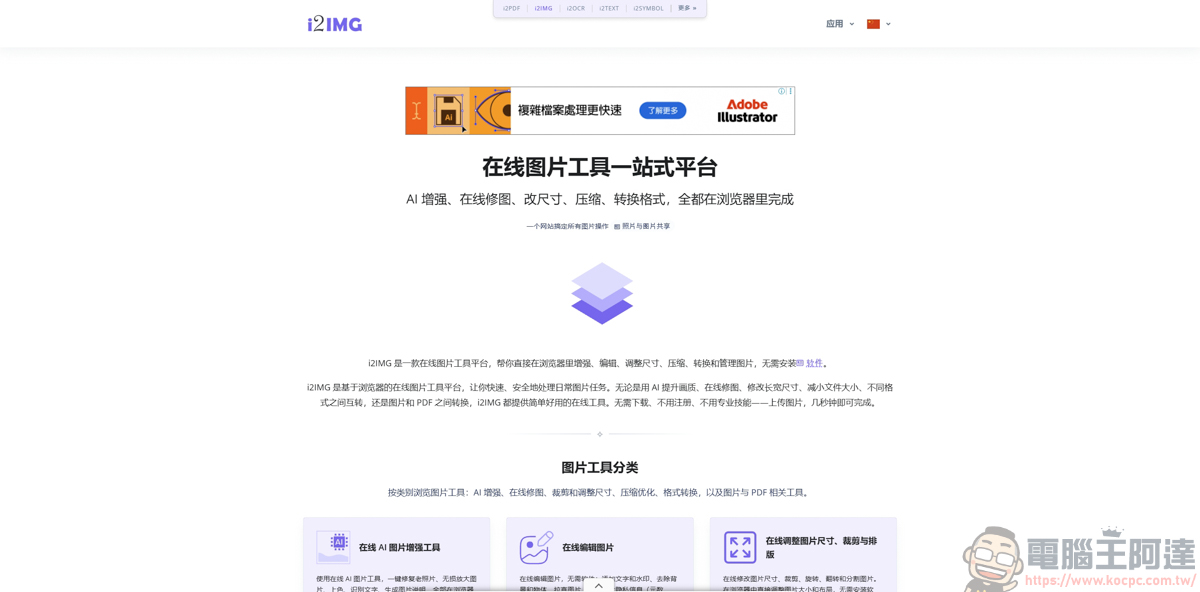
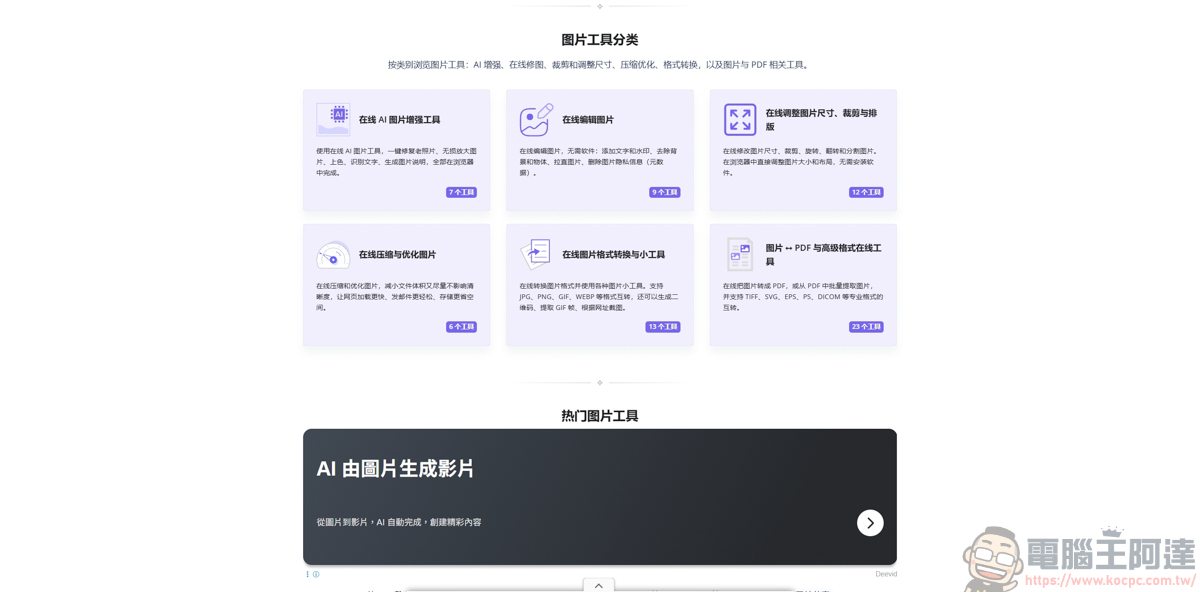
進入該頁面之後往下滑,就能看到 i2IMG 內建的許多工具,i2IMG 就像是把一套輕巧版的 Photoshop,只是它把這些功能直接搬進了瀏覽器裡。 像是 AI 智慧去背、畫質修復,還是日常的圖檔壓縮與格式轉換,全都能在同一個網頁免費搞定 :
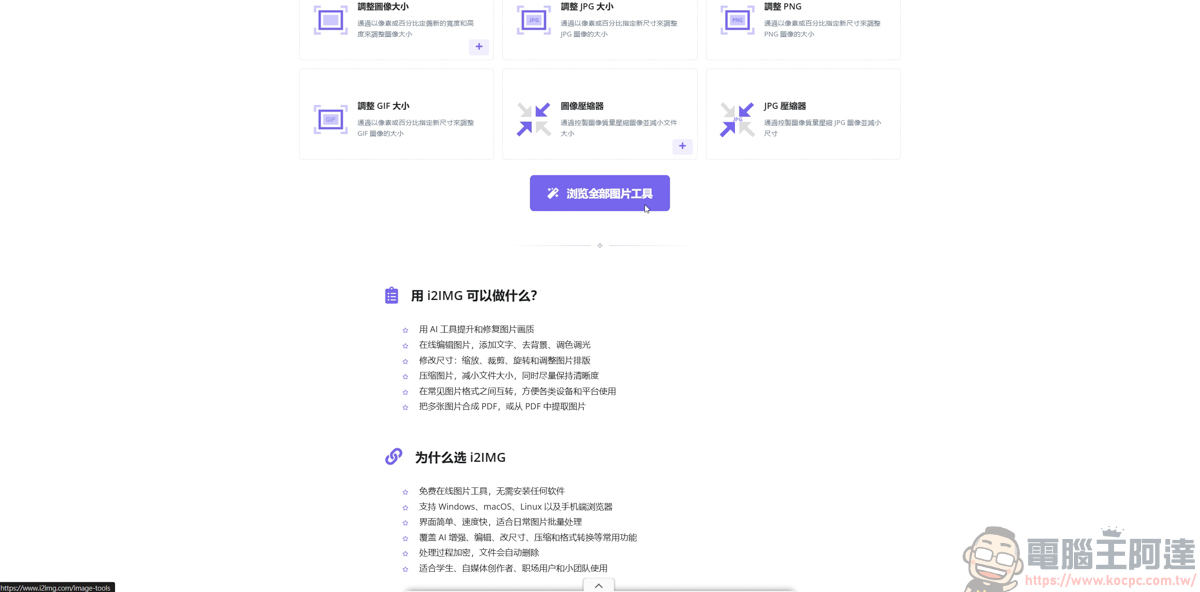
由於工具很多,建議點選瀏覽全部圖片工具來挑選你需要的功能 :
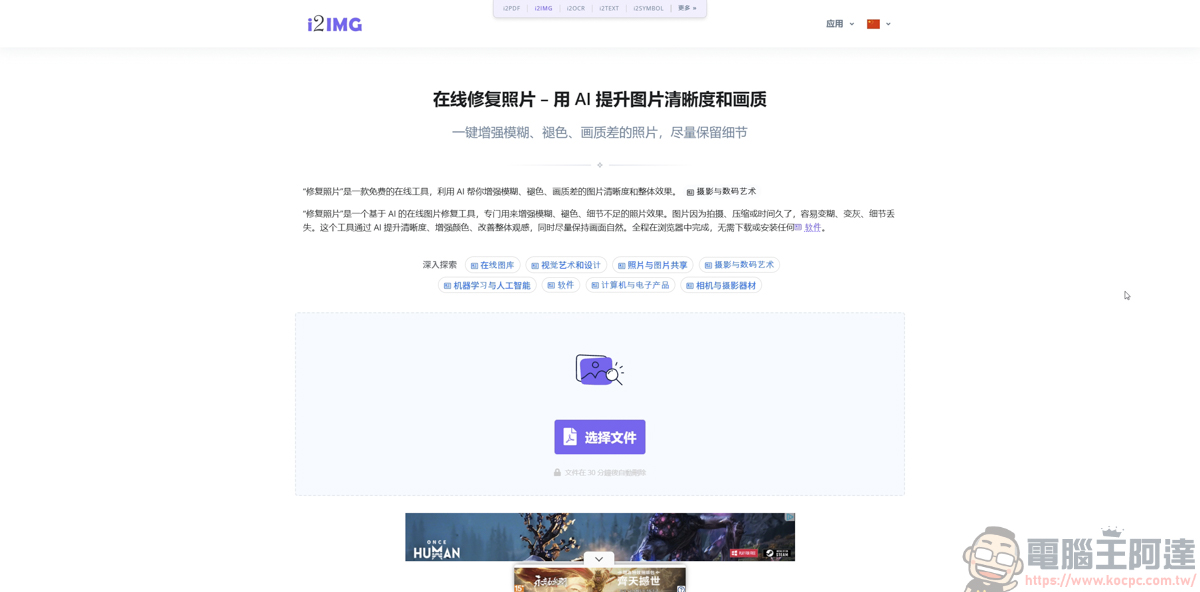
因為功能實在太多了,所以這篇文就簡單挑幾個實用的說。首先是修復照片功能,這對於搶救模糊、解析度低或是年代久遠的老照片來說,算是一個非常實用的功能 :
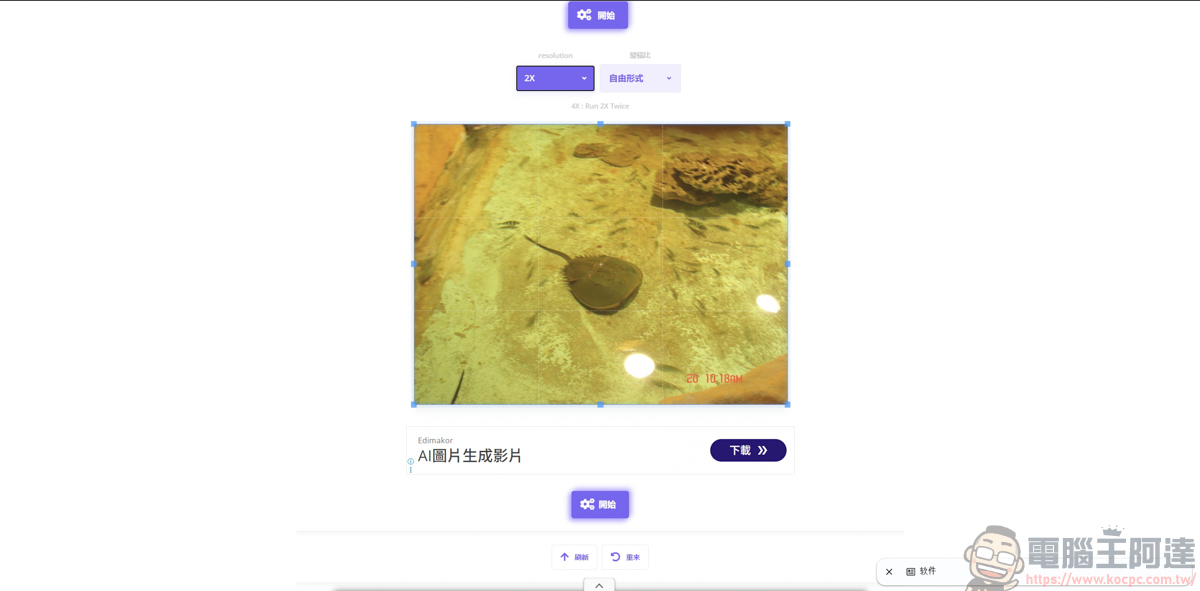
這邊上傳一張我在 2006 年所拍的照片,當時拿的相機並不是太好,所以畫質及防手震都不比當今的設備 :
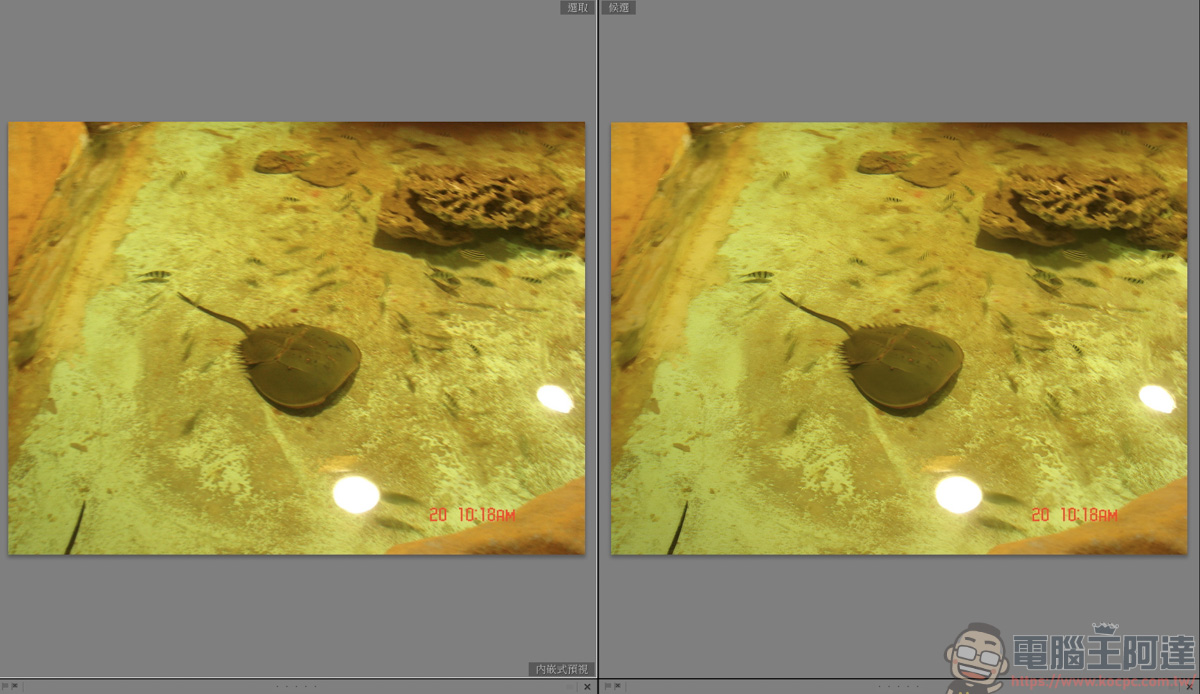
修復後的照片我也弄了一張對比給大家瞧瞧,畫質部分的確有明顯的提升,而且也比較沒有模糊感。雖然說效果還是有限,但就免費的軟體工具來說,算給過了 :
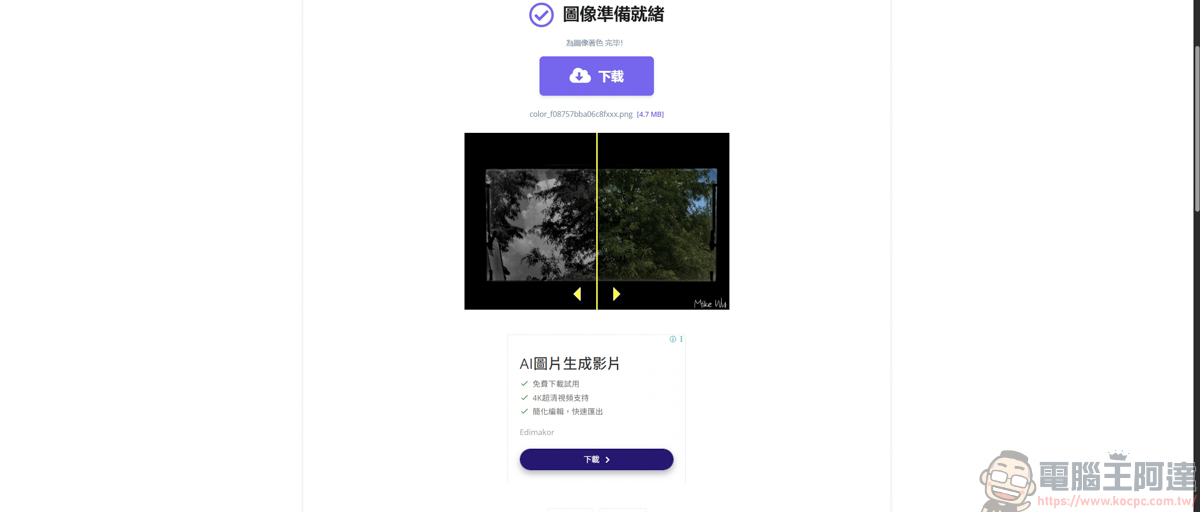
另一個常用的功能則是黑白照轉成彩色,如果家中有那種很舊且色彩沒那麼濃郁的老照片,就可以用這工具來修復 :
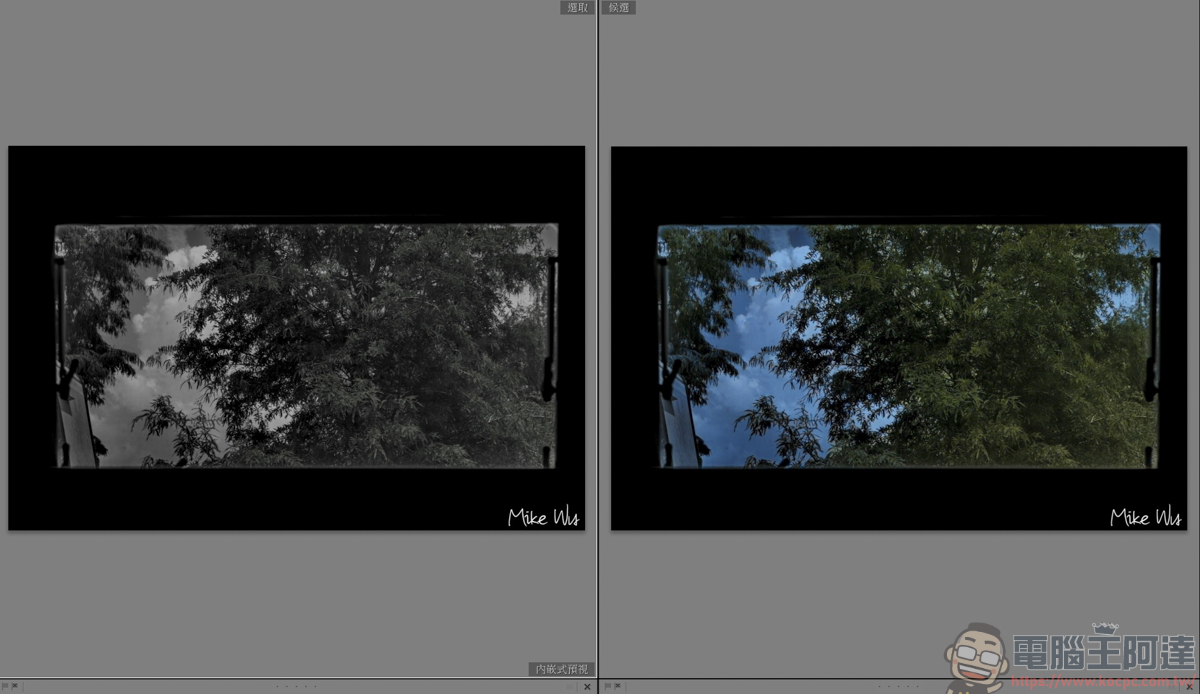
一樣也放上對比前後的照片給大家瞧瞧,這張原圖其實我是用後製改成黑白風格,丟給 i2IMG 去修復後,也確實有將顏色復原一些回來。但如果要跟我原先拍的圖比較,色彩的飽和度和鮮豔度還是有所差別,不過還是老話一句,能用就好 :
照片功能部分還支援快速去除指定區域的功能,像圖中的船我想要去掉,只要在上面塗上區塊就能指定去除區域 :
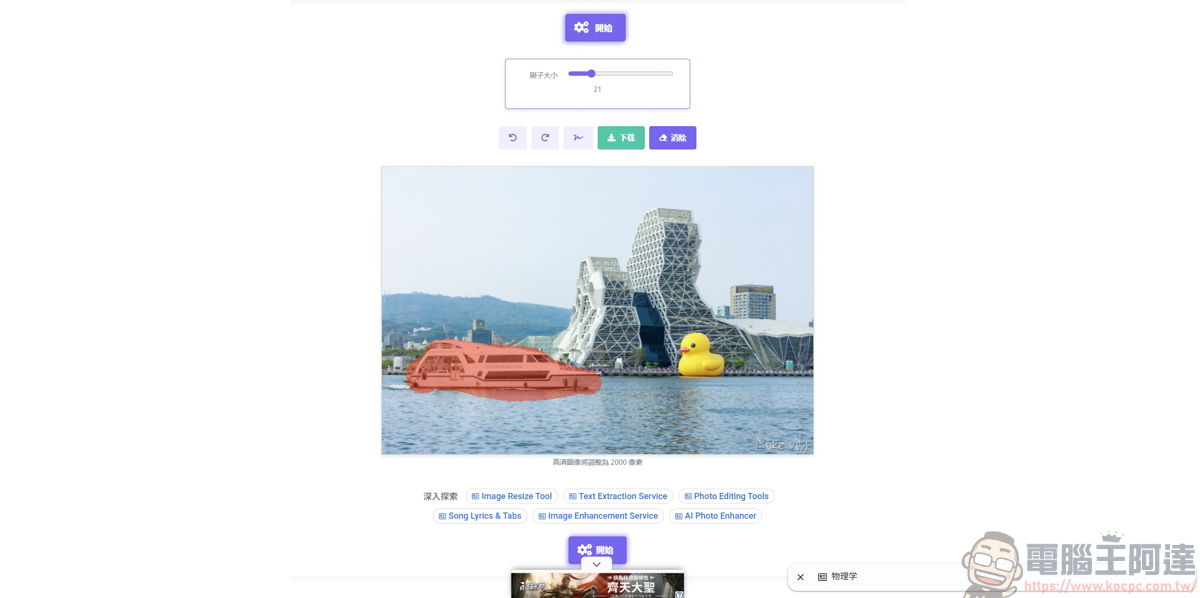
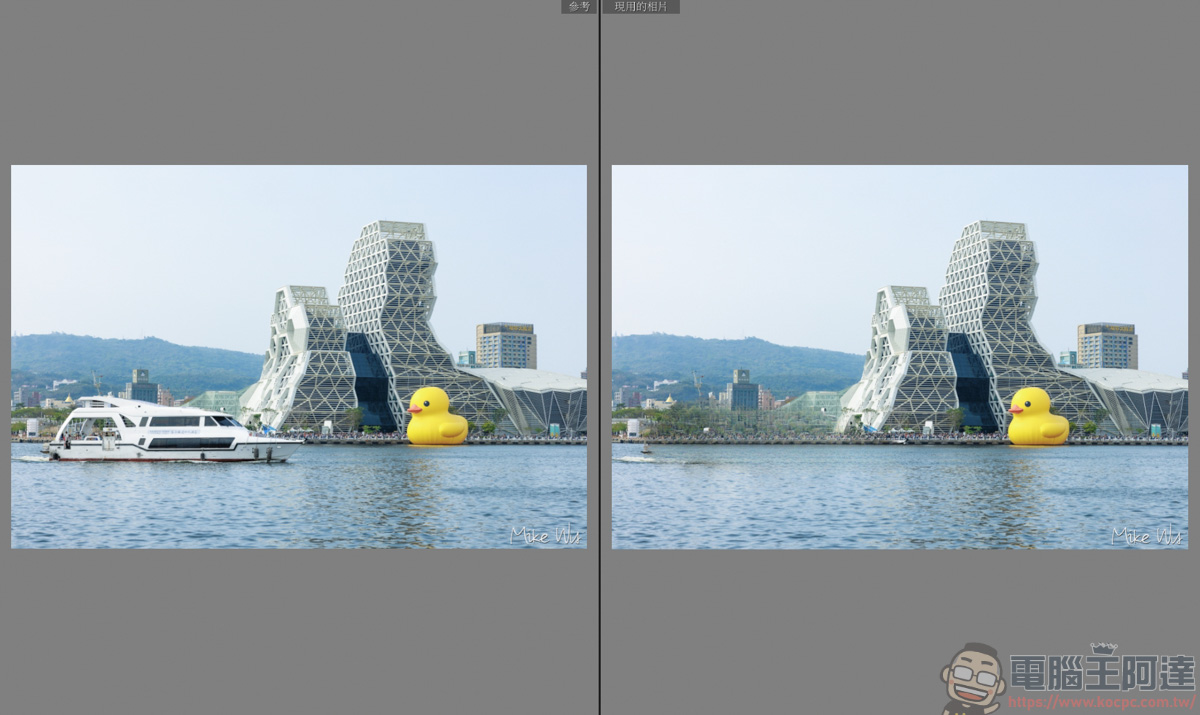
可以看前後兩張對比,效果算是還可以了,畢竟去除的區域比較大,加上去除的區域也沒太多背景可以讓系統判別,免費的工具能做到這樣的程度已經很厲害了 :
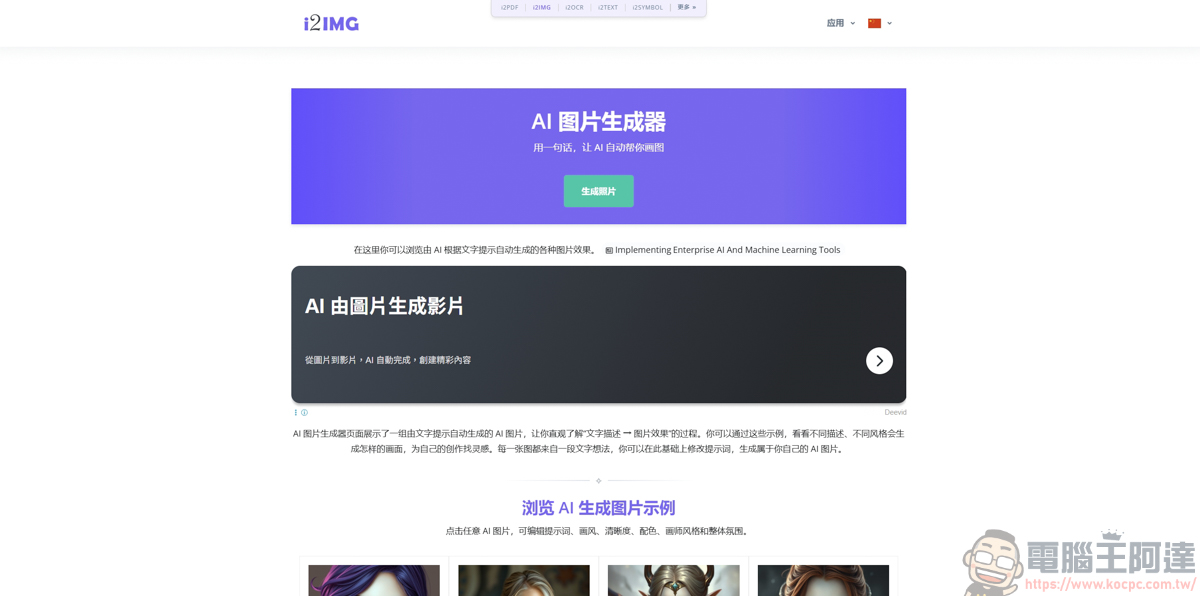
最後介紹的是 AI 圖片生成器,只要輸入提示詞,i2IMG 就能自動幫你生成你需要的圖片。不過光從它網站上的範例來看,就能知道製作出來的圖片效果無法媲美 ChatGPT、Gemini、Midjourney…那些,你只能把它當作免費的工具玩玩而已 :
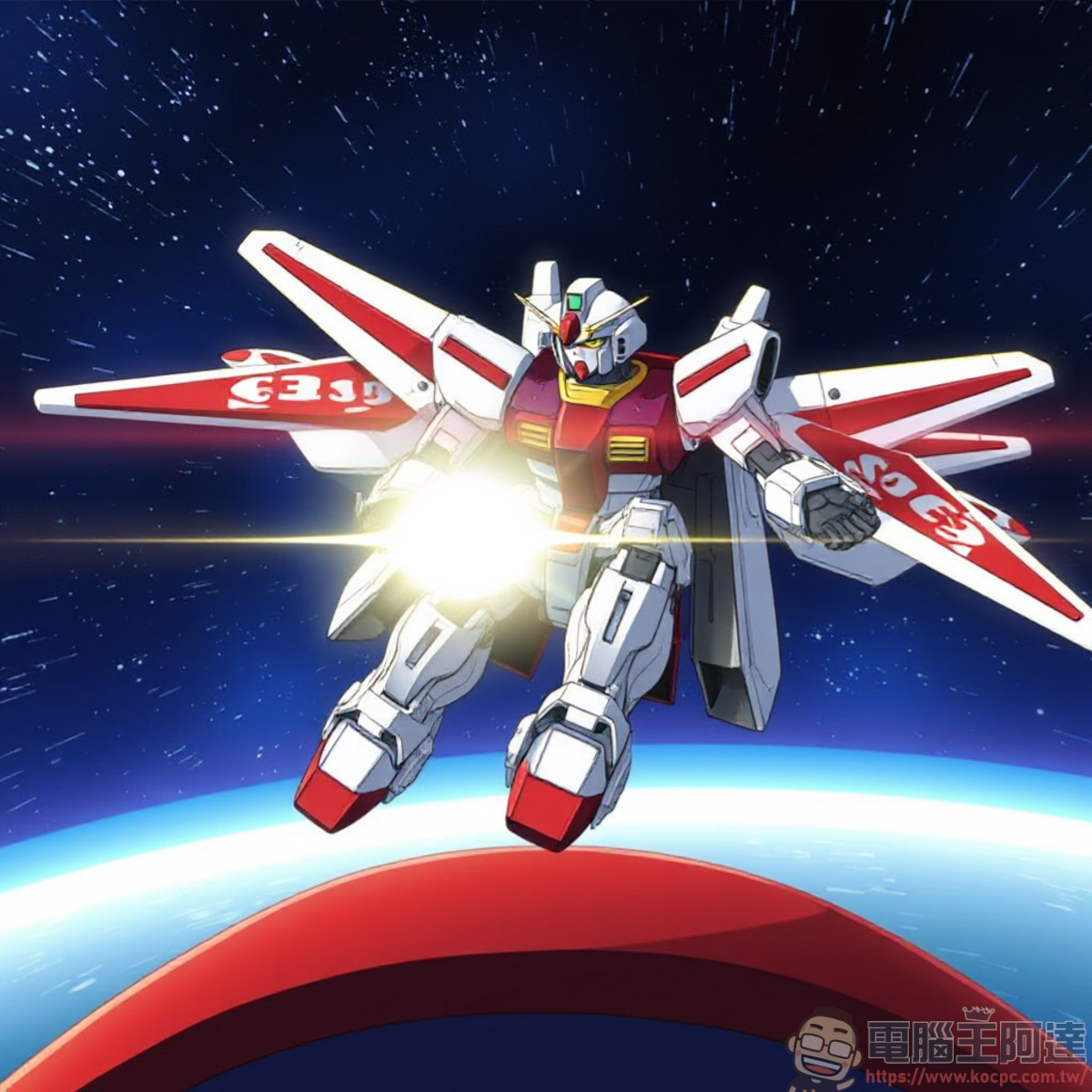
這邊就隨便亂輸入一段詞看看會生出什麼鬼東西 :
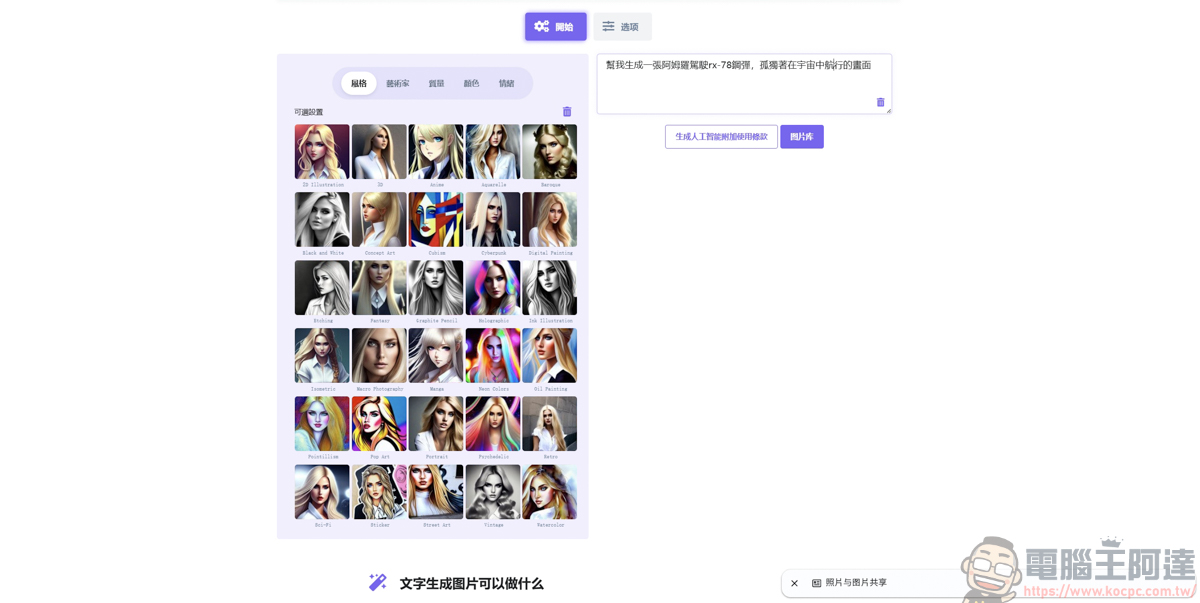
雖然做出來的東西看似是對的,但無論品質、質感還是細節,都遠輸目前主流的 AI 生成圖應用。只能說因為它免費,所以你可以無聊就拿來玩玩就好 :
總結
整體來說,i2IMG 對於平時沒有修圖習慣,或是偶爾需要快速去背、壓縮圖檔、修復老照片的輕度使用者來說,它免安裝、免註冊、全免費的特性確實非常討喜。
雖然實測結果可以發現說,它在 AI 圖片生成的精緻度,以及複雜背景的物件移除上,依然無法與市面上的專業付費軟體或主流 AI 大模型抗衡。但考量到它幾乎零學習成本,打開瀏覽器就能立刻解決日常的圖片瑣事,以免費工具的標準來看已經相當夠用 :