大量文件要轉成 PDF 時,手機逐張拍攝常會遇到角度、陰影與小字清晰度問題,傳統事務機則占空間,也不方便帶出門。這次我實際使用 ScanPad 100 Pro,測試它的文件自動校正、連續掃描、OCR 文字辨識、4K 視訊展台,以及串接 Codex 後的 AI 視覺應用。
影片章節
- 00:00 手機拍攝與傳統事務機的使用問題
- 01:20 ScanPad 100 Pro 開箱
- 01:53 外觀、尺寸與硬體規格
- 03:35 文件掃描與自動校正實測
- 05:22 連續批次掃描功能
- 06:29 漫畫與圖畫作品數位化
- 07:09 OCR 文字辨識實測
- 08:08 4K 錄影與雙鏡頭應用
- 09:03 結合 Codex AI 辨識與翻譯
- 11:28 使用心得與總結
ScanPad 100 Pro 收合只有 690 公克
ScanPad 100 Pro 收合尺寸為 355 × 68 × 51mm,重量 690 公克,展開後尺寸為 355 × 256 × 272mm,可完整拍攝 A4 文件。掃描臂展開後鏡頭直接朝下,文件平放在底墊上就能開始拍攝,不必像手機一樣反覆調整角度。機身採用 USB Type-C 介面,搭載 1,600 萬畫素鏡頭、最高 380 dpi 掃描解析度、4K 錄影與三段式補光燈。
自動對齊、連續掃描與 OCR 實測
文件沒有擺正時,自動模式會辨識紙張邊界並轉正。大量文件可設定拍攝張數與間隔秒數,拍完一頁後直接換頁,適合合約、要保書、收據及歷史文件的批次數位化。連拍模式剛開始需要抓換頁節奏,間隔時間建議留寬一些,避免拍到手指或尚未放好的紙張。
OCR 測試部分,我用日文內容進行辨識,實測辨識率約九成以上。使用時要先選對文件語系,目前 OCR 功能主要支援 Windows 平台;ScanPad 100 Pro 本身也需要連接電腦使用。
也能當成 4K 視訊展台與 AI 眼睛
錄影模式可把 ScanPad 100 Pro 當成俯拍視訊展台,用來展示講義、手作過程、產品或繪圖作品。軟體也能開啟第二鏡頭,同步錄下講者與桌面內容,適合老師、講師及直播創作者使用。
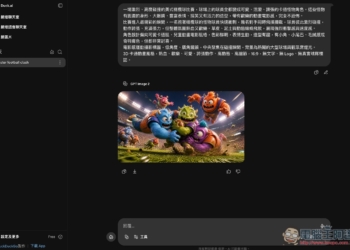
影片後段示範了另一種玩法。我替 Codex 製作簡單的 MCP,將 ScanPad 畫面送給 AI 辨識,讓 Codex 讀取日文課本、解釋單字差異,也能翻譯外文書籍內容。這項應用把固定俯拍鏡頭變成 AI 的視覺輸入,遇到小字時還能調整畫面後再辨識。
哪些人比較適合 ScanPad 100 Pro?
如果每天只掃一兩張文件,手機內建掃描功能已經夠方便。ScanPad 100 Pro 比較適合經常處理多頁文件的學生、研究生、業務、保險從業人員與上班族;老師、手作講師、直播主及需要把紙本作品掃進電腦後製的創作者,也能利用它的固定俯拍與雙鏡頭功能。