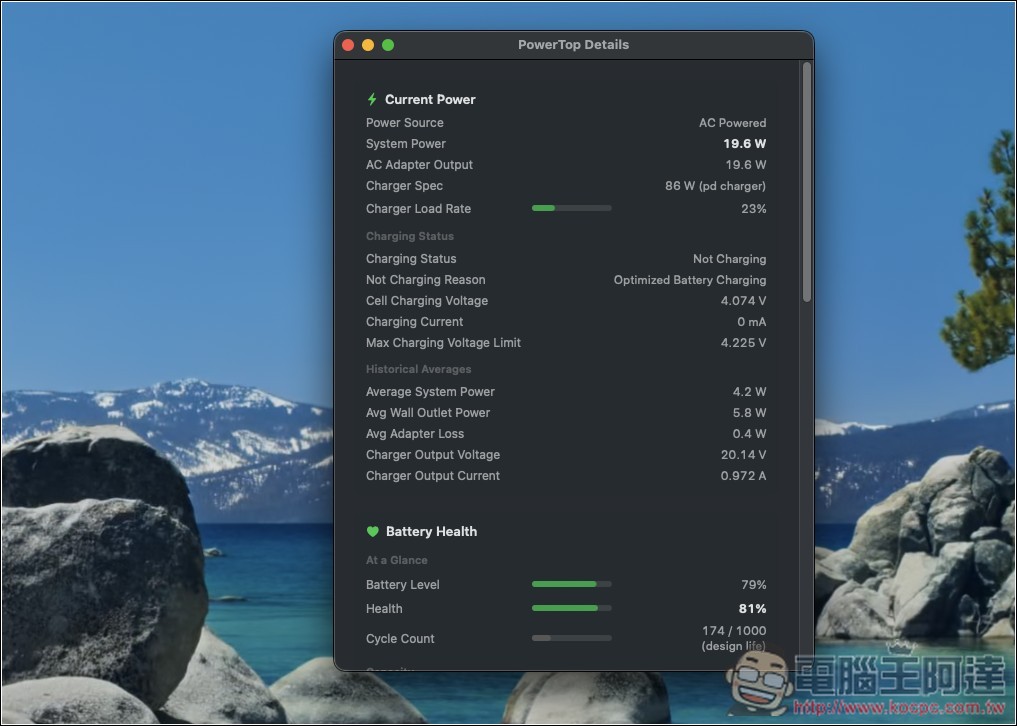
對於 MacBook 用戶來說,當使用一段時間之後,或多或少都會想知道目前的電池狀況如何、是否已經老化,特別是感覺續航力似乎有變差的情況。這篇就要推薦一個簡單好用的免費開源工具 PowerTop,安裝之後你就能隨時在右上角選單列中查詢到各種電池資訊,從功耗、充電規格、電池健康度、充電循環次數等。
雖然這款工具的介面只有英文,但由於是開源,看不習慣的人可以自行透過 AI 工具來繁體中文化。
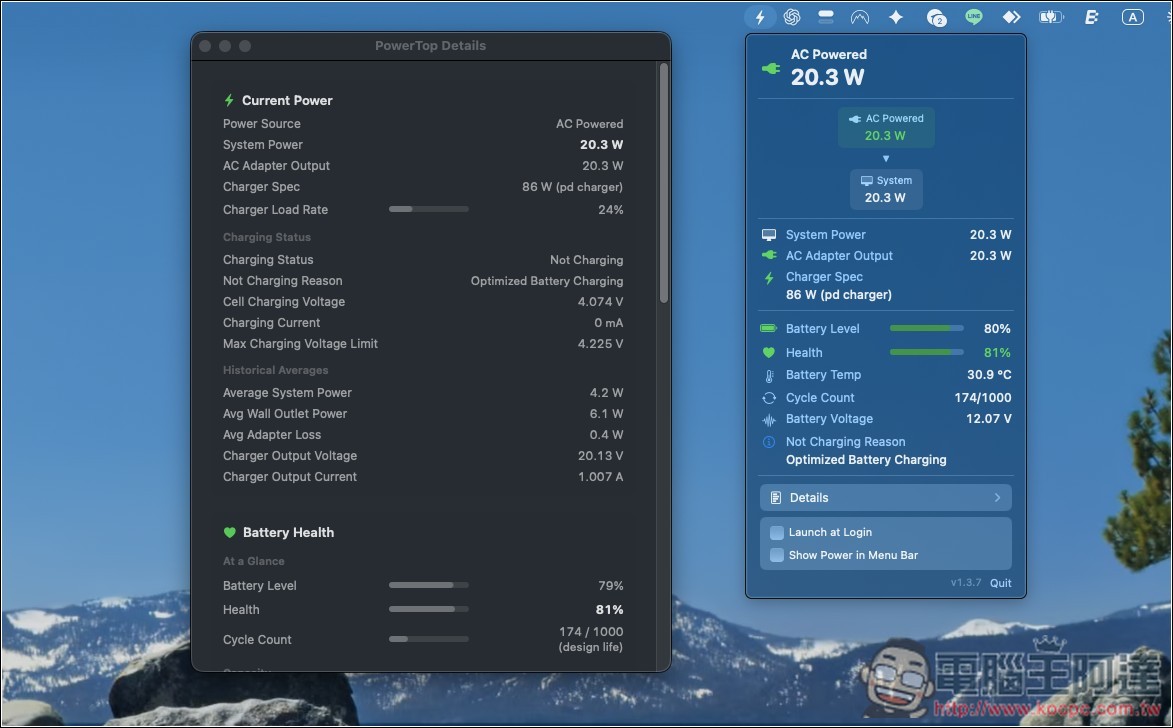
PowerTop 免費 MacBook 耗電監控工具,即時查看整機功耗、充電器瓦數與電池狀態
PowerTop 是一款免費開源的 MacBook 即時功耗監控工具,安裝後會常駐在 macOS 選單列,讓你隨時查看 MacBook 目前實際消耗多少瓦電力。
相較於 macOS 內建功能主要只能查看剩餘電量與電池健康度,PowerTop 提供的資訊更加完整,不只能掌握整機即時功耗,還可以查看充電器實際輸出功率、電池充放電狀態,以及目前電力究竟是由充電器還是電池供應,對於想了解 MacBook 實際耗電表現的使用者來說非常方便。
對經常替 MacBook 使用不同 USB-C 充電器的人來說,PowerTop 也很實用。除了顯示充電器額定功率之外,還能看到目前實際輸出的瓦數,因此使用 30W、65W、100W 等不同充電器時,就能更直觀了解 MacBook 實際吃到多少電,以及手上的充電器是否足以應付目前的工作負載。
除了功耗監控,PowerTop 也整合不少實用的電池資訊,包括目前剩餘電量、電池健康度、溫度、循環次數,以及預估剩餘使用時間或充滿電需要多久。它也能辨識 macOS 本身的充電限制,以及 AlDente 等第三方工具設定的充電上限,讓預估充電時間更加符合實際使用狀況。
唯一要注意的是,PowerTop 僅支援搭載 Apple Silicon M 系列晶片、擁有內建電池的 MacBook,系統需求為 macOS 14 Sonoma 或更新版本。
主要特色
- 即時查看 MacBook 功耗:顯示 MacBook 當下整機實際消耗多少瓦電力
- 選單列顯示瓦數:不用打開 App,也能隨時掌握目前功耗
- 視覺化電力流向:確認目前由充電器、電池或兩者共同供電
- 查看充電器輸出功率:顯示充電器額定瓦數與目前實際輸出
- 監控電池充放電:即時查看電池正在充電或放電,以及功率大小
- 完整電池資訊:包含健康度、溫度、循環次數與目前剩餘電量
- 預估使用與充電時間:快速掌握還能使用多久,以及多久能充滿
- 支援充電限制:可辨識 macOS 與 AlDente 等工具設定的充電上限
- 進階 Battery Cell 資料:提供電壓、Cell 電流與生命週期等詳細資訊
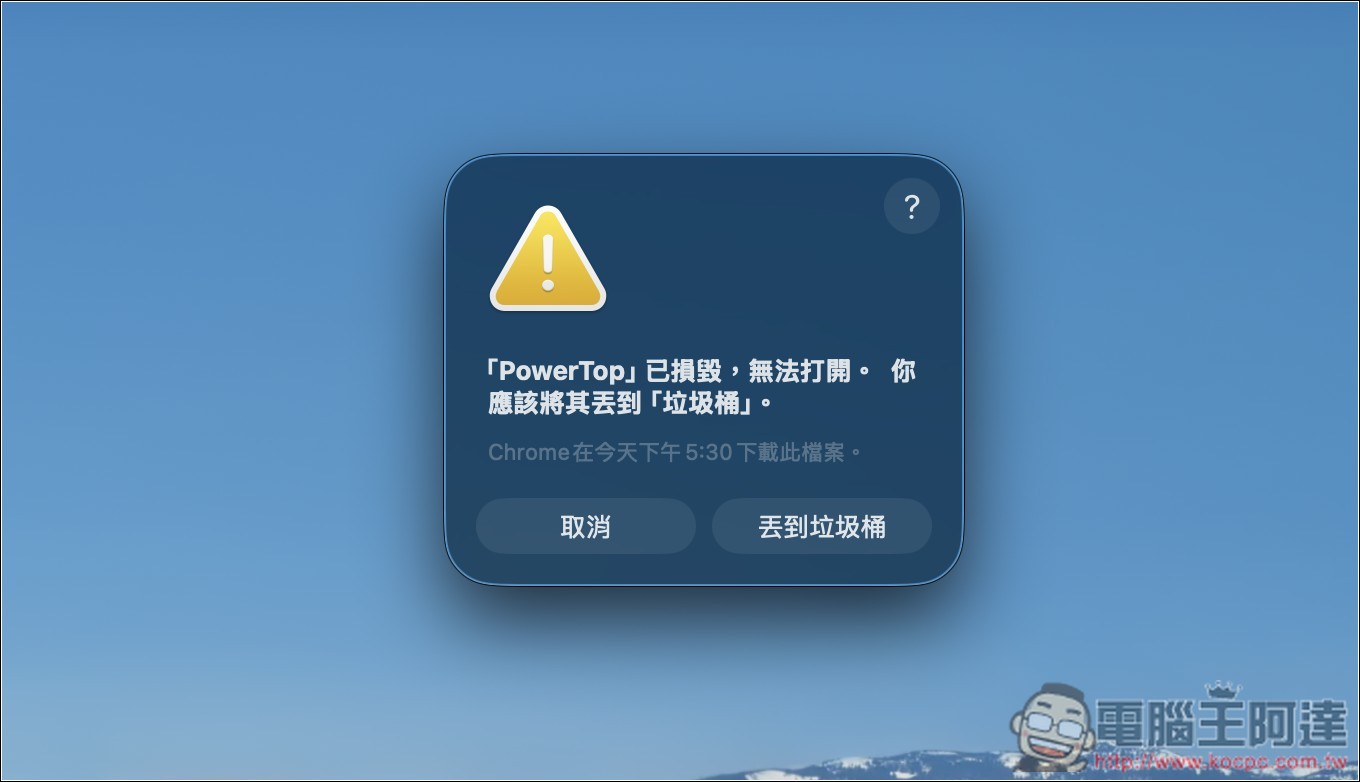
由於是開源工具,PowerTop App 沒有進行程式碼簽署,因此下載完解壓縮並將 App 拖曳到應用程式資料夾後,第一次開啟時需要對 App 按右鍵選擇「打開」,要不然會顯示已毀損(實際並沒有):
如果你透過右鍵選單來開啟,一樣出現毀損的提示,可以到設定中的「隱私權與安全性」選單下方,看看有沒有出現能強制開啟的按鈕:
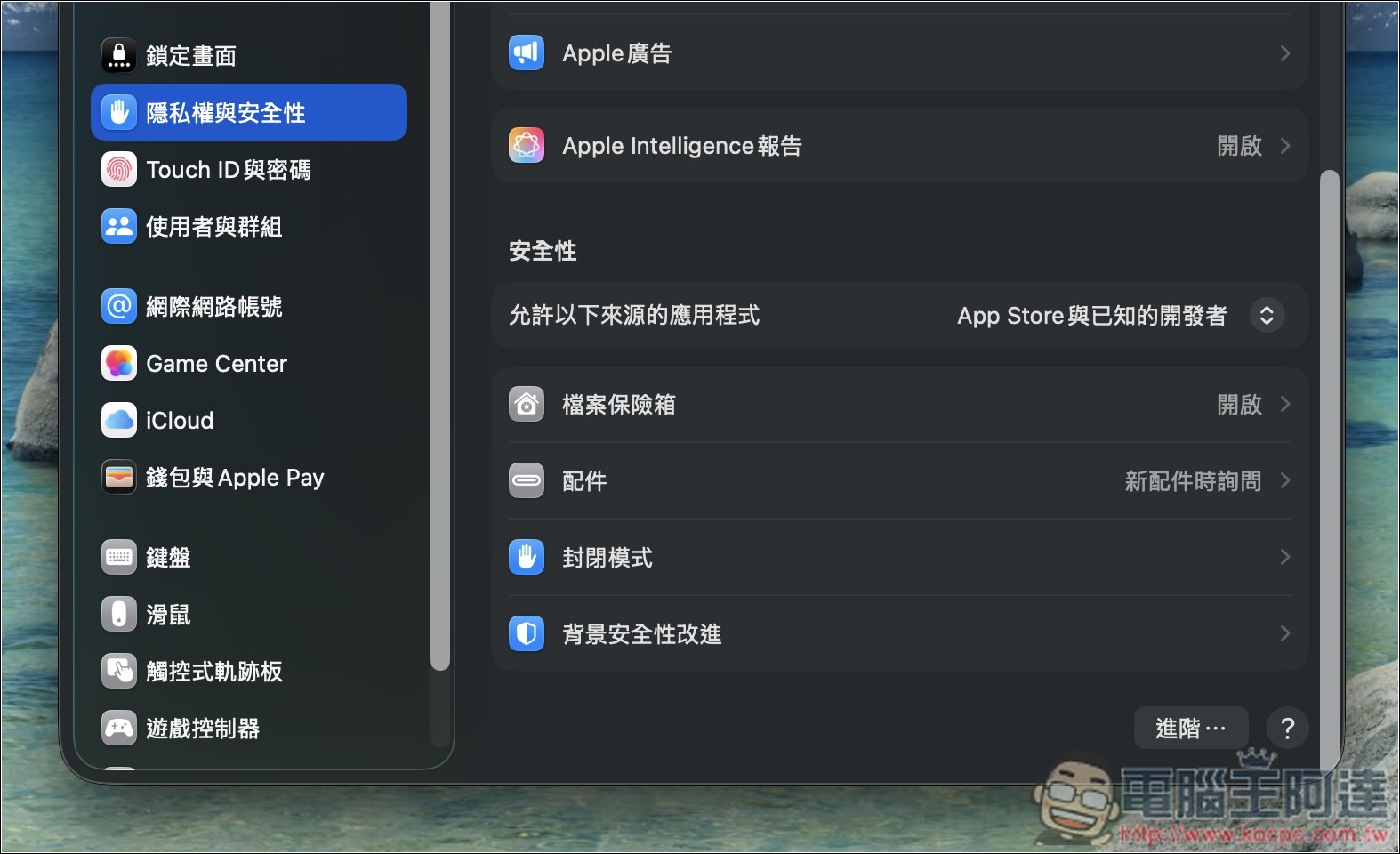
我的沒有出現,因此需要透過終端機來解決這個限制,輸入以下指令後不要按 Enter,將 PowerTop App 拖曳到終端機裡:
xattr -dr com.apple.quarantine
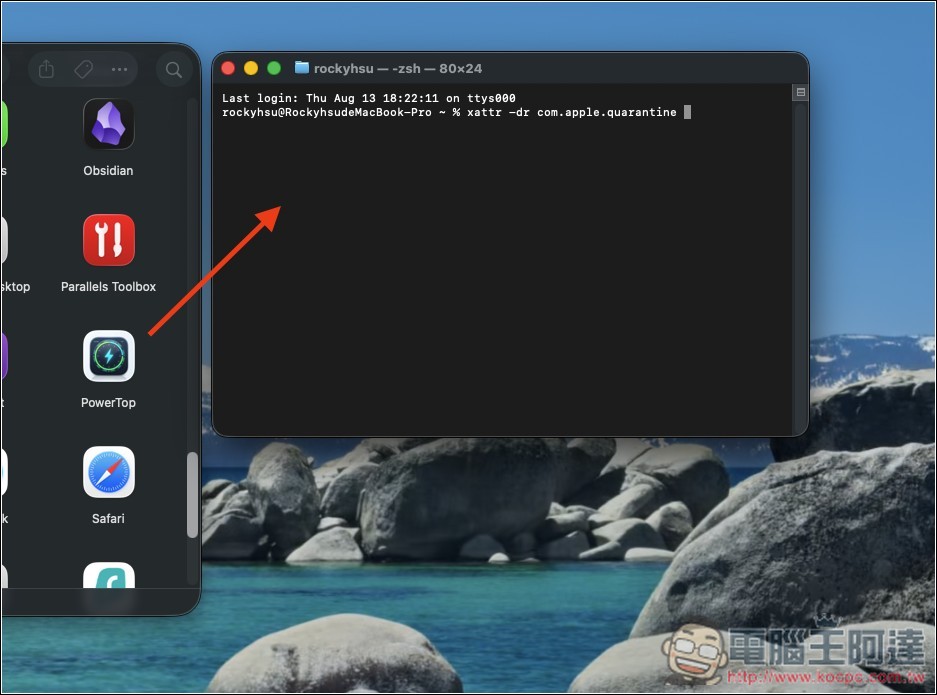
路徑會自動貼在後方,接著按 Enter:
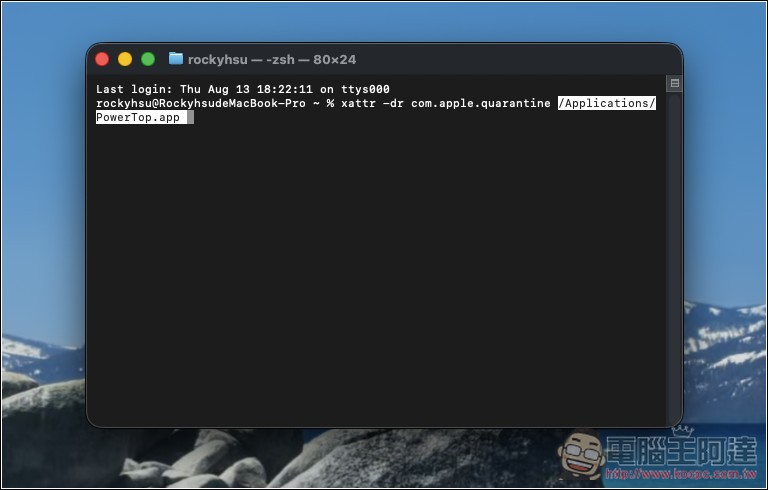
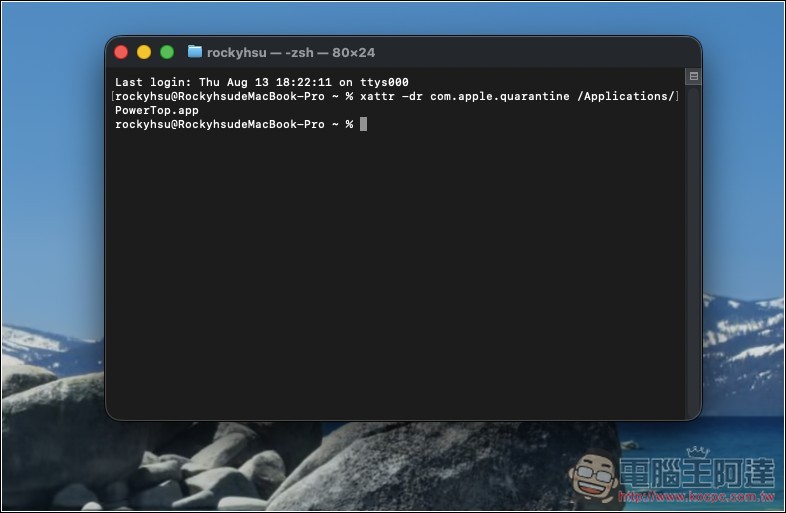
什麼提示都不會有,但這樣就已經解除了:
就能正常打開了,右上角選單列會出現功能圖示,打開後即可查看各種電池相關資訊,如:電池健康度(Health)、電池溫度(Battery Temp)、充電循環次數(Cycle Count)等等:
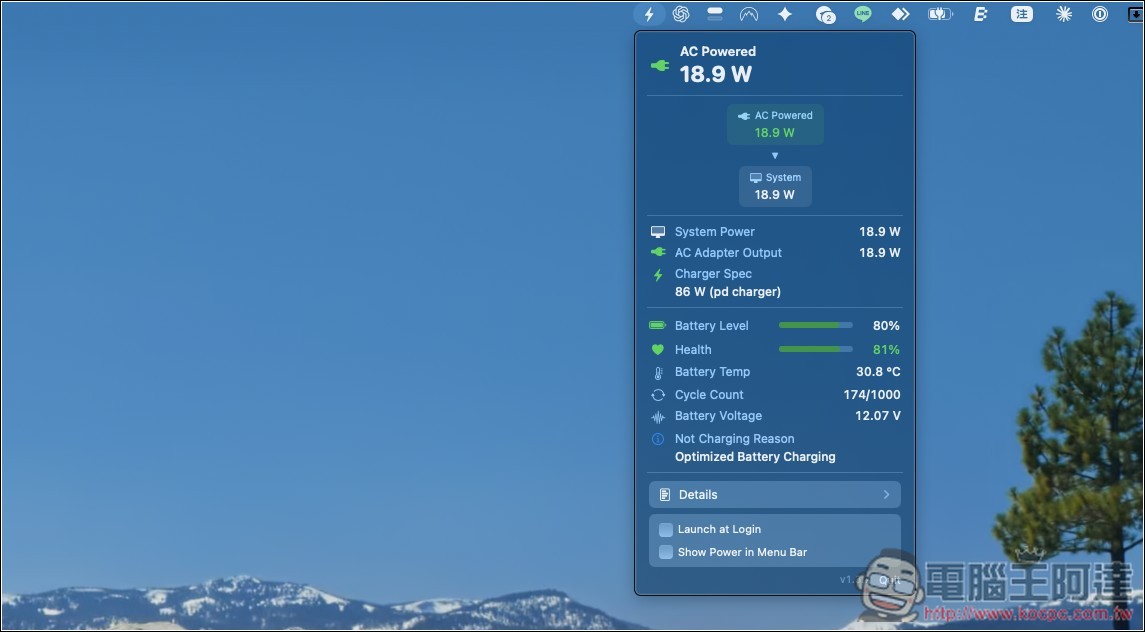
按下 Details 有更完整的報告: