雖然五月 Windows 11 早就已經推出「低延遲設定檔」(Low Latency Profile)的 CPU 加速機制,不過當時不支援多數應用程式,只有開始功能表、搜尋、通知中心等變快一點,因此感受沒有很明顯。而近日推出的 Patch Tuesday 更新總算補上這塊,外媒 Windows Latest 進行實測後證實,現在開一般軟體也會觸發這套 CPU 加速了。
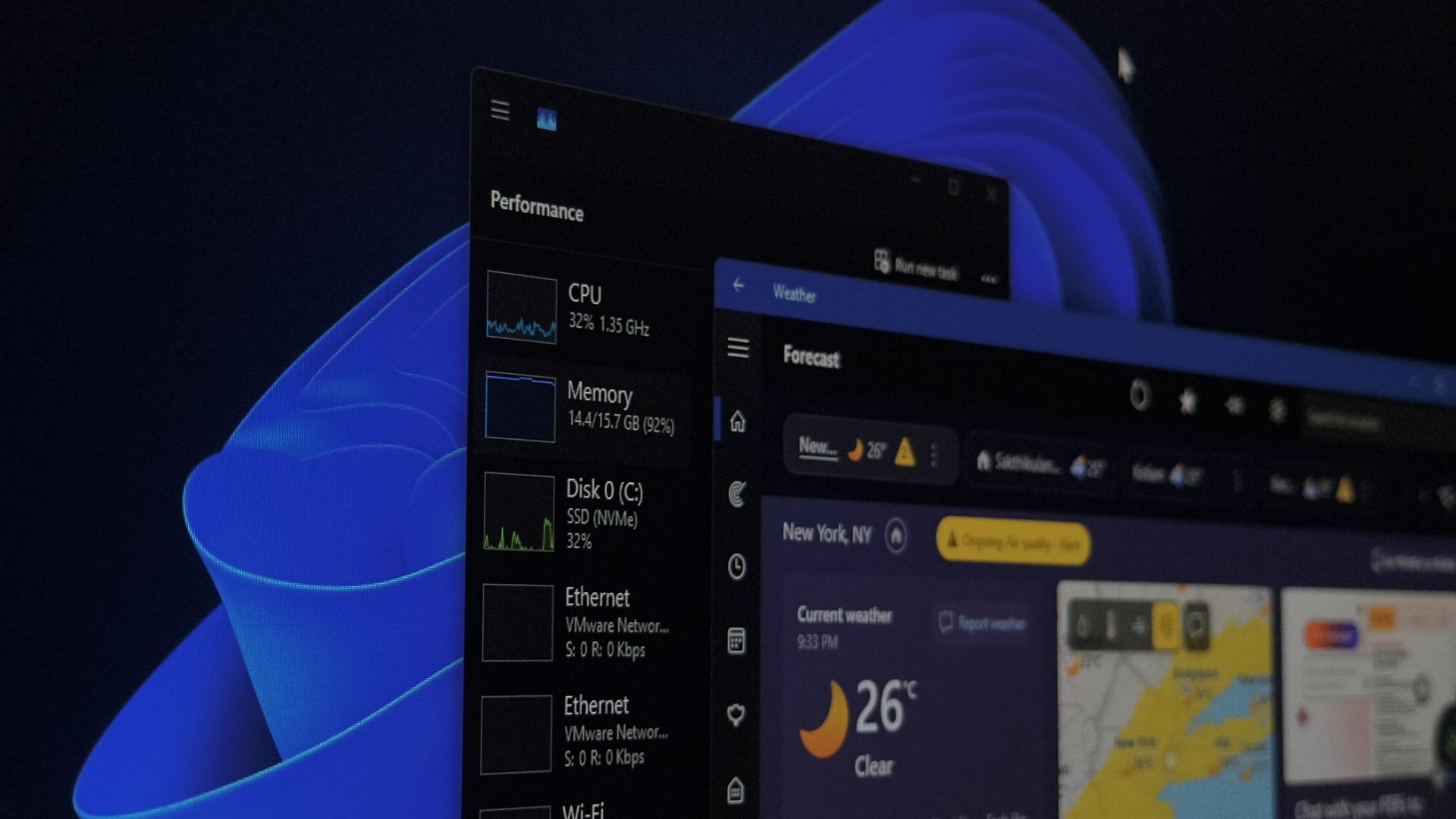
圖片來源:Windows Latest
Windows 11 開 App 終於變快了!低延遲設定檔這次真的套用到應用程式,教你怎麼確認跟手動開啟
幾天前隨 Patch Tuesday 釋出的 Windows 11 KB5121003,屬於強制性的安全性更新。裝完之後 Windows 11 24H2 會來到 Build 26100.9168、25H2 則是 Build 26200.9168。這次更新除了低延遲設定檔,也包括改善檔案總管與最近使用檔案的穩定度、多桌面切換的卡頓、Windows 搜尋現在打錯字也找得到已安裝 App、檔案總管會用 MB / GB 顯示檔案大小等等。
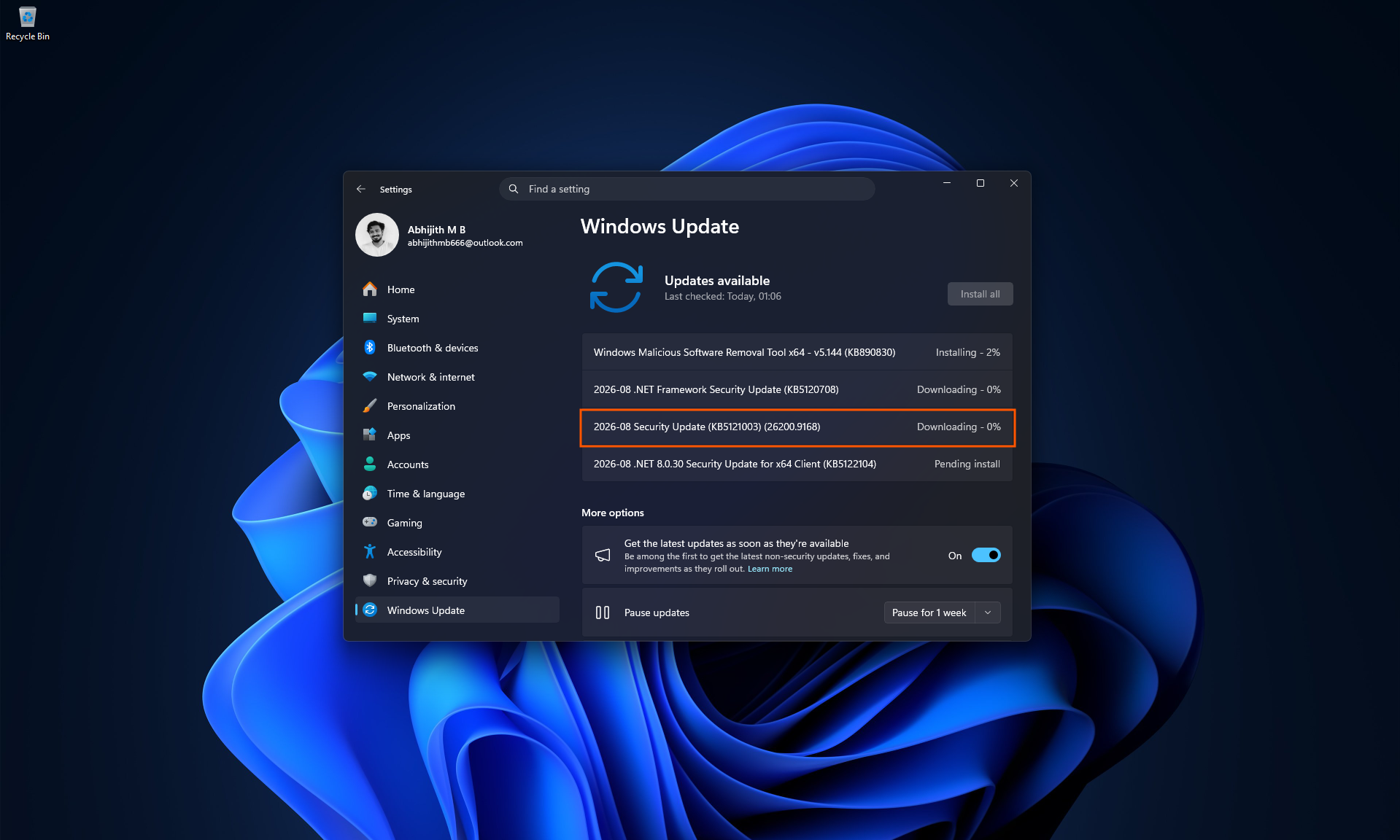
圖片來源:Windows Latest
低延遲設定檔不是什麼新東西,五月就已經推出過,我們也寫過相關報導,不過當時外媒實測發現,會觸發加速的只有系統本身的浮出視窗,例如:開始功能表、搜尋、通知中心、右鍵選單這些,一般內建 App 與第三方軟體並沒有觀察到相同的加速效果。
這次更新後,外媒 Windows Latest 使用一台搭載 Intel Core i5-13420H 的筆電進行測試。開啟應用程式時,可以看到 P-core(效能核心)時脈逼近該顆處理器的上限 4.6GHz,E-core(效率核心)也來到 2GHz,大約維持 1 到 3 秒,接著就掉回去。明顯速度比沒開還快很多:
實測:Windows 11 天氣應用程式啟動速度比較(更新前後)
Windows Latest 測試蠻多款軟體的,而且都有變快,像是小算盤、記事本、Chrome、PowerPoint、VLC、Epic Games Store:
實測:安裝 Windows 11 八月更新後,開啟應用程式瞬間觸發 CPU 低延遲設定檔
至於很多能會擔心的耗電跟發熱,之前實測就顯示幾乎沒影響,關鍵在時脈飆高不等於使用率飆高。測試中 CPU 時脈跳到 4~4.5GHz 的同時,使用率完全沒動,閒置狀態下維持在 10~25%,有背景負載時維持在 20~30%,就算連續狂點各種系統選單去觸發它,一樣不會影響到使用率。
比較麻煩是,目前微軟沒有提供任何設定選項,可以讓使用者查詢低延遲設定檔是否有開啟,因此只能自己觀察 CPU 時脈變化。如果更新之後沒有生效,可透過 ViVeTool 的開源小工具來啟用。
請至 GitHub 的 ViVeTool 釋出頁面下載。注意要挑對版本,Intel / AMD 處理器抓檔名有 IntelAmd 的那包,Snapdragon 這類 ARM64 機器(例如部分 Copilot+ PC)要抓 SnapdragonArm64 那包,抓錯會跑不動。
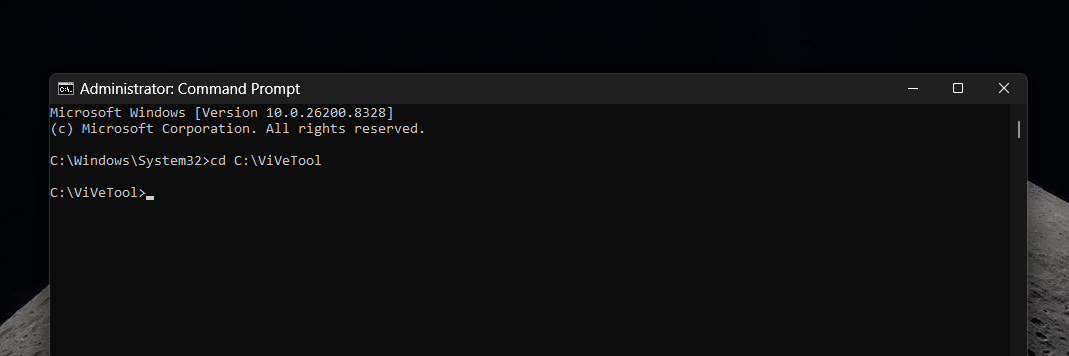
下載後把壓縮檔解開,放到你習慣的位置,例如 C:\ViVeTool。接著用系統管理員身分開啟「命令提示字元」,並輸入下面的指令:
cd C:\ViVeTool
如果你的位置不一樣,記得更改,然後執行下方指令
vivetool /enable /id:58989092,58989177,61391826
看到成功訊息之後重新開機,就會生效了。
圖片來源:Windows Latest