
看國外直播、聽國外演講或參加線上會議,對於外語能力沒有那麼好的人來說,一定會覺得吃力。而最近就發現到這個超好用的開源工具「知了 Cicada」,支援直接聽電腦正在播放的聲音,接著就會透過 AI 來產生雙語字幕和會議記錄,Zoom、Google Meet 甚至 YouTube 直播都能用。
更厲害的是,它還有所謂的「同聲傳譯」功能,可以把你講出來的話進行即時翻譯,對方聽到就是翻譯好的語音。
知了 Cicada 介紹:直接聽系統聲音,即時字幕、會議記錄、同步口譯一次搞定
知了 Cicada(知了) 是開發者 wquguru 在 GitHub 上開源的 AI 會議輔助工具,採用 Apache-2.0 授權,支援 Mac、Windows、Linux 和 Android。
它結合好幾種 AI 模型,Mac 用的語音辨識是 Apple 內建模型,整理會議記錄和翻譯整句則交給大型語言模型,預設是螞蟻集團的 Ling,也可以換成 OpenAI、Claude 或本機模型。口譯時的語音也是由 AI 生成,還能複製成你自己的聲音。
它的功能主要有四個:
- 即時字幕
- 即時會議記錄
- 同步口譯
- 會後可以回頭查的雙語文字紀錄
「知了」不需要跟會議軟體綁在一起,而是直接聽電腦的系統音訊,意味著只要電腦有在播放聲音,它就能進行即時字幕翻譯,無論是 Zoom、Teams、Google Meet、Discord、X Spaces、騰訊會議、飛書,甚至 YouTube 和 Bilibili 直播都能用。
開始播放後,它會在幾秒內辨識出對方講的是什麼語言,再翻成你系統設定的語言。
在 Apple 晶片的 Mac 上,語音辨識是透過 Apple 內建的模型,翻譯則預設 Google 翻譯,因此即便沒有輸入 API Key,也能正常顯示雙語字幕。我測試語音還蠻準確的,但翻譯品質就很 Google,因此如果你想要真的能完全看懂,還是建議輸入 API Key 測試 。
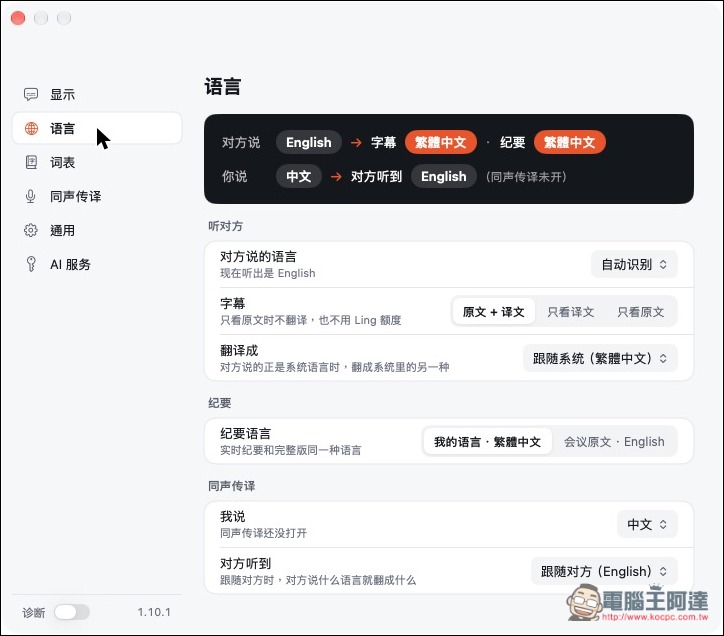
字幕可以選擇顯示「原文+譯文」「只看譯文」或「只看原文」:
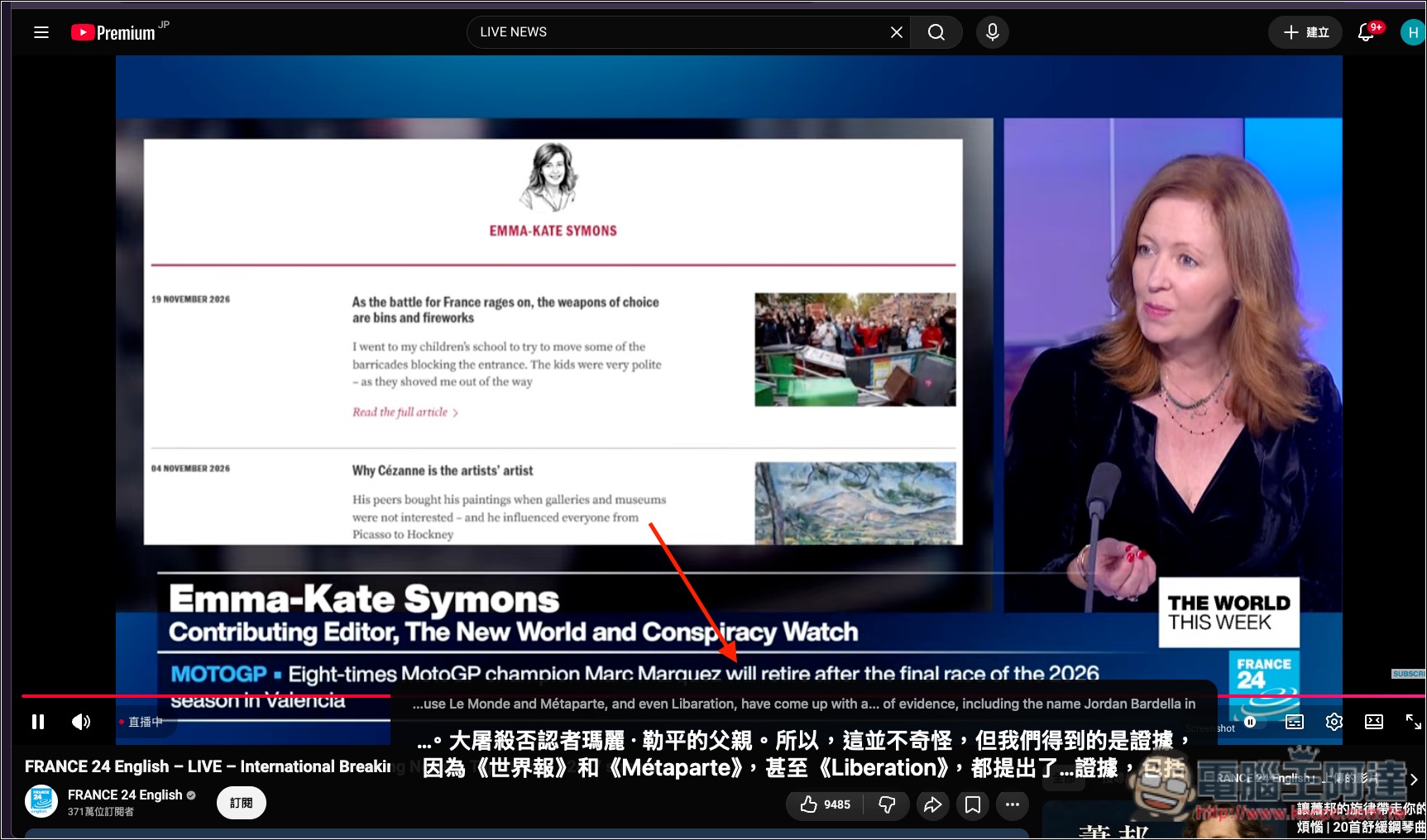
設定只顯示字幕的話,即時雙語字幕會出現在底部:
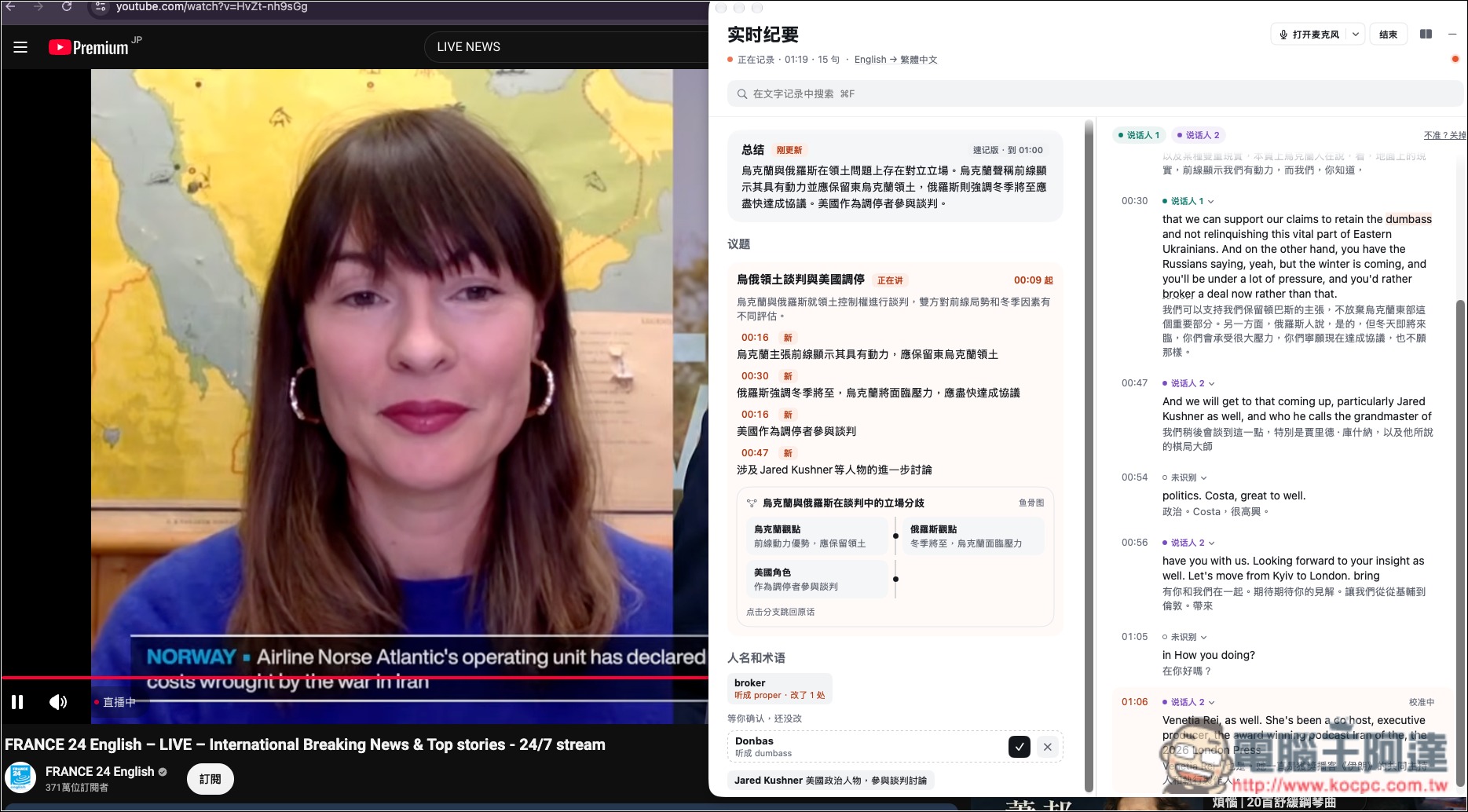
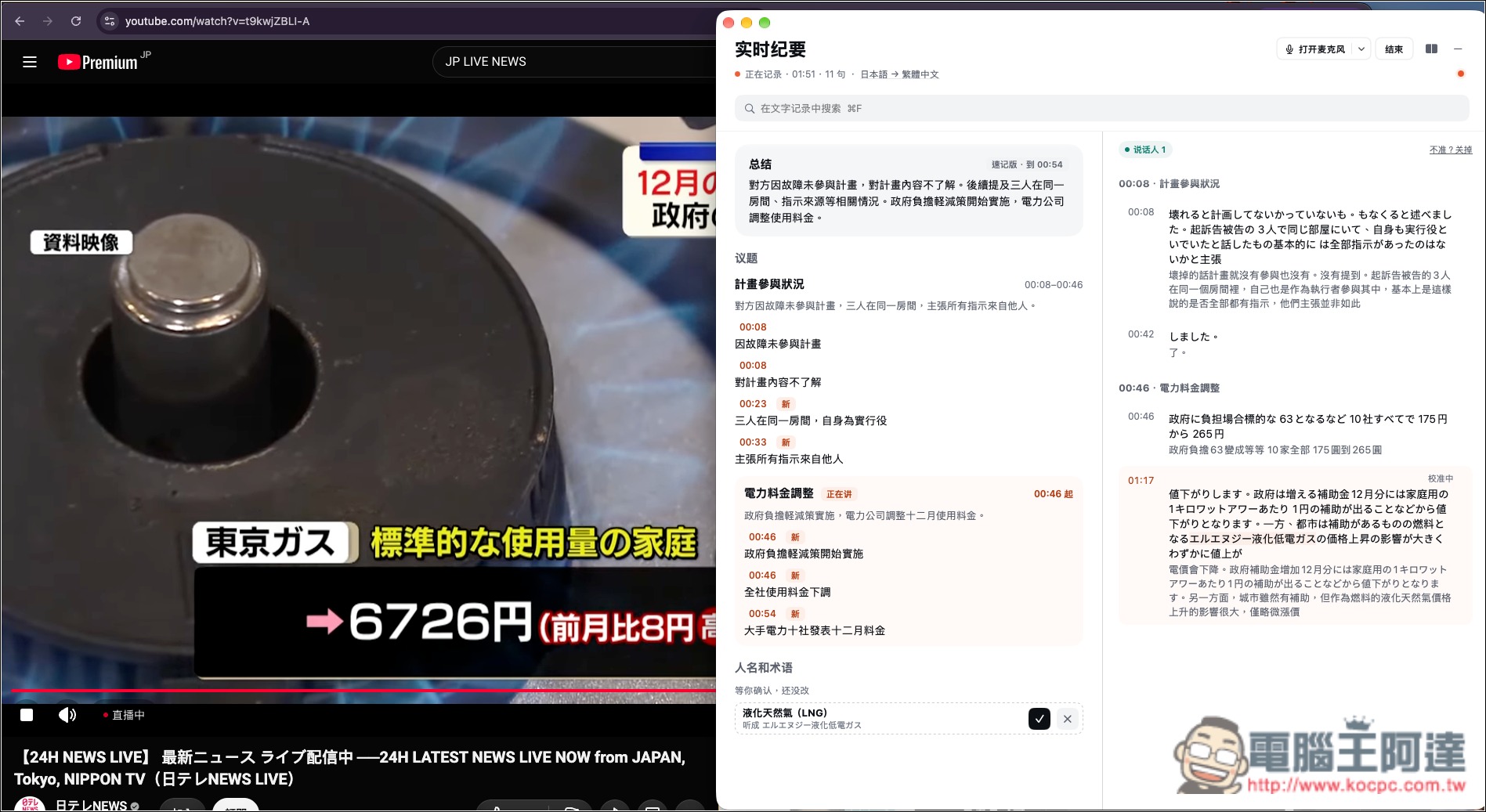
如果你是參加即時會議,可以啟用「實時紀要」模式,這樣開會的同時,知了會在旁邊一邊整理出摘要、議題與重點、結論、待辦事項和名詞表。遇到在討論因果關係的段落,還會自動畫成魚骨圖。
我拿一段日文新聞直播來測試,畫面大概長這樣,左邊是 AI 摘要,右邊則是即時雙語字幕。另外要注意的是,AI 摘要必須輸入 API Key 才能使用:
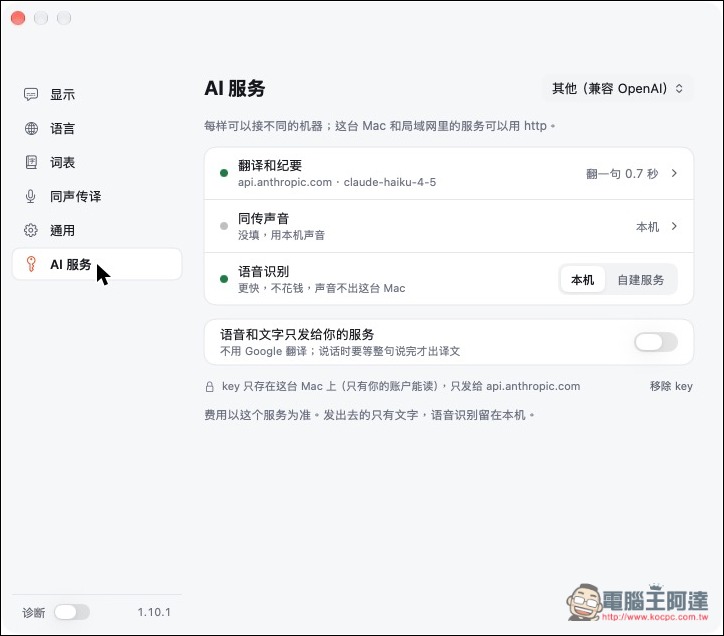
開發者預設推薦的是 Ling,也就是螞蟻集團百靈團隊的模型服務。官方估計每小時會議大約花 0.15–1 元人民幣,而 Ling 每個月會送 10 元人民幣的額度,大概可以用 10–50 小時。
沒有 Ling 帳號也沒關係,OpenRouter、ZenMux、OpenAI 或任何相容 OpenAI 格式的服務都能接,Ollama、vLLM 這類本機模型也可以。我自己是接 Claude Haiku 4.5,翻一句大概 0.7 秒:
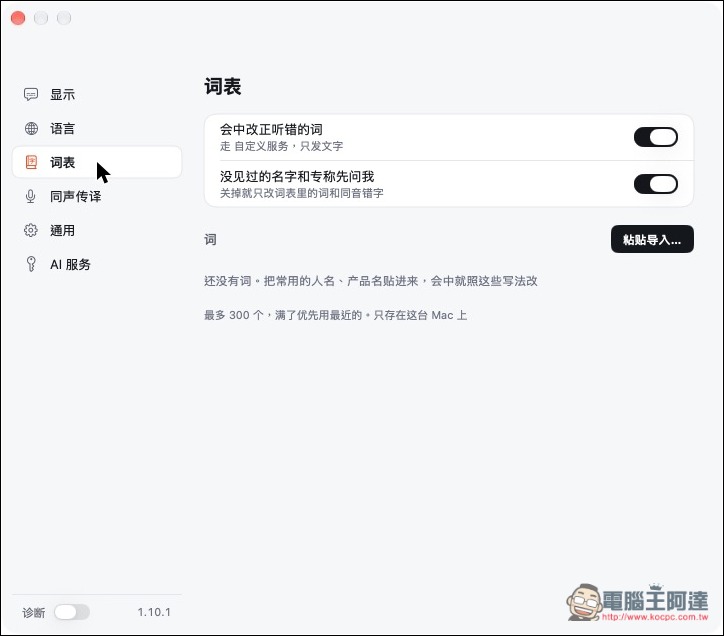
另外還有一個詞表功能,可以把常用的人名、產品名貼進去,開會時如果聽錯,就會照這些寫法改正。最多可以放 300 個詞,而且只存在這台 Mac 上:
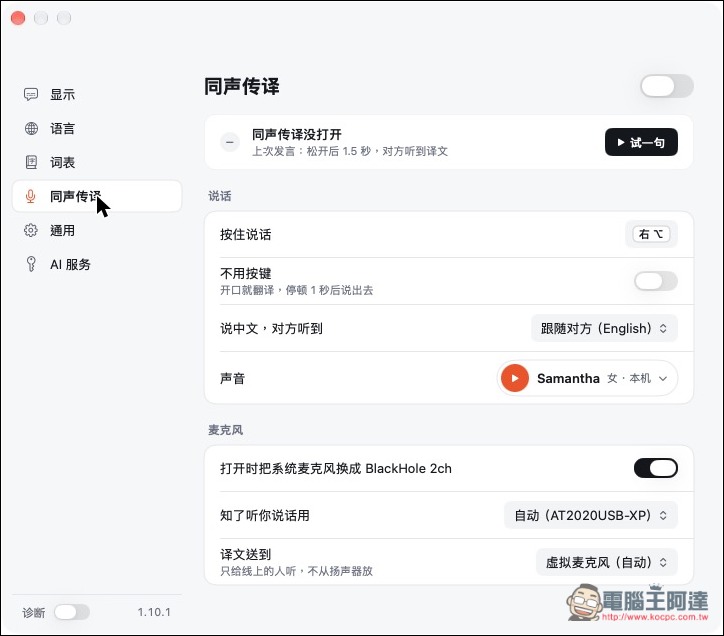
「同步口譯」是知了跟其他會議記錄工具最不一樣的地方。輪到你講話時,在 Mac 上按住右邊的 ⌥ 鍵(Windows 是右邊的 Ctrl 鍵,也可以自訂)講中文,知了會翻譯後用語音送進會議,對方聽到的就是翻好的英文。
它的做法是把系統麥克風換成 BlackHole 2ch 這個虛擬麥克風,第一次開啟時要輸入管理員密碼安裝。Windows 則需要安裝免費的 VB-Cable,Linux 會自動建立一個虛擬麥克風,不用另外裝驅動。
如果不想一直按著按鍵,Mac 版也可以打開「不用按鍵」,開口就翻譯,停頓 1 秒後就說出去。
聲音預設是用 Mac 內建的語音,有 Ling Key 的話,錄 8–30 秒的聲音就能複製成自己的聲音:
每場會議的雙語逐字稿、會議記錄和錄音都存在本機,點任何一句就能從那裡開始播放。它也會自動分出不同講者,Mac 版還能「記住這個聲音」,下次開會時就會自動認出是誰:
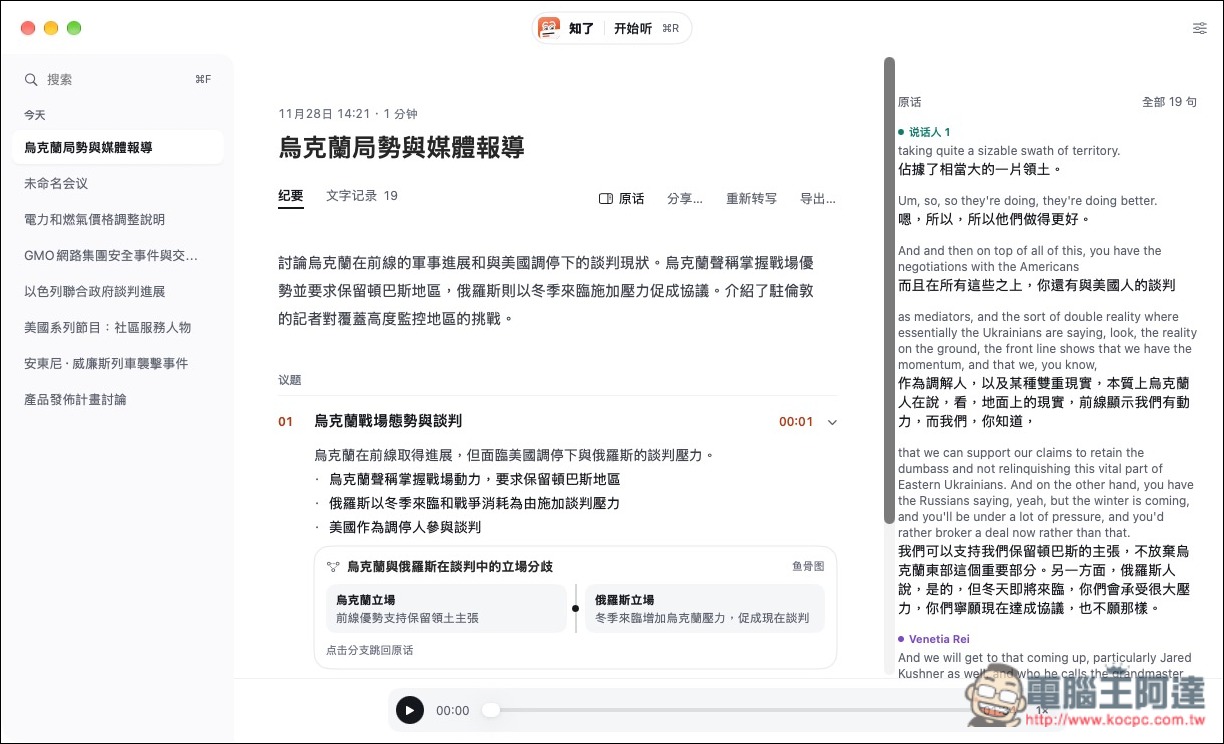
也可以將紀錄匯出成 Markdown、Word 或 SRT 字幕檔,或是直接存到 Obsidian 這類筆記資料夾。手邊已經有的錄音或影片,也能透過匯入功能來產生會議記錄。
至於隱私,Apple 晶片的 Mac 錄音和語音辨識都在本機完成,送出去的只有辨識好的文字。Intel Mac、Windows、Linux 和 Android 則會把音訊分段送到 Ling 或你自己選的服務。知了本身沒有自家伺服器,也不收集使用數據。
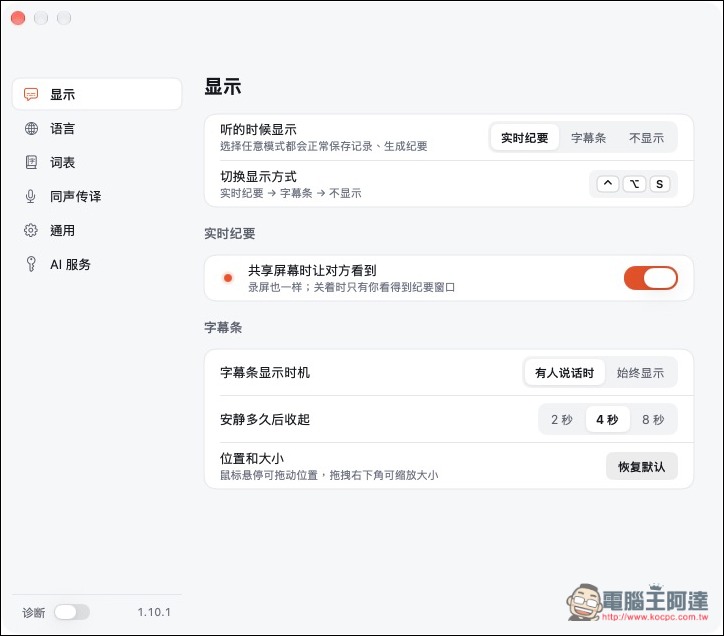
Mac 版的會議記錄視窗,預設不會出現在螢幕分享和錄影畫面裡,因此對方看不到你在看什麼。如果想讓對方也看到,可以在設定裡打開:
Mac 版還沒有經過 Apple 公證,因此第一次打開可能會被擋下來,要到「系統設定 › 隱私權與安全性」手動允許。官網也提到,下一版 1.11.0 會推出經過公證的 Mac 版本。
如果是 macOS 14.4 或 15 的 Apple 晶片 Mac,還要先打開「聽寫」功能並加入要用的語言,macOS 26 就不用。
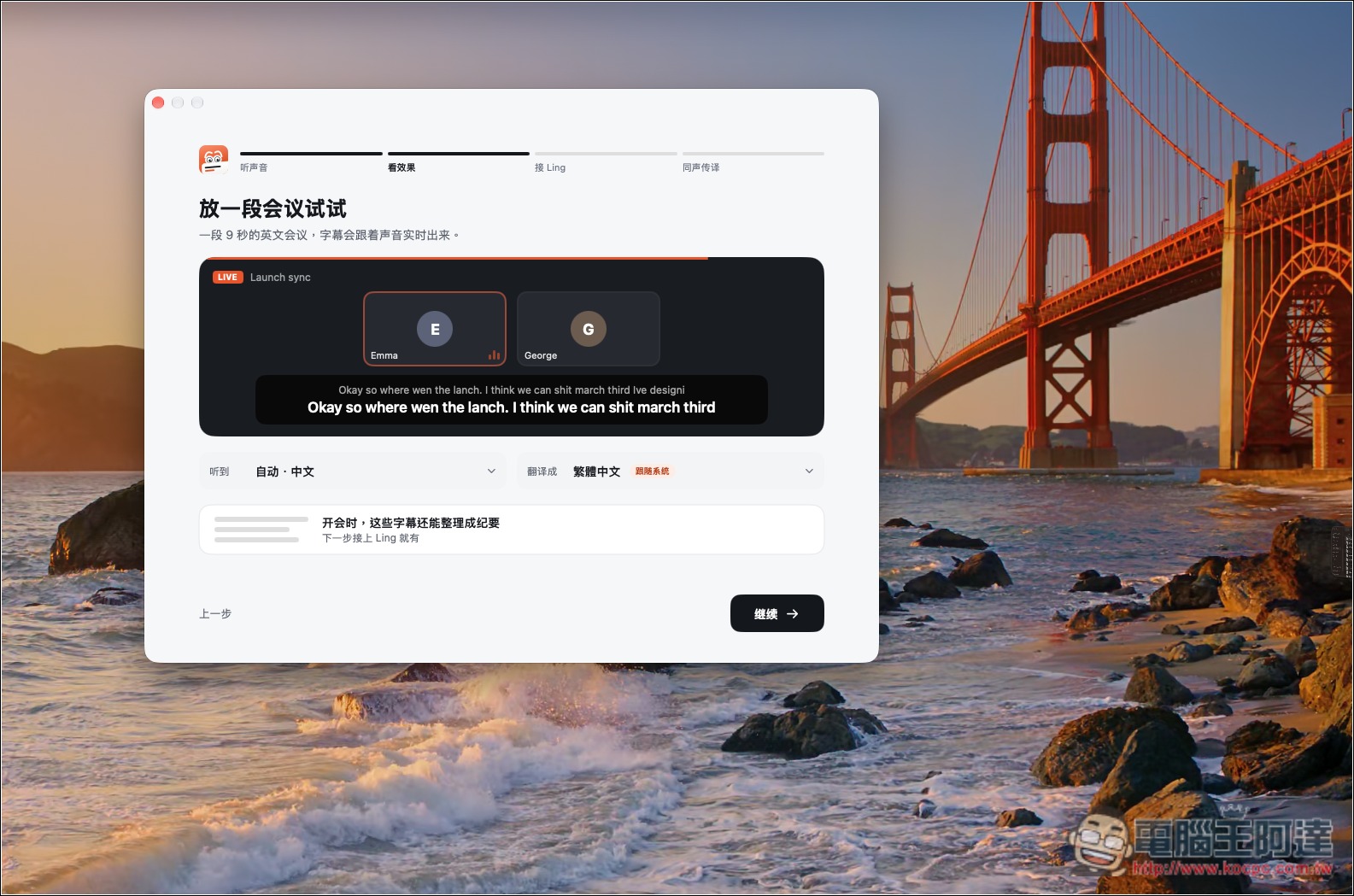
第一次打開時會有一段引導,帶你設定權限、看一段範例會議,最後再決定要不要輸入 Ling Key:
要注意的是,除了 Apple 晶片的 Mac,其他平台都需要接 AI 服務才能用。各平台的需求整理如下:
| 平台 | 系統需求 | AI 服務 Key | 備註 |
|---|---|---|---|
| Mac(Apple 晶片) | macOS 14.4 以上 | 字幕、翻譯、紀錄、基本口譯不用;AI 會議記錄需要 | 語音辨識在本機執行 |
| Mac(Intel) | macOS 14.4 以上 | 需要 Ling Key | 沒有本機語音模型 |
| Windows | Windows 10 2004 以上,x64/ARM64 | 需要 | 口譯要安裝 VB-Cable |
| Linux | Ubuntu 22.04/24.04 桌面版 | 需要 | 會議記錄視窗在螢幕分享時看得到 |
| Android | Android 10 以上 | 需要 | APK 側載,尚未上架商店 |
| iPhone/iPad | 準備中 | — | — |