
在 Windows 11 搜尋藍牙或亮度等設定時,都只能找到對應的設定頁面,需要手動打開並自行調整,這大家雖然早就很習慣,但操作上真有點麻煩,尤其是對不熟的設定,可能還要花一點時間找到底要怎麼調整,而未來不用再這麼麻煩了。微軟現在已經在測試的新版 Windows 11 搜尋,直接輸入「Turn on Bluetooth」之類指令,就會直接在搜尋結果裡做完,不需要打開設定 App,而且還不是透過 Copilot 或大型語言模型實現的。
圖片來源:Wccftech
Windows 11 搜尋大升級!輸入「開啟藍牙」就能直接改設定,不用再打開設定頁面
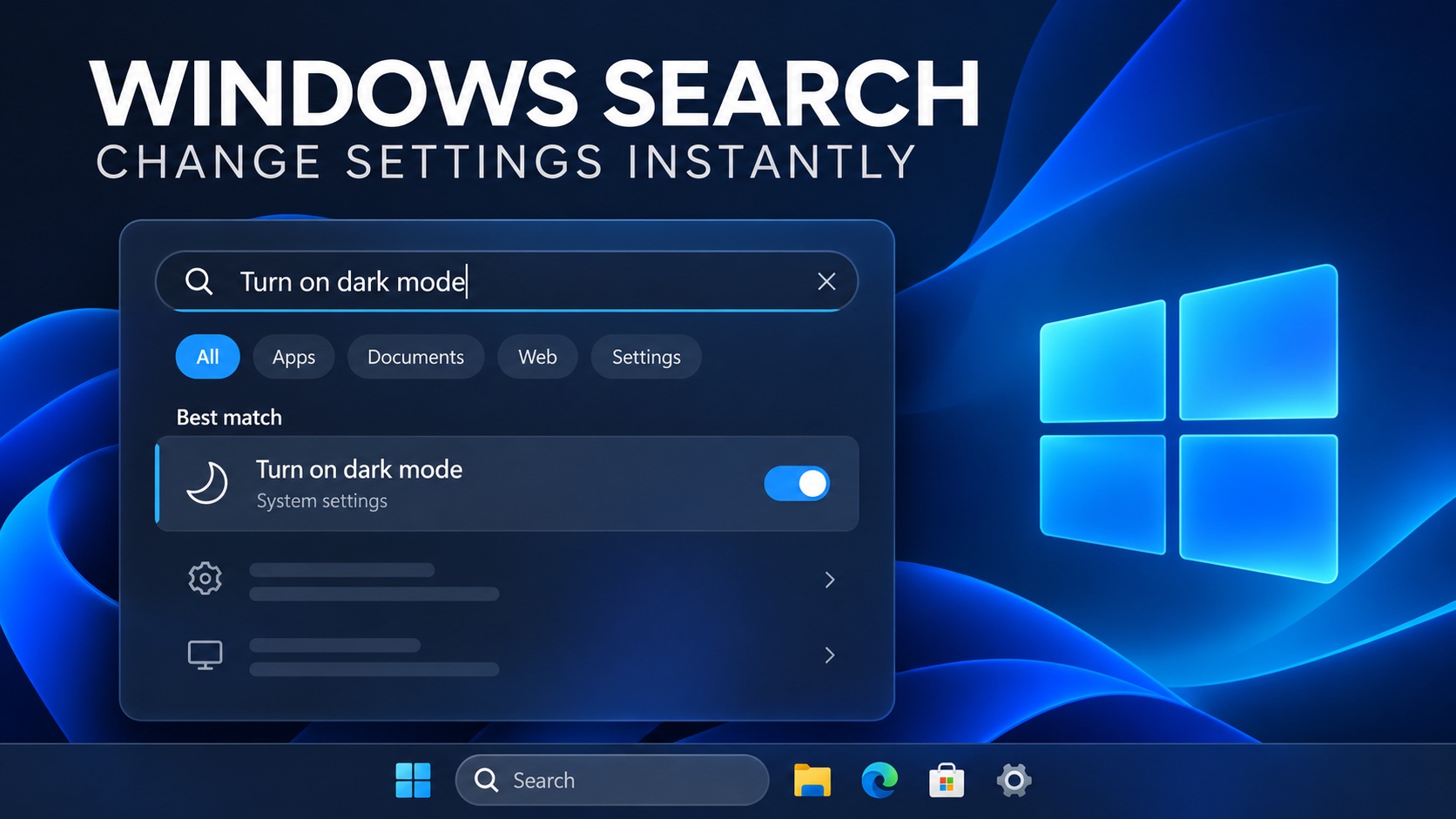
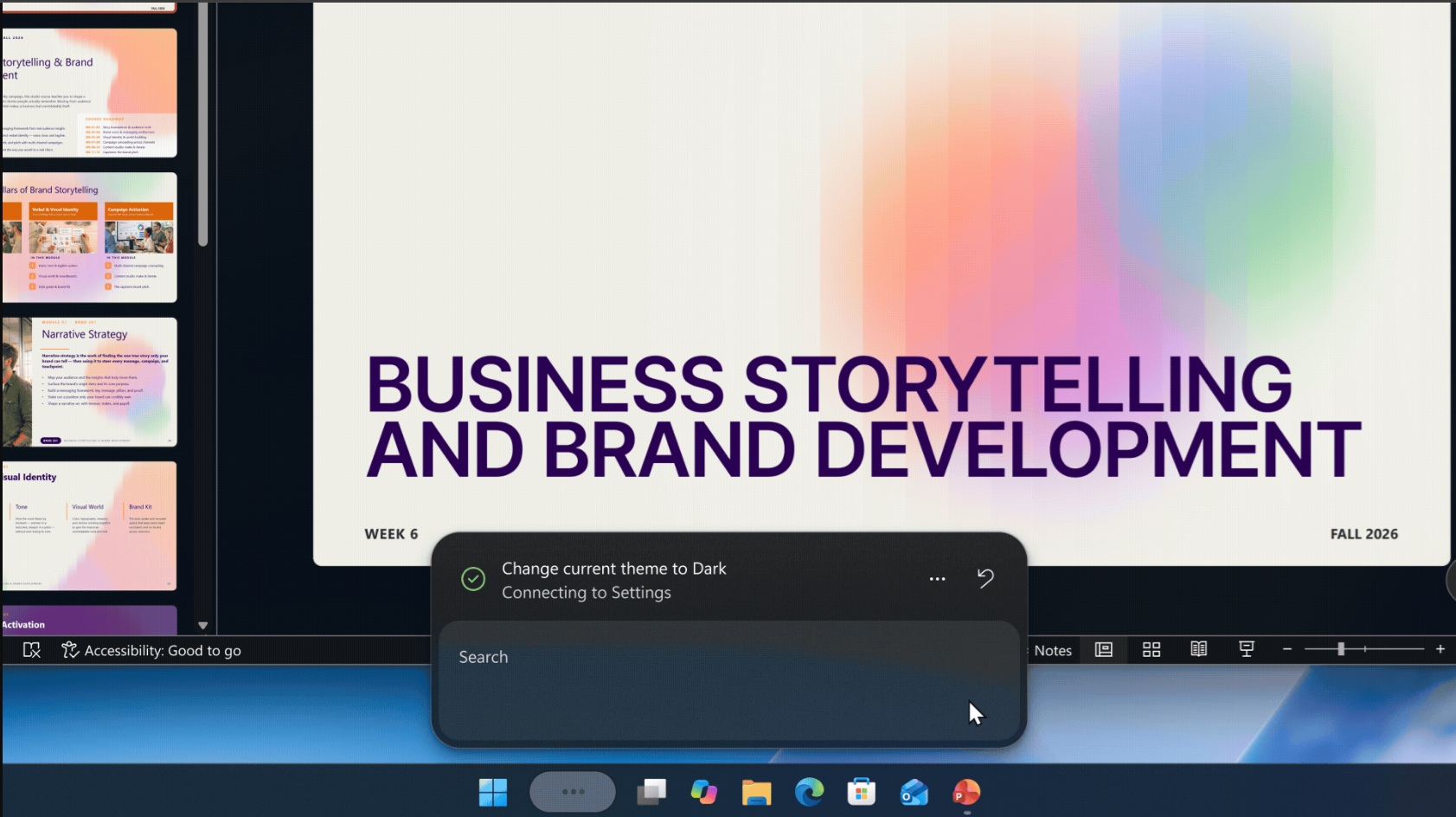
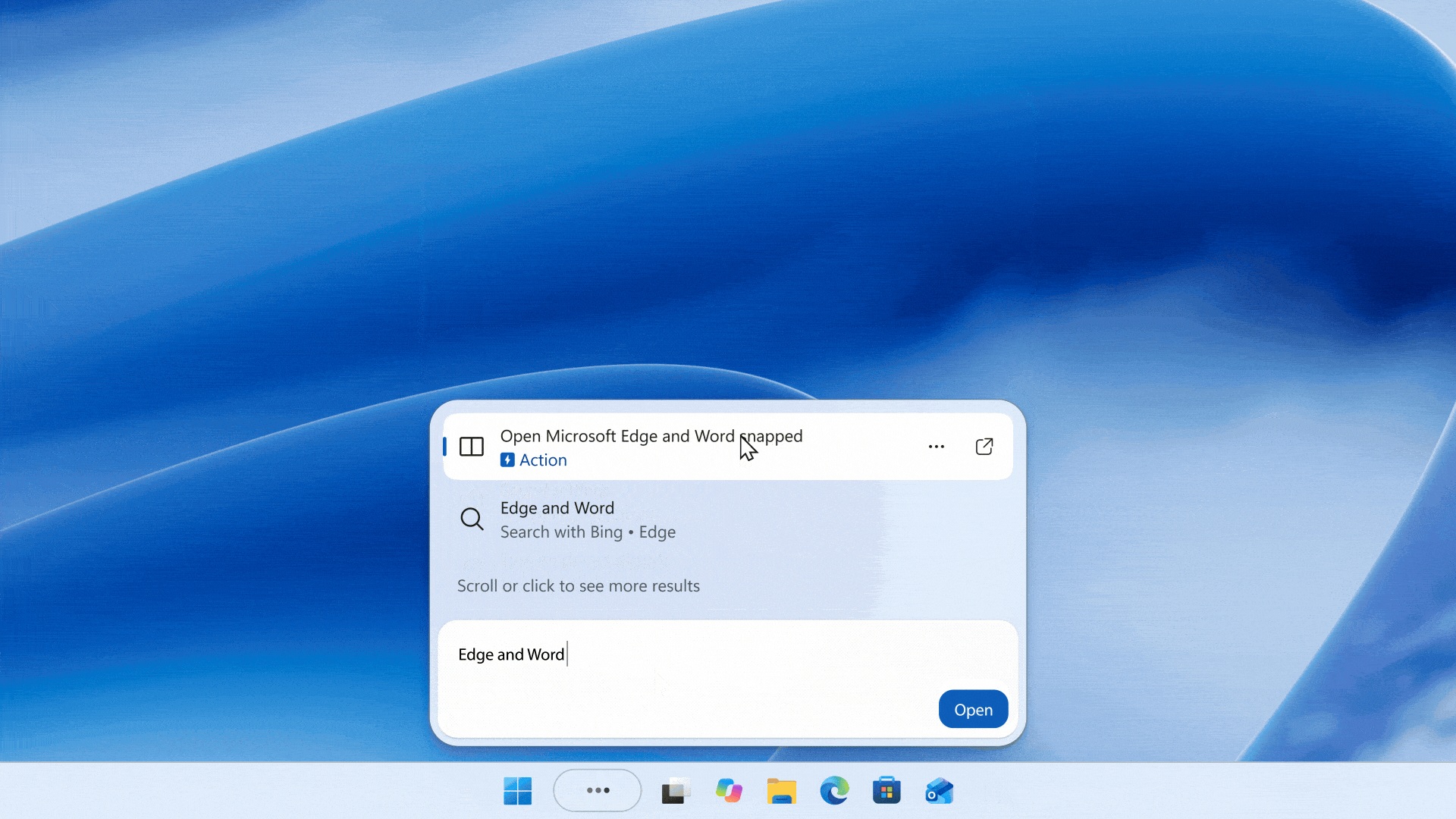
根據外媒 Wccftech 報導,微軟幾天前在 Windows 11 Insider Preview Beta 版本說明中,特別寫到改用 WinUI 3 重新打造的 Windows 搜尋,用戶可直接在搜尋裡開啟深色模式或藍牙、調整螢幕亮度、把裝置靜音,或是排列視窗,這項功能也稱作「Inline Actions」。
使用方法也很簡單,按下 Win + S 或直接點工作列上的搜尋框後,只需要輸入一句自然語言的指令,搜尋結果最上方就會出現對應的操作。以「Turn on dark mode」為例,結果裡會直接冒出一個深色模式的開關,點一下就切換完成,不用再經過「設定 → 個人化 → 色彩」這過程。
圖片來源:Wccftech
下面是微軟目前公布的指令範例:
| 英文指令 | 可執行的操作 | 類型 |
|---|---|---|
| Switch to dark mode | 切換深色模式 | 系統設定 |
| Turn on Bluetooth | 開啟藍牙 | 系統設定 |
| Turn on night light | 開啟夜間光線 | 系統設定 |
| Dim my screen | 降低螢幕亮度 | 系統設定 |
| Mute | 將音量靜音 | 音訊 |
| Set volume to 80% | 把音量調到 80% | 音訊 |
| Bigger mouse pointer | 放大滑鼠游標 | 系統設定 |
| Minimize all my windows | 最小化所有視窗 | 視窗管理 |
| Arrange windows on screen | 排列應用程式視窗 | 視窗管理 |
| Snap Notepad and Calculator | 把記事本和小算盤並排貼齊 | 視窗管理 |
| Open Microsoft Edge and Word snapped | 同時開啟 Edge 和 Word 並左右分割 | 視窗管理 |
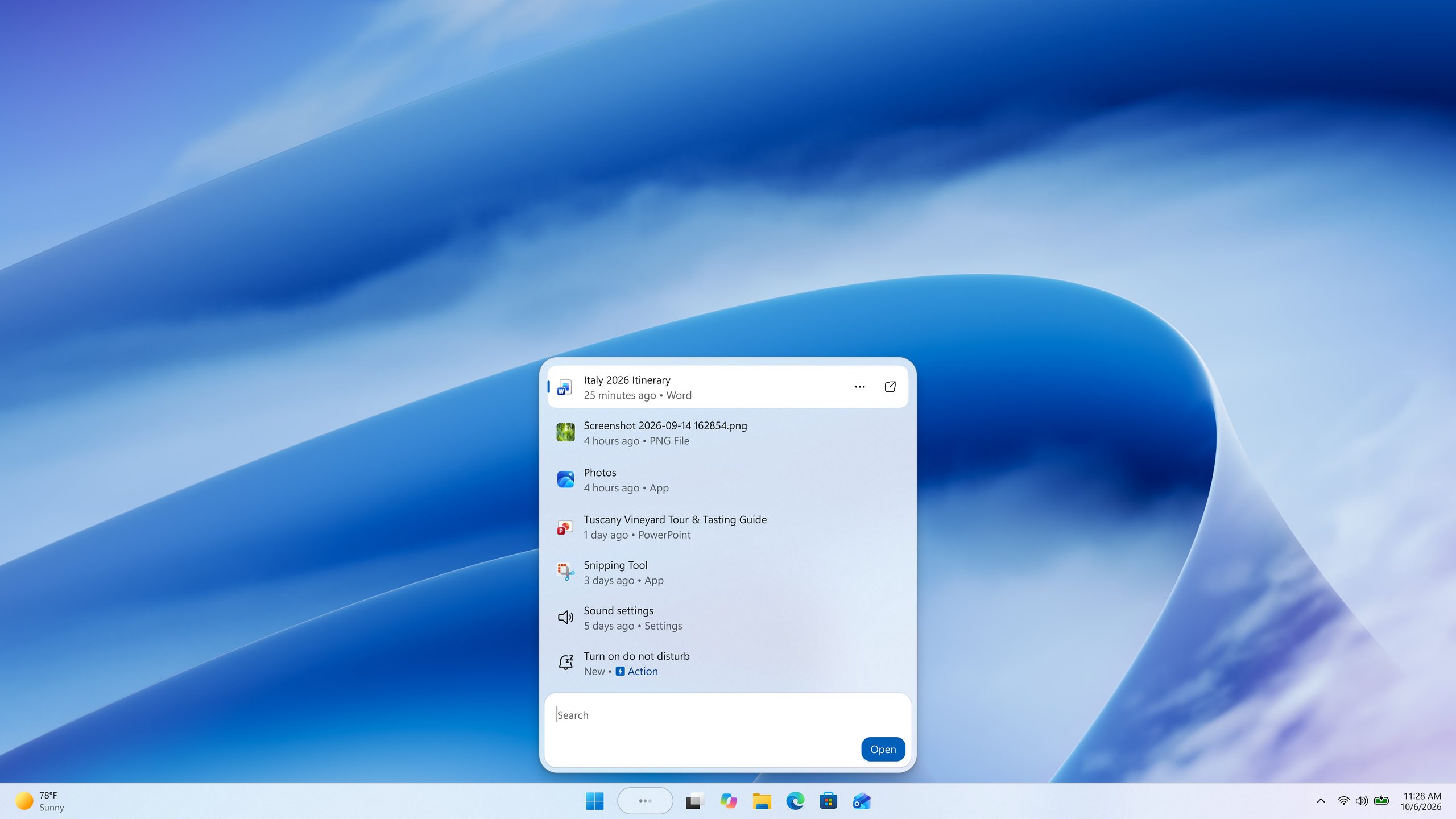
但要注意的是,似乎不是每一句指令都支援直接完成調整,有些操作會先跳出確認,或打開對應的設定頁面。此外,目前測試版中也只有 Win + S 和工作列搜尋框會叫出新介面,開始功能表裡的還是舊版。
輸入自然語言就能操作,很多人可能會想,這應該是 AI 功能吧?是不是只有 Copilot+ PC 才能用?好消息是,不是這樣。
圖片來源:Wccftech
微軟先前就曾向媒體說明,Inline Actions 背後是一個在本機 CPU 執行的小型機器學習模型,用來快速理解使用者想做什麼,再配對到正確的操作,不是像 SLM 或 LLM 那樣的生成式 AI,所以不需要 NPU。
而且還不只以上這些,Windows 部門執行副總裁 Pavan Davuluri 曾對外表示,到年底會有「數千個」這類操作陸續到位。
圖片來源:Wccftech
另外也要了解的是,Inline Actions 和微軟計畫推出的 Copilot 搜尋整合是兩件事。微軟確實也打算讓工作列搜尋可選擇串接 Copilot,直接在搜尋裡看到 AI 生成的回答,再一鍵跳到 Copilot App 繼續對話。新版搜尋的核心功能和 Inline Actions,都不是靠 Copilot 驅動。
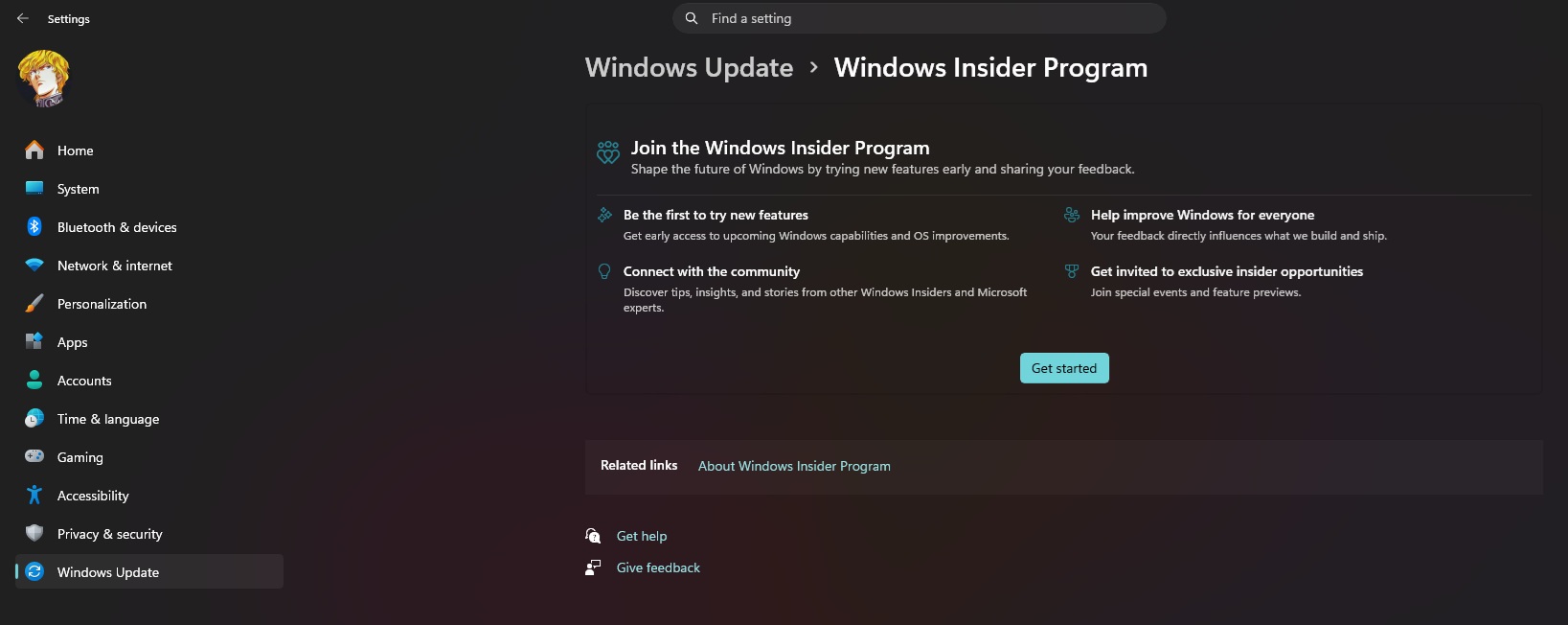
想現在嘗鮮的話,可以到「設定 → Windows Update → Windows 測試人員計畫」,按下「開始使用」並連結 Microsoft 帳戶,選擇 Beta 或 Experimental 通道後重新開機,更新到對應的測試版本即可。不過測試版難免有 bug,建議用備用電腦來試。
也要提醒,這是逐步開放的功能,就算已經安裝相容的測試版本,也不一定馬上看得到新版搜尋。另外,如果系統語言是繁體中文,目前也用不到這個功能(僅支援英文),要等微軟後續支援更多語言。
圖片來源:Wccftech