隨著今年 4 月 Gemini 支援生成 PDF、Word、Excel、Google 簡報等格式檔案,現在很多人都會透過 Gemini 來生成課業、工作上所需要的檔案,雖然方便,但大多時候都不是一次到位,後續還是需要使用其他工具來修改內容,現在終於不用了!Google 稍早宣布,使用者可以直接在 Gemini 的聊天介面內預覽、修改生成的檔案,甚至能反白選取指定段落或圖表,直接請 AI 針對那一塊重新調整。
更重要的是,這次功能開放給所有 Gemini 使用者,不限付費訂閱方案。
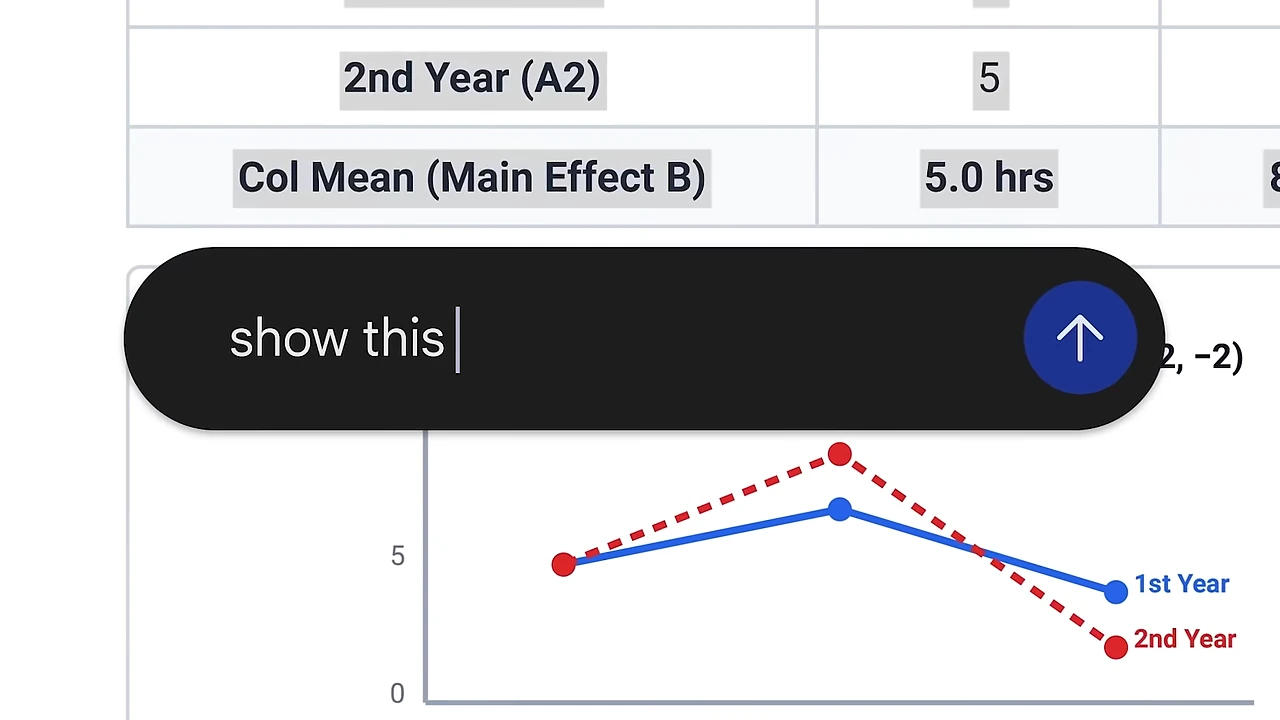
Gemini 能直接編輯檔案了!PDF、簡報、試算表生成後在聊天中就能改,免費用戶也能用
Google 稍早透過官方部落格宣布 Gemini App 新增檔案預覽與編輯功能。使用者在聊天中請 Gemini 生成檔案後,可以直接在對話裡預覽成果,並透過三種方式修改,分別是「展開成全螢幕直接打字編輯」、「反白文字針對內容提問」,或「直接請 Gemini 幫你潤飾調整」。支援的格式包括 PDF、Google 文件、Google 試算表、簡報、Markdown、TXT 和程式碼,其中 PDF 在網頁版與手機版都能用,其他格式目前只支援網頁版。
所有修改都在原本的檔案上進行,因此不會重新生成整份文件。反白提問這個設計還蠻不錯的,當 Gemini 生成的報告裡有一段數據你看不太懂,可以直接反白問它「這個數字怎麼來的」,不用另外複製貼上到對話框,問完再決定要不要請它改寫。
Google 也提供一段示範影片,展示整個流程實際跑起來的樣子,案例是學生最常遇到的情境,把課堂上寫的手寫筆記,整理成一份可以複習用的 PDF 學習指南:
實際使用也很簡單,以 PDF 為例,我先請 Gemini 生成一份 PDF 檔案:
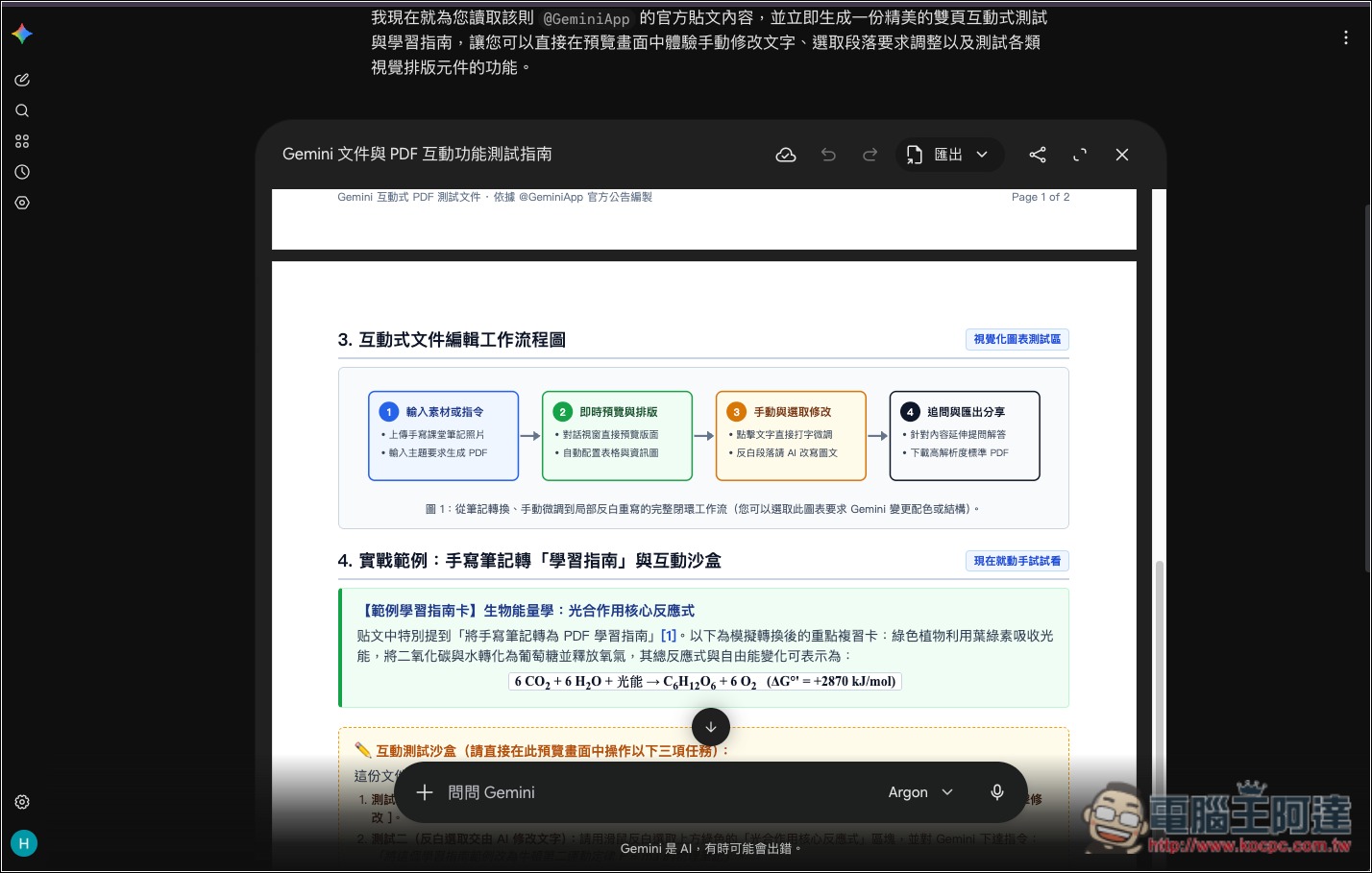
接著我覺得有一段文字寫的太長,閱讀起來不是很容易,因此我就把那段文字全選起來,然後在輸入框要求「請幫我把這段話改成用列表呈現」:
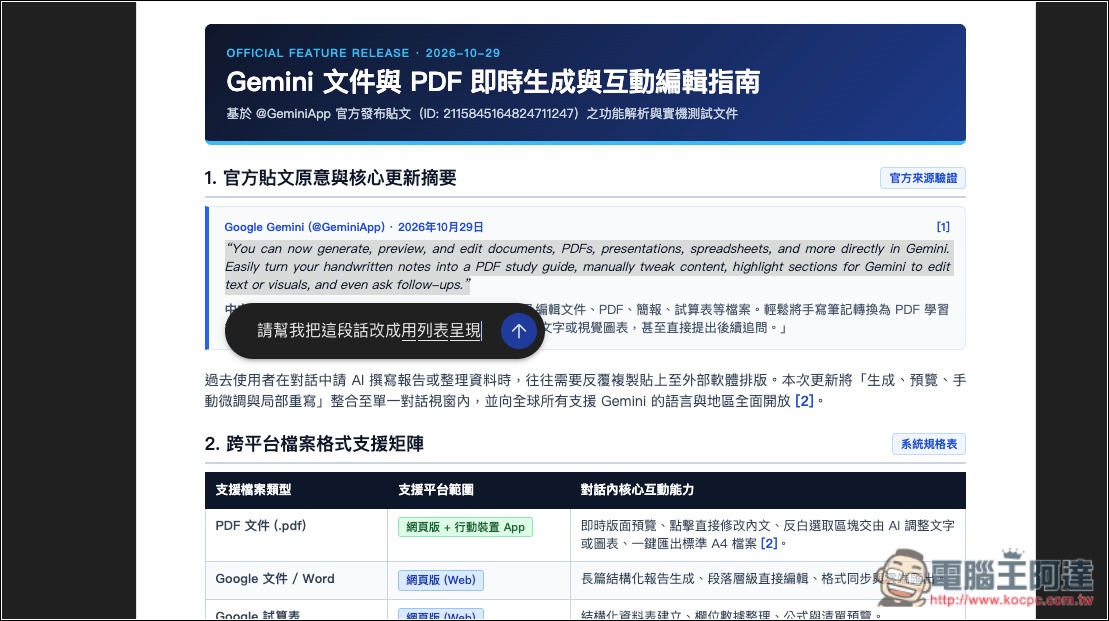
Gemini 就會只針對這段內容進行調整:
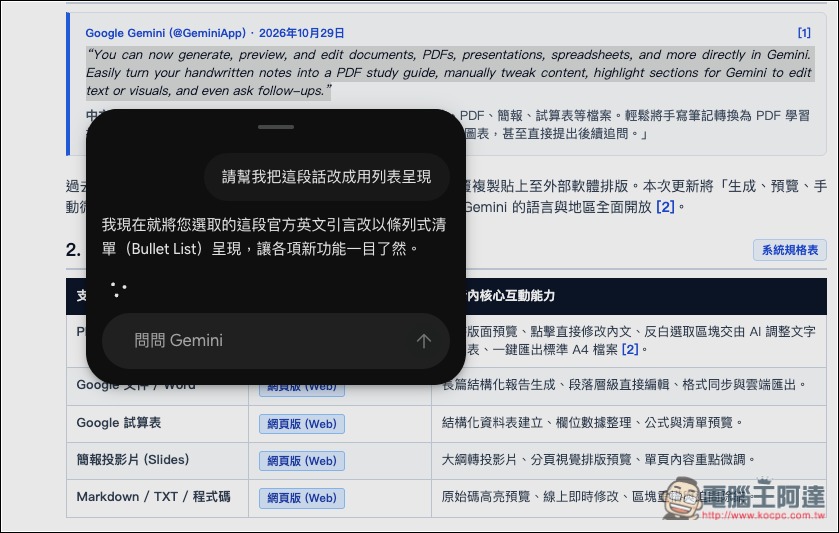
等個 1~2 秒,Gemini 就把剛剛的一大段文字變成列表:
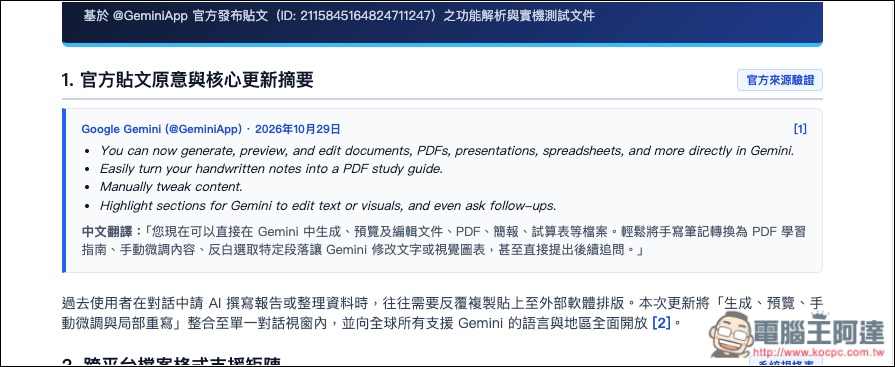
另外像是為 PDF 添加或刪除也能做到,像我要求把後面的 [2] 刪除:
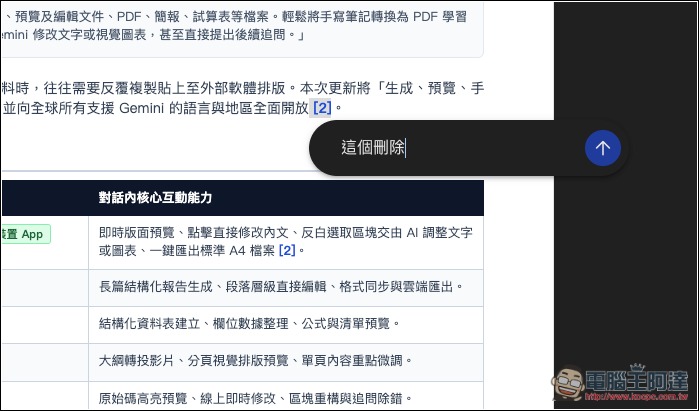
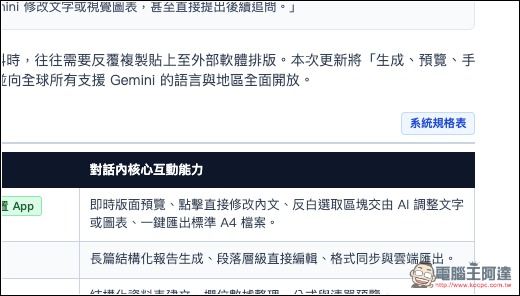
Gemini 就成功幫我刪掉:
以下是支援的各檔案格式,主要能做到哪些事情:
| 檔案格式 | 官方公布的主要功能 |
|---|---|
| 生成、預覽、手動編輯、要求 Gemini 修改指定內容,可上傳至雲端硬碟 | |
| Google 文件 | 建立文件、直接手動或下指令編輯,可上傳至雲端硬碟 |
| 簡報 | 生成大綱或投影片內容、在聊天中預覽排版,可直接修改或請 Gemini 調整語氣與結構(限網頁版),也能開啟至 Google 簡報,或下載為 PPTX、PDF |
| 試算表 | 生成追蹤表、資料表格、資料模型,可在 Gemini 內預覽及編輯(限網頁版),也能直接開啟至 Google 試算表 |
| LaTeX、Markdown、TXT | 生成、預覽、手動或下指令編輯,可上傳至雲端硬碟 |
| 程式碼 | 生成、預覽及編輯 |
這次新增的功能所有 Gemini 使用者都能用,不過平台支援性有差異,手機版目前只能預覽和編輯 PDF,其他格式都需要透過電腦網頁版:
| 功能 | 電腦網頁版 | 手機版 |
|---|---|---|
| PDF 預覽與編輯 | 支援 | 支援 |
| Google 文件 | 支援 | 不支援 |
| 簡報、試算表 | 支援 | 不支援 |
| Markdown、TXT、程式碼 | 支援 | 不支援 |