現在很多人都會透過 Gemini Notebook 來幫忙整理會議或課堂內容,但如果是錄音,以前都需要用手機的錄音 App 或其他工具先錄好,再把音訊檔匯入筆記本,這操作其實蠻麻煩的。好消息是,Google 於 9 月宣布 Android 與 iOS 版 App 導入的錄音功能,近日終於開始更廣泛推送,我測試我的帳號都已經能用了。最長支援 1 小時,切到其他 App 或鎖定螢幕也不會中斷,錄完的內容也會加入筆記本,代表說可以直接讓 AI 幫忙整理和分析。
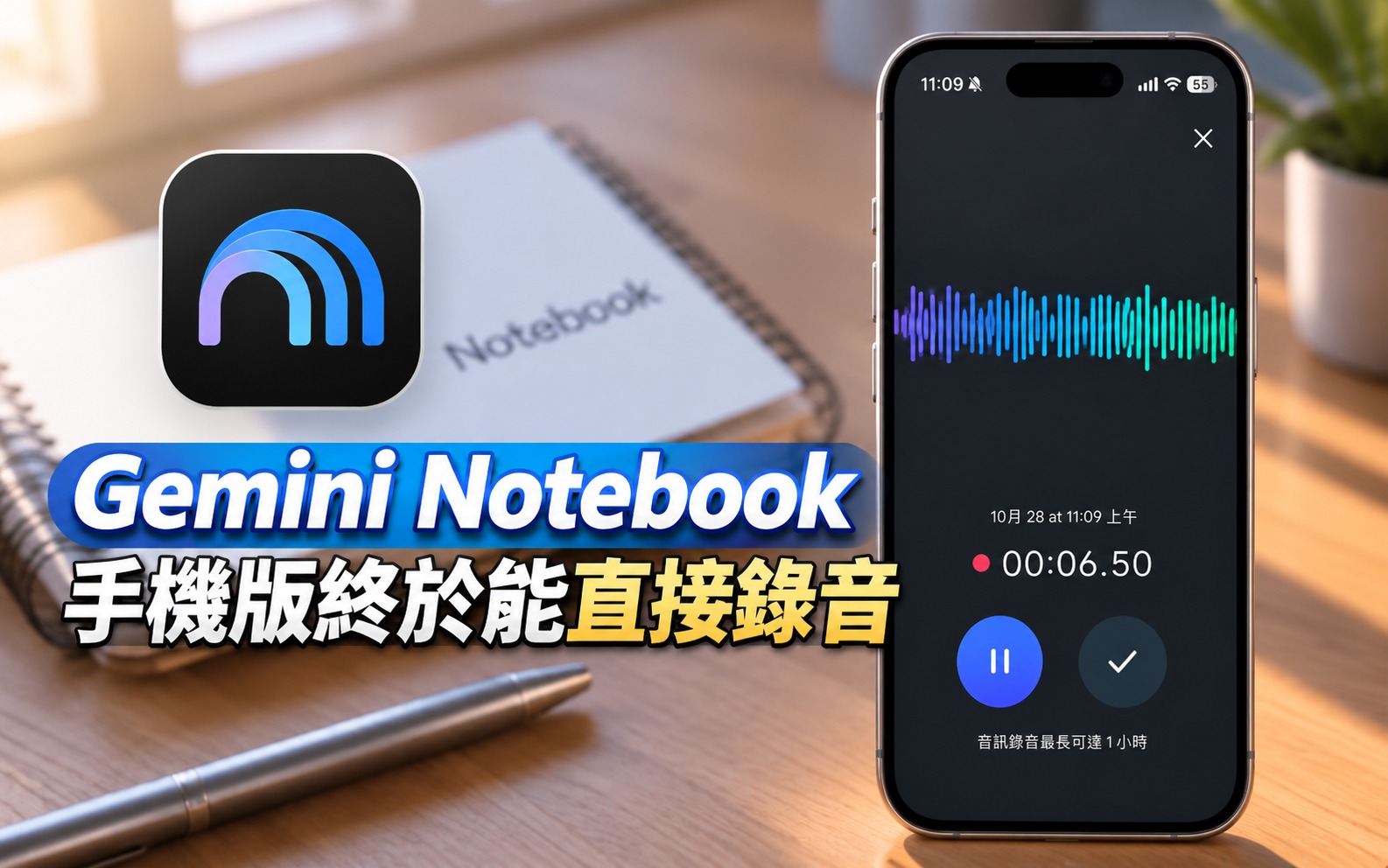
Gemini Notebook 手機版內建錄音功能開始推送:最長錄 1 小時,錄完直接交給 AI 整理重點
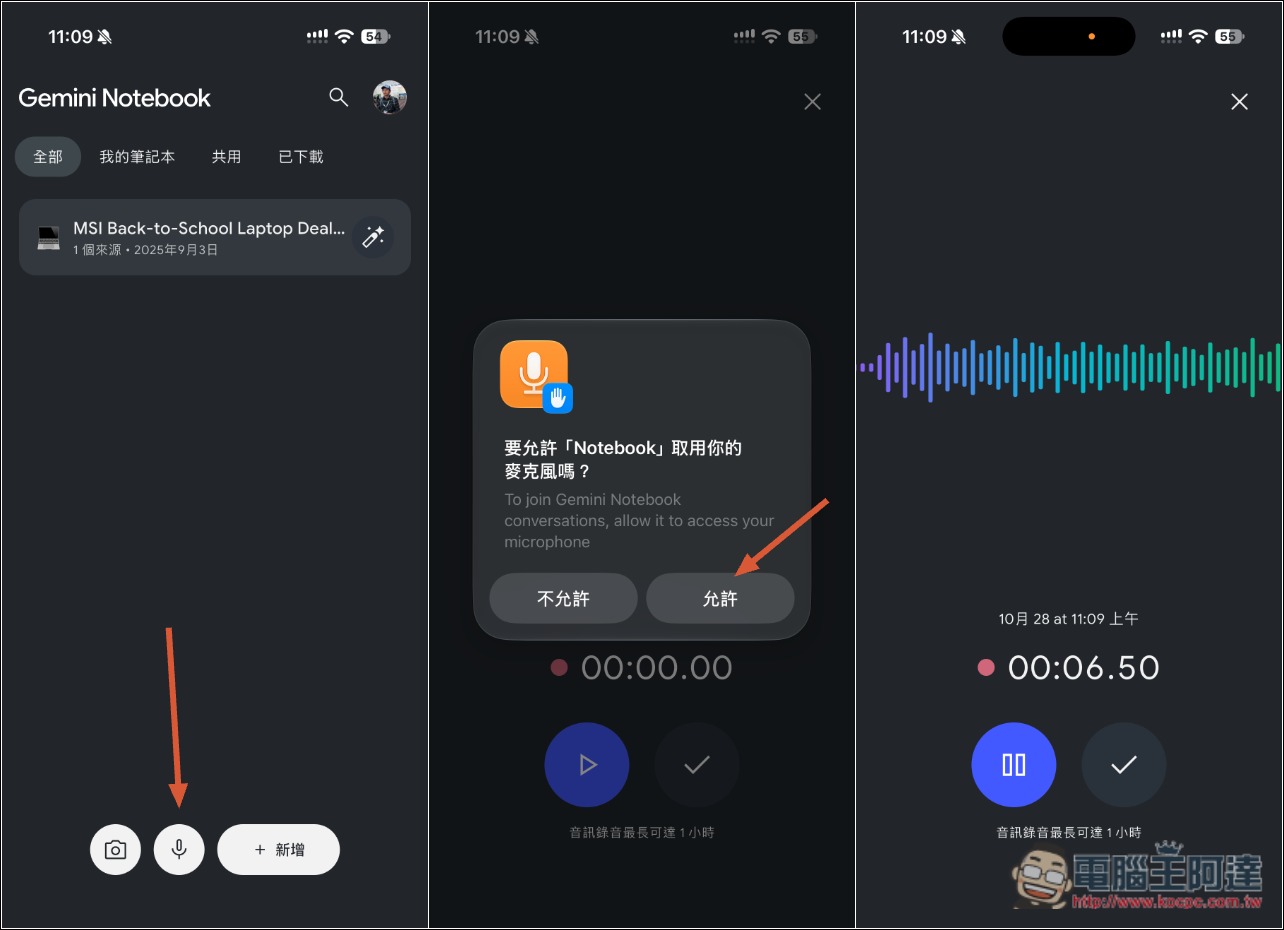
根據外媒 9to5Google 報導,Gemini Notebook(前身為 NotebookLM)的 Android 與 iOS App 已開始推送內建錄音功能。打開 App 首頁後,在底部的相機與「建立新筆記本」按鈕之間,會多出一個麥克風圖示,點下去就能開始錄音。
錄音介面也設計很簡潔,畫面上方是 Gemini Notebook 風格的聲波動畫與即時計時,下方則是暫停鍵和完成錄音的打勾鍵。功能重點整理如下:
- 可直接錄製講課、會議或個人口述筆記
- 單次錄音最長 60 分鐘
- 支援暫停、繼續錄音,不滿意也能直接刪除這段重錄
- 切換到其他 App 或鎖定螢幕後,錄音會在背景持續進行
- 從首頁錄音會建立一本新的筆記本;從既有筆記本的「來源」分頁點麥克風,錄音則會加入這本筆記本
不過有一個細節要特別注意,Gemini Notebook 只會保留轉錄後的文字作為來源,原始錄音檔不會保存。也就是說,錄完之後你沒辦法回頭重聽原音,如果是需要留存錄音,還是需要使用其他的錄音 App。
打開 Gemini Notebook App 後,下方就會看到錄音的圖示,首次使用會要求取用麥克風權限,接著就會開始錄音。錄音過程中也能隨時暫停並繼續錄,錄完的話就按右邊的打勾圖示:
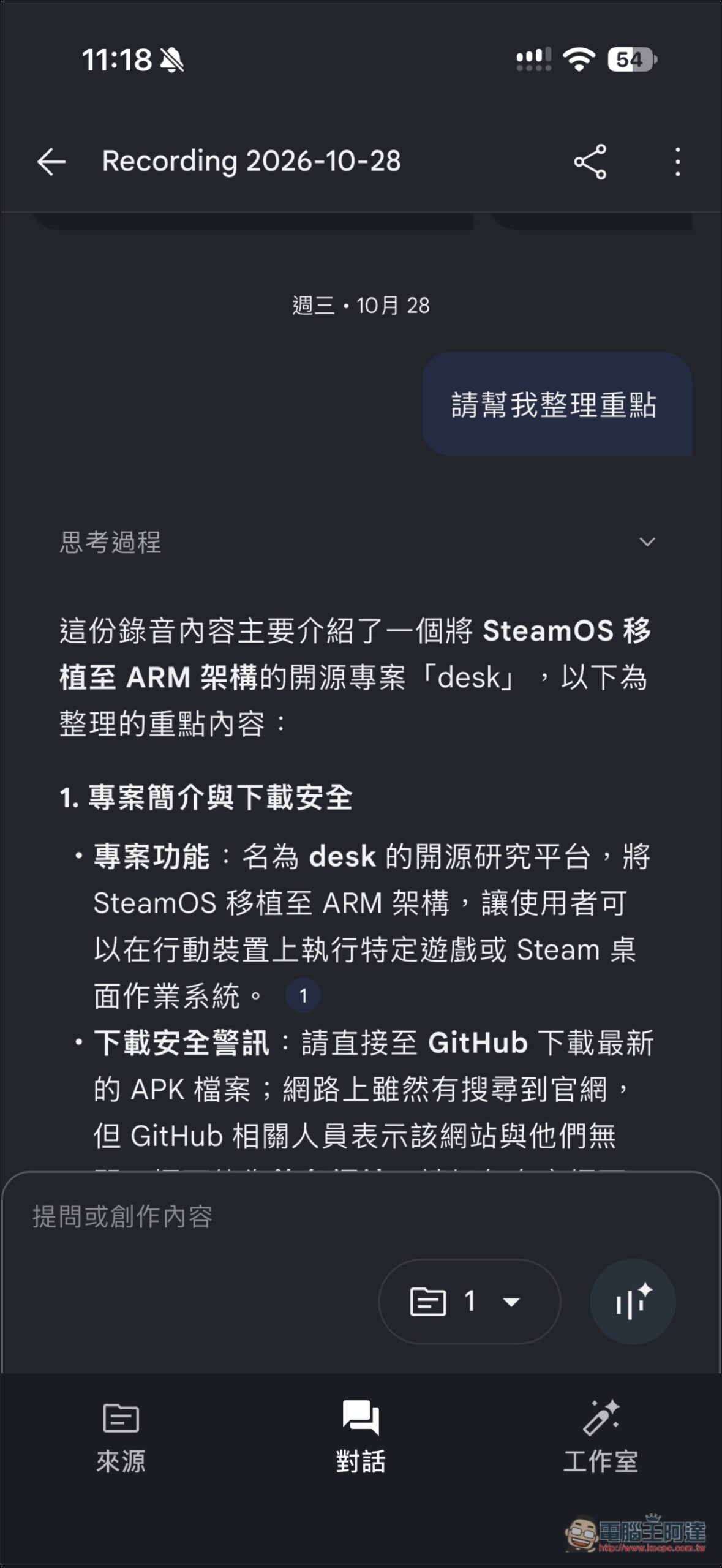
接著系統會開始轉錄文字。轉錄完後,可以查看文字稿,也能直接進到筆記本向 AI 詢問分析:
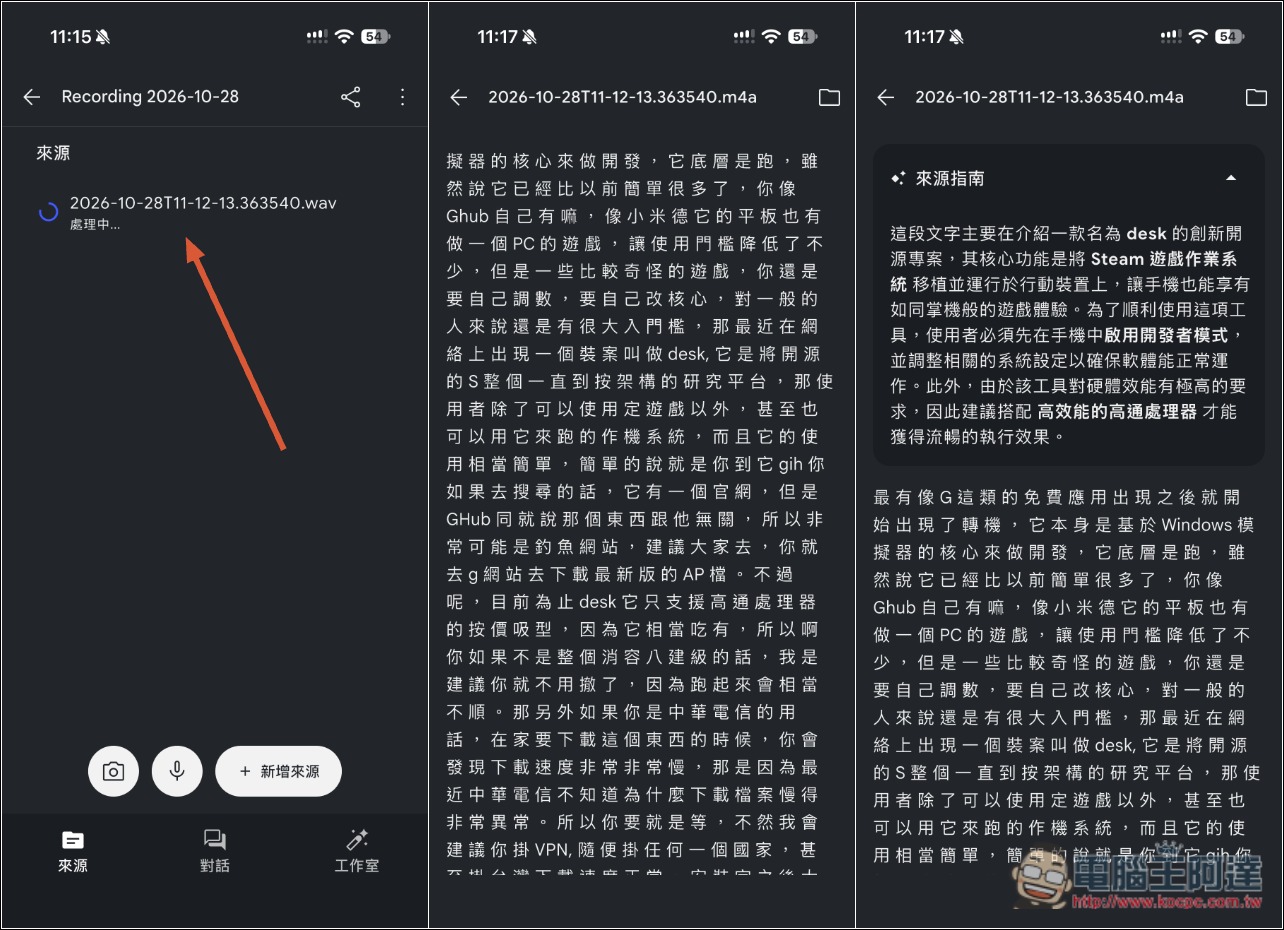
像這樣,錄完後就能直接進到筆記本做筆記,真的方便很多。只是錄音檔不會保存下來,使用上多少還是有些不便:
如果你的 App 已經更新卻還沒看到麥克風圖示,9to5Google 建議可以先強制停止 App 再重新開啟。還是沒看到,有可能是還沒推送到你,等過幾天再試試看。