「電池焦慮」是許多人的日常。雖然如今有些手機採用了碳化矽電池,大幅提升了續航力,但無論電池再大,電量終究有耗盡的一刻——特別是在身邊沒有充電器的情況下。這時,「低耗電模式」(或省電模式)就成了延長手機續航的救星。
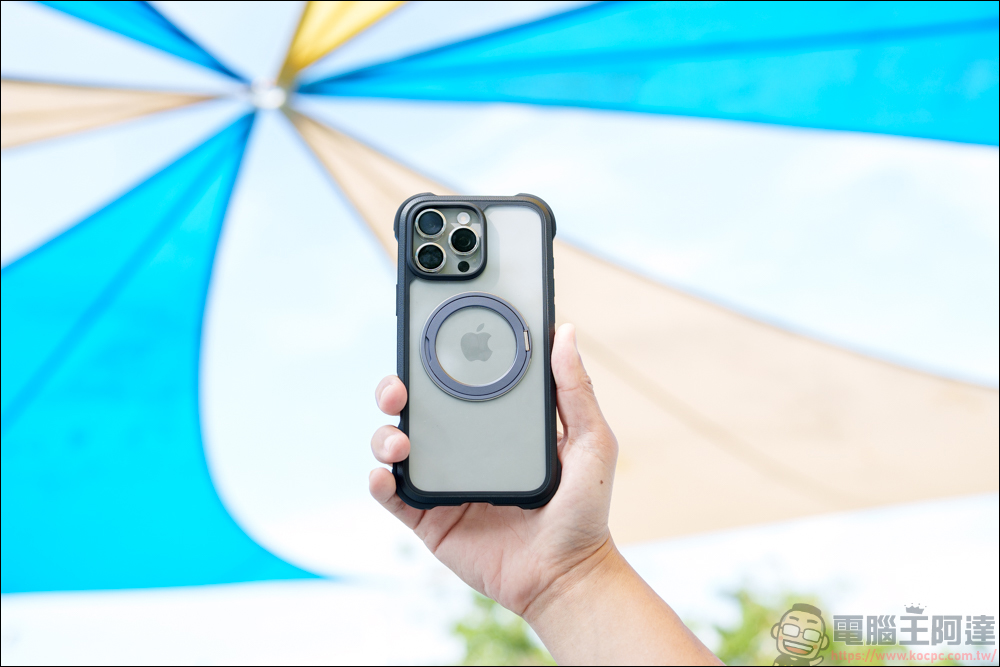
全天開啟「省電模式」真的好嗎?幫你分析優缺點
通常,iOS 與 Android 系統都會在電量低於特定比例時,提示或自動開啟省電模式。這本該是正確的使用方式,但若為了省電而「全天候開啟」,會是個好主意嗎?對於電池已嚴重老化的手機來說,全天開啟低電量模式確實成了許多人的無奈選擇。雖然這樣做不會傷害手機或電池本身,但代價是讓整體使用體驗大打折扣,甚至可能有點得不償失。

操作流暢度大幅下降,體驗明顯卡頓
省電模式的核心策略之一就是「限制效能」。
- 螢幕更新率受限
現今許多手機都支援高更新率,但開啟省電模式後,更新率通常會被鎖定在 60Hz 甚至更低。在測試中,iPhone 的低電量模式甚至會讓畫面感覺下降至 30Hz 左右,滑動畫面時卡頓感明顯,介面動畫變得生硬,3D 遊戲體驗更是大幅下滑。 - iOS 效能與視覺感受
雖然 iPhone 在應用程式啟動速度、照片編輯或影片繪出等純算力表現上影響不大,但系統級動畫流暢度驟降,讓人感覺手機反應遲鈍。儘管時間久了可能會習慣,但這絕對不是 iOS 該有的優質體驗。 - Android 表現略佳
Android 陣容的表現則因各家廠商調校而異。省電模式通常會同步關閉「觸覺回饋」(震動反饋),讓打字與收到通知時的日常互動少了實體觸感。
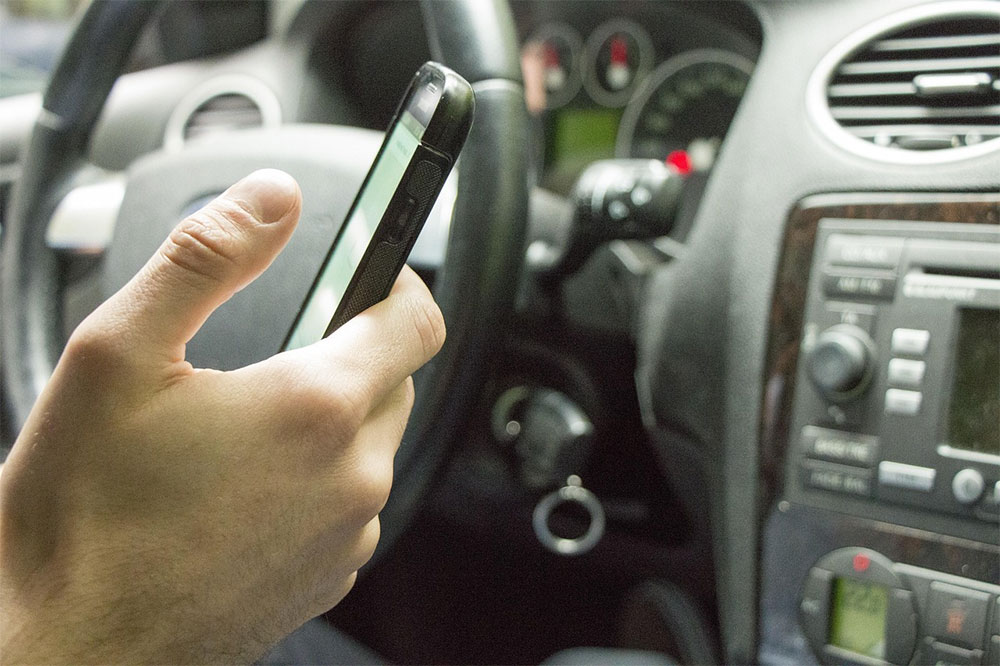
重要通知延遲,背景備份被迫中斷
除了限制螢幕更新率,省電模式也會大幅收緊「背景應用程式重新整理」的權限:
- 通知延遲
雖然不至於擋掉所有訊息,但郵件(如 iPhone 內建 Mail)與社群軟體的通知極易延遲。在開啟省電模式的 OnePlus(OxygenOS 系統)上,甚至連 WhatsApp 等即時通訊軟體的訊息都無法第一時間收到。 - 雲端備份中斷
Google Drive、Google 相簿與 Apple iCloud 等服務極度依賴背景網路傳輸。開啟低電量模式後,iCloud 照片備份會自動暫停,若此時手機不慎遺失或損壞,尚未備份的照片與影片恐將無法找回。 - App 載入變慢
由於背景刷新受限,開啟 Instagram 或 TikTok 等社群軟體時,最新動態需要重新載入,給人一種手機變慢的錯覺。

系統功能遭受多重限制
頻繁使用低電量模式,還會強制停用許多實用功能:
- 螢幕亮度與休眠
系統會主動降低螢幕最大亮度(戶外使用時尤其明顯),並將螢幕休眠時間強制縮短至 30 秒。若你經常在手機上看文章,需要頻繁點擊螢幕防止熄屏。 - 常亮顯示(Always-On Display)失效
AOD 功能雖然方便查看時間與通知,但因為較耗電,在省電模式下會被強制關閉。 - 網路與定位降級
iPhone 在低電量模式下會停用大部分 5G 連線,僅在下載大檔案或串流影片時短暫開啟。同時,定位服務的精準度與更新頻率也會降低,影響即時位置分享的準確度。
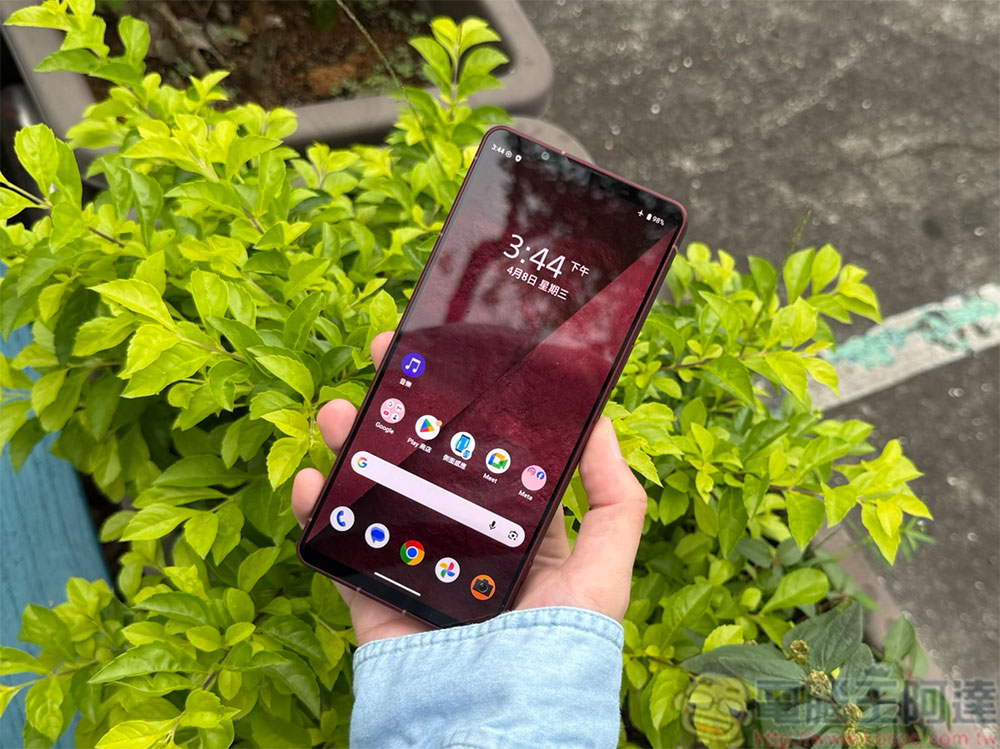
省電效果其實不如預期
開啟省電模式的初衷是為了大幅延長續航,理想中希望能多撐幾個小時,但實際測試結果卻令人失望。
- 使用中省電有限
省電模式在「手機待機」時的效果最顯著;但當你頻繁亮屏、使用 App 時,主要的耗電大戶(螢幕與處理器運算)依然在運作,單靠降低更新率所省下的電量微乎其微。 - 實測數據佐證
知名 YouTube 頻道 PhoneBuff 曾對兩支 iPhone 12 進行對比測試(一支開啟、一支關閉低電量模式),結果兩者的續航差異極小。而在我自己使用 iPhone 18 Pro 的實測中,即使該機型支援 ProMotion 動態更新率,開啟低電量模式後的耗電速度依然沒有顯著改善,反而白白犧牲了流暢的動畫體驗。
如何正確提升手機續航?
全天開啟省電模式代價過高,且效益有限。那麼,該如何正確使用這項功能,又該如何有效省電?
- 讓省電模式回歸本職
省電模式最適合發揮作用的時機,是在電量僅剩 10%~20% 的緊急時刻,或是手機長時間處於待機放置狀態時。 - 手動管理 5G 網路
如果想省電,不必全天開省電模式。可以在 iOS 設定中進入「行動數據」>「語音與數據」,選擇「5G 自動」或直接切換至「4G」,並關閉「5G 獨立組網(SA)」。Android 手機也可在網路設定中調整首選網路類型。 - 更聰明的省電日常習慣:
- 手動關閉「常亮顯示(AOD)」
- 全面啟用「深色模式(Dark Mode)」
- 手動檢查並關閉不需要在背景運行的 App 背景數據權限
透過這些個別設定,你就能在不犧牲手機操作流暢度與重要通知的前提下,達到理想的省電效果。