上個月我們曾分享過一個超簡單繞過安裝 Windows 11 時,要求登入微軟帳號的方法,不用輸入任何指令,也不用修改登錄檔。而不意外的,又被微軟封殺了,不得不說微軟在做這件事的效率超高。
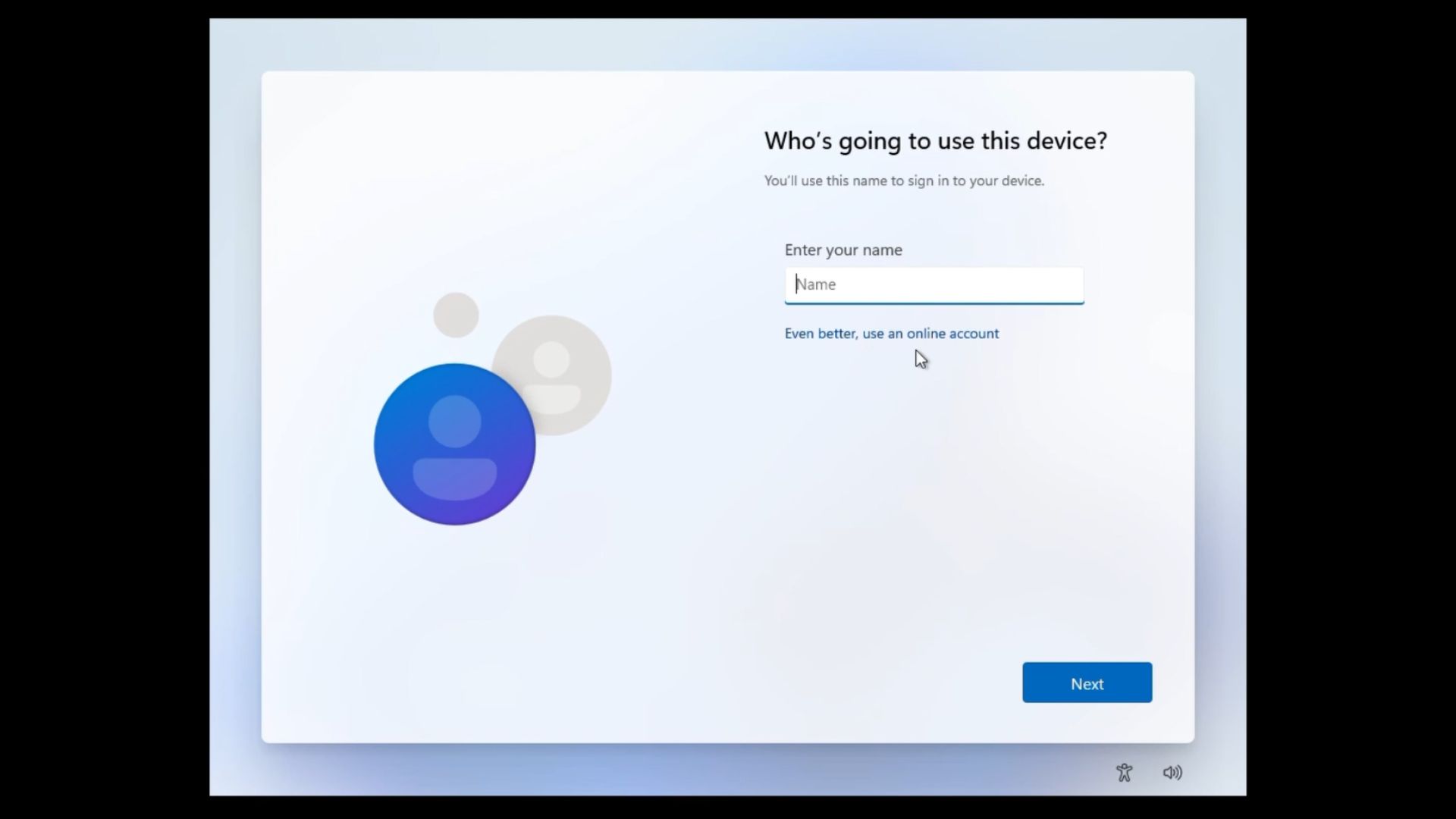
根據外媒最新實測,這個一鍵跳過登入的漏洞已被悄悄修復,現在點擊同一個「深入了解」,只會看到一般的資料管理說明頁面,再也無法直接建立本機帳戶。
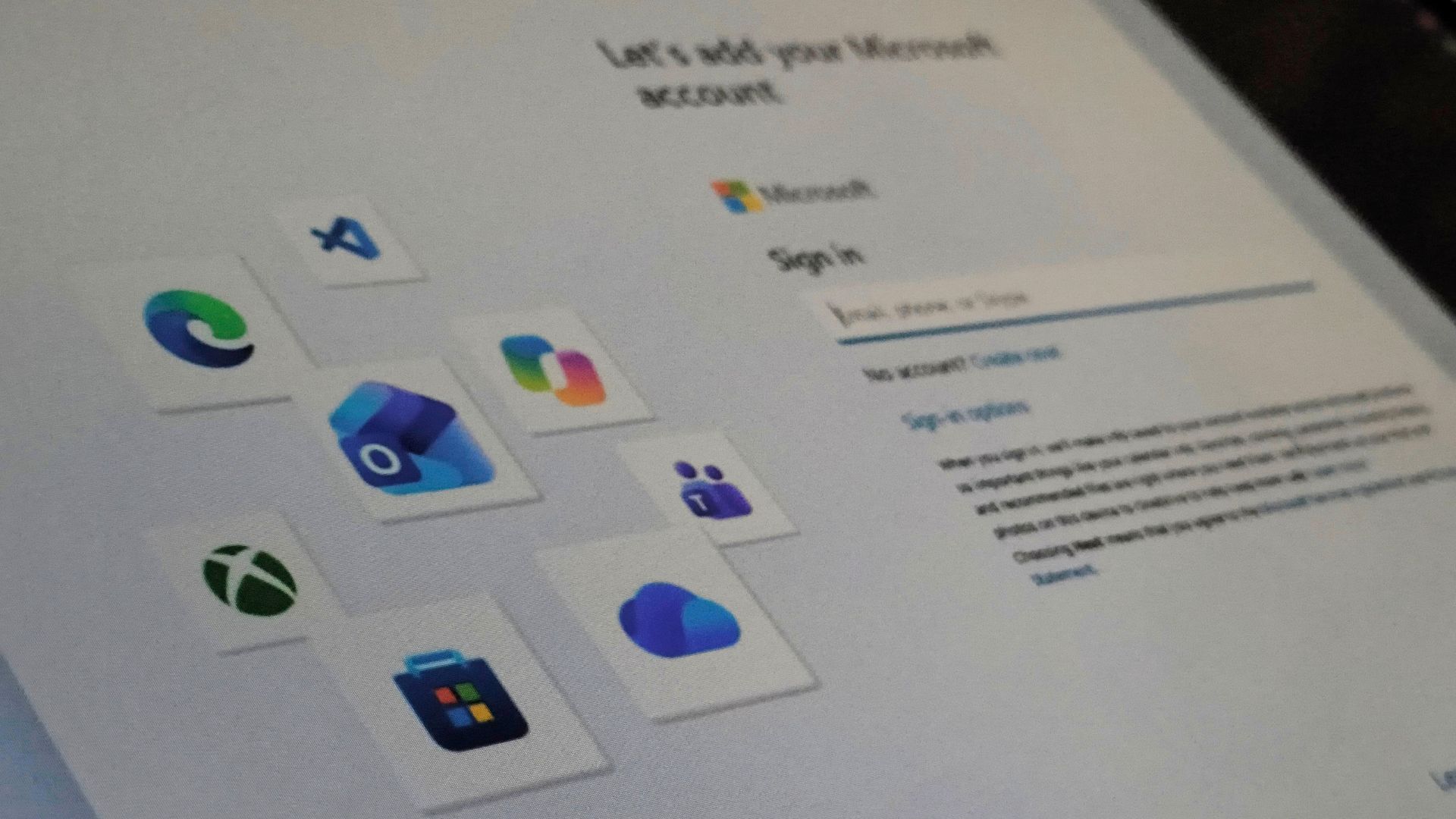
圖片來源:Windows Latest
微軟又封一條路!Windows 11 安裝時點「深入了解」就能跳過微軟帳戶,不到一個月就被修掉
根據 Windows Latest 報導,他們使用直微軟伺服器下載的全新 Windows 11 26H2 ISO 實測,點下「深入了解」之後,現在畫面只會進到「查看資料的管理方式」頁面,唯一能按的只有「返回」,再也不會自動跳到「誰將使用此裝置?」。
同一個方法在修補前都還能用,Windows Latest 推測微軟是在伺服器端動了手腳,所以不用等系統更新,所有新安裝都會受影響。
法國科技媒體 Korben 也補充,這段安裝流程本身就是靠網頁元件運作,所以就算你手上留著舊版 ISO,也一樣會受到新的變動影響。
圖片來源:Windows Latest
那現在還剩哪些方式可以繞過?基本上比較可行的只剩兩種,而且都比這次封殺的方法麻煩很多:
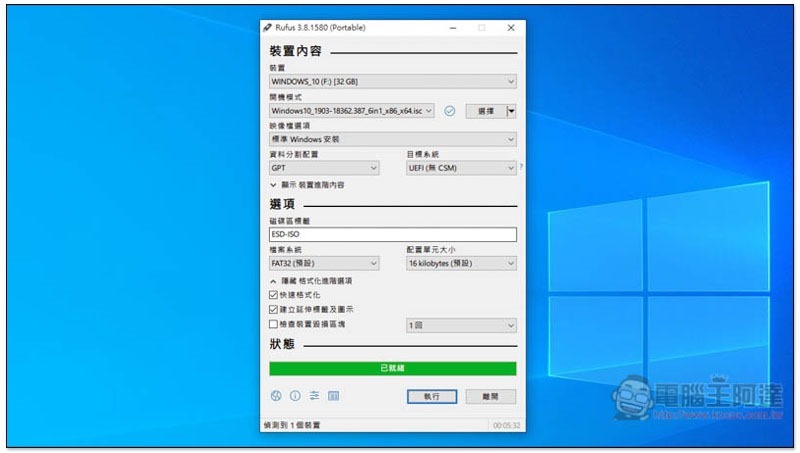
- 用 Rufus 製作安裝隨身碟:Rufus 是一套免費的開機碟製作工具,寫入 Windows 11 ISO 時會跳出一個選項視窗,勾選移除微軟帳戶要求後,安裝的系統就能直接建立本機帳戶。對一般使用者來說,這是目前門檻最低的方法
- 網域加入(限 Windows 11 Pro):Pro 版在帳戶設定階段可以改走加入網域的路線,最後建立的就是本機帳戶。步驟多且選項也藏得比較深,比較適合本來就熟悉企業環境的人
另外還有一種是安裝時先登入微軟帳戶,進到桌面後再到「設定」→「帳戶」→「您的資訊」,點「改用本機帳戶登入」切換過去。
Windows Latest 也在文章中吐槽,一個能避開帳戶登入的連結,微軟不到四週就修掉,但 Windows 其他拖了很久的問題,卻沒看到這種效率。像 9 月的安全更新 KB5124008 就讓部分 USB Audio Class 1.0 裝置出現 Code 10 錯誤,到現在都沒有永久修正。
如果你接下來要重灌,不想登入微軟帳號的話,目前比較實際的做法就是先透過 Rufus 來製作安裝隨身碟。
不過登入微軟帳戶也不是沒有好處。登入之後可以用「尋找我的裝置」找回遺失的筆電,桌布、瀏覽器、密碼這些設定也能在不同電腦之間同步,對只有一台電腦、又不常重灌的一般使用者來說,其實還算方便。