先前我們曾介紹過一個方法,在台灣也能成功註冊並使用 Meta Muse,但需要使用 VPN,不是每個人都有,因此這篇就要介紹另一個無需 VPN 也能註冊 Meta Muse 的方式。
一樣先說明一下,這類方法可能隨時會被 Meta 阻擋,因此如果你測試時不成功,有可能就是被封了。
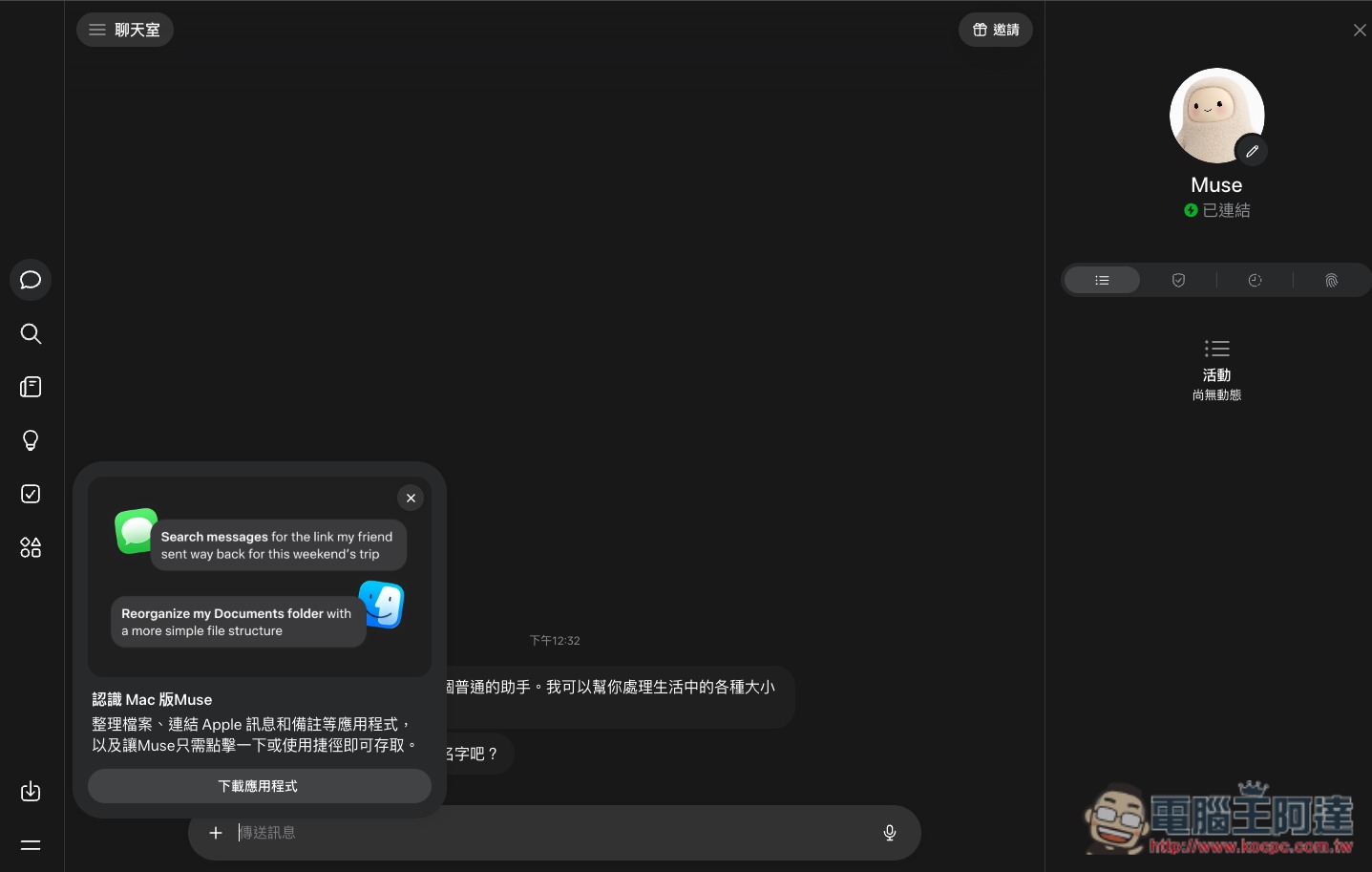
透過,免 VPN 也能搶先註冊 Meta Muse 的方法
這篇的方法就是透過 Lexmount 所提供的免費虛擬雲端瀏覽器,我稍早實測目前還可行。
不過,註冊 Meta Muse 的過程中,會需要年齡認證,需要你輸入信用卡資訊,由於是雲端瀏覽器,不是在自己電腦裡,多少有些風險,這部份就自己斟酌,目前最安全的方法還是透過付費 VPN。
邀請碼這邊也先提供:LTR17O
註冊好後 48 小時內輸入後,你我都能獲得 10 億 Muse tokens,最多 30 位。
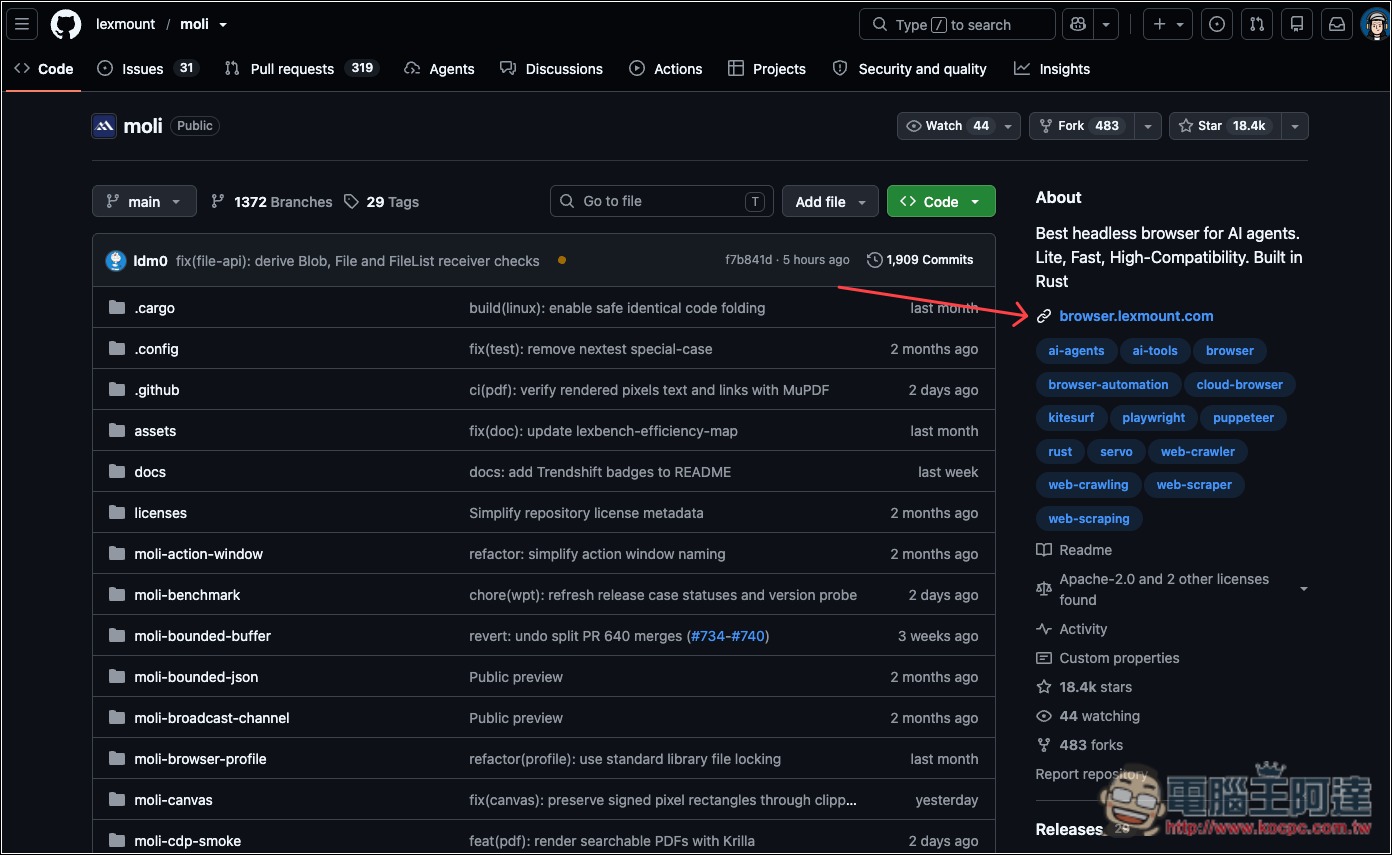
首先到 GitHub 的 Moli 專案,按右上角的連結進到 lexmount 官網:
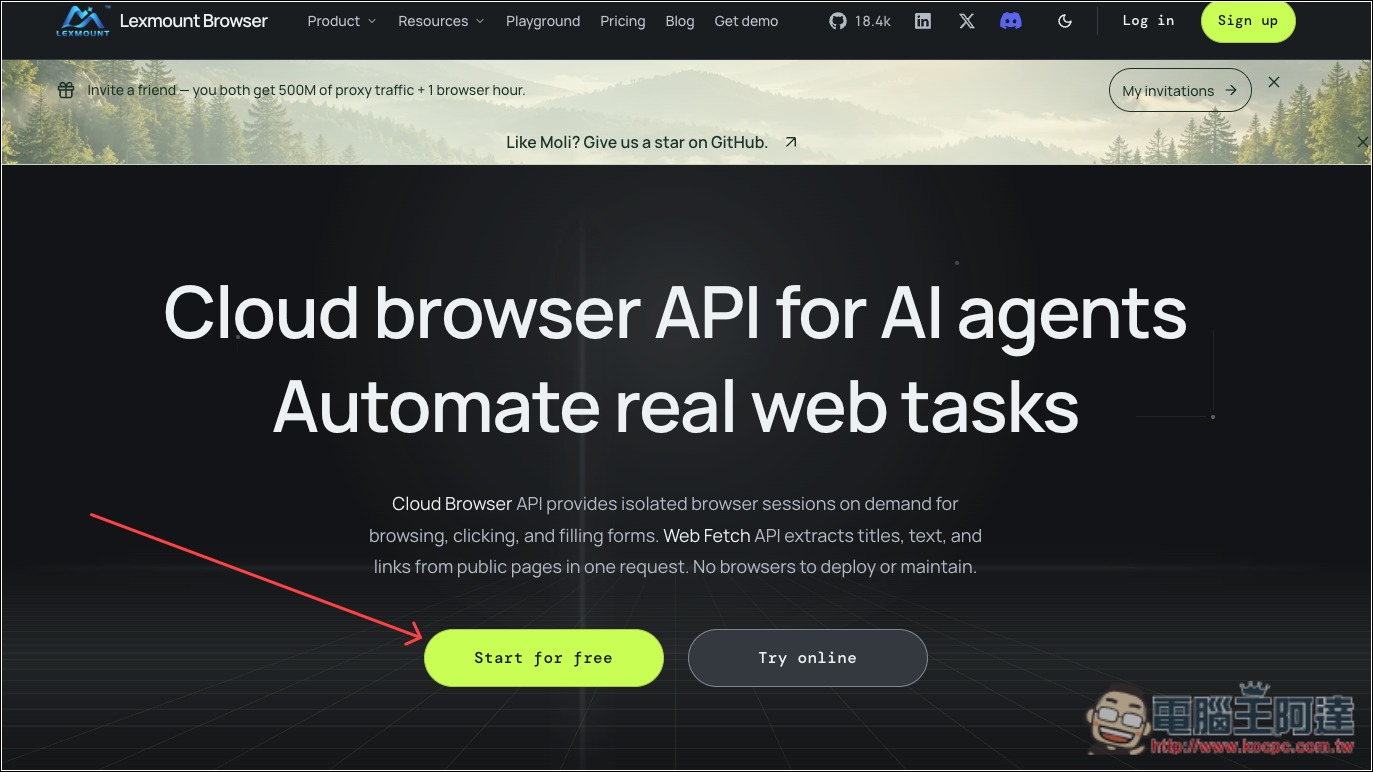
接著按 Start for free 註冊帳號,支援 Google 帳號快速註冊:
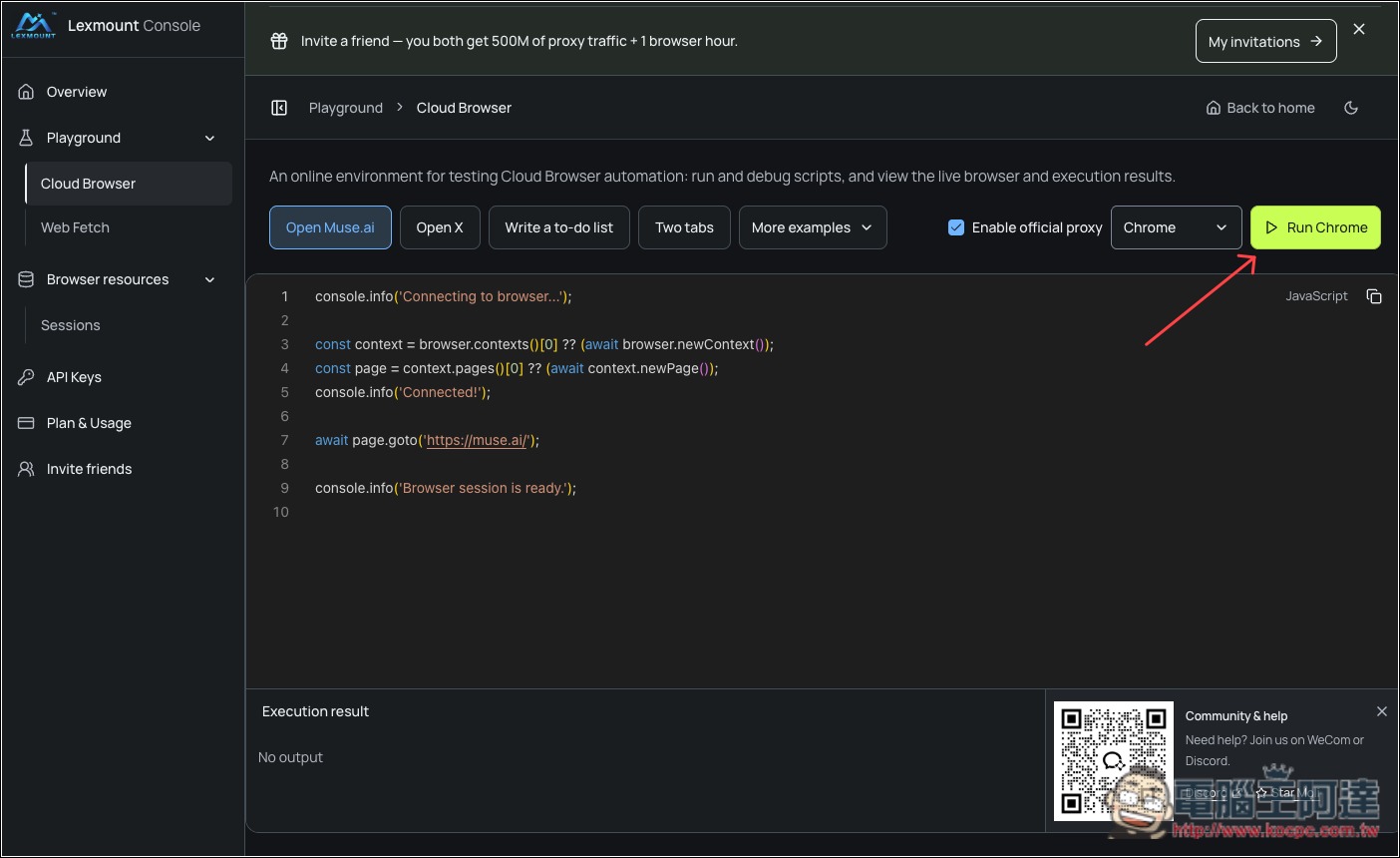
完成註冊後,會自動進到後檯,按右上方的 Run Chrome 按鈕:
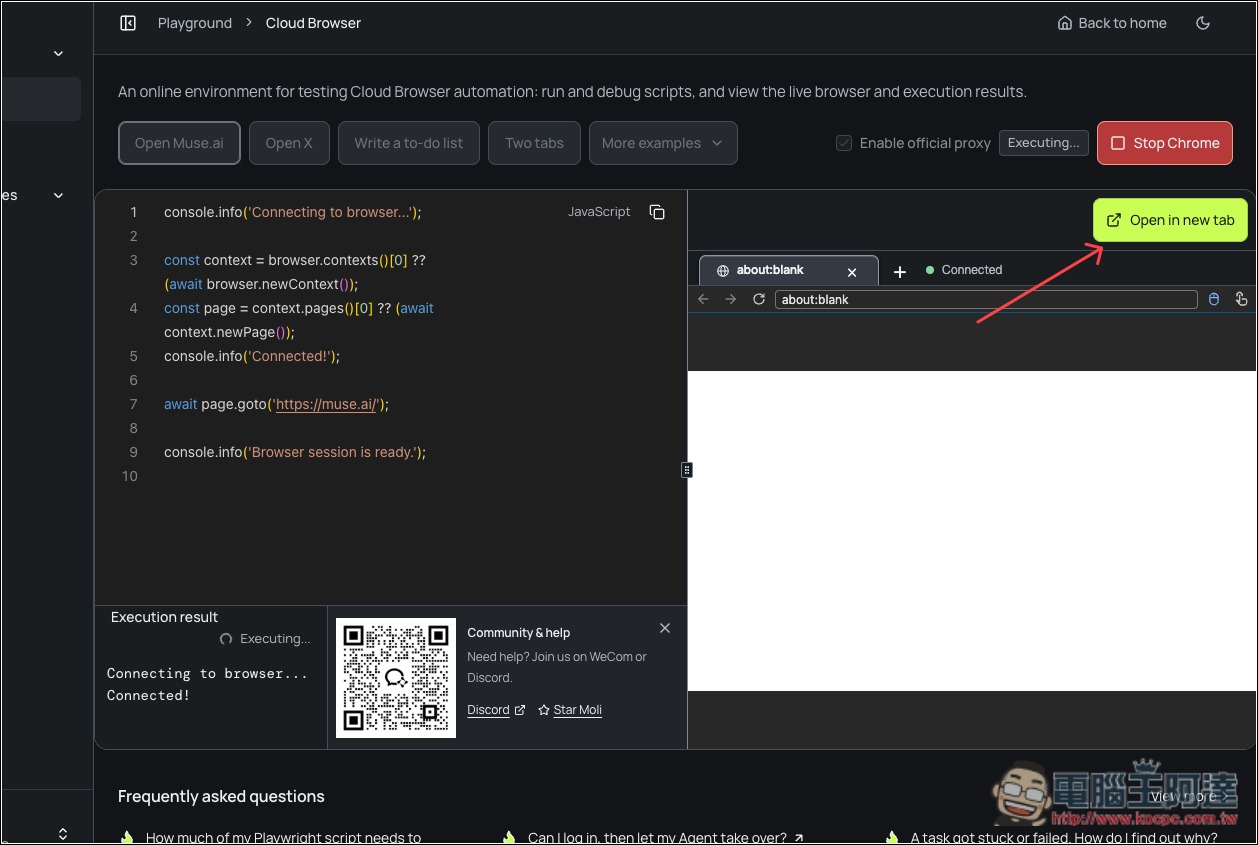
Chrome 運行後,再按 Open in new tab 於新分頁開啟:
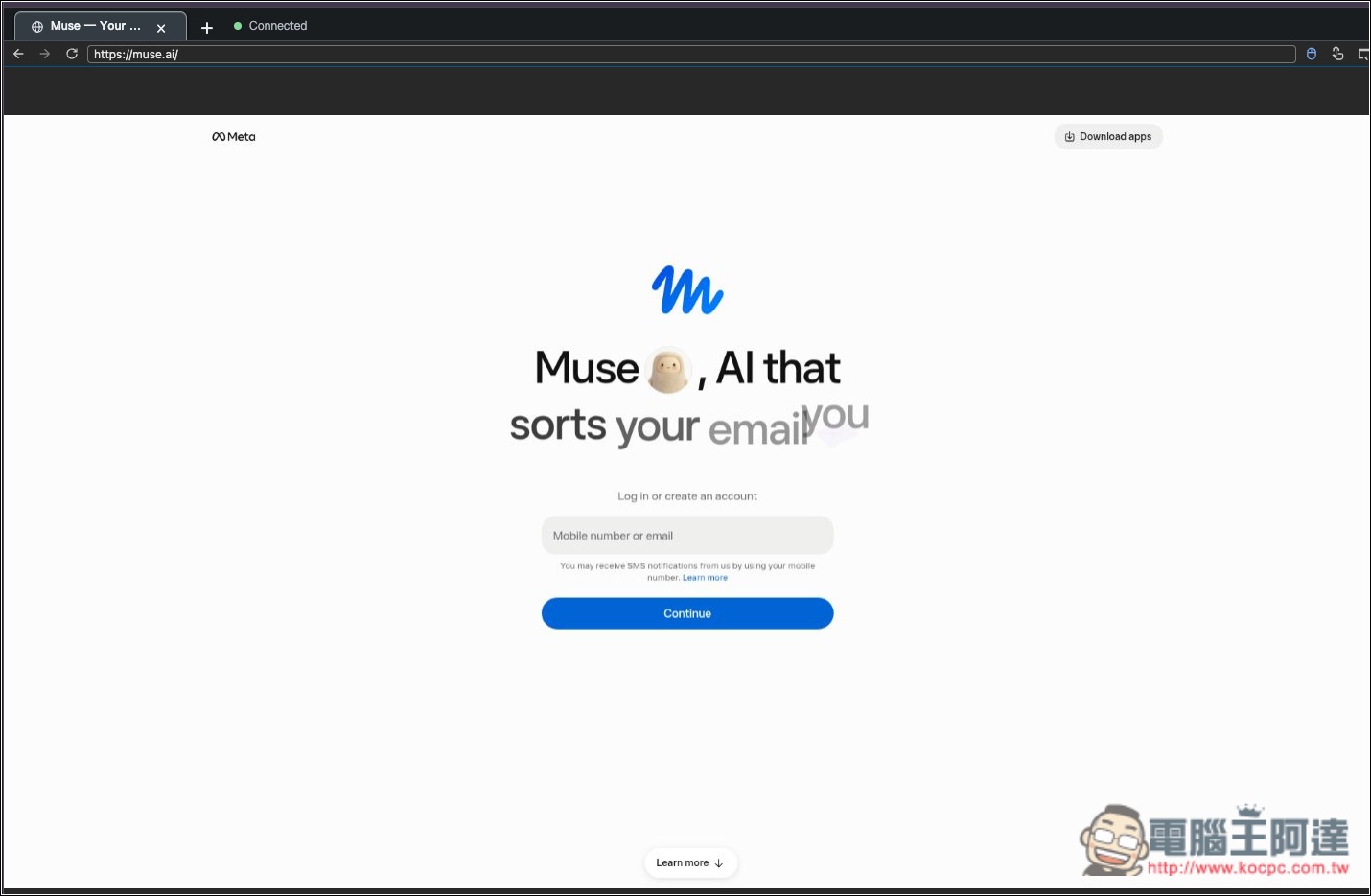
會自動進到 Muse AI 的網頁,確認網址沒問題後,就輸入你要註冊的 E-mail,建議不要用自己 Facebook 帳號 E-mail 註冊:
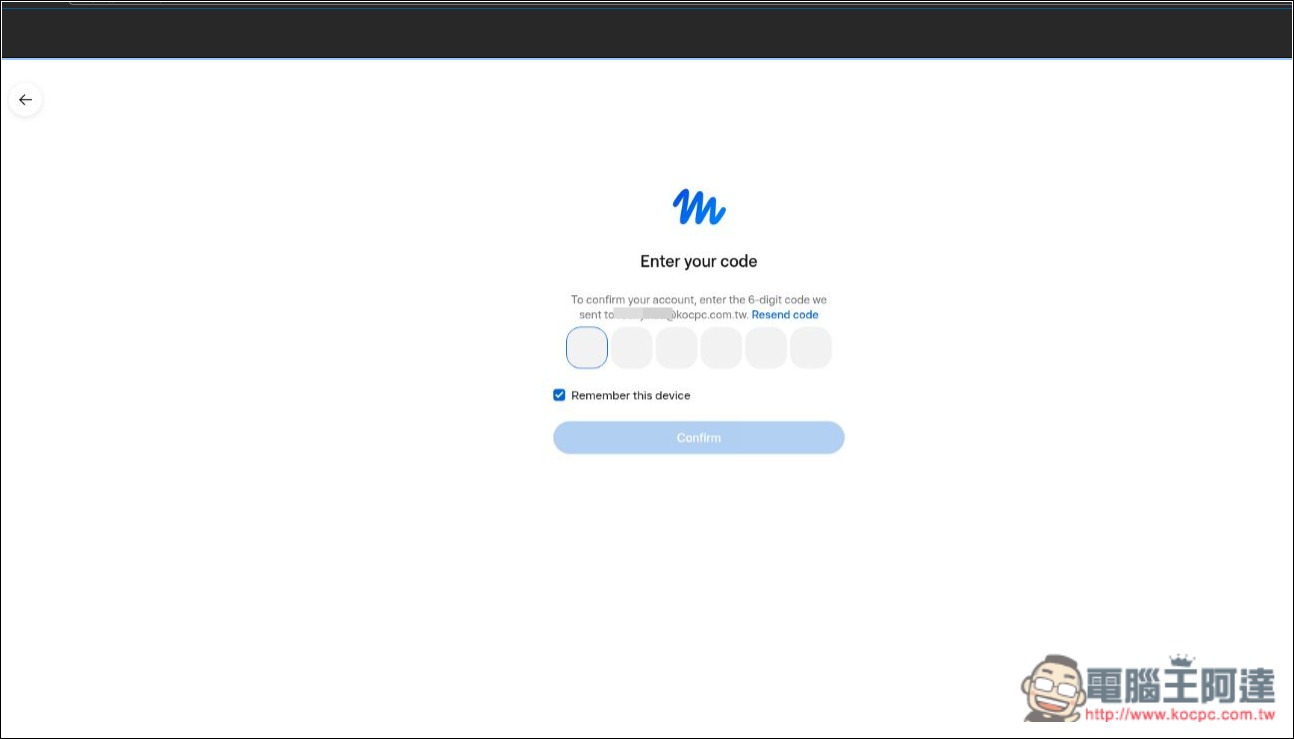
會需要收驗證碼:
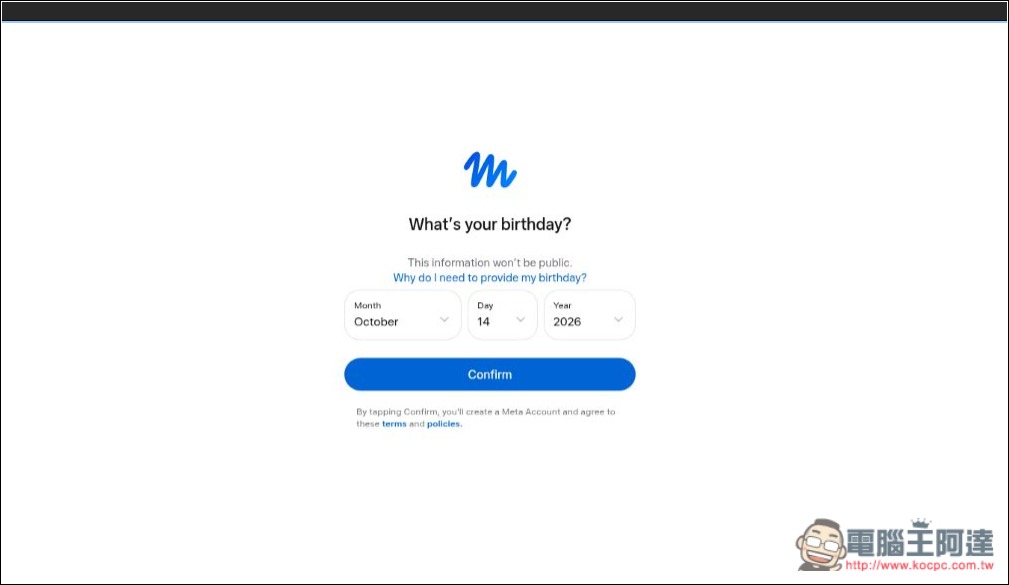
設定你的年齡:
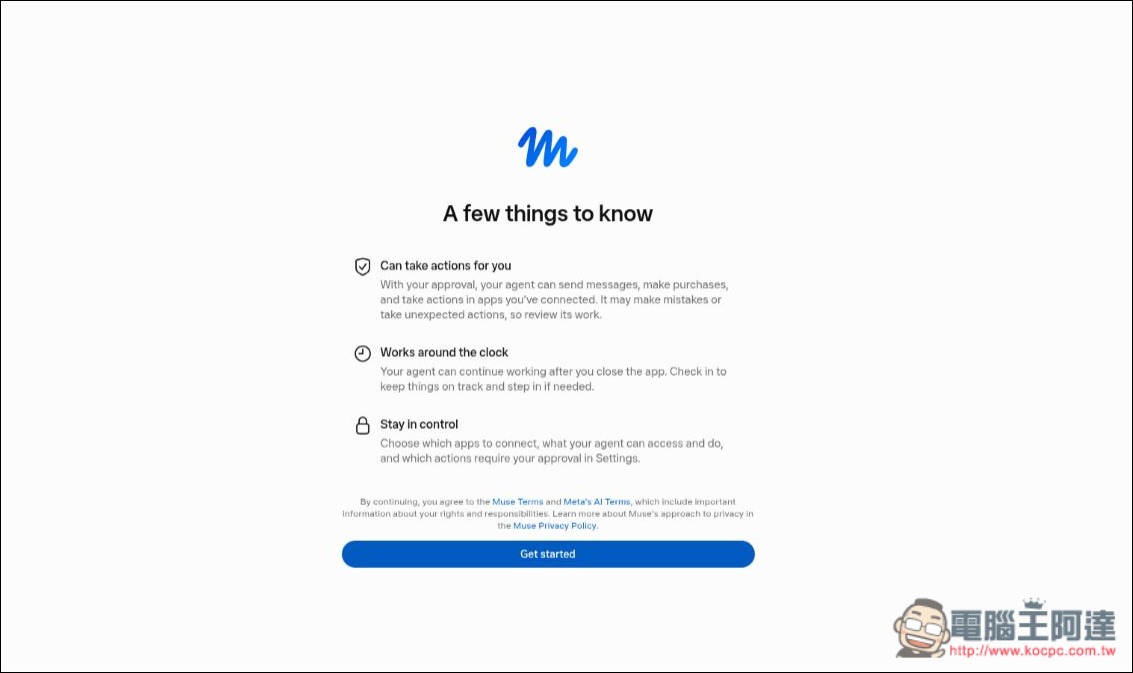
有些事情會讓你先知道,沒問題就按 Get started:
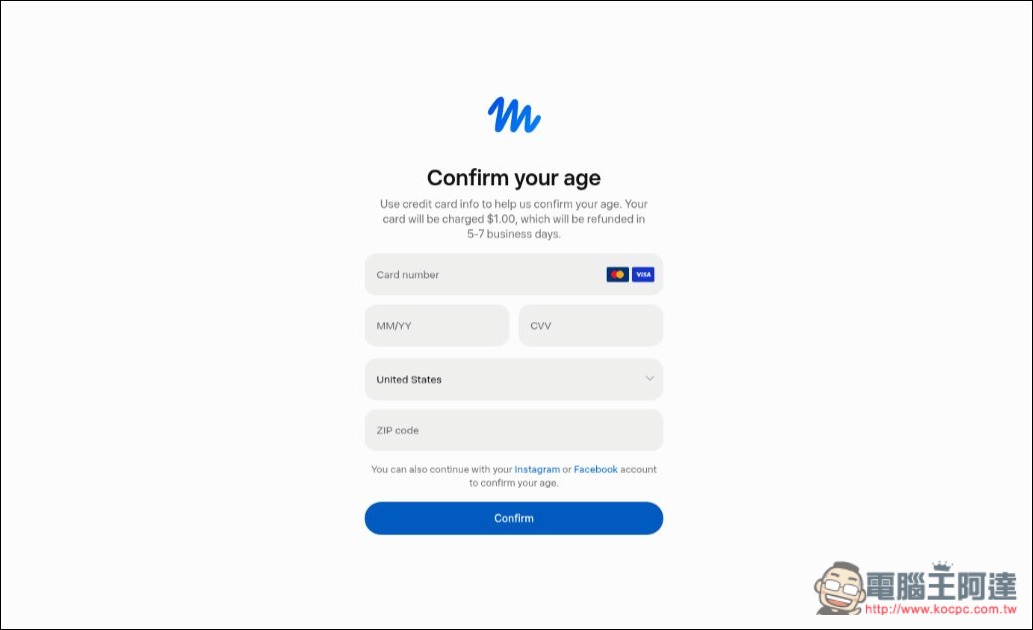
就會進到信用卡驗證年齡的步驟,可以輸入台灣信用卡。完成年齡驗證就註冊好了,即可開始使用 Muse:
Moli 是什麼樣的開源專案
Moli 是一款使用 Rust 語言開發的免費開源瀏覽器,專門為 AI Agent(AI 代理)與網頁自動化任務而設計。
和大家熟悉的 Google Chrome、Microsoft Edge 不同,Moli 採用無頭瀏覽器(Headless Browser)架構,不提供一般的圖形化操作介面,而是讓 AI 或程式直接存取網頁內容、執行操作和擷取資料。最大的特色是完全不依賴 Chrome 或 Chromium,並以低記憶體占用和快速啟動為主要賣點。
傳統瀏覽器開啟網站時,通常需要載入完整的渲染引擎,處理網頁排版、圖片和視覺效果,但 AI Agent 執行資料擷取任務時,往往只需要取得網頁文字、連結和結構化資訊。
因此,Moli 優先處理網頁內容與結構,只有在需要截圖或視覺呈現時才進行額外渲染,藉此減少不必要的資源消耗。
效能方面,根據開發者公布的測試數據,在網頁擷取任務中,Moli 的記憶體使用量中位數約為 73 MiB,而 Chrome Headless 則高達 773 MiB,相當於減少超過 90% 的記憶體占用。
啟動 CDP 的準備時間也比 Chrome 更短。不過,Moli 的自動化相容性仍不如 Chrome,因此還不能完全取代傳統瀏覽器。
功能方面,Moli 支援將網頁擷取為 Markdown、HTML、JSON 等格式,也能產生網頁截圖及 PDF 文件。