在過去,提到 3D 建模與設計,許多人腦海中浮現的往往是複雜的操作介面、高昂的軟體授權費。像我以前在學 Autodesk Maya 時,真的是非常折騰。雖然現在 AI 讓學習這件事變得非常簡單,但 AI 也不是全萬能的,3D 建模與設計這件事還是要自己動手才能動手設計與調整,AI 充其量只是輔助工具而已。
不過,今天介紹的「Tinkercad」就是由知名設計軟體大廠 Autodesk 所推出的軟體,徹底打破複雜與高額費用的刻板印象。作為一款完全免費、基於網頁瀏覽器運行的線上設計工具,Tinkercad 以極度直覺的拖曳操作,讓沒有任何設計背景的新手、創客甚至是學齡兒童,都能在短短幾分鐘內將腦中的創意轉化為實體模型。無論你是想要無痛踏入 3D 列印的世界、進行電子電路模擬,還是培養運算思維邏輯,Tinkercad 都是目前最平易近人且功能強大的入門首選 :
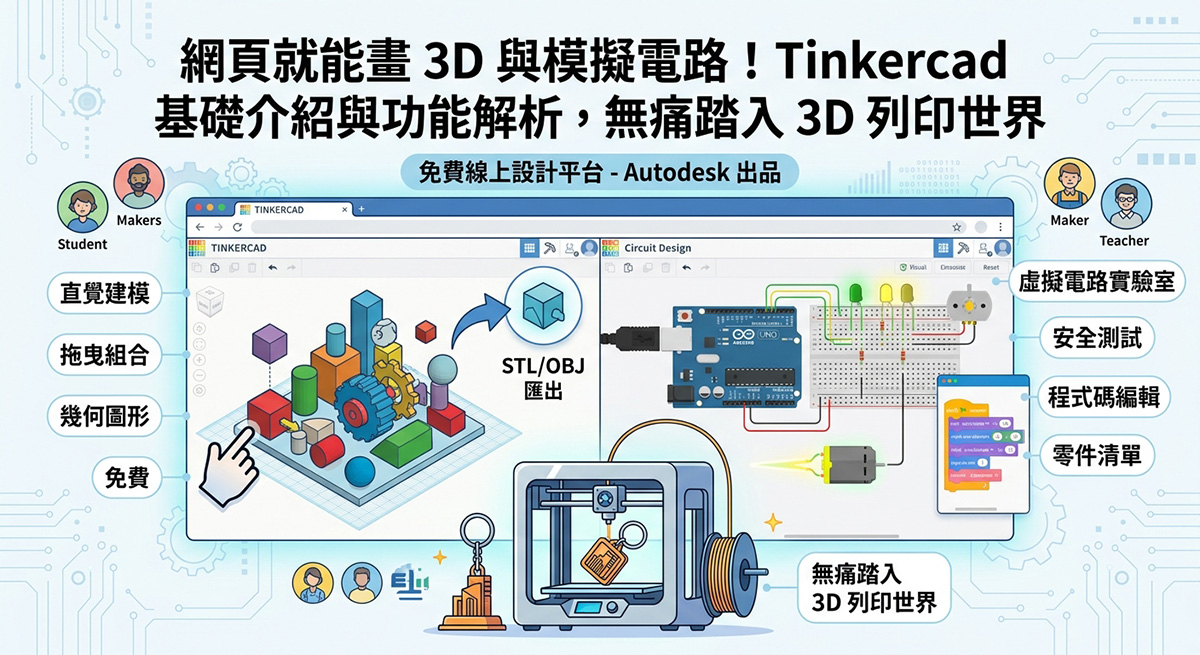
Tinkercad 介紹
一樣點擊上方網址即可進到 Tinkercad 首頁 :
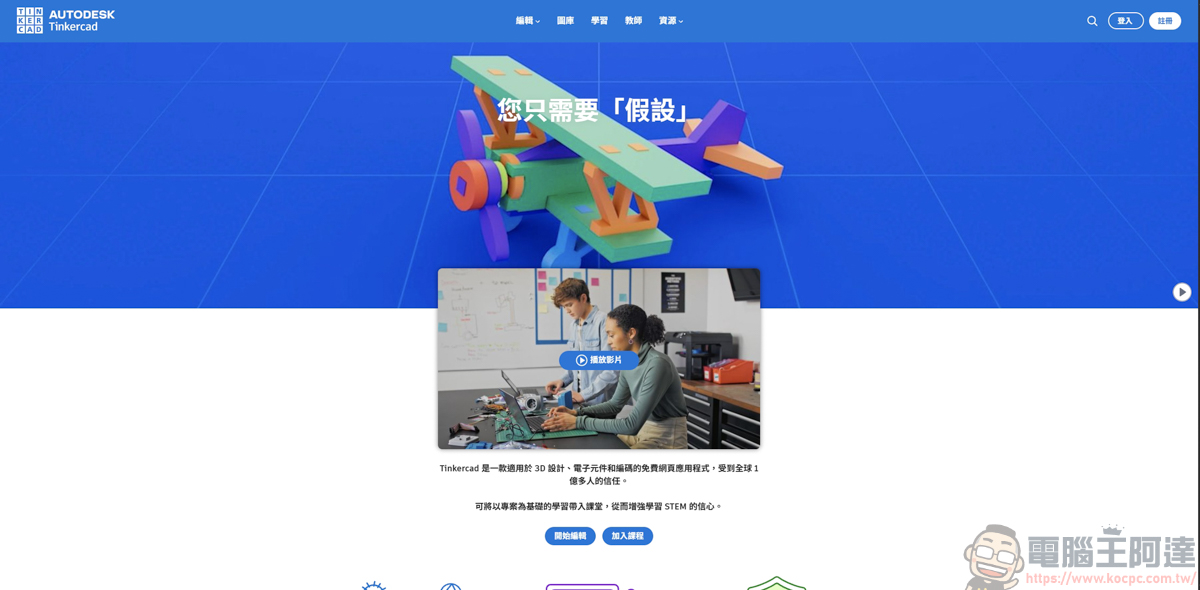
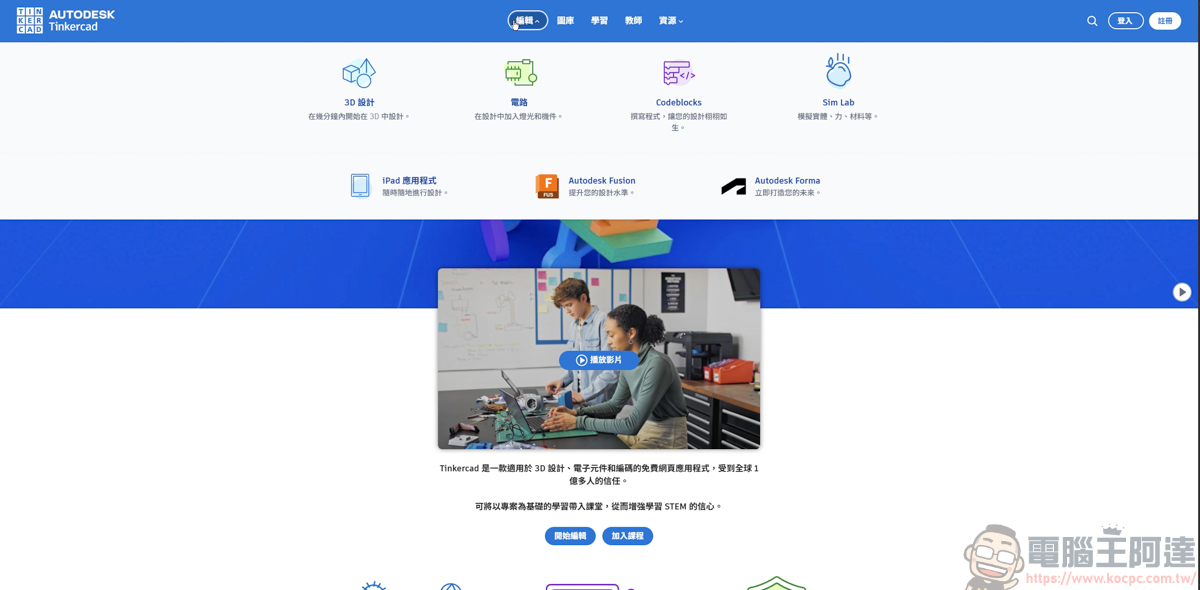
關於 Tinkercad 的簡單介紹,它並非單純的 3D 繪圖網站,而是整合了三大核心功能模組以及完善的教育系統,滿足從外觀設計到內部連動的多樣化需求:
註冊是免費的,可用 Google 帳號快速註冊登入。登入後就能看到以下畫面,主要分為 3D 設計、電路設計、程式碼區塊三種功能 :
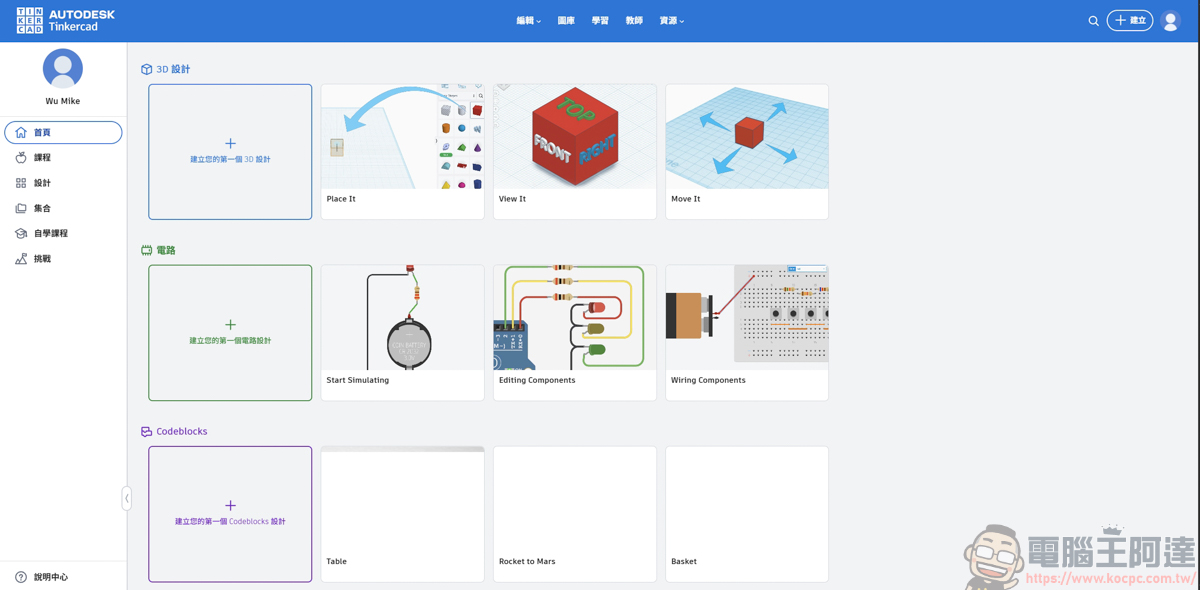
在這頁面中,你可以選擇現有範例或是直接開一個空白範本來自己 DIY 動手玩 :
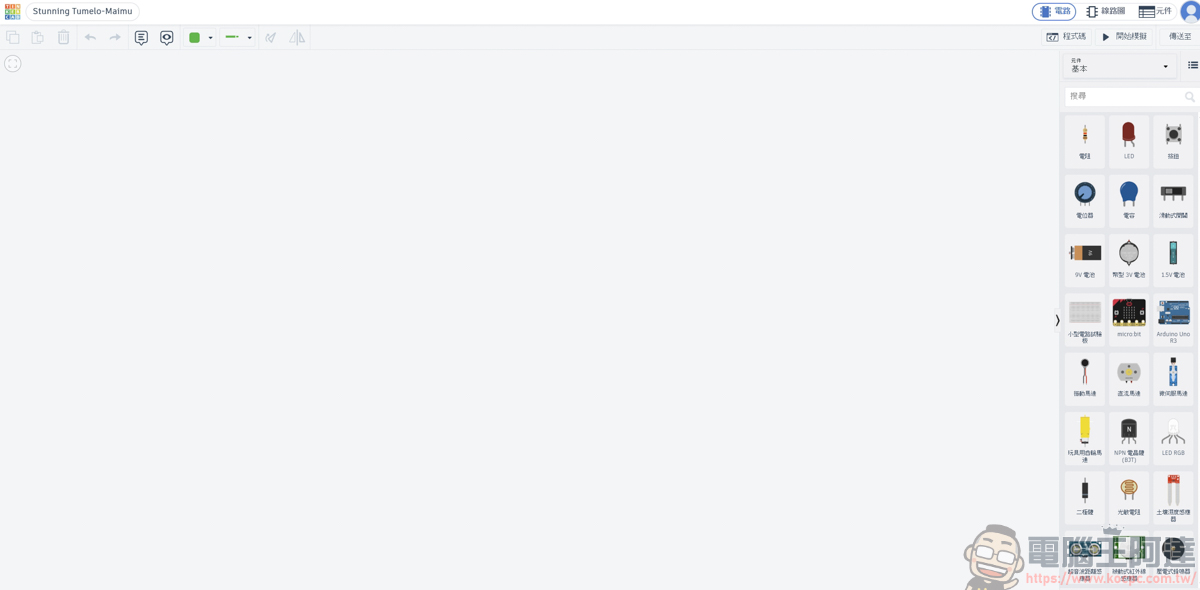
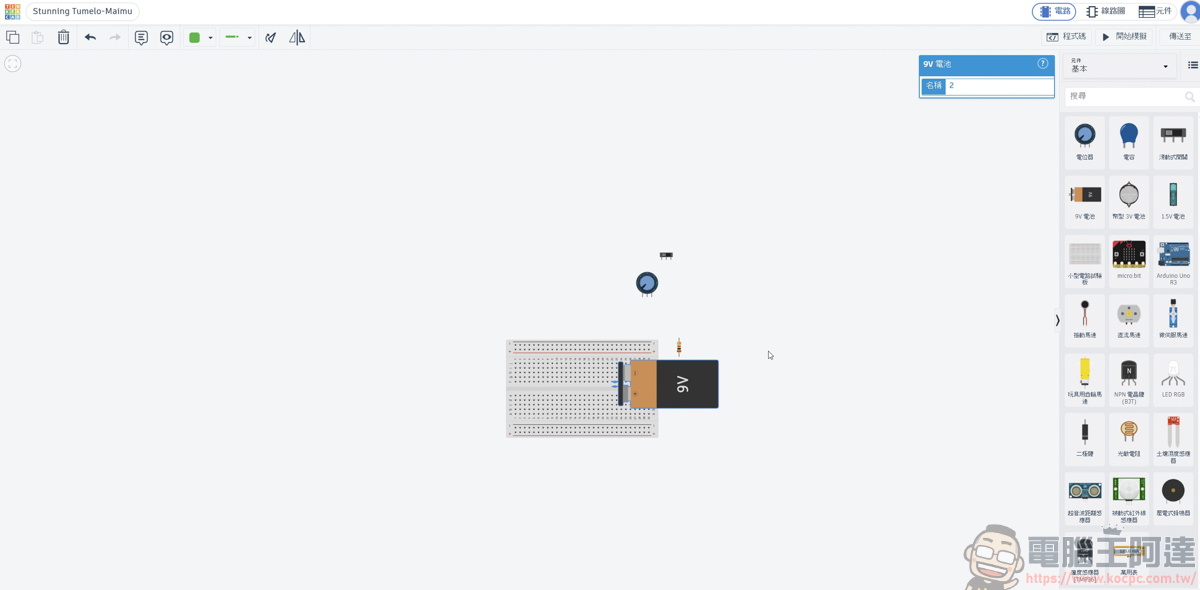
只要點選右邊的物件後,該物件就會出現在範本中。不過對我這種幾乎零基礎的人來講,這個怎麼組合我真的完全看不懂 XD
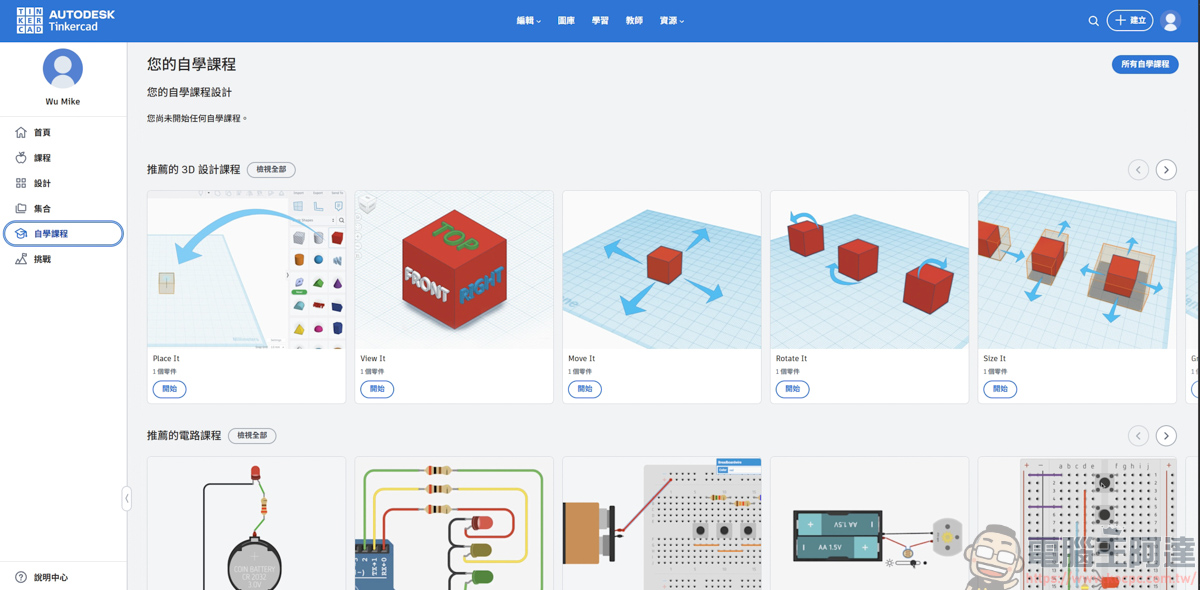
不過小白們也不用擔心,Tinkercad 提供了許多不同的課程可讓你學習。不管你要學 3D 設計、電路設計、程式碼區塊,這邊都有範本可以學 :
只要選擇你想學習的範例 :
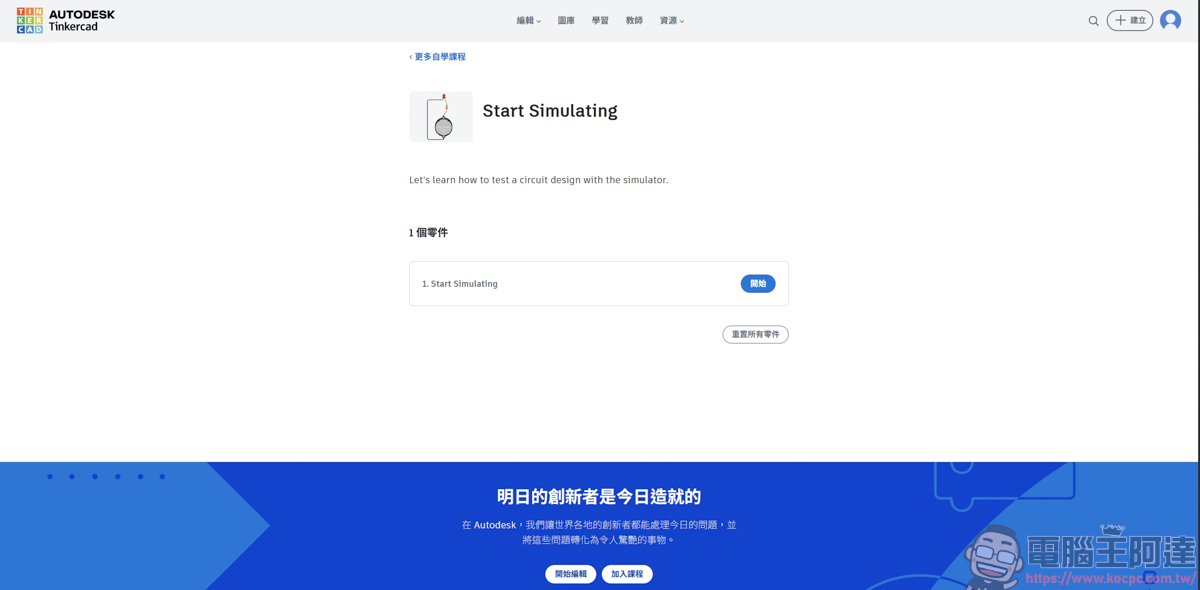
打開範例就會是直接組裝好的電路設計 :
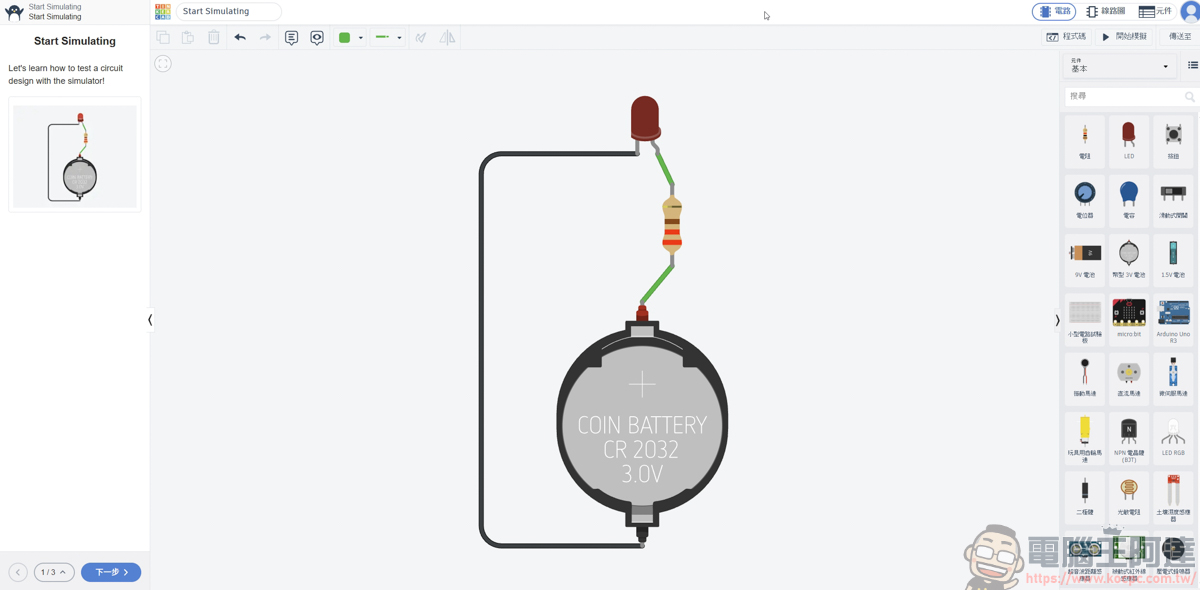
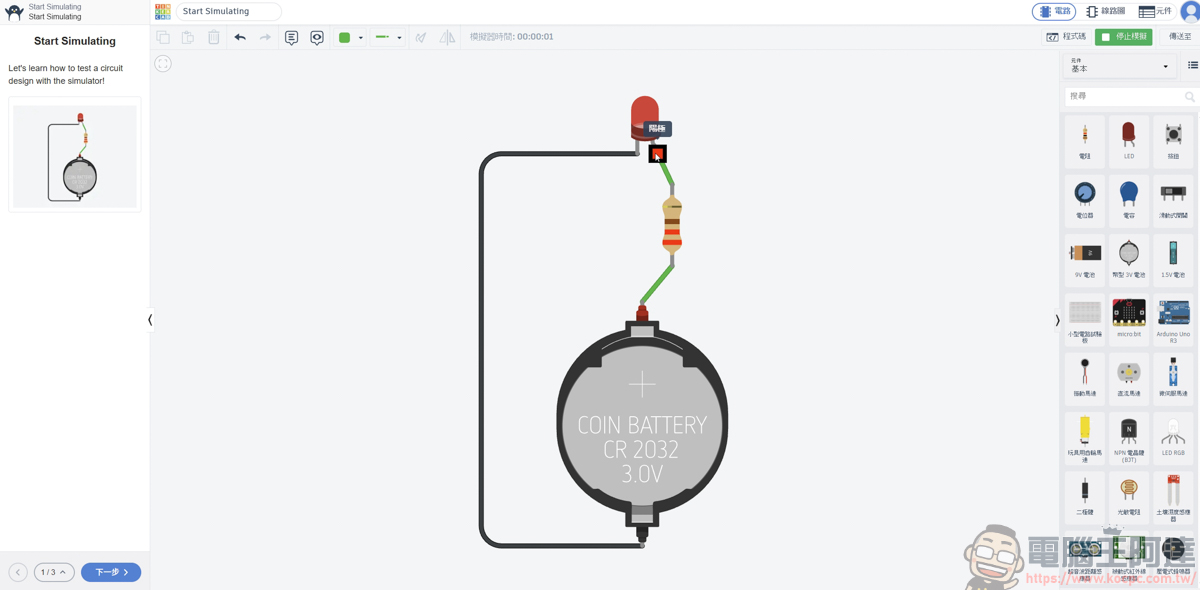
可以在範本中點選每一個物件,就能知道這個電路設計是怎麼組成的。而且只要點開始模擬,該範本就會實際模擬這個電路設計在執行的樣子,像這個範本就是接通後上面的燈泡會發亮 :
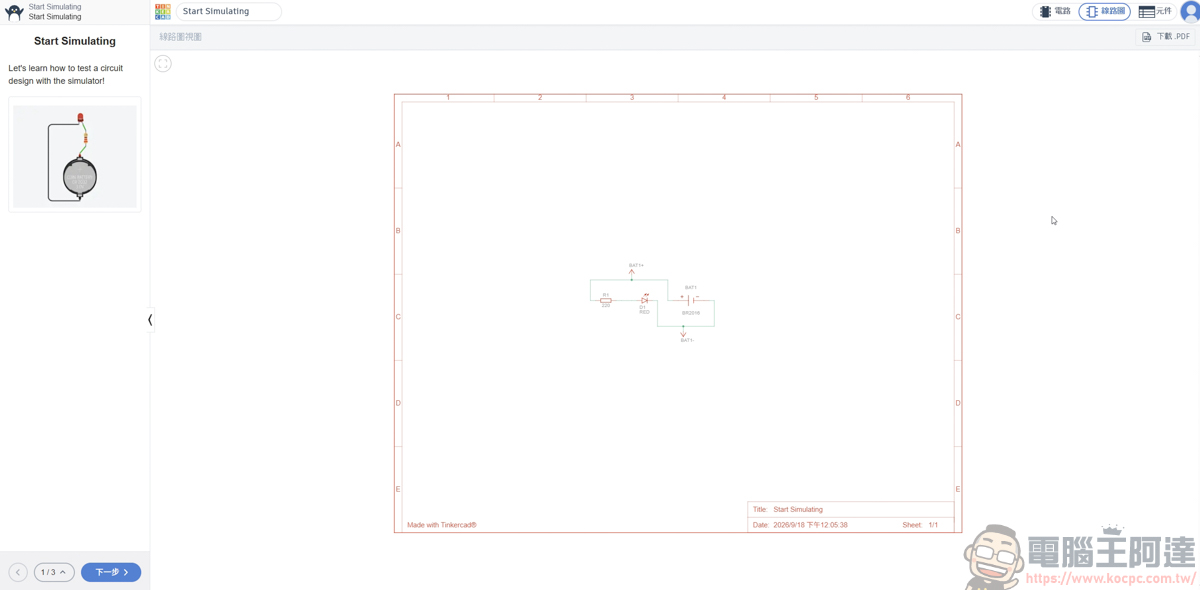
也可以查看細部線路圖 :
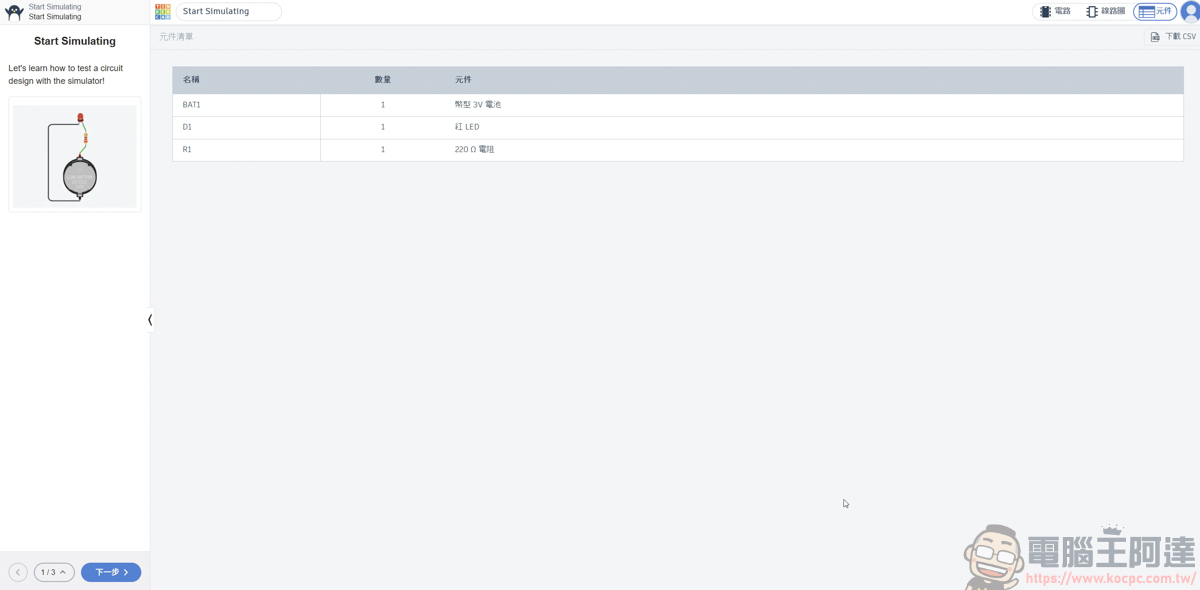
使用了什麼零件也都能查看,如此一來,當你想在現實中自己 DIY 玩玩的話,拿這份資料去材料行買,就能減少許多亂買的成本 :
3D 設計算是 Tinkercad 最為人熟知的核心功能,它摒棄了傳統軟體複雜的點、線、面編輯,改採「幾何形狀組合」的方式。使用者只需從側邊欄拖曳方塊、圓柱、球體等基本圖形到工作平面上,透過簡單的縮放、旋轉,就能拼湊出複雜的模型 :
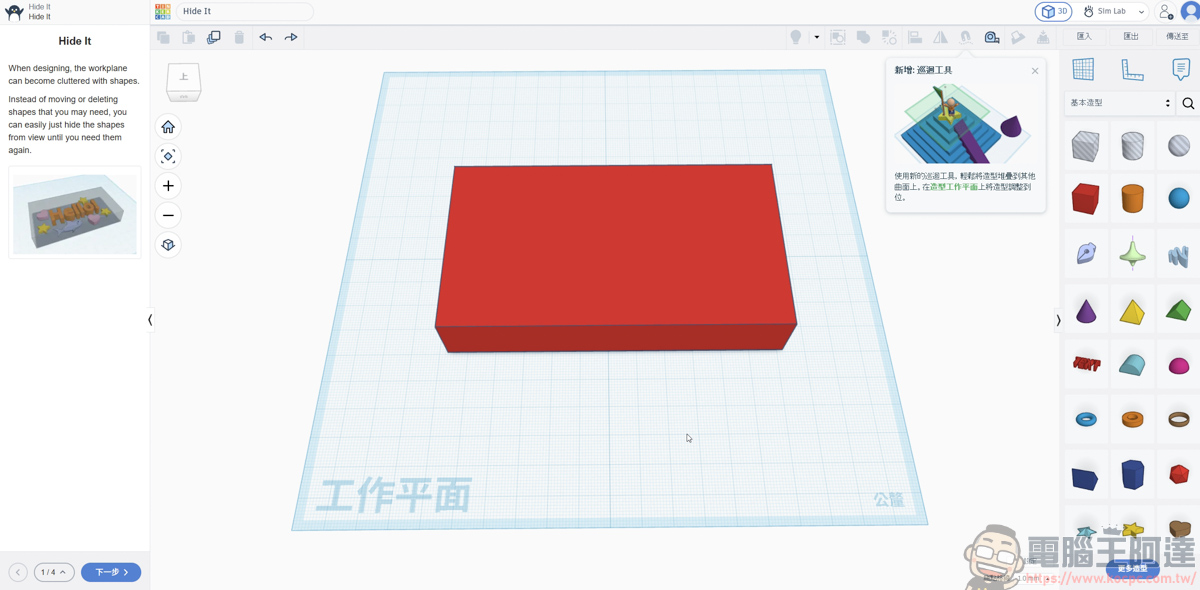
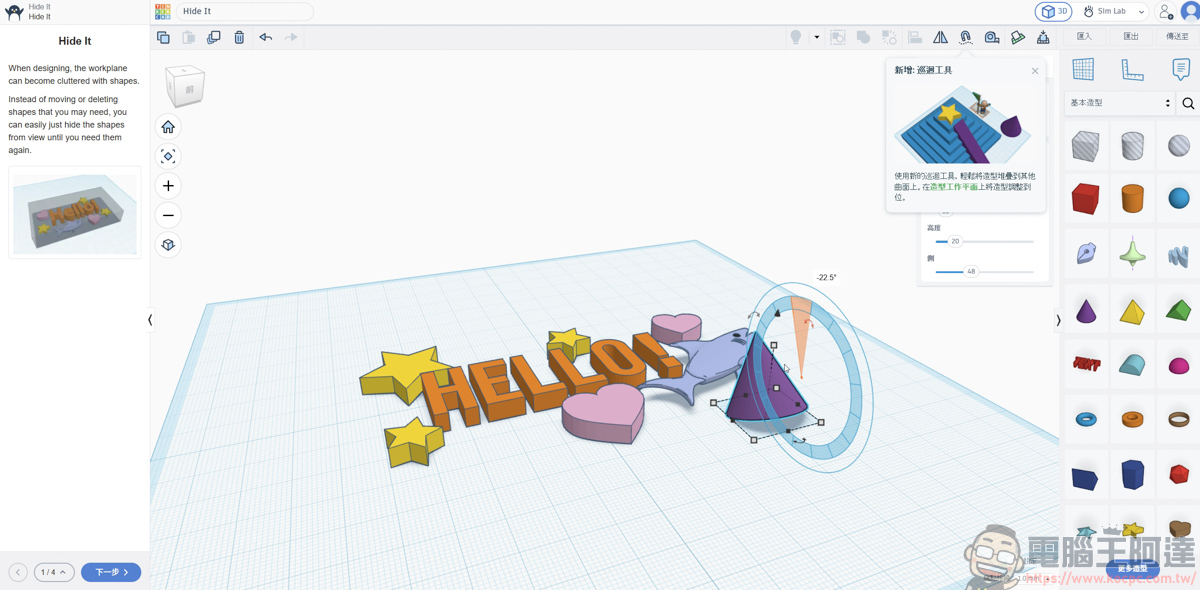
完成後的作品可直接匯出為 STL 或 OBJ 格式,完美無縫銜接市面上的 3D 列印機 :
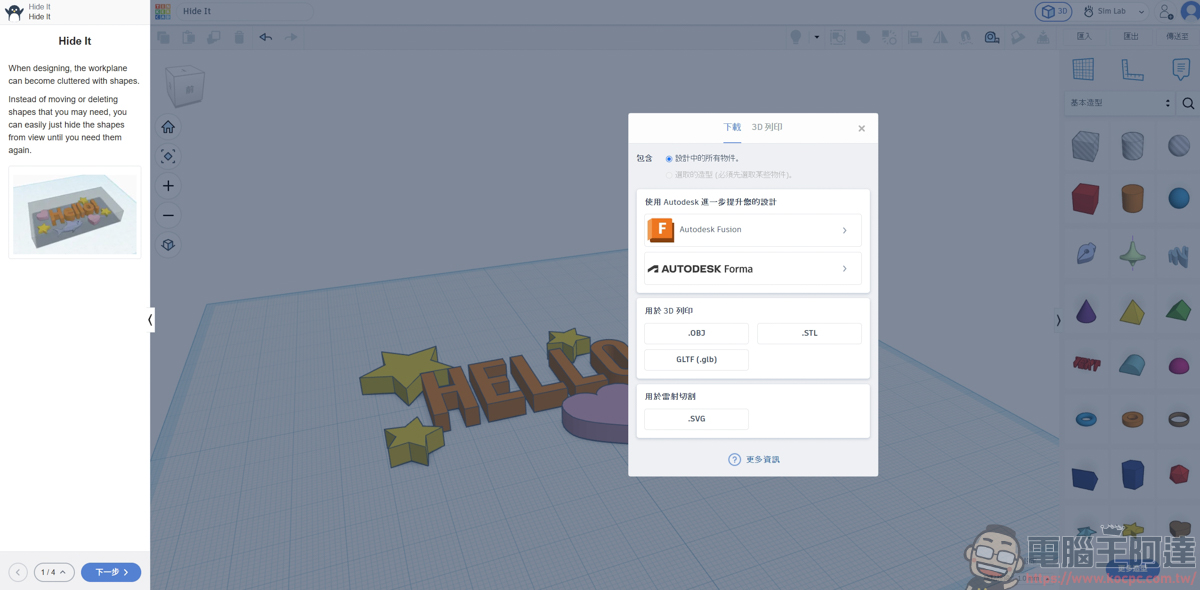
除了上述介紹的這些功能外,針對教學需求,Tinkercad 提供了專屬的教室管理介面。教育工作者可以輕鬆建立虛擬班級,為學生生成專屬的登入代碼或連結,免去繁瑣的信箱註冊流程。
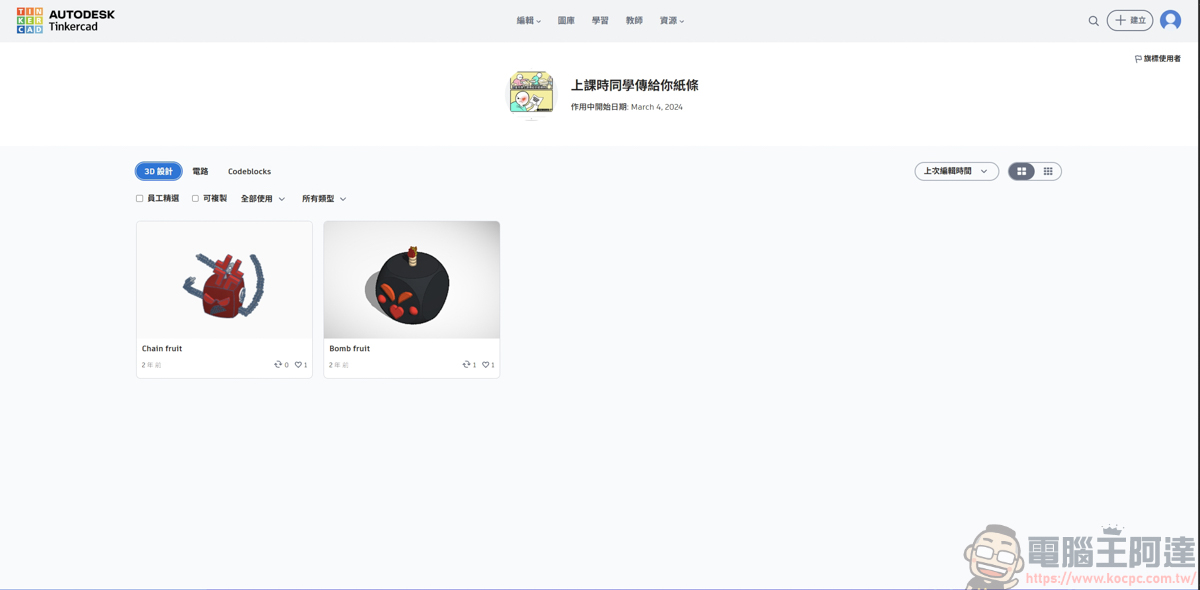
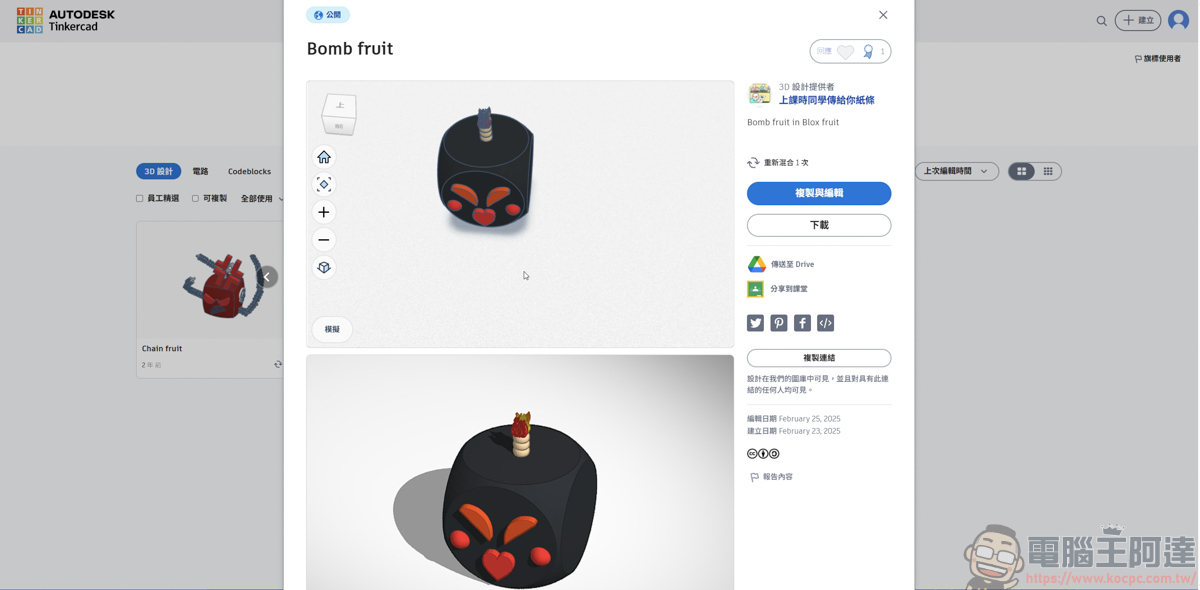
老師能在後台直接指派設計任務、即時查看全班的作品進度,而且所有進度都會即時自動儲存於雲端。此外,網站內的資源庫集結了全球使用者公開分享的專案,你可以隨時點擊複製並調整,來下載別人的開源設計進行二次創作,激發更多靈感 :
總結
Tinkercad 是 Autodesk 推出的免費線上 3D 設計與電路模擬平台,完全免安裝,透過瀏覽器即可直接使用。它打破傳統 3D 軟體門檻高、操作複雜的限制,以直覺的拖曳組合方式,讓新手能輕鬆完成 3D 建模並匯出列印格式。內建的電路設計功能不僅能安全測試虛擬線路,還能查看所需零件清單,大幅降低實作成本。搭配豐富的教學範本、雲端協作與開源圖庫,是無痛入門 3D 列印、電子電路與運算思維的絕佳利器。