
當微軟於 2024 年開始要求 Windows 11 新裝置導入專屬的 Copilot 按鍵時,許多筆記型電腦品牌必須重新調整鍵盤配置,才能為這顆全新的 AI 快捷鍵騰出空間。然而,新增按鍵並非毫無代價,部分機種選擇移除右側 Ctrl 鍵,另一些則犧牲原有的上下文選單鍵,讓不少使用者感到不便。

Windows 11 即將開放用戶找回因 Copilot 鍵而失蹤的按鍵
對許多人來說,被取代的按鍵原本在日常操作中具有相當高的使用頻率。無論是鍵盤快捷鍵組合,或是透過選單鍵快速開啟右鍵功能,都比全新的 Copilot 按鍵更符合實際需求。因此,當使用者被迫放棄熟悉的功能,換取一顆自己未必經常使用的 AI 按鍵時,也引發了不少抱怨聲浪。
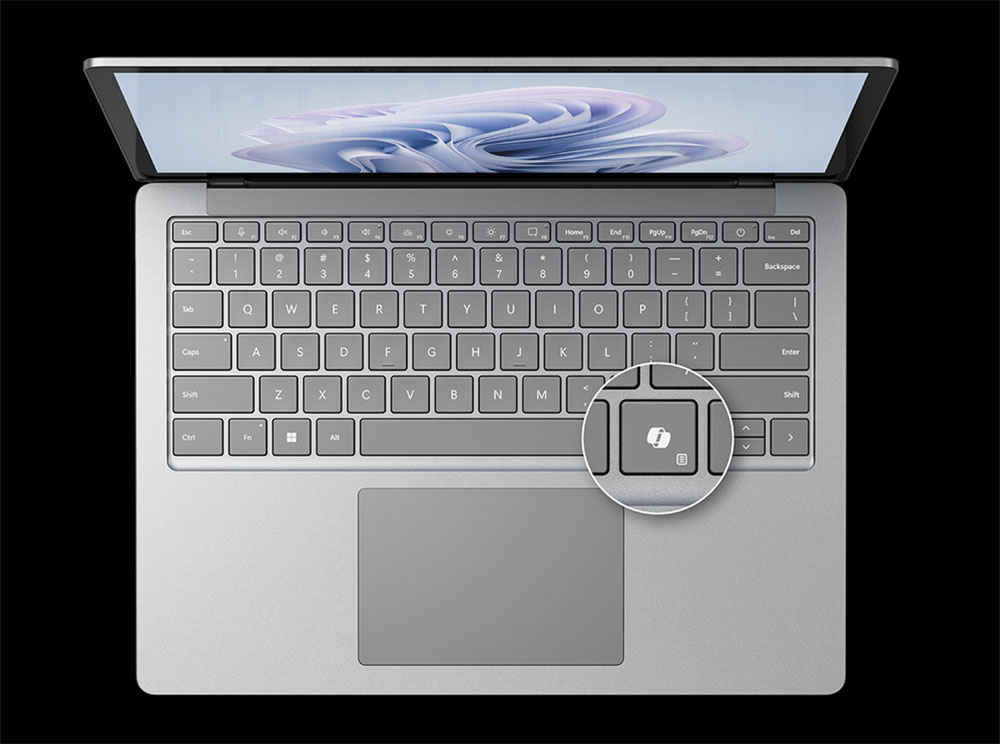
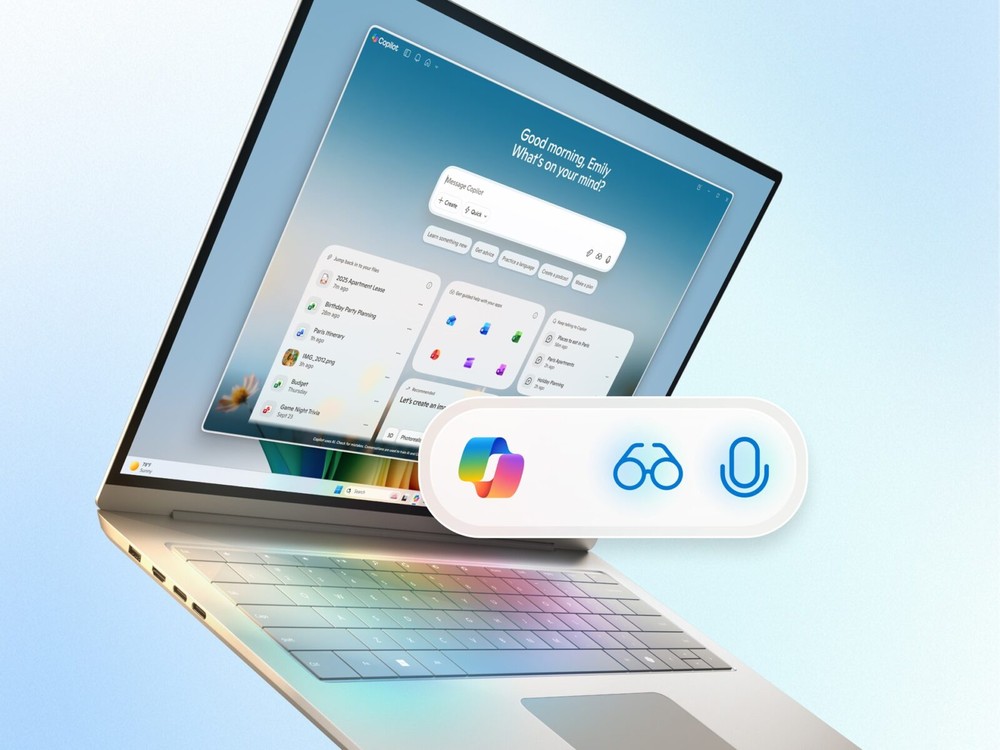
事實上,微軟過去雖然提供 Copilot 按鍵的自訂功能,但可調整的範圍相當有限。使用者只能將其設定為啟動 Windows 搜尋,或是開啟特定支援 Copilot 按鍵綁定的應用程式。然而,由於支援這項功能的軟體數量不多,對大多數人而言,可選擇的對象幾乎只有 Copilot 本身。正因如此,不少進階使用者開始依賴第三方工具,自行重新映射按鍵功能,以獲得更高的自由度與控制權。
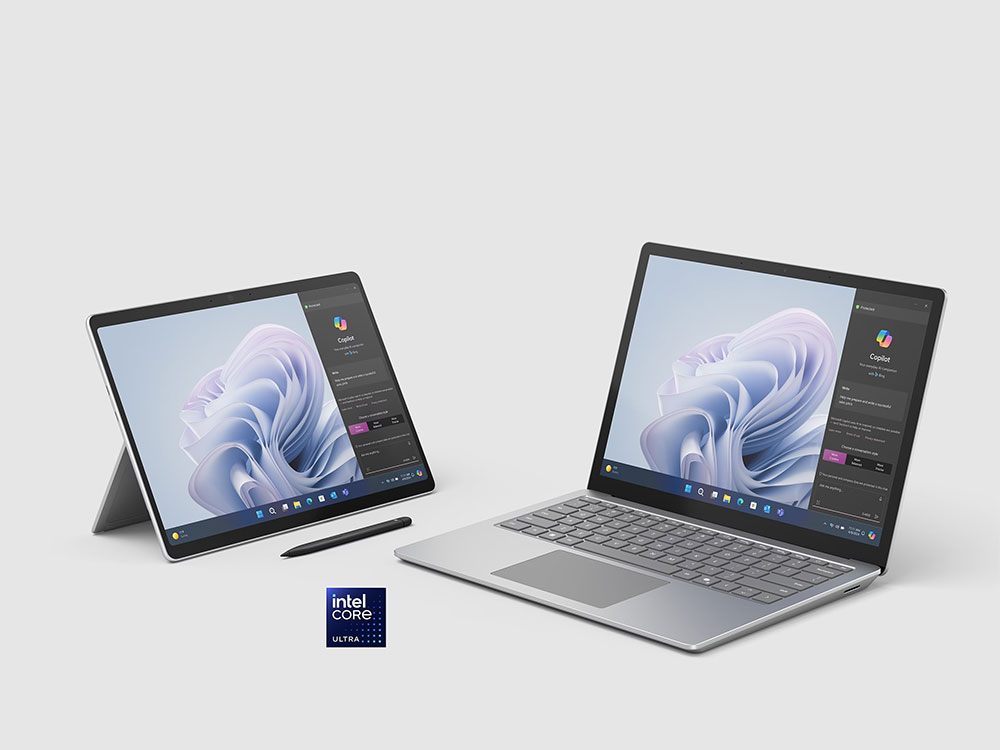
如今,微軟終於針對這個問題做出回應。在最新推出的 Windows 11 預覽版本中,公司新增了更實用的 Copilot 按鍵設定選項。使用者現在可以將 Copilot 按鍵重新指定為右 Ctrl 鍵,或是恢復成過去常見的上下文選單鍵。這項功能已陸續在 Windows Insider 預覽版以及 Release Preview 頻道中上線,未來也將透過正式更新逐步開放給所有 Windows 11 使用者。
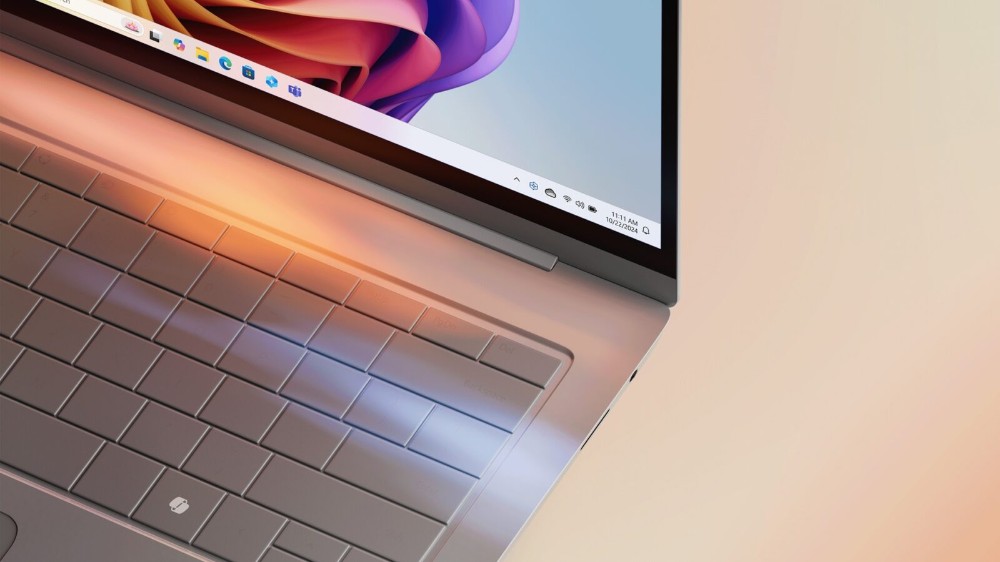
雖然微軟採取分階段推送機制,因此不同裝置收到更新的時間可能有所落差,但對於那些從未真正使用過 Copilot 按鍵、卻十分懷念原有鍵盤配置的用戶而言,這無疑是一項值得期待的改進。與其讓一顆很少按到的 AI 按鍵長期閒置,不如將它恢復為日常工作中更實用的功能鍵,能夠進一步提升操作效率與使用體驗。
新的設定位置位於「設定 >> 藍牙與裝置 >> 鍵盤」頁面。使用者進入後,即可選擇讓 Copilot 按鍵扮演右 Ctrl 鍵或上下文選單鍵的角色,操作方式相當直覺。不過微軟也特別提醒,如果將 Copilot 鍵改為右 Ctrl 鍵,部分涉及右 Ctrl 鍵的快捷鍵組合可能無法正常運作,例如右 Ctrl 搭配 Windows 鍵,或右 Ctrl 搭配 Shift 鍵的特定功能。官方建議在這些情況下改用左側 Ctrl 鍵來完成相同操作。
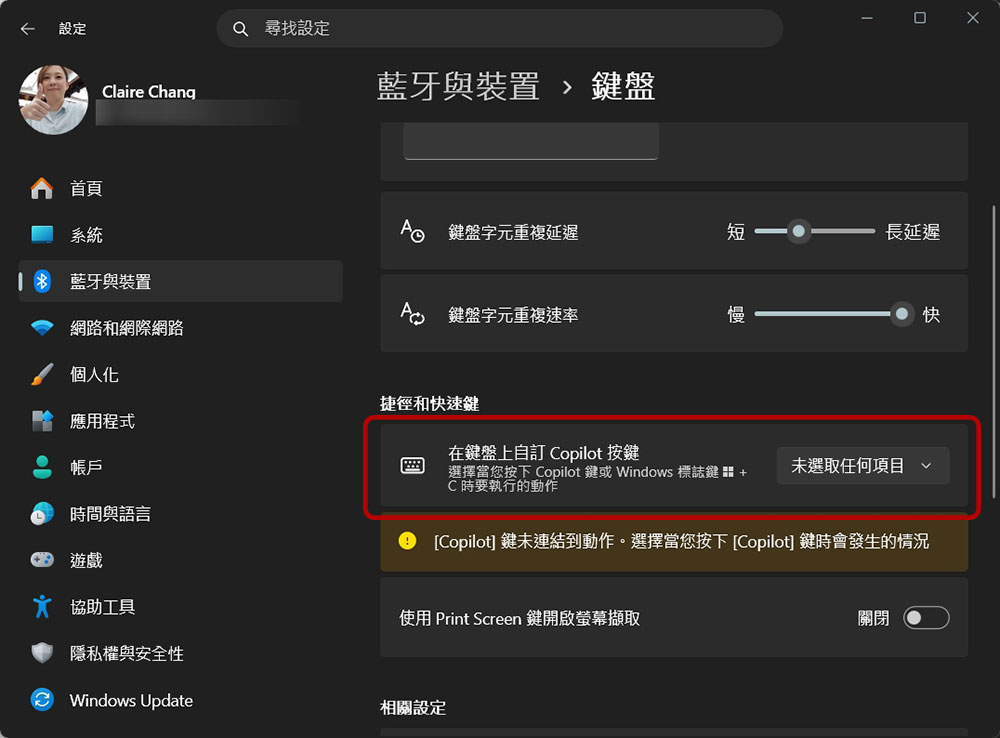
當然,這項改進並不代表 Copilot 按鍵已經完全開放自訂。使用者目前仍無法像使用專業鍵盤軟體那樣,任意指定其他按鍵、快捷鍵組合或自訂指令。不過,相較於以往幾乎沒有選擇的情況,微軟至少開始提供更符合實際需求的彈性配置方式。對那些因 Copilot 按鍵而失去右 Ctrl 鍵或上下文選單鍵的使用者來說,這項更新意味著他們終於有機會找回熟悉且重要的鍵盤功能,同時也讓 Windows 11 的使用體驗更加貼近不同族群的需求。