電腦王阿達
  • 首頁
  • 科技新聞
    • 最新科技新聞
    • AI 新聞與教學
      • AI 工具分享與教學
      • AI 趨勢與相關新聞
    • 產品評測
      • GPS/行車記錄器評測
      • iOS周邊
      • Android周邊
    • 通訊達人
    • 科技廠商專訪報導
    • 電腦硬體周邊情報
    • 相機
  • 酷品開箱
  • 阿達自製工具
    • 電腦王阿達 App:最新3C、AI新知、科技新聞一手掌握
      • 電腦王阿達 App 隱私權政策
    • 非記不可:絕不會錯過重要事件
    • Gemini 即時語音翻譯
      • 即時翻譯王隱私權政策
    • 名片辨識王:免費的名片整理App
      • 名片辨識王隱私權政策
    • 簡繁轉換工具
    • 表情與特殊符號速查表
  • APP/軟體/教學
    • 電腦應用與其他教學
      • 網路與軟體應用
      • 多媒體轉檔/運用
      • 其他文章
    • 跨平台App
    • iPhone/iPad相關
      • iPhone/iPad 軟體介紹
      • iPhone/iPad 使用教學
      • iOS JB/CYDIA應用
    • Android相關資訊
      • Android App分享介紹
      • Android 基礎教學
      • 智慧手機韌體更新
      • Windows Mobile手機相關文章
    • Mac 軟體分享與教學
    • LINE
    • Telegram
    • 攝影教學
    • 語文學習
    • 轉貼好文
    • WordPress 架站教學分享
    • 未分類文章
  • 休閒/懶人包
    • 新聞台直播 頻道大集合!想看新聞不用辦第四台!
    • 遊戲電玩
    • 動漫、玩具、敗家
      • 老弟紙模型作品集
    • KUSO
      • 有趣影片
    • 圖文創作
    • 生活與旅遊
    • 超好用懶人包
    • 最新抽獎情報公告
    • Pokemon GO攻略
  • 電腦王團隊
No Result
View All Result
  • 首頁
  • 科技新聞
    • 最新科技新聞
    • AI 新聞與教學
      • AI 工具分享與教學
      • AI 趨勢與相關新聞
    • 產品評測
      • GPS/行車記錄器評測
      • iOS周邊
      • Android周邊
    • 通訊達人
    • 科技廠商專訪報導
    • 電腦硬體周邊情報
    • 相機
  • 酷品開箱
  • 阿達自製工具
    • 電腦王阿達 App:最新3C、AI新知、科技新聞一手掌握
      • 電腦王阿達 App 隱私權政策
    • 非記不可:絕不會錯過重要事件
    • Gemini 即時語音翻譯
      • 即時翻譯王隱私權政策
    • 名片辨識王:免費的名片整理App
      • 名片辨識王隱私權政策
    • 簡繁轉換工具
    • 表情與特殊符號速查表
  • APP/軟體/教學
    • 電腦應用與其他教學
      • 網路與軟體應用
      • 多媒體轉檔/運用
      • 其他文章
    • 跨平台App
    • iPhone/iPad相關
      • iPhone/iPad 軟體介紹
      • iPhone/iPad 使用教學
      • iOS JB/CYDIA應用
    • Android相關資訊
      • Android App分享介紹
      • Android 基礎教學
      • 智慧手機韌體更新
      • Windows Mobile手機相關文章
    • Mac 軟體分享與教學
    • LINE
    • Telegram
    • 攝影教學
    • 語文學習
    • 轉貼好文
    • WordPress 架站教學分享
    • 未分類文章
  • 休閒/懶人包
    • 新聞台直播 頻道大集合!想看新聞不用辦第四台!
    • 遊戲電玩
    • 動漫、玩具、敗家
      • 老弟紙模型作品集
    • KUSO
      • 有趣影片
    • 圖文創作
    • 生活與旅遊
    • 超好用懶人包
    • 最新抽獎情報公告
    • Pokemon GO攻略
  • 電腦王團隊
No Result
View All Result
電腦王阿達
No Result
View All Result

首頁 » AI 新聞與教學 » AI 工具分享與教學

Tags: aiAI 修圖Luminar人工智慧

Luminar 超好用 AI 修圖軟體實測:一鍵自動美化,換天空、修人像、去路人通通交給 AI

真的好用

Rocky by Rocky
2026 年 09 月 15 日
in AI 工具分享與教學, 3C產品開箱/廠商邀測, 網路與軟體應用
讀取中...

拍照時,一定會想拍出像雜誌一樣的完美照片,即便知道技巧,但也可能會受到當時的環境、天氣等因素影響,導致成果不如預期,而 Luminar 就是一款能幫你在後製端部分大幅加強的強大軟體。

Luminar 導入時下最重要的 AI 技術,除了內建懶人的一鍵 AI 自動美化功能之外,針對各種需求,也提供專門的 AI 修圖工具,甚至還能利用生成式 AI 延伸照片內容。最近實測了一陣子,不得不說真的好用,許多過去需要耗費很長時間的修圖過程,現在幾乎一鍵就完成,而且由於是 AI 驅動,精準度很高。

更重要的是,完全不需要任何修圖專業知識,就能輕鬆製作出想要的效果:交給 AI 處理就好了。甚至還有內建 AI 聊天助理,有修圖問題可以隨時請它幫忙。
Luminar 官網

Luminar 超好用 AI 修圖軟體實測:一鍵自動美化,換天空、修人像、去路人通通交給 AI - 電腦王阿達

Luminar 是什麼樣的一款軟體?

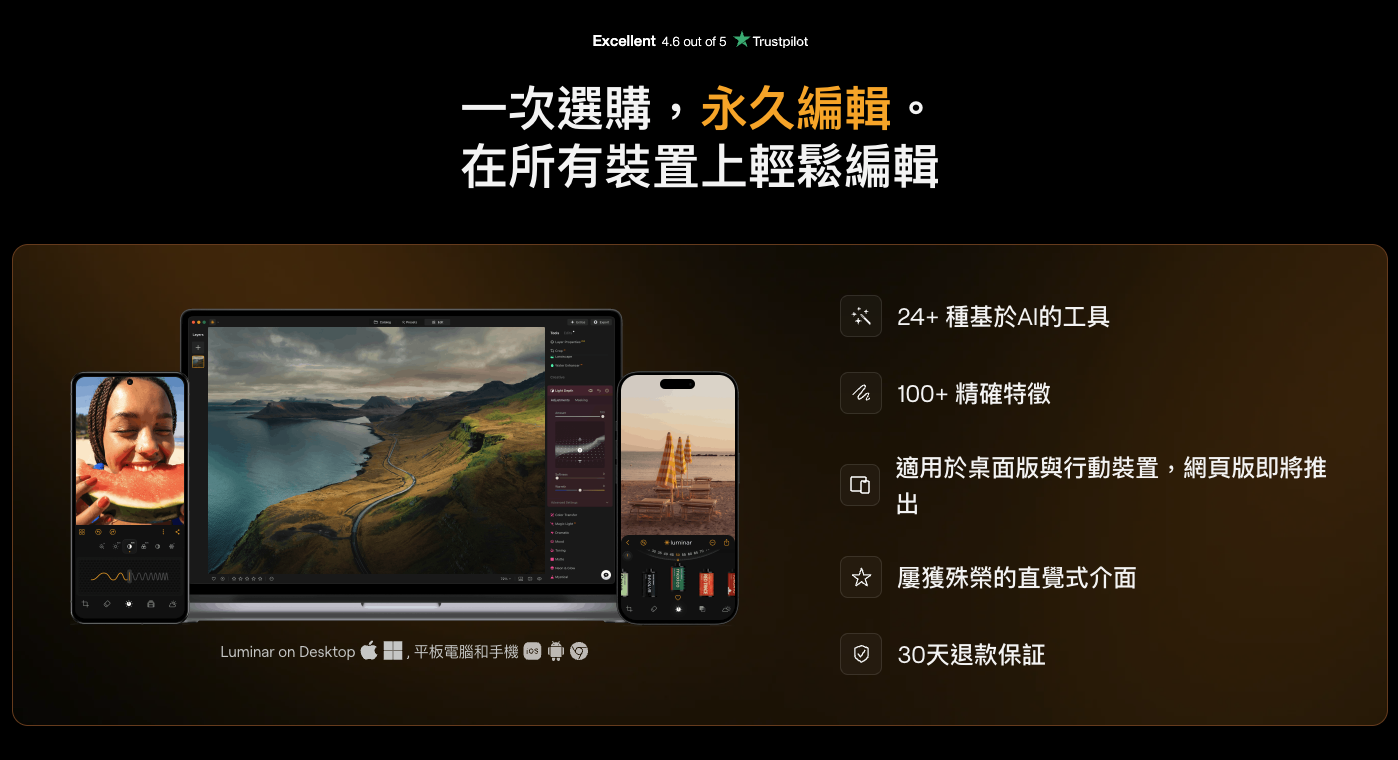
Luminar 是烏克蘭團隊 Skylum 開發的照片編輯軟體,桌面版支援 macOS 與 Windows 雙系統,也有提供行動版,有繁體中文介面。

定位跟 Lightroom、Photoshop 不太一樣,Adobe 的是提供各種專業工具,你需要動手做出想要的效果,對沒有經驗、不懂修圖的人來說非常難上手。Luminar 則適合絕大多數人,你需要的效果,透過 AI 和滑桿就能完成,不用任何專業技術。

還採用買斷制。買了就能一直使用,不像 Adobe 那樣不續訂就無法用,這真的很不錯。不過隨著 AI 功能導入,這幾年 Skylum 有加入訂閱制的成分(後面價格段會再詳細說明),但核心的軟體還是一次付費、永久使用。
Luminar 超好用 AI 修圖軟體實測:一鍵自動美化,換天空、修人像、去路人通通交給 AI - 電腦王阿達

RAW、JPG、PNG、TIFF、PSD 等檔案格式都能讀,官方標示支援超過 1,000 款相機的 RAW 檔,今年 8 月的更新還新增了 Panasonic Lumix DC-L10、Sony A7V 壓縮 RAW 與 Sony A7R VI 的支援。

也能當成 Lightroom Classic 或 Photoshop 的外掛使用,所以已經有 Adobe 工作流的人不用整個砍掉重練,把 Luminar 當成「處理特定效果的專門工具」也完全可行。

前往 Luminar 外掛程式頁面

直覺的操作介面,上手無難度

Luminar 的操作介面可說是我目前用過照片編輯軟體中,排名前二容易上手的,我在沒有使用經驗的情況下,都能很快地找到我要用的功能,就很直覺在該有的位置,或是該怎麼操作,這有讓我小小驚艷到。

一般這種照片編輯軟體都會給人有種介面複雜感,但 Luminar 完全不會。

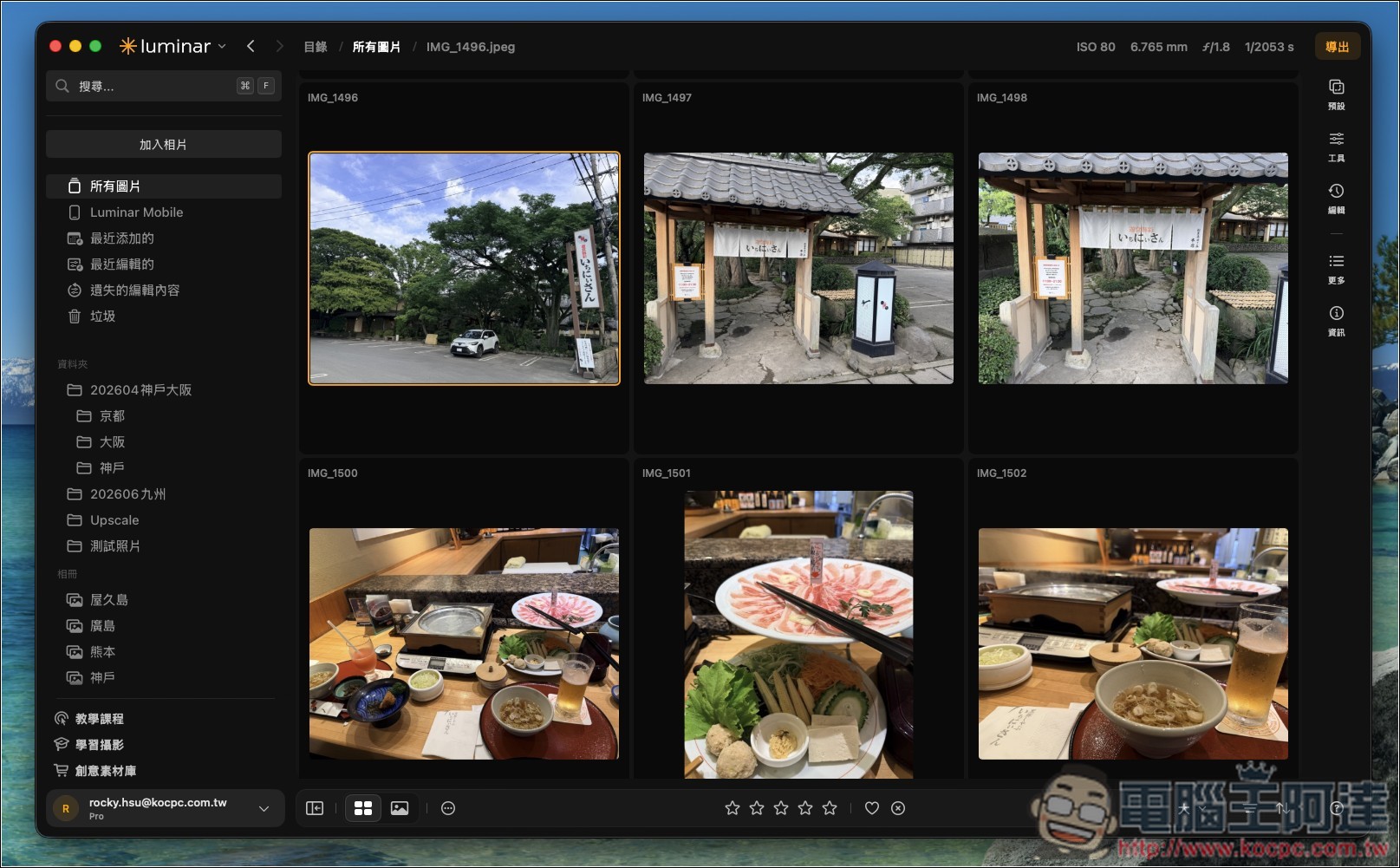
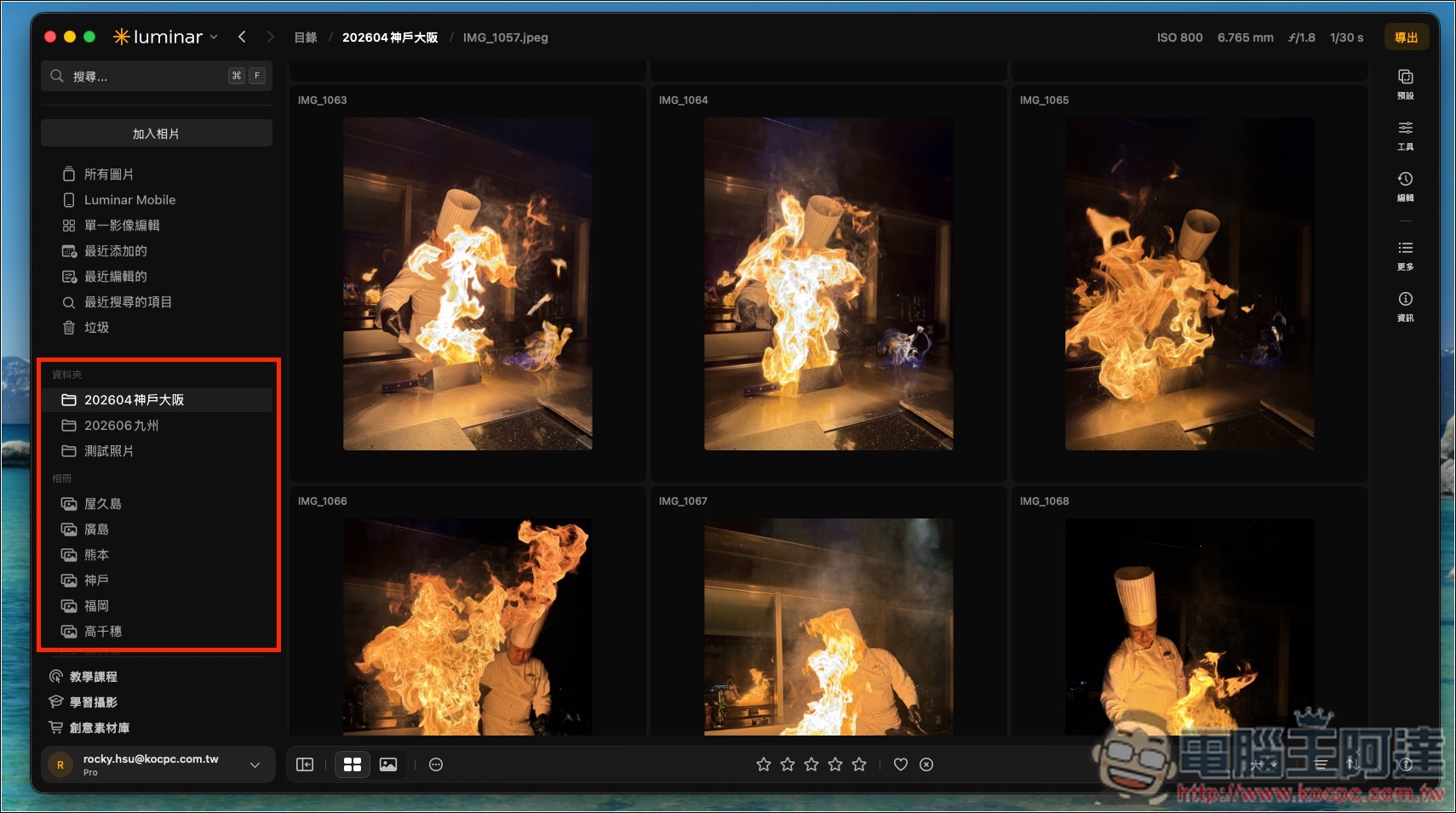
打開 Luminar 後,操作介面排版跟多數照片編輯軟體差不多,「編輯工具」位於右側,左側則是「來源」,除了能將照片資料夾加入外,也支援相冊功能,等於說這款除了能讓你修圖,也能拿來管理照片:
Luminar 超好用 AI 修圖軟體實測:一鍵自動美化,換天空、修人像、去路人通通交給 AI - 電腦王阿達

在相冊這邊就能感覺到操作很順手。

選擇照片後,點相冊的 +,系統就會將剛剛選擇的照片,加入到這個相冊中,不用再手動添加。除此之外,也可以從照片資料夾中,將照片拖曳到要加入的相冊中。

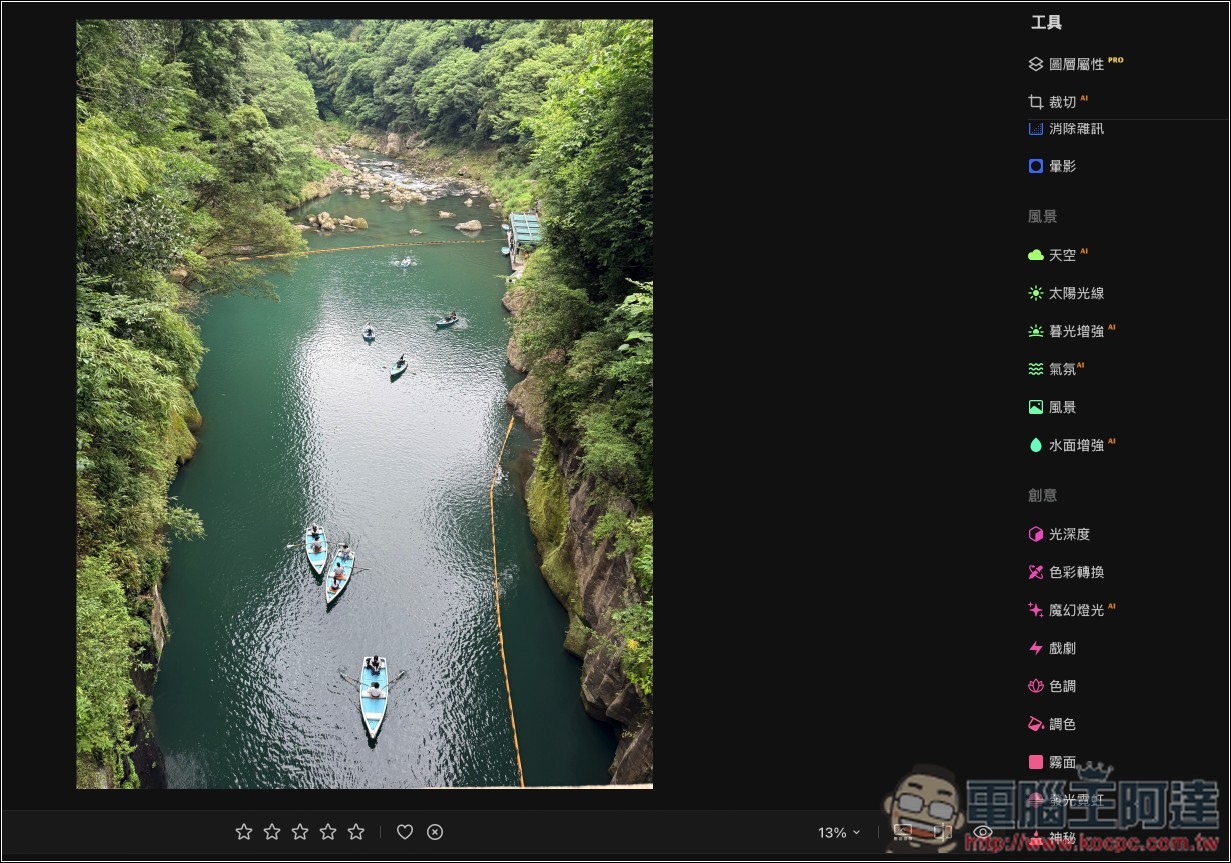
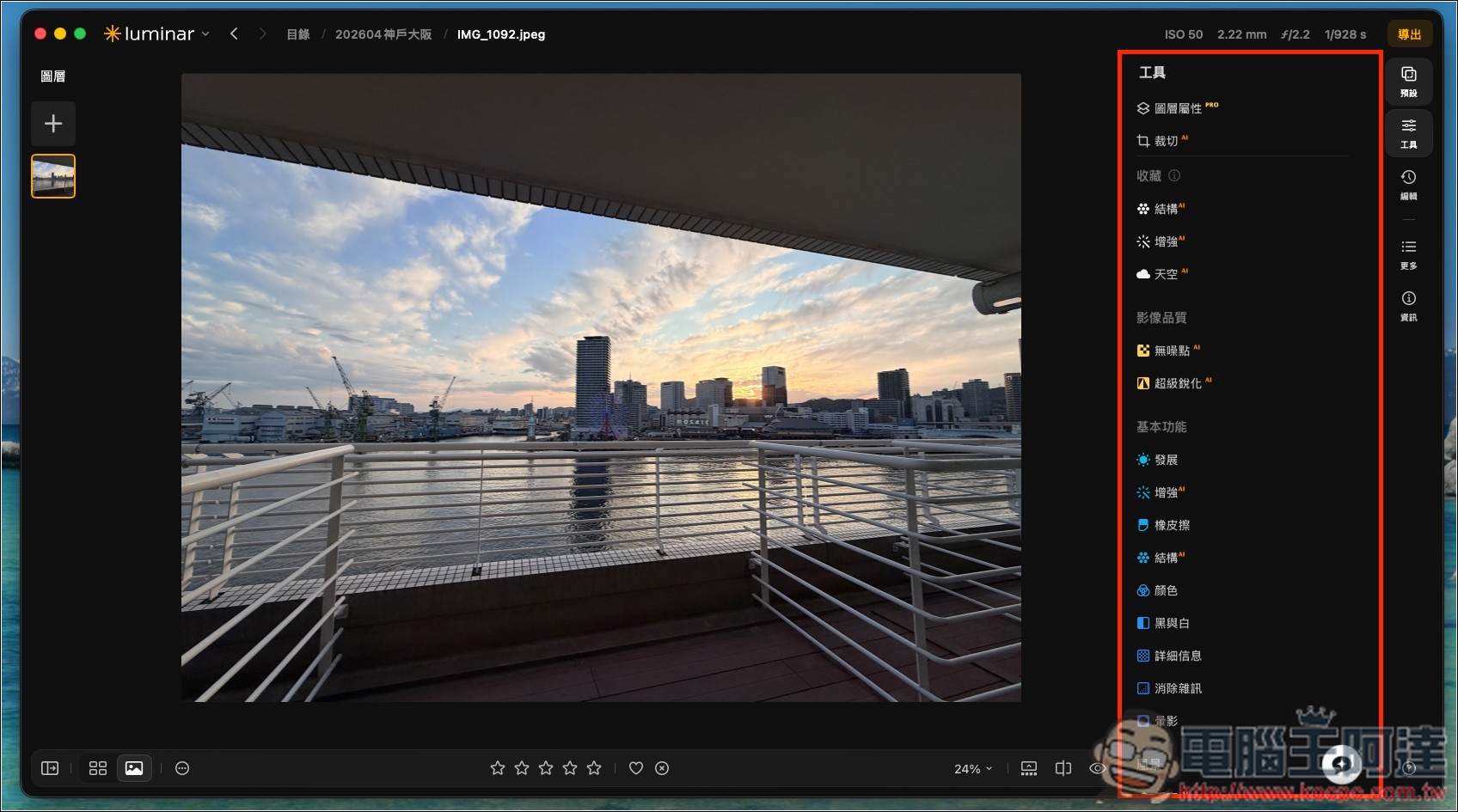
打開照片,即可針對這張照片進行編輯,會開啟工具選單。Luminar 提供的修圖工具非常多,都有進行分類,包括「影像品質」、「基本功能」、「風景」、「創意」、「人像」和「專業的」,我快速數一下至少有 40 個以上:
Luminar 超好用 AI 修圖軟體實測:一鍵自動美化,換天空、修人像、去路人通通交給 AI - 電腦王阿達

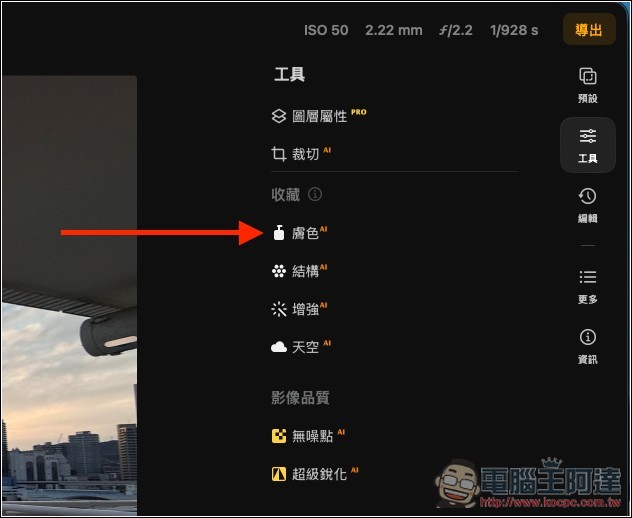
可以把常用的工具加到收藏清單裡,未來就會顯示在最上方,不用說每次都要往下滑:
Luminar 超好用 AI 修圖軟體實測:一鍵自動美化,換天空、修人像、去路人通通交給 AI - 電腦王阿達

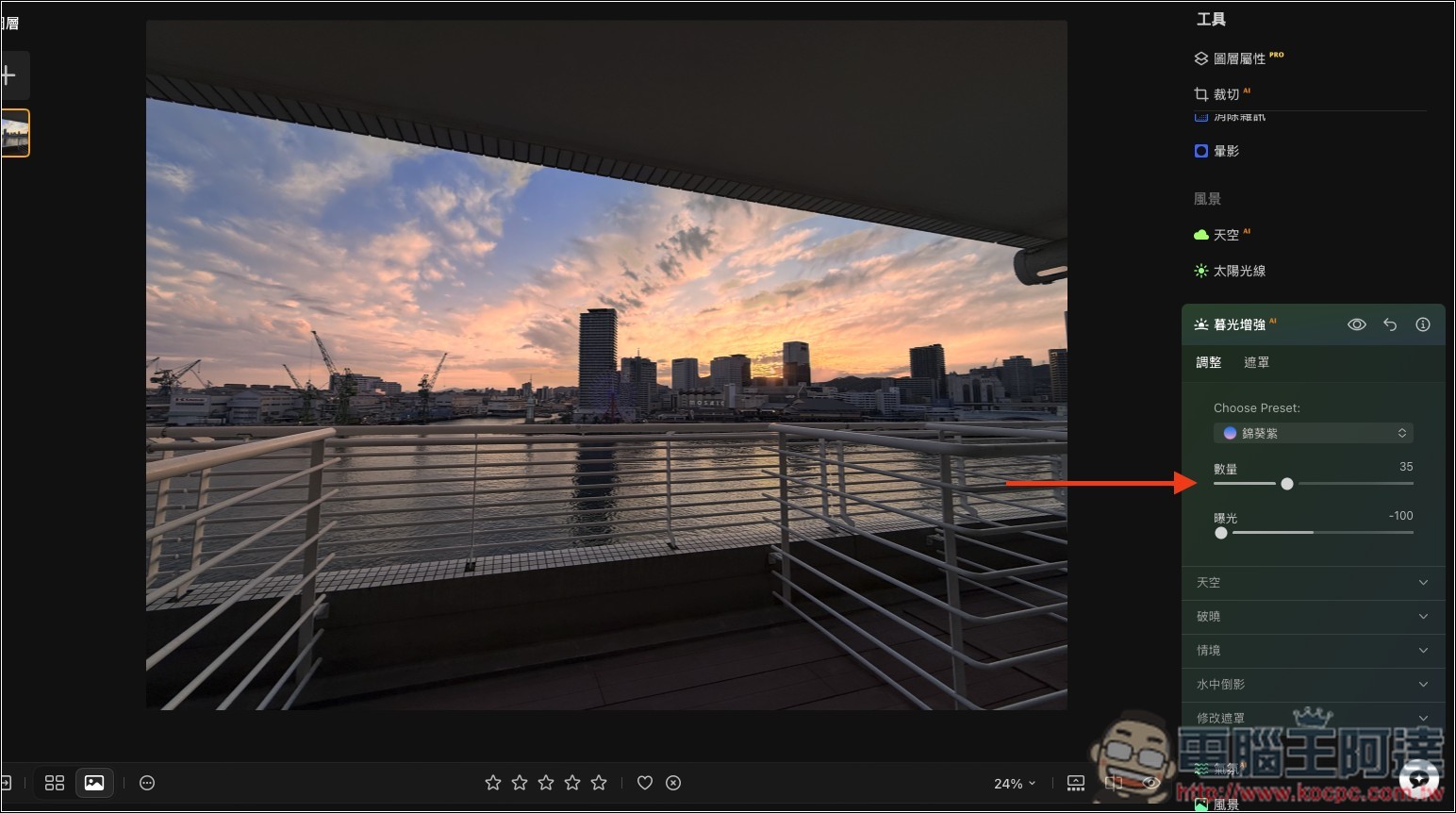
Luminar 每個修圖工具基本上都是透過「滑桿」來調整,調整時,照片也會即時改變,因此就算你不知道這工具能調整什麼,動手滑一下滑桿就好,不滿意都能隨時刪掉步驟,或是將照片還原初始狀態,不用怕把照片修壞:
Luminar 超好用 AI 修圖軟體實測:一鍵自動美化,換天空、修人像、去路人通通交給 AI - 電腦王阿達

而編輯選單裡,會記錄照片過去的編輯動作,如果你不喜歡過去某個工具的編輯效果,按右上角回上一步的圖示即可刪除這個動作,又或是再次調整到你滿意的數值。下方的「放棄編輯」則是刪除所有編輯動作,將照片還原到原始狀態:
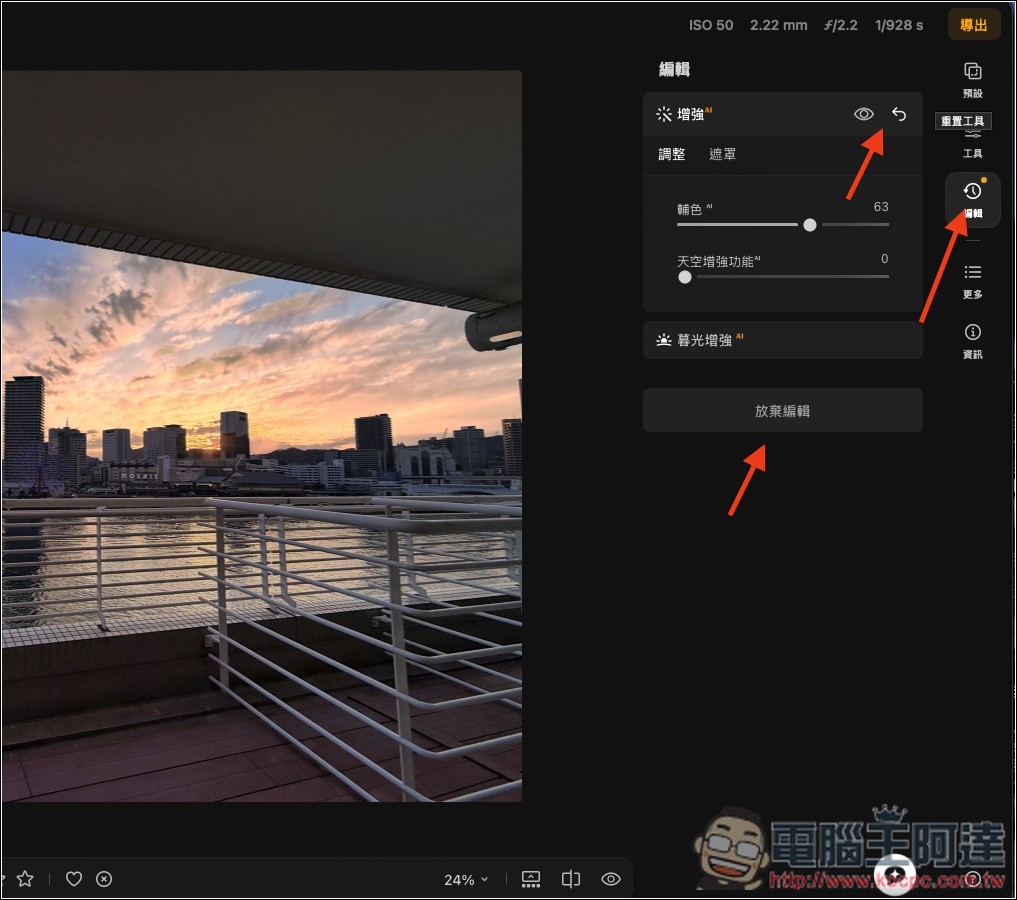
Luminar 超好用 AI 修圖軟體實測:一鍵自動美化,換天空、修人像、去路人通通交給 AI - 電腦王阿達

預設選單則是 Luminar 提供的一鍵套用濾鏡效果,每一個濾鏡也能透過滑桿來調整套用的強度:
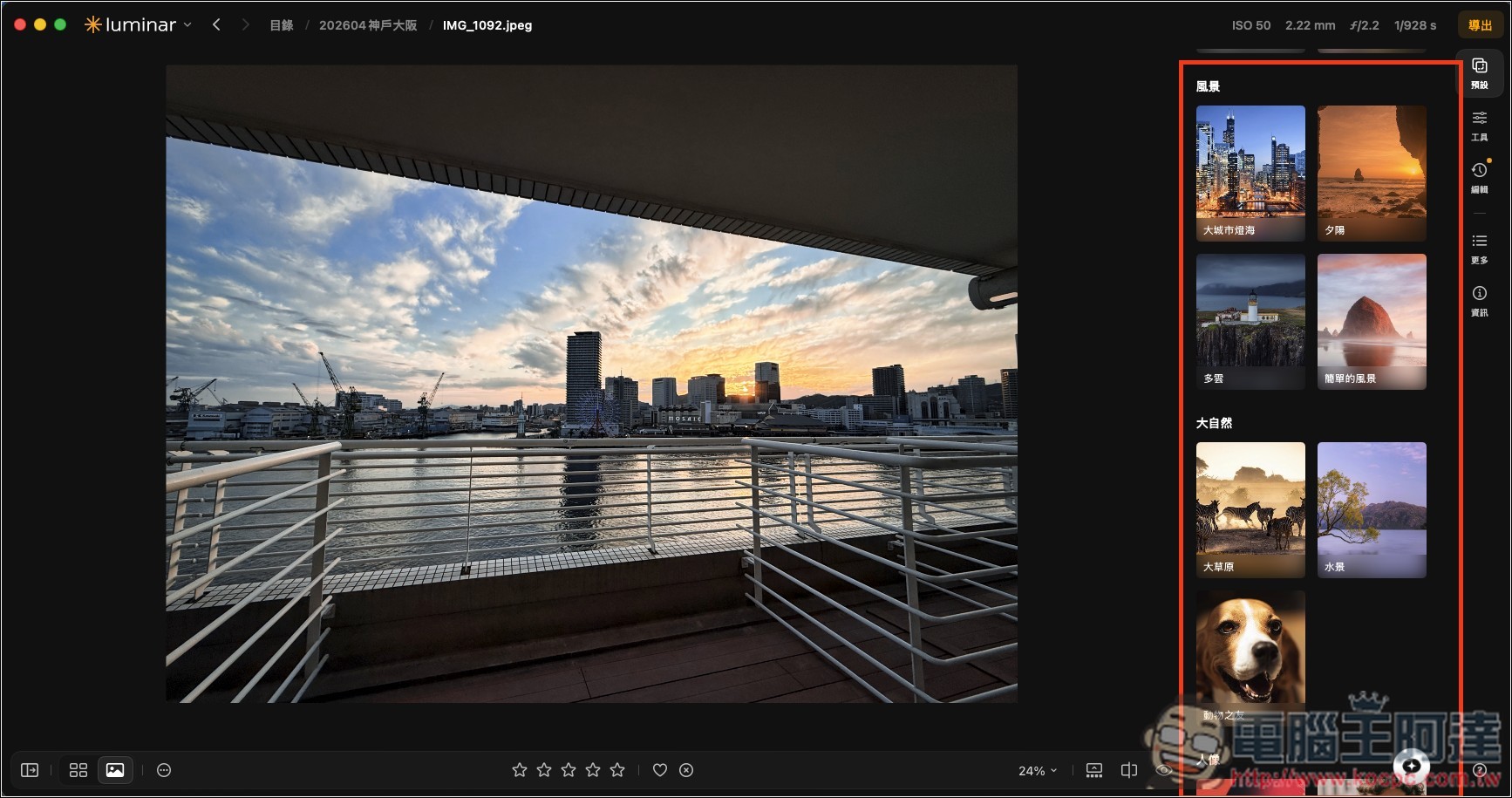
Luminar 超好用 AI 修圖軟體實測:一鍵自動美化,換天空、修人像、去路人通通交給 AI - 電腦王阿達

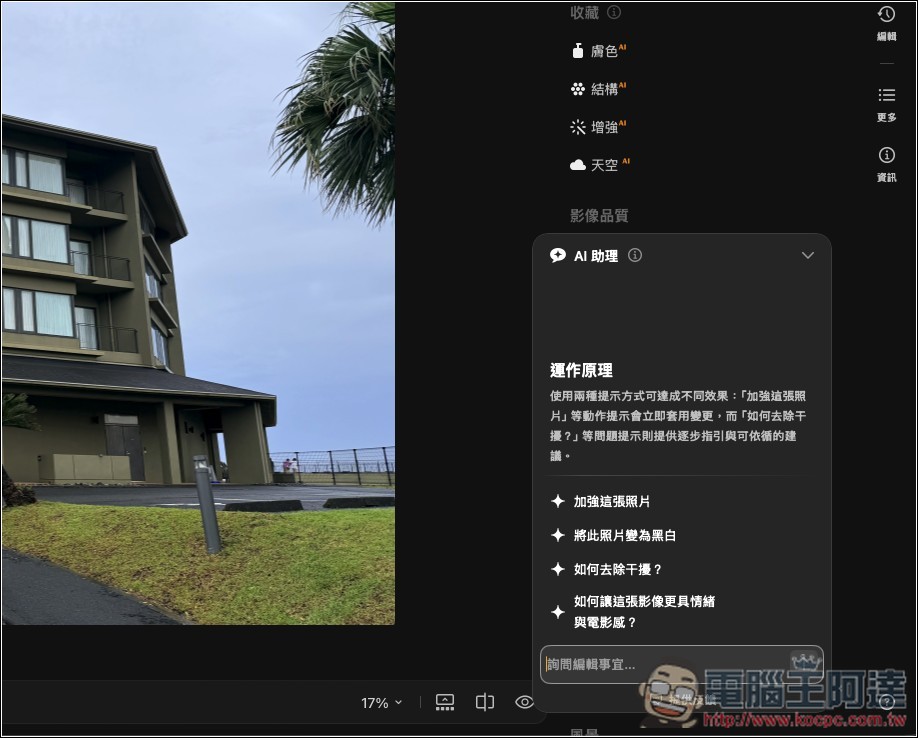
右下角是 AI 聊天助理的圖示,有任何修圖疑問都能打開問它:
Luminar 超好用 AI 修圖軟體實測:一鍵自動美化,換天空、修人像、去路人通通交給 AI - 電腦王阿達

更多選單裡還有提供生成式擦除、生成式交換、生成式擴展工具、無損放大,這幾個也都很實用:
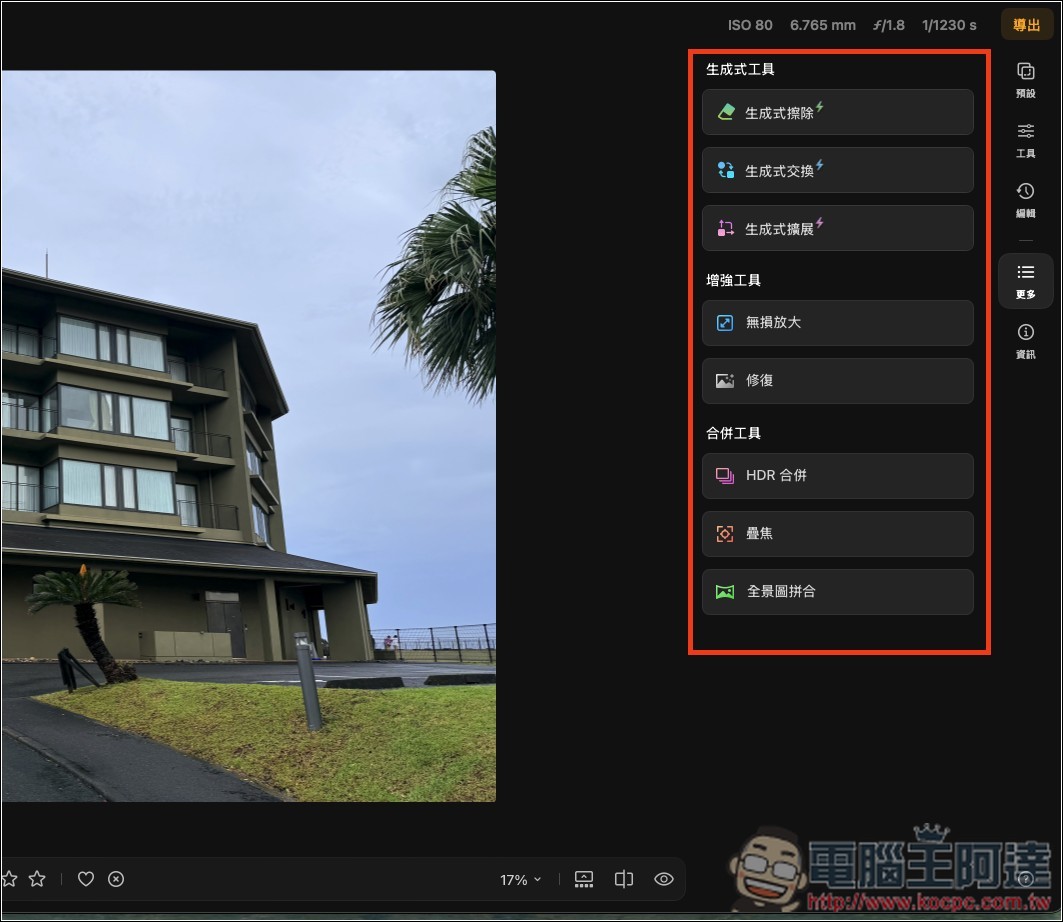
Luminar 超好用 AI 修圖軟體實測:一鍵自動美化,換天空、修人像、去路人通通交給 AI - 電腦王阿達

搜尋也支援 AI 自動影像辨識功能,輸入關鍵字就能快速找到有該物體的照片,像我輸入海,就有 29 個項目符合海的影像:
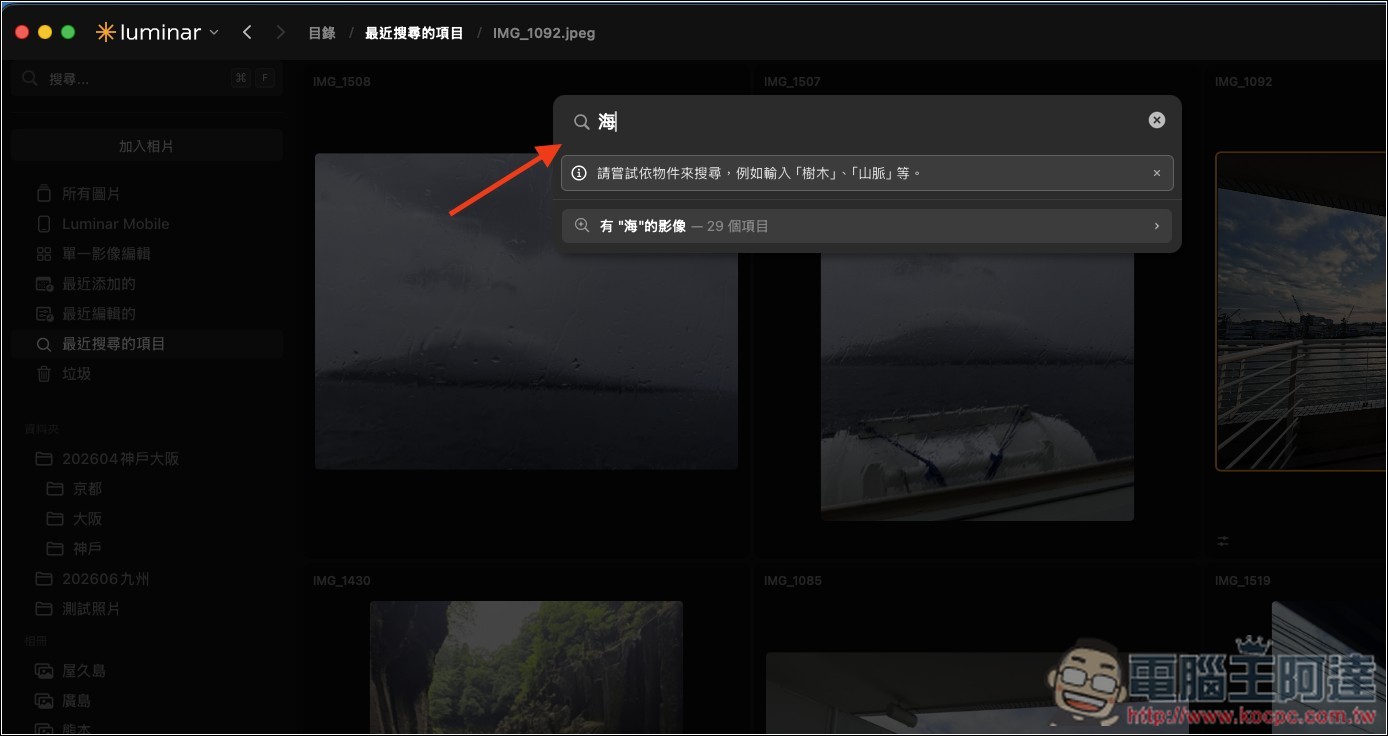
Luminar 超好用 AI 修圖軟體實測:一鍵自動美化,換天空、修人像、去路人通通交給 AI - 電腦王阿達

基本操作介面大致介紹完後,下面就分享幾個我覺得很不錯的工具。

「增強 AI」:超懶人,讓 AI 自動幫你修圖的強大功能

對於懶人、不想要花時間在那邊細調,想要快速獲得更高品質照片的人,「增強 AI」你一定會喜歡。

AI 會自動分析照片內容,綜合針對曝光、對比、色彩、細節與色調等項目進行智慧調整,而且不是單純把整張照片變亮或提高飽和度,會依照不同區域自動判斷該加強多少,因此能做到保留自然感的前提下,讓你快速獲得更好的照片。

這是我原本的照片,當天拍攝時天氣不是很好,陰陰的,照片看起來很黯淡:
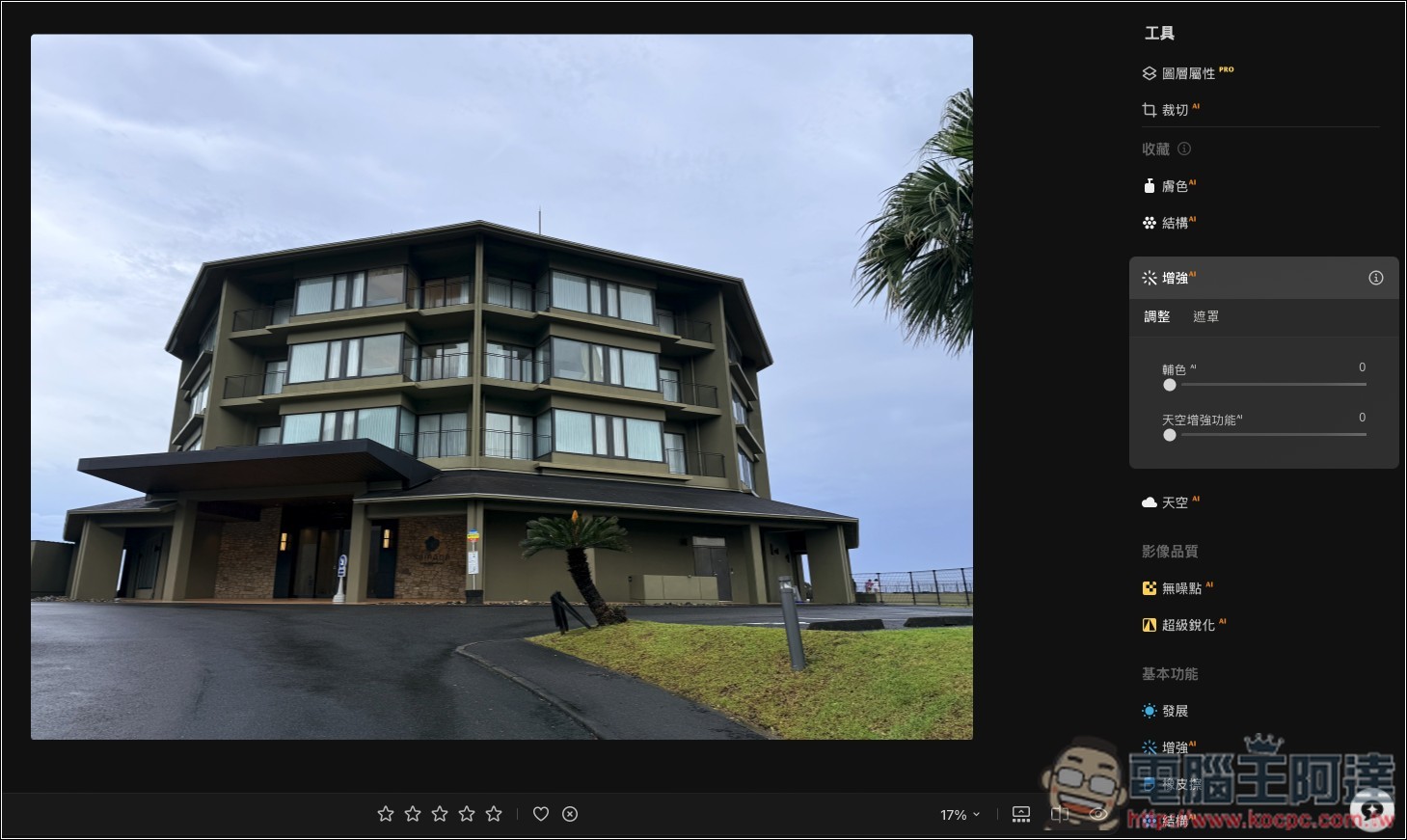
Luminar 超好用 AI 修圖軟體實測:一鍵自動美化,換天空、修人像、去路人通通交給 AI - 電腦王阿達

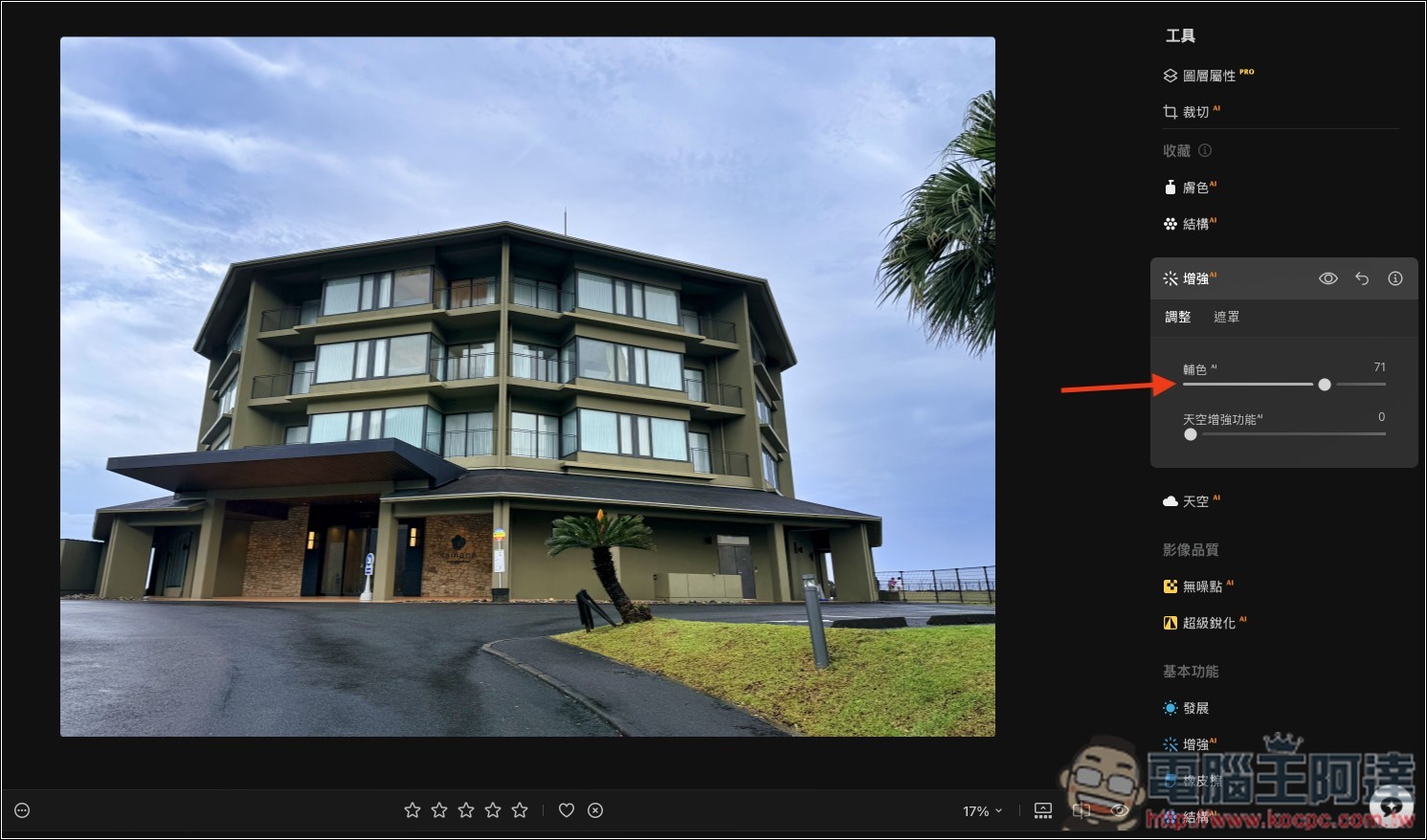
調整增強 AI 的「輔色 AI」滑桿後,可以明顯看到,整張照片的層次感變得更好。原本偏灰、比較平淡的天空變得更藍、更有細節,建築物的明暗對比也更加清楚,原先較暗的區域被適度拉亮,同時窗戶、牆面與屋頂的線條看起來更立體:
Luminar 超好用 AI 修圖軟體實測:一鍵自動美化,換天空、修人像、去路人通通交給 AI - 電腦王阿達

前景草地的綠色也變得更鮮明,整體色彩、對比與清晰度都有提升,但又沒有出現太強烈的 HDR 或過度飽和感,還是維持相對自然的風格。

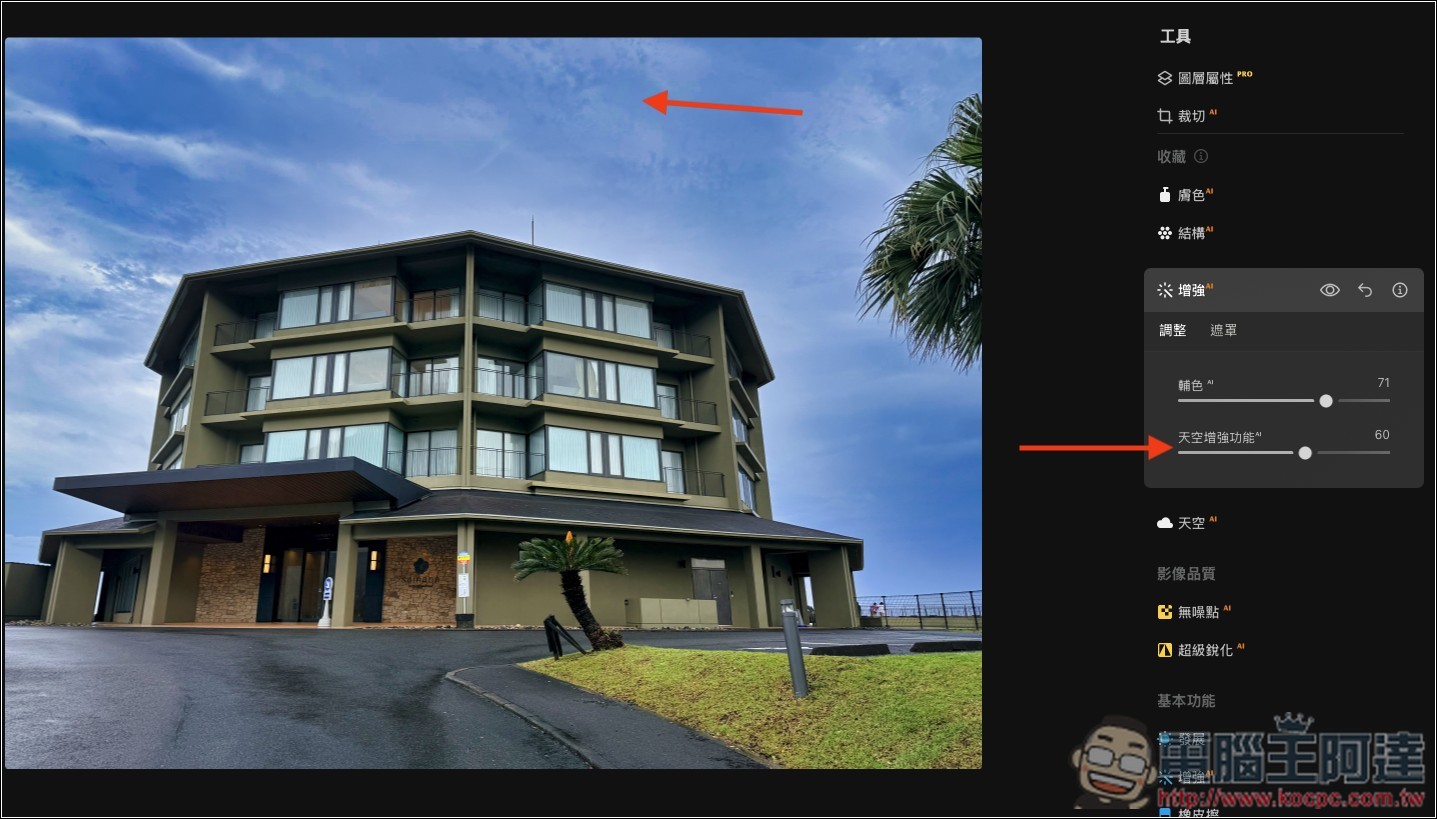
還能利用「天空增強功能」,單獨針對天空強化紋理、色調與色彩:
Luminar 超好用 AI 修圖軟體實測:一鍵自動美化,換天空、修人像、去路人通通交給 AI - 電腦王阿達

再來看另一張,這是原本的照片:
Luminar 超好用 AI 修圖軟體實測:一鍵自動美化,換天空、修人像、去路人通通交給 AI - 電腦王阿達

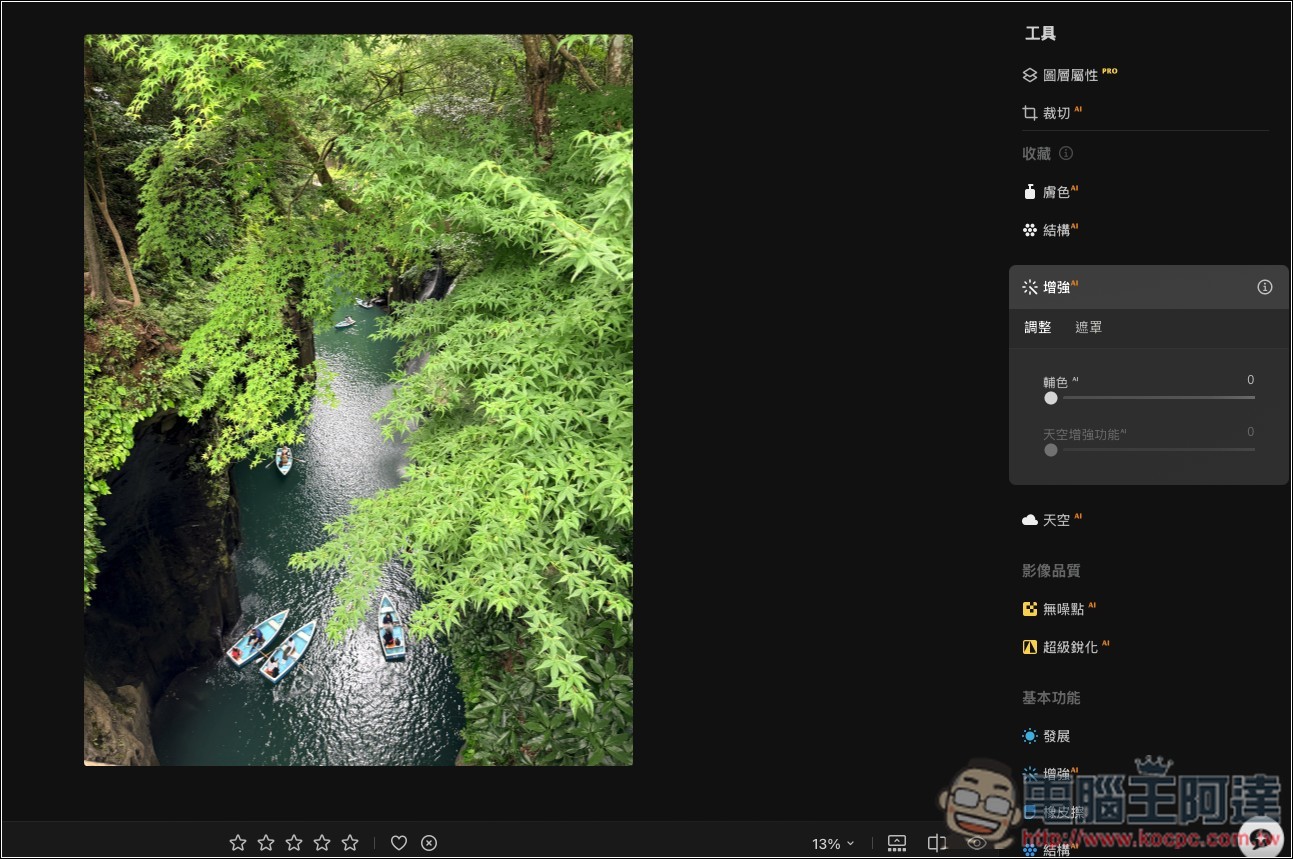
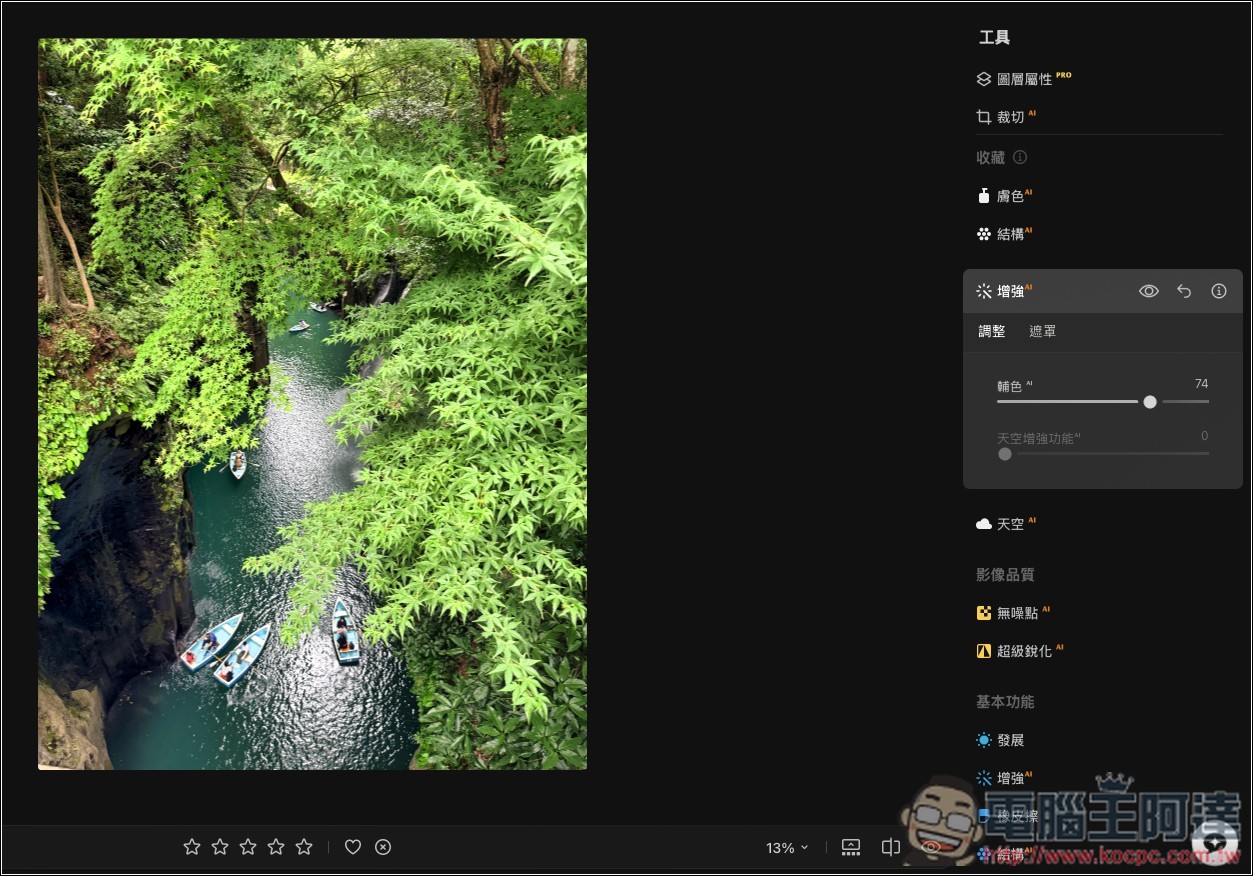
使用增強 AI 後,原本部分稍微偏淡的綠色植物,都變得更鮮豔,樹葉的層次與細節也更加突出,中間河水的藍綠色則變得更濃郁,整體畫面的對比與通透感都有提升。更不錯的是,AI 不是單純把暗部全部拉亮,岩壁與峽谷深處依然保有陰影,因此立體感反而更強:
Luminar 超好用 AI 修圖軟體實測:一鍵自動美化,換天空、修人像、去路人通通交給 AI - 電腦王阿達

「結構 AI」也是我覺得很不錯的功能,AI 會強化照片中的細節與立體感,不是單純套用銳化效果,會讓紋理變得更清楚,畫面看起來更有層次。如果照片裡的物體質感沒那麼明顯,那很推薦試試。

以下面這張為例,這是原始狀態:
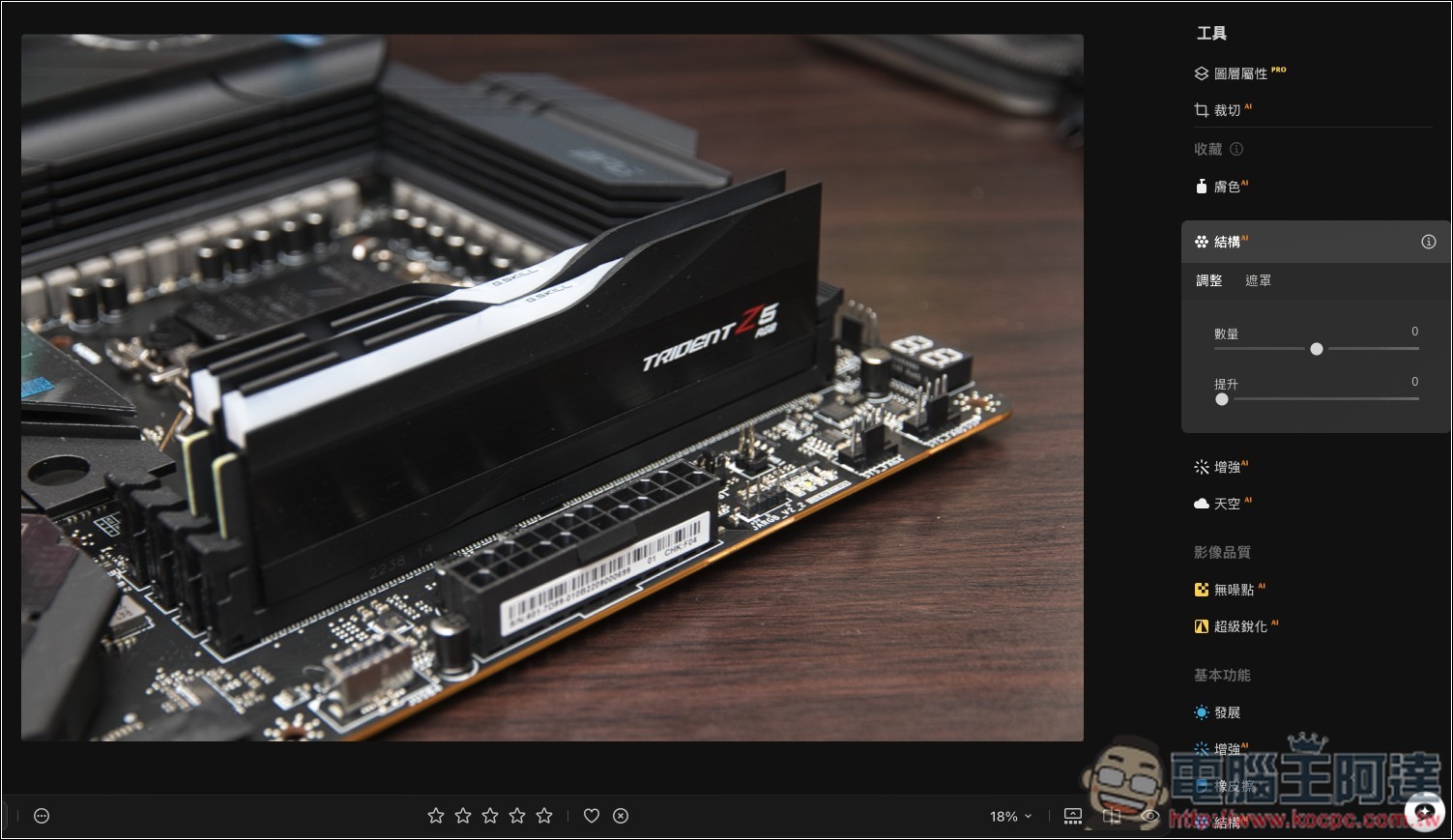
Luminar 超好用 AI 修圖軟體實測:一鍵自動美化,換天空、修人像、去路人通通交給 AI - 電腦王阿達

透過結構 AI 加強後,主機板上的電子元件、插槽與線路邊緣都變得更加清楚,記憶體散熱片的輪廓和表面質感也更有立體感,就連桌面的木紋都更加明顯:
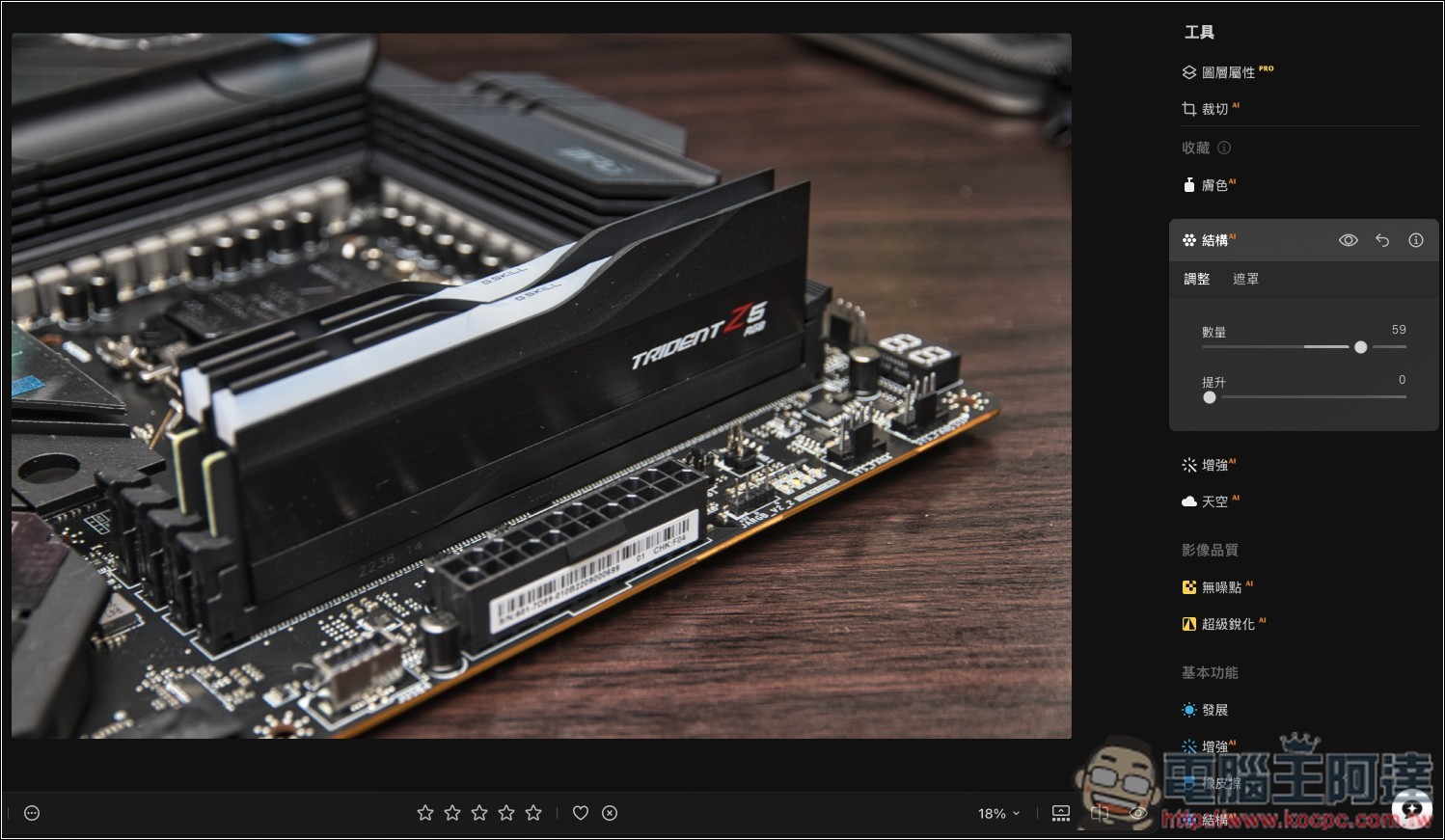
Luminar 超好用 AI 修圖軟體實測:一鍵自動美化,換天空、修人像、去路人通通交給 AI - 電腦王阿達

風景 AI 工具:一鍵替換天空、增強水的顏色、甚至是修改暮光的顏色都行

Luminar 還有內建專門針對風景修圖的 AI 工具,包括天空 AI、暮光增強 AI、氣氛 AI,以及水面增強 AI。AI 會分析照片中的天空、植物、水面、山景與前後景關係,然後再強化你指定的區域。

天空 AI 我覺得蠻厲害的,除了辨識很準確之外,它不只是替換掉原本的天空,也會為其他地方重新打光,讓照片看起來更自然,像下面這張:
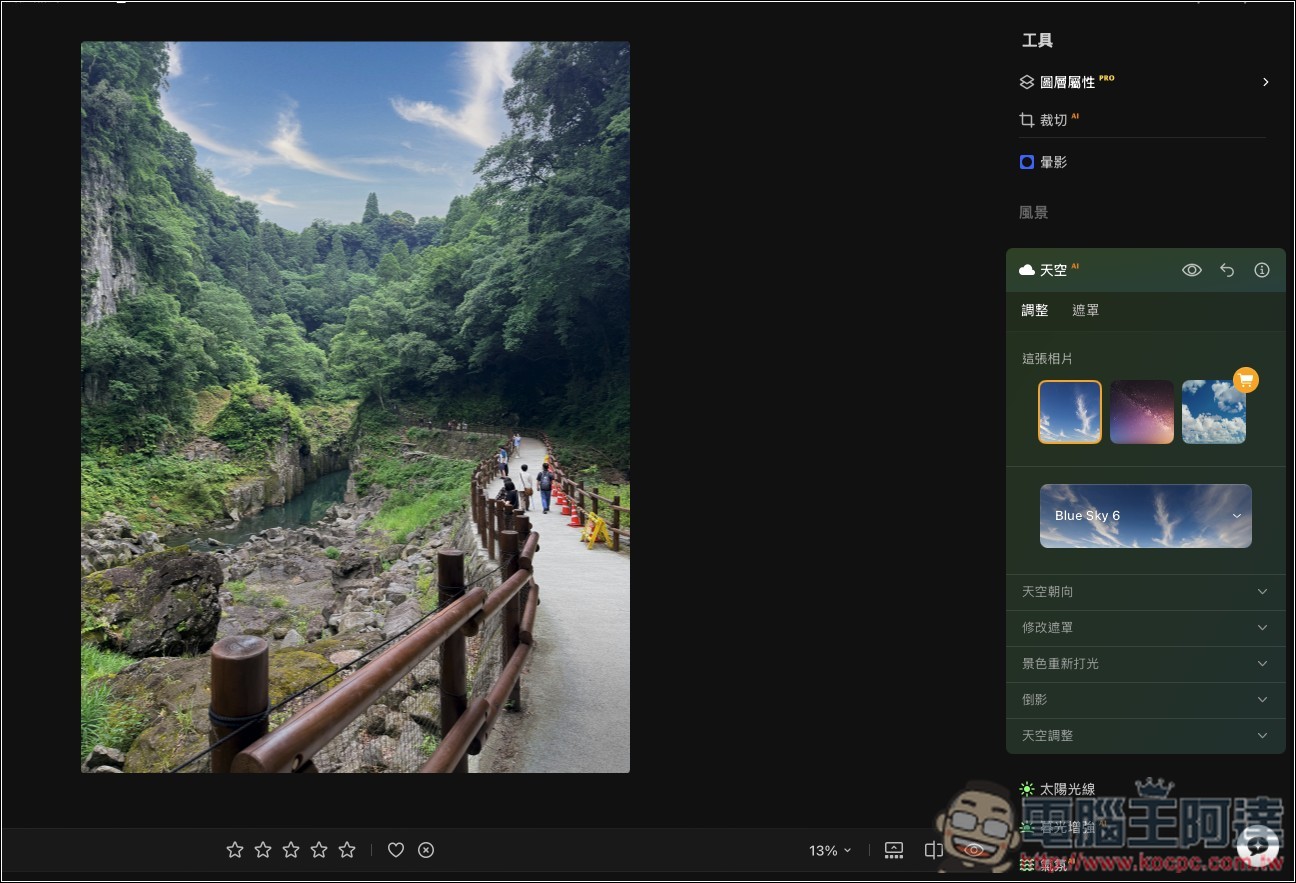
Luminar 超好用 AI 修圖軟體實測:一鍵自動美化,換天空、修人像、去路人通通交給 AI - 電腦王阿達

我沒說的話,應該很多人都覺得沒什麼問題吧?

事實上原本的天空不是長這樣,下面這才是原始的圖片,天空應該是陰天,沒有任何藍天:
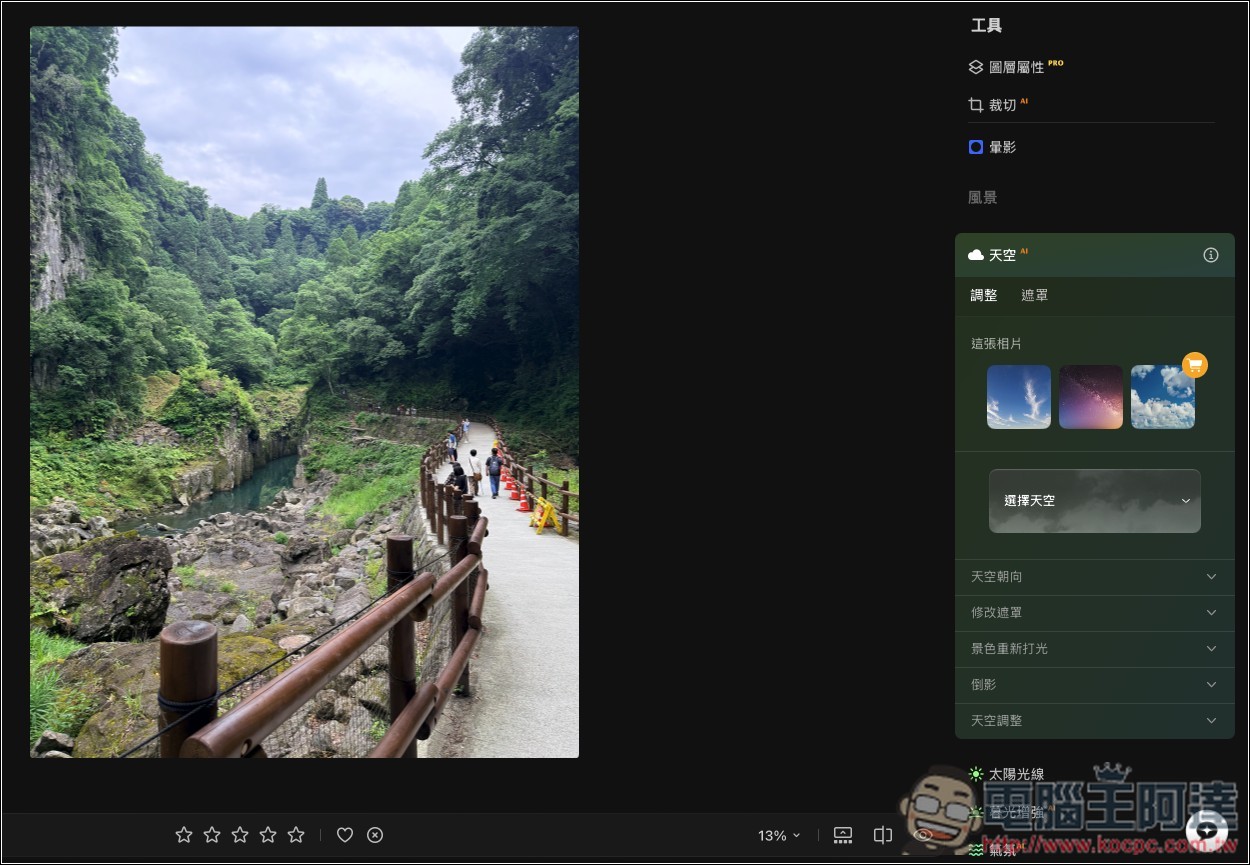
Luminar 超好用 AI 修圖軟體實測:一鍵自動美化,換天空、修人像、去路人通通交給 AI - 電腦王阿達

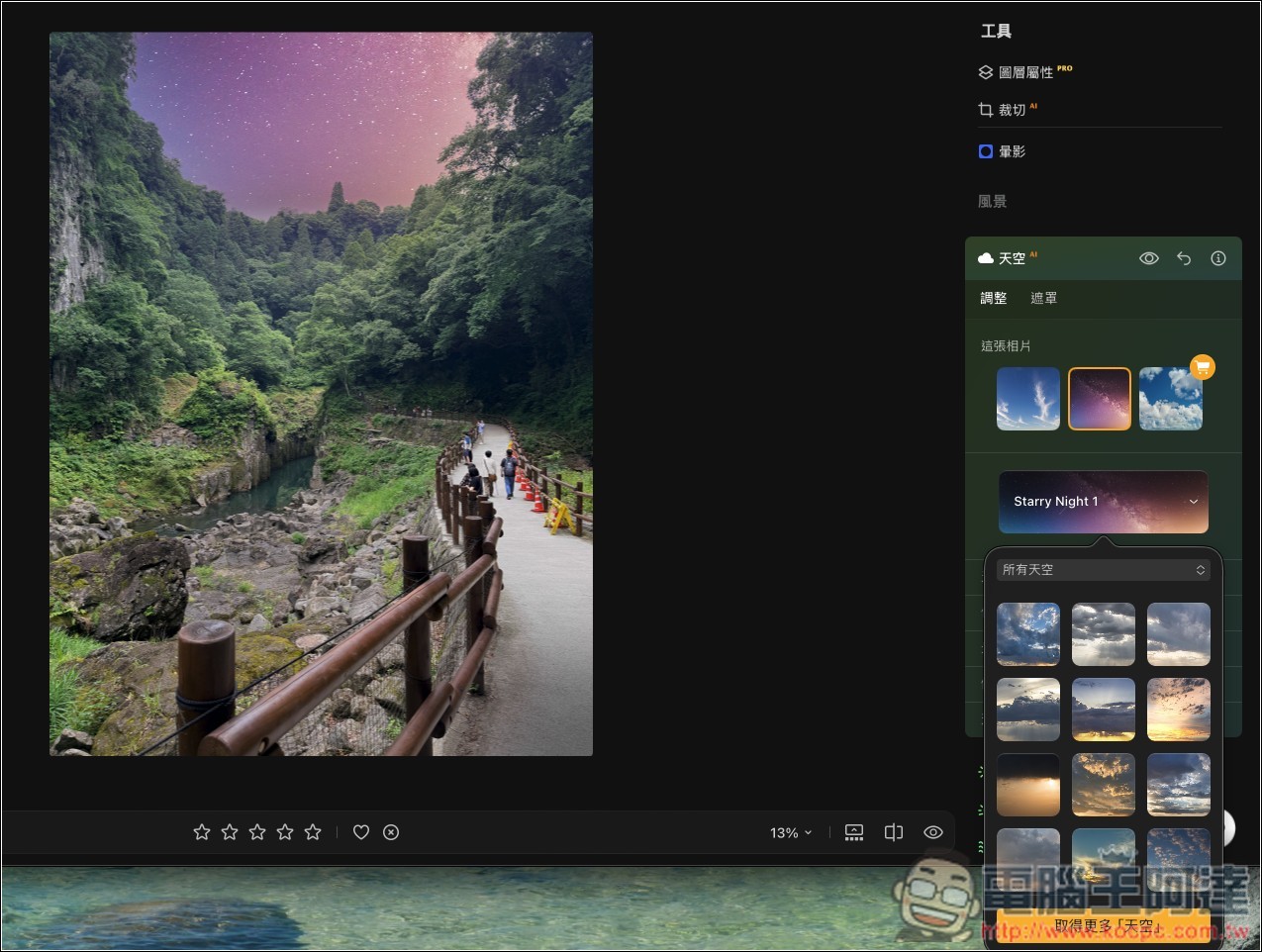
提供的天空種類非常多,連夜晚的星空都有,以後拍照就不用怕運氣差天氣不好了:
Luminar 超好用 AI 修圖軟體實測:一鍵自動美化,換天空、修人像、去路人通通交給 AI - 電腦王阿達

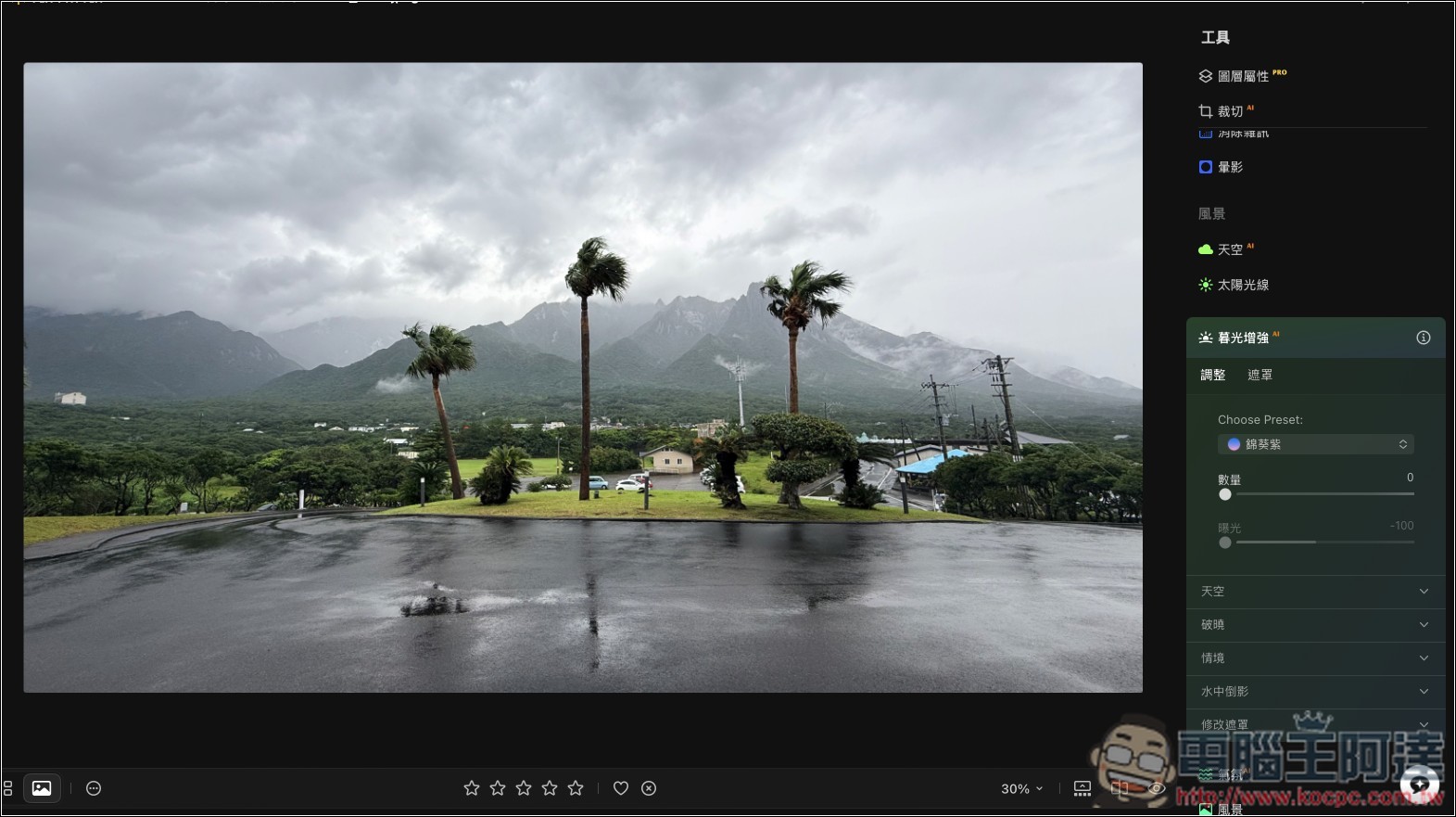
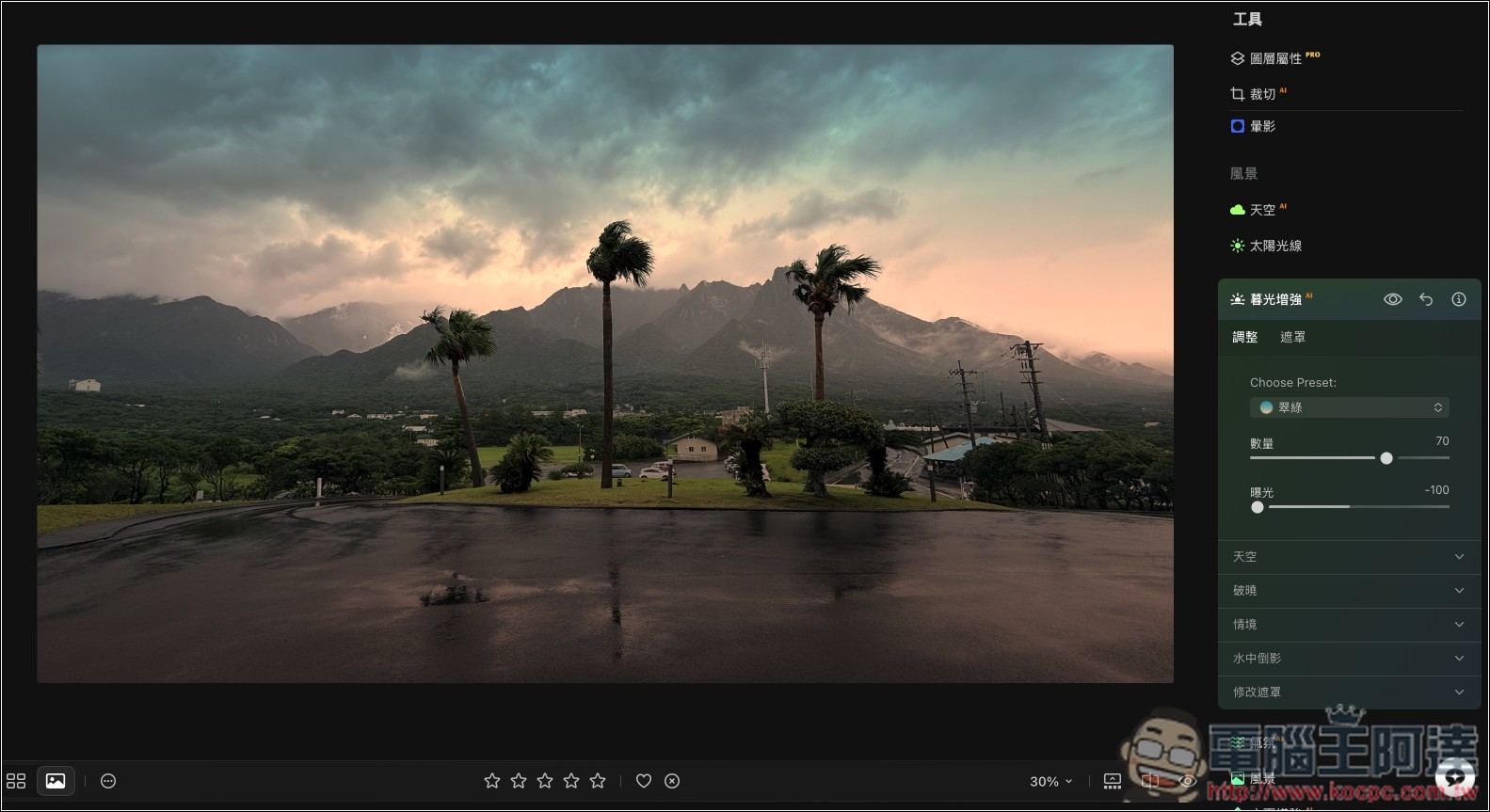
除了替換天空,也能利用暮光增強 AI 功能來發揮你的創意,將原本平淡的照片,變成一張更有戲劇感的作品,像是加入夕陽餘暉、暖色光線與暮色效果,讓整體畫面看起來更有情緒與層次。

以這張照片為例:
Luminar 超好用 AI 修圖軟體實測:一鍵自動美化,換天空、修人像、去路人通通交給 AI - 電腦王阿達

我套用暮光增強 AI 功能(翠綠)後,原本灰暗的陰天照片,多出更明顯的色彩層次與時間氛圍,整體視覺也更有吸引力,更重要的是,看起來相當自然:
Luminar 超好用 AI 修圖軟體實測:一鍵自動美化,換天空、修人像、去路人通通交給 AI - 電腦王阿達

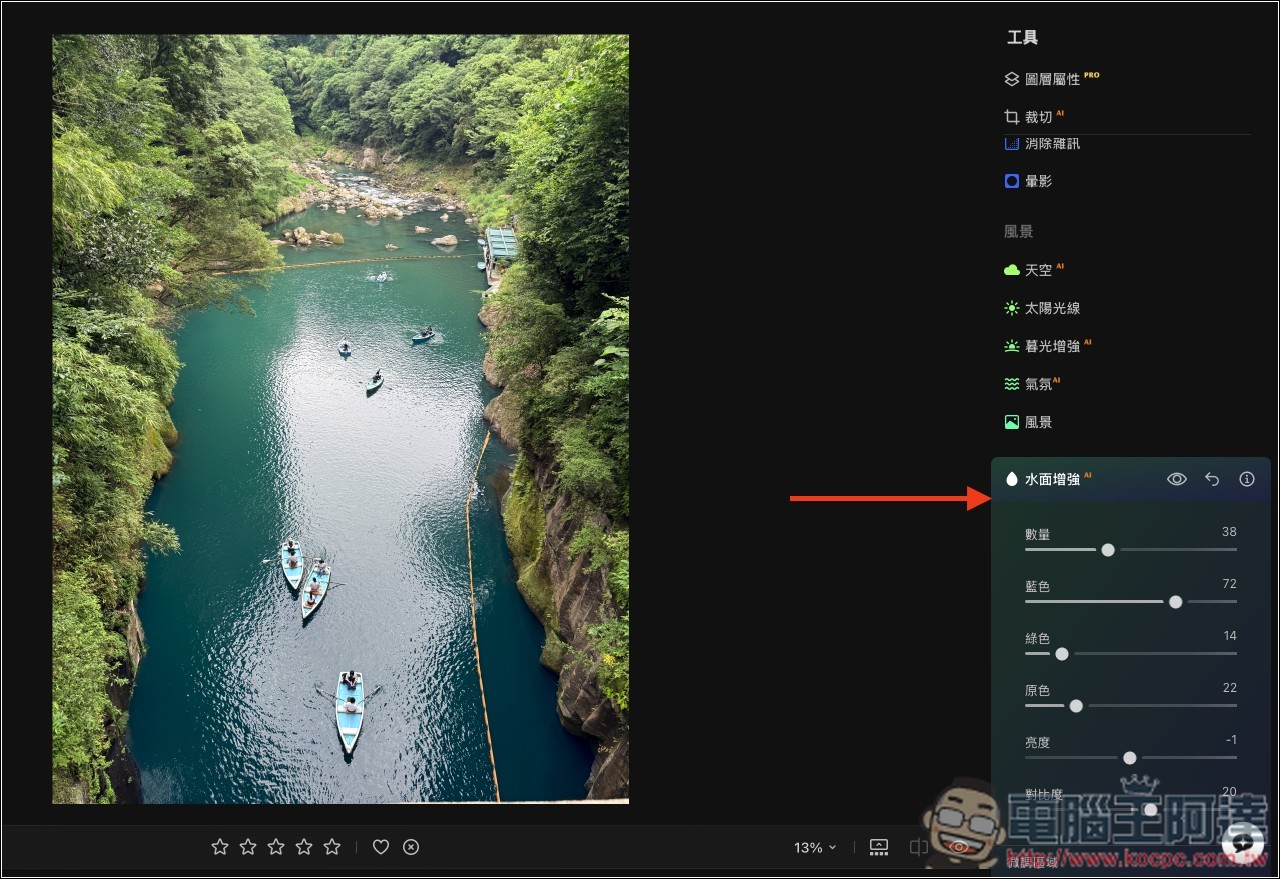
下圖是我去高千穗峽拍的照片,那天天氣陰陰的,水的顏色拍起來不是那麼鮮豔:
Luminar 超好用 AI 修圖軟體實測:一鍵自動美化,換天空、修人像、去路人通通交給 AI - 電腦王阿達

這時就能利用水面增強 AI,單獨針對水的部分來調整,讓顏色變得更漂亮。也能指定要加強藍色、綠色、還是原色:
Luminar 超好用 AI 修圖軟體實測:一鍵自動美化,換天空、修人像、去路人通通交給 AI - 電腦王阿達

人像 AI 工具:修膚質、瘦身(臉)、製作散景都沒問題

當然,專為人像開發的 AI 工具也沒缺少。Luminar 內建的人像 AI 工具有:散景 AI、臉部 AI、膚色 AI、以及身體 AI。

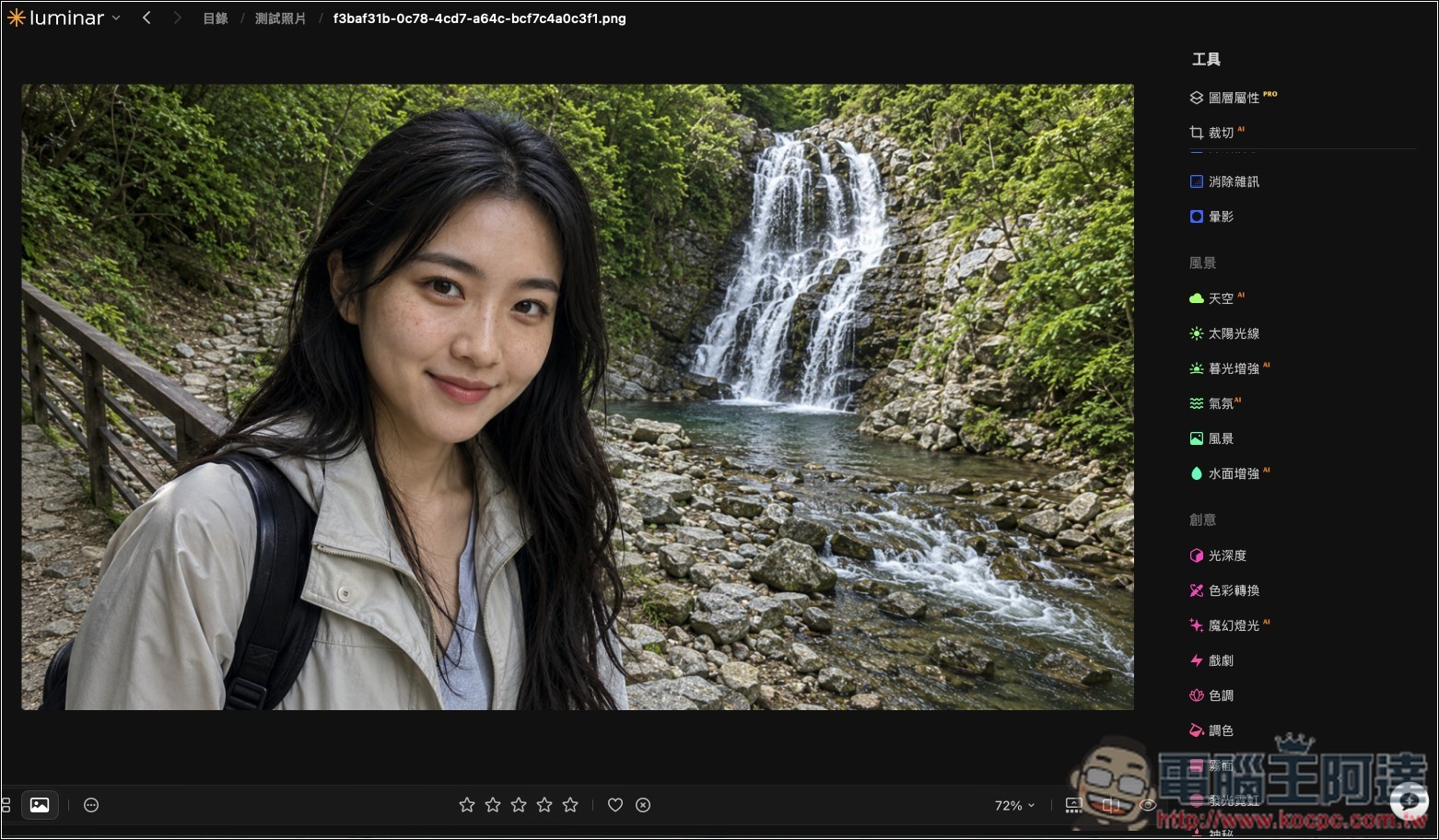
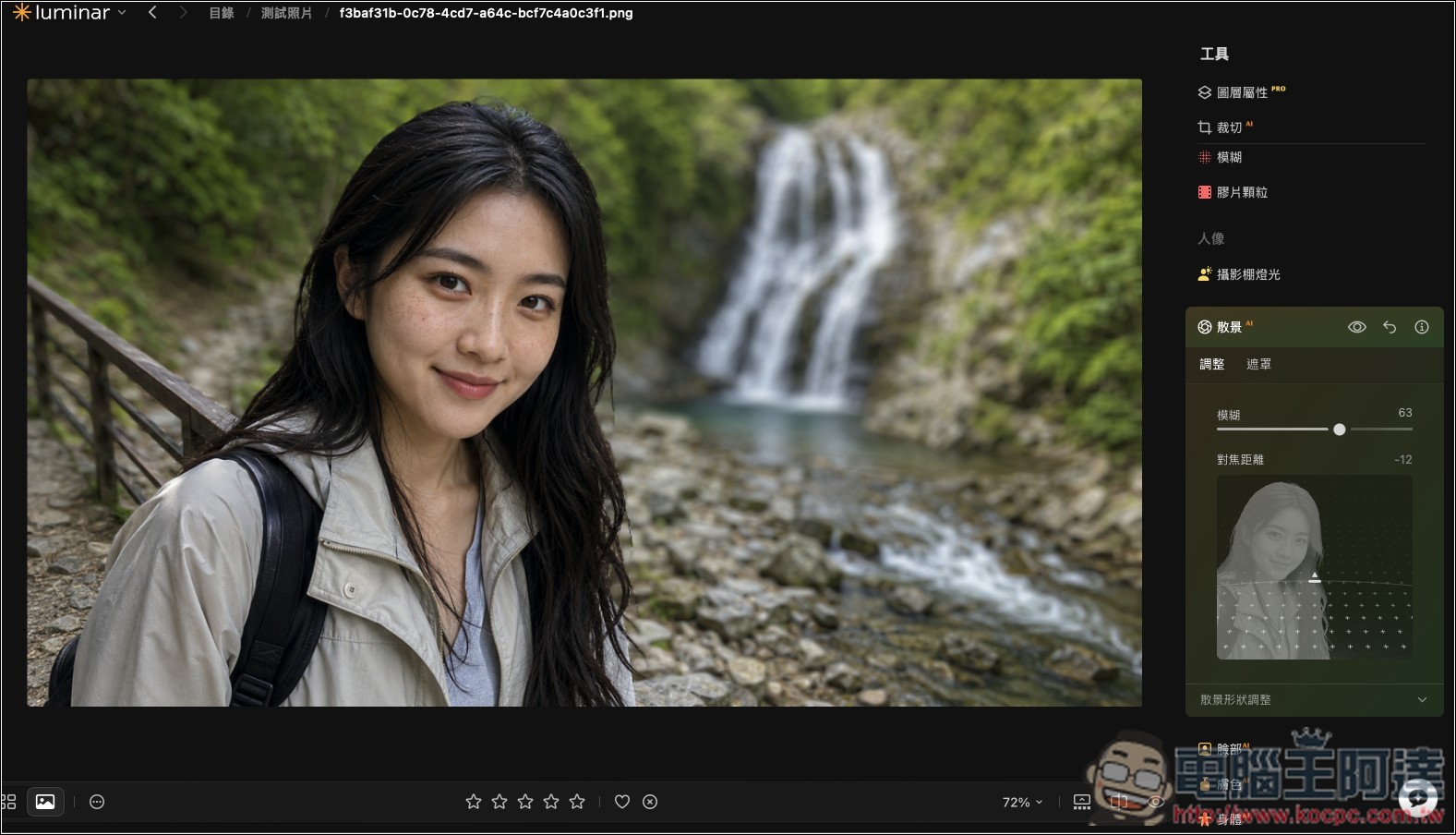
散景 AI 相當好用,尤其很適合手機照片。雖然手機都有「人像模式」,但要拍出像大光圈相機那種自然的淺景深效果還是比較困難,而透過這項功能,你就能在後製階段輕鬆做到。更厲害的是,它不是無腦的把背景全部模糊,而是會依照人物與背景的前後距離產生不同程度的失焦,看起來更有景深層次,也更接近真實鏡頭拍出的散景效果。

像這張,原本是完全沒有景深,背景非常清楚:
Luminar 超好用 AI 修圖軟體實測:一鍵自動美化,換天空、修人像、去路人通通交給 AI - 電腦王阿達

打開散景 AI 並調整我要的模糊程度和對焦距離後,景深就出來了。而且可以注意到下方靠近人物的石階還很清楚,離越遠的位置才慢慢開始模糊:
Luminar 超好用 AI 修圖軟體實測:一鍵自動美化,換天空、修人像、去路人通通交給 AI - 電腦王阿達

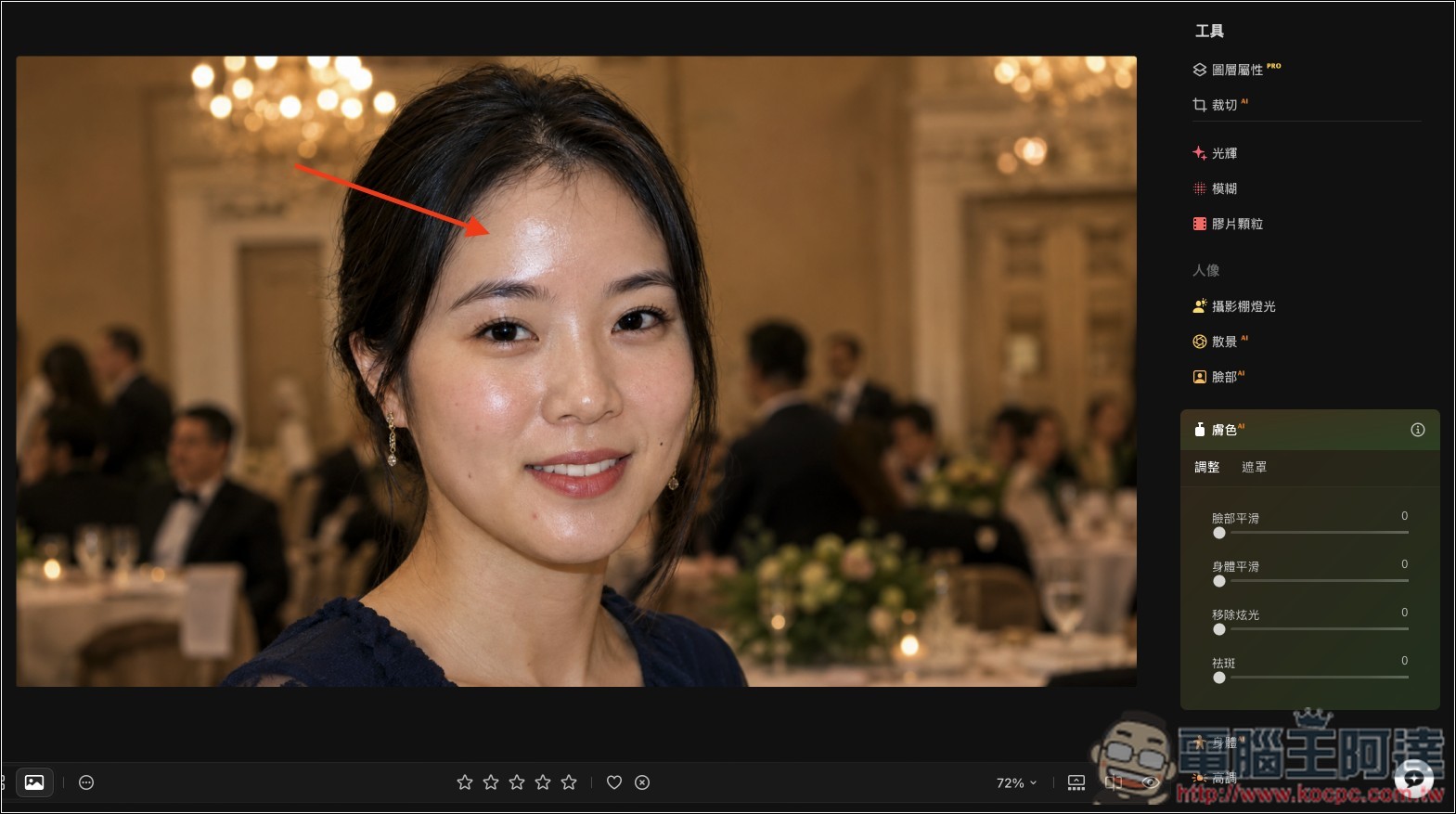
在室內或較昏暗的環境拍攝人像時,如果使用閃光燈或較直接的補光,額頭、鼻子與臉頰的位置,很容易出現油光或反光,這相信很多人都困擾過。下面這張額頭和臉頰就有非常明顯的反光,會讓人覺得好像油油的:
Luminar 超好用 AI 修圖軟體實測:一鍵自動美化,換天空、修人像、去路人通通交給 AI - 電腦王阿達

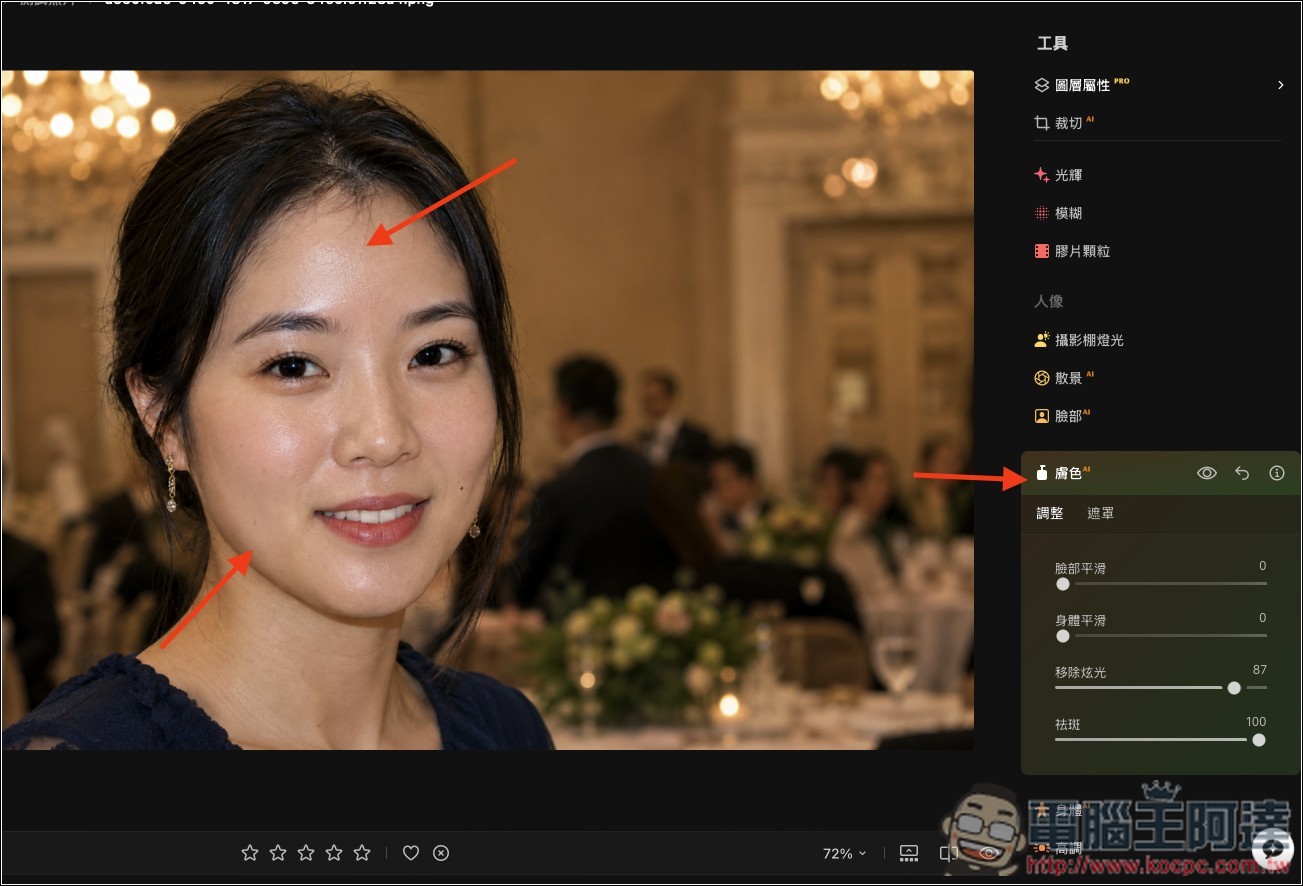
使用膚色 AI 這個功能,並調整「移除炫光」的滑桿,就會看到原本的反光變得沒那麼明顯了,給人的膚質也變更好。我還順便調下方的「祛斑」,原本臉上幾個斑點也消失,整體非常自然。另外還有「臉部平滑」和「身體平滑」功能:
Luminar 超好用 AI 修圖軟體實測:一鍵自動美化,換天空、修人像、去路人通通交給 AI - 電腦王阿達

當然,變小臉這麼重要的功能它也有,就在「臉部 AI」工具裡。甚至還能將眼睛變大、美白、消除紅眼、讓嘴唇更飽和、發紅、牙齒美白都行:
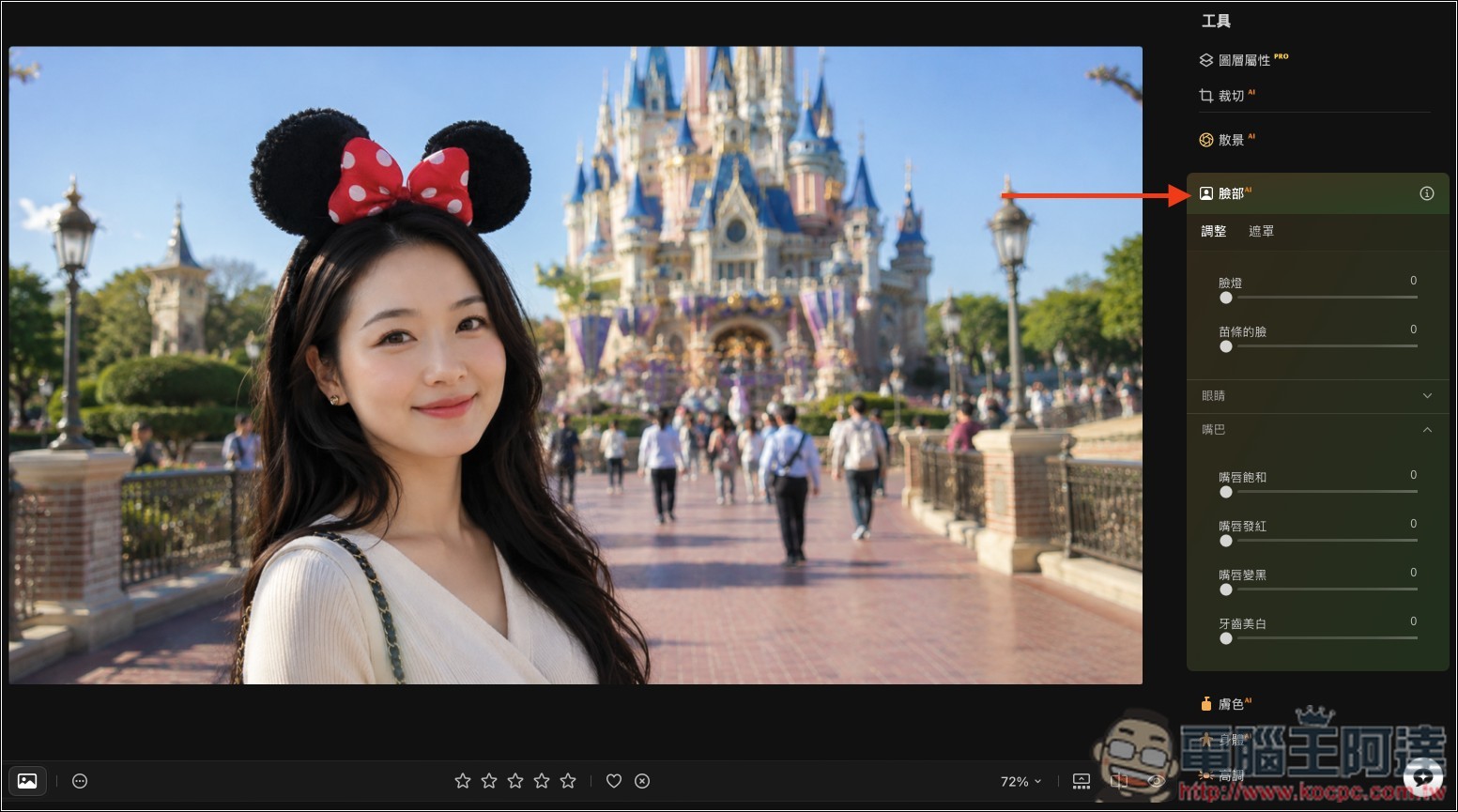
Luminar 超好用 AI 修圖軟體實測:一鍵自動美化,換天空、修人像、去路人通通交給 AI - 電腦王阿達

下方右邊是我透過臉部 AI 功能快速調整一下的效果,可以看到臉變小很多、眼睛也放大、嘴唇顏色變更飽和:

Luminar 超好用 AI 修圖軟體實測:一鍵自動美化,換天空、修人像、去路人通通交給 AI - 電腦王阿達

對身材不滿意的話,就用身體 AI 調整一下塑造的滑桿,甚至還能用腹部滑桿來幫忙縮小腹:
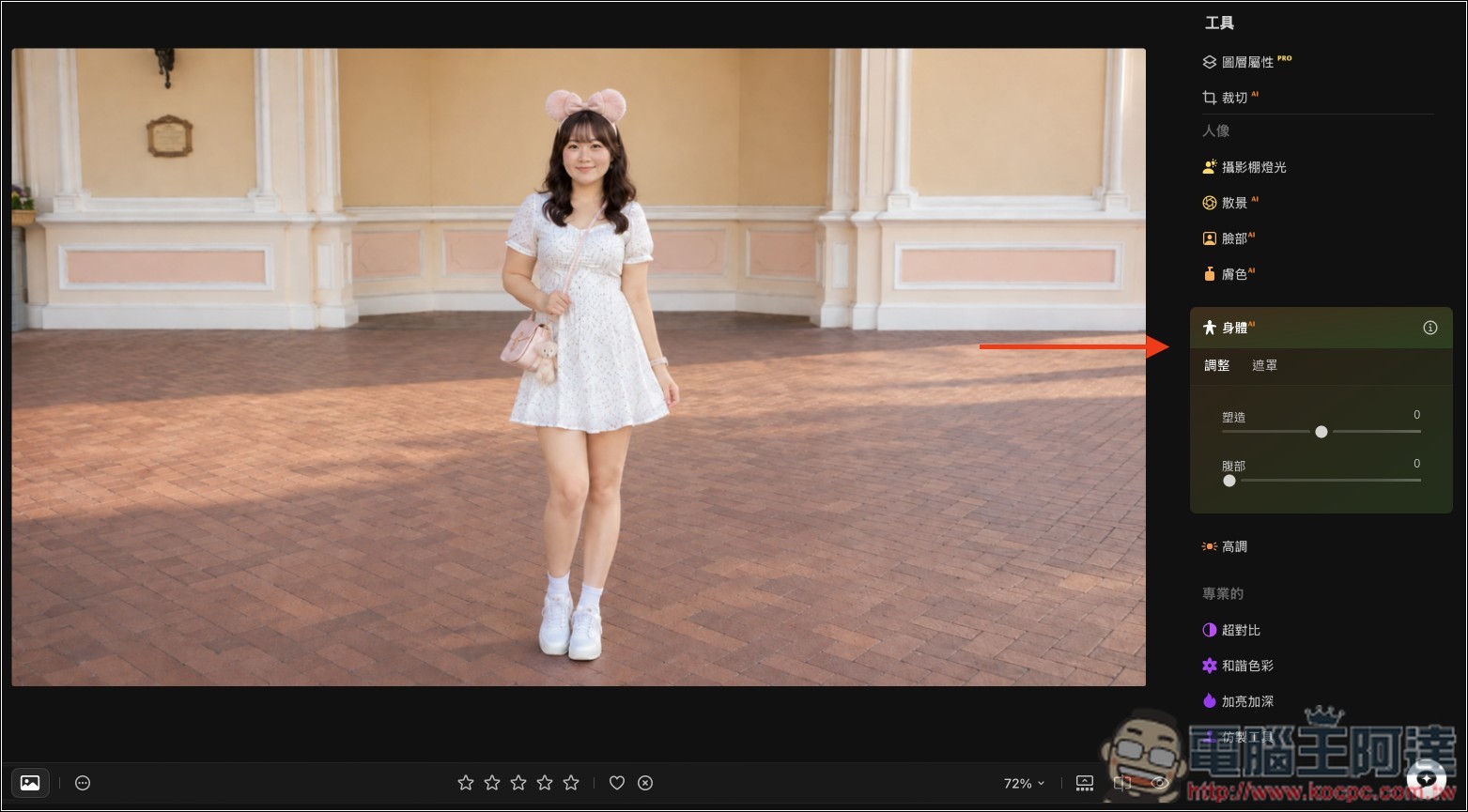
Luminar 超好用 AI 修圖軟體實測:一鍵自動美化,換天空、修人像、去路人通通交給 AI - 電腦王阿達

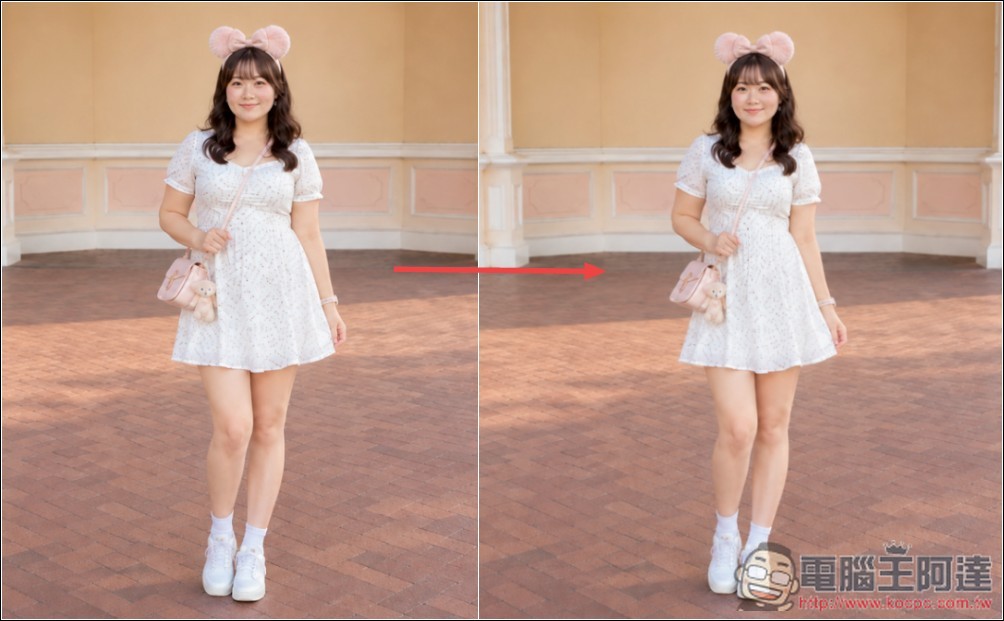
這是我快速調整的效果,不得不說 Luminar 的 AI 辨識真的很精準,後方的牆壁、地板都沒有變形:
Luminar 超好用 AI 修圖軟體實測:一鍵自動美化,換天空、修人像、去路人通通交給 AI - 電腦王阿達

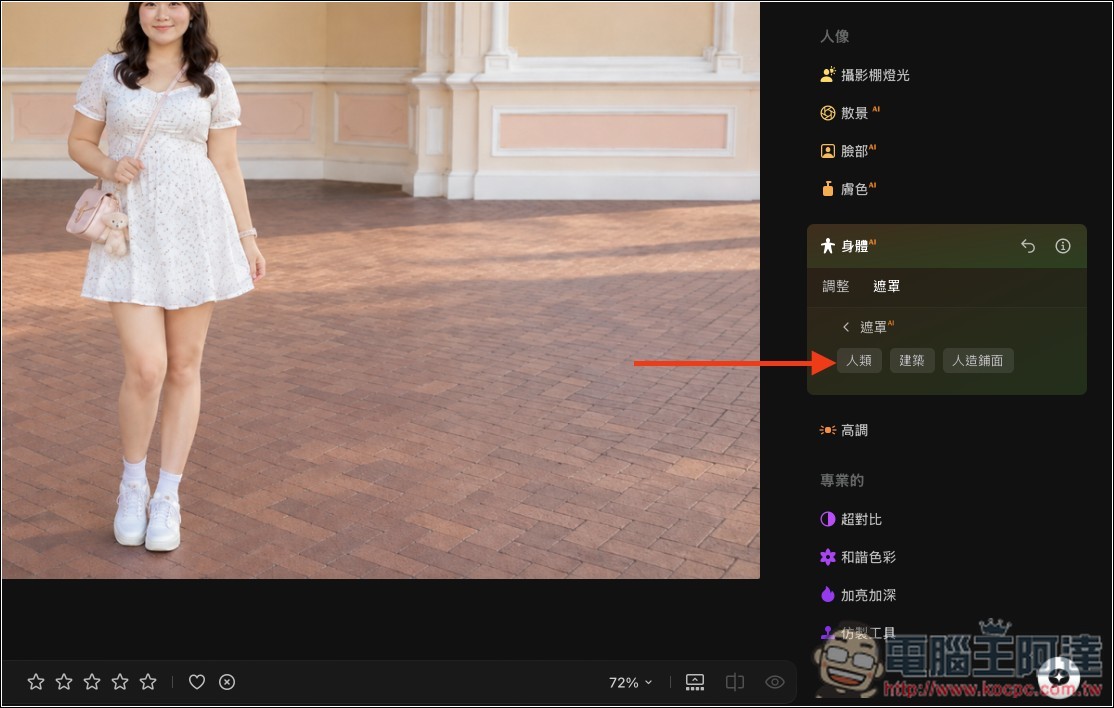
當然,如果背景稍微複雜一點,還是有可能出現影響到其他事物的狀況。Luminar 幾乎每一個工具都有提供「遮罩 AI」功能,啟動它,就會讓 AI 自動辨識照片上的東西有哪些:
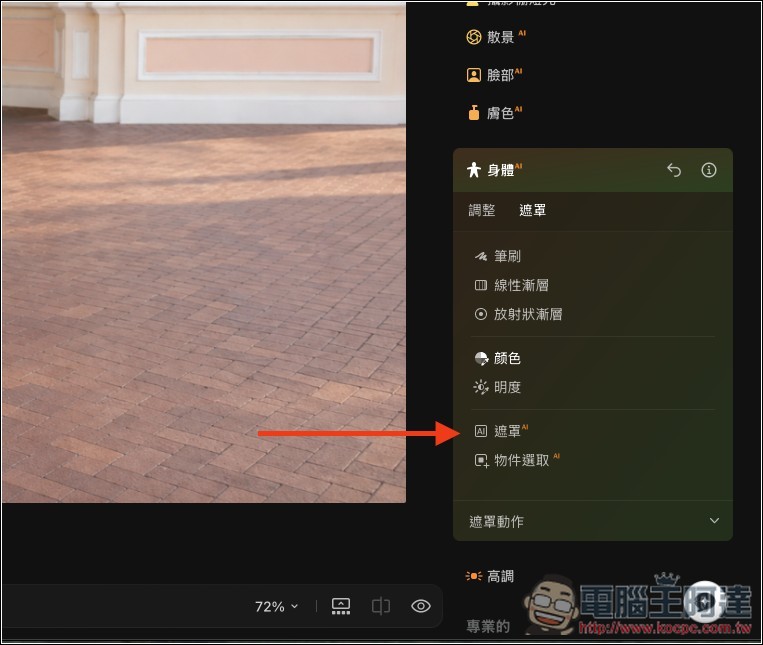
Luminar 超好用 AI 修圖軟體實測:一鍵自動美化,換天空、修人像、去路人通通交給 AI - 電腦王阿達

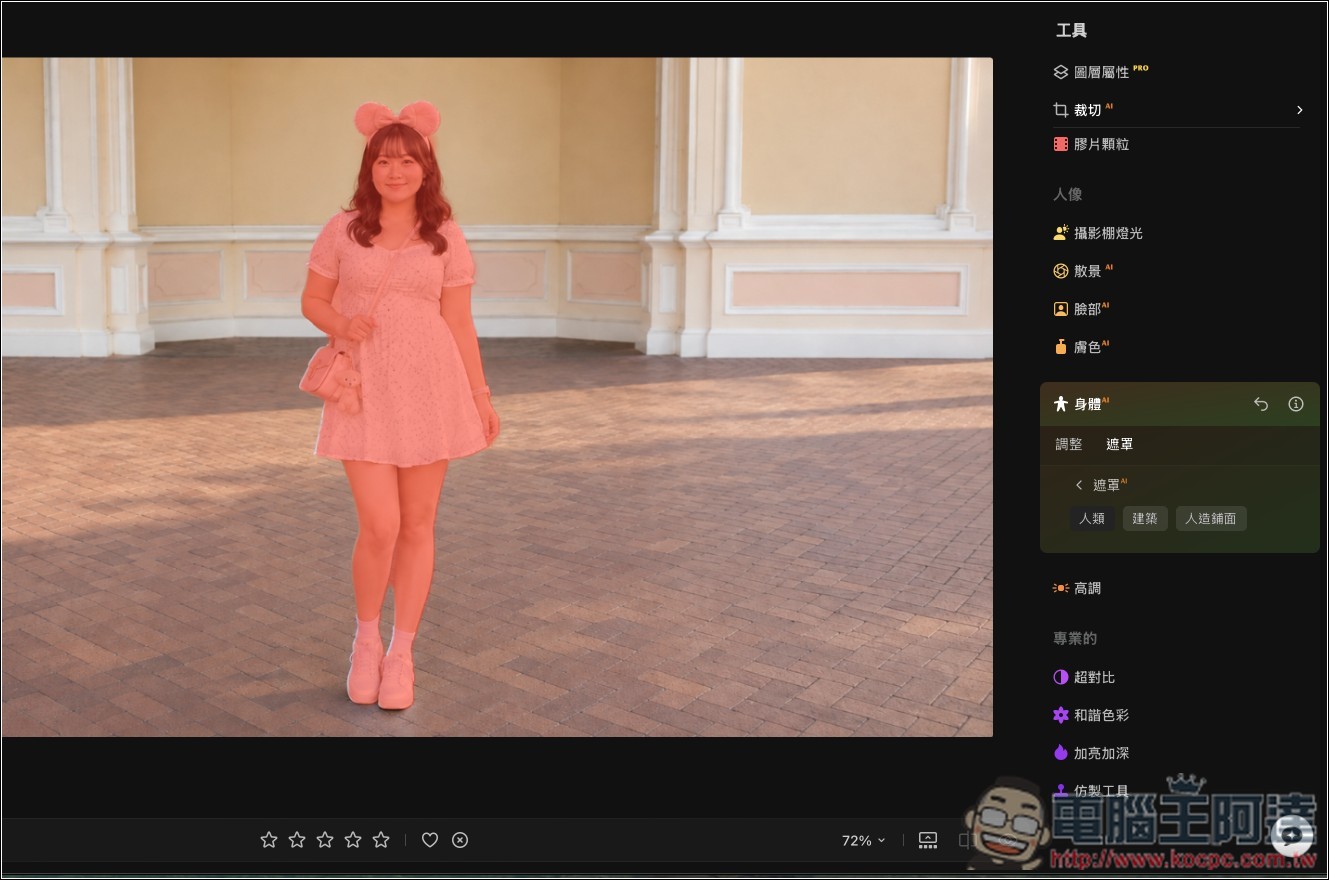
我這張照片 AI 辨識出有人類、建築和人造鋪面:
Luminar 超好用 AI 修圖軟體實測:一鍵自動美化,換天空、修人像、去路人通通交給 AI - 電腦王阿達

我點人類後,就能清楚看到 AI 精準辨識出人的範圍,這也是為什麼我用塑造功能後沒有影響到周邊事物:
Luminar 超好用 AI 修圖軟體實測:一鍵自動美化,換天空、修人像、去路人通通交給 AI - 電腦王阿達

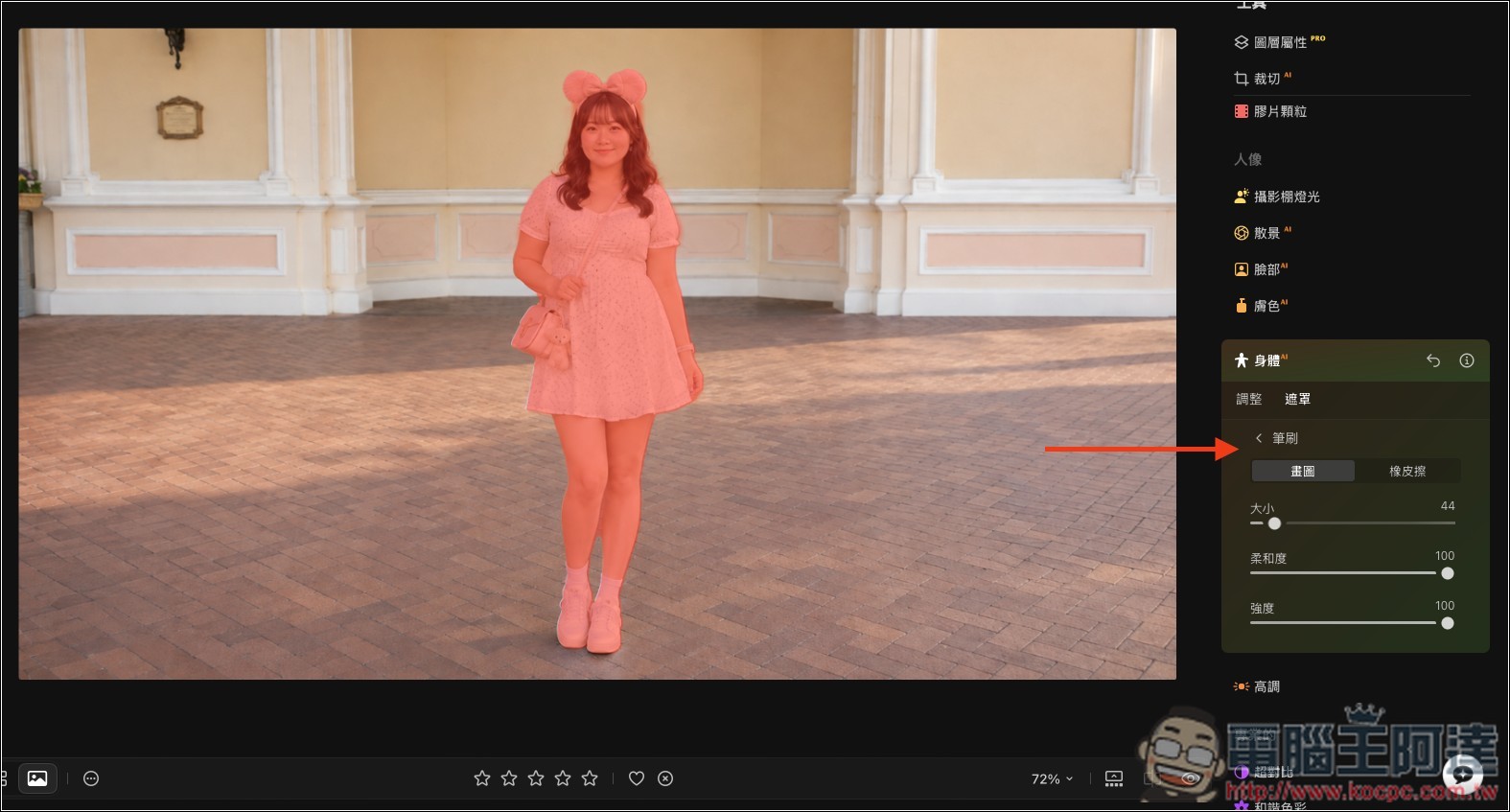
如果有被影響,可以透過筆刷功能來增加或減少,進而獲得更好的效果:
Luminar 超好用 AI 修圖軟體實測:一鍵自動美化,換天空、修人像、去路人通通交給 AI - 電腦王阿達

畫面不夠寬、想去除路人?AI 生成式工具輕鬆補救

Luminar 還有兩個工具我覺得也很實用:「生成式擦除」和「生成式擴展」,這些工具都能在「更多」選單中找到。

拍照時多多少少都有可能會有路人,特別是一些熱門景點,這時你一定會想要知道有沒有方法可以把路人去除,讓照片更加完美。

這時你有 Luminar 的話,就能透過它的生成式擦除工具,一樣是由 AI 驅動,跟一般的橡皮擦工具不一樣地方在,它不是單純把旁邊的像素搬過來補,而是會理解周圍畫面後重新生成缺少的內容,因此你會獲得更自然的結果。

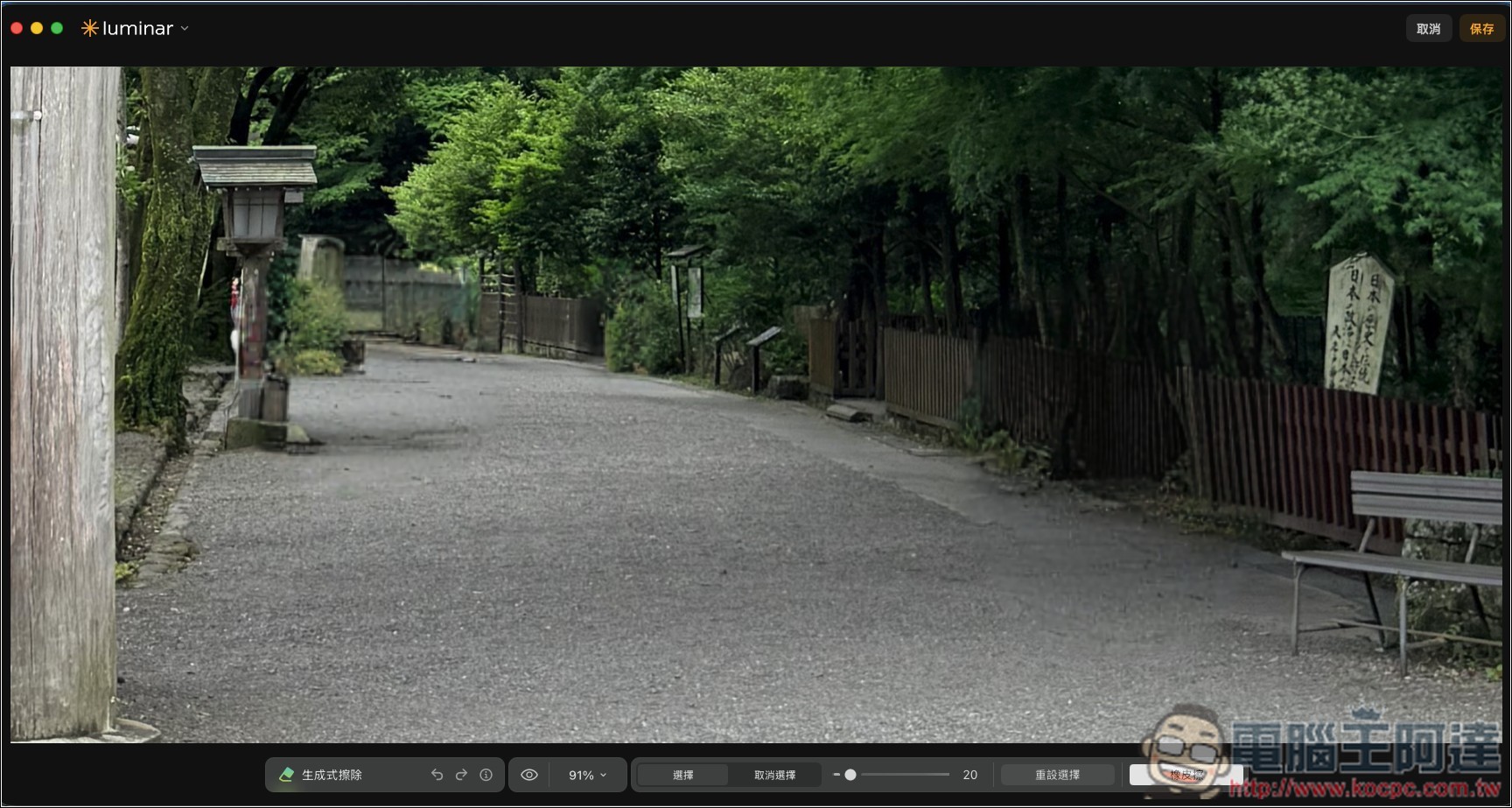
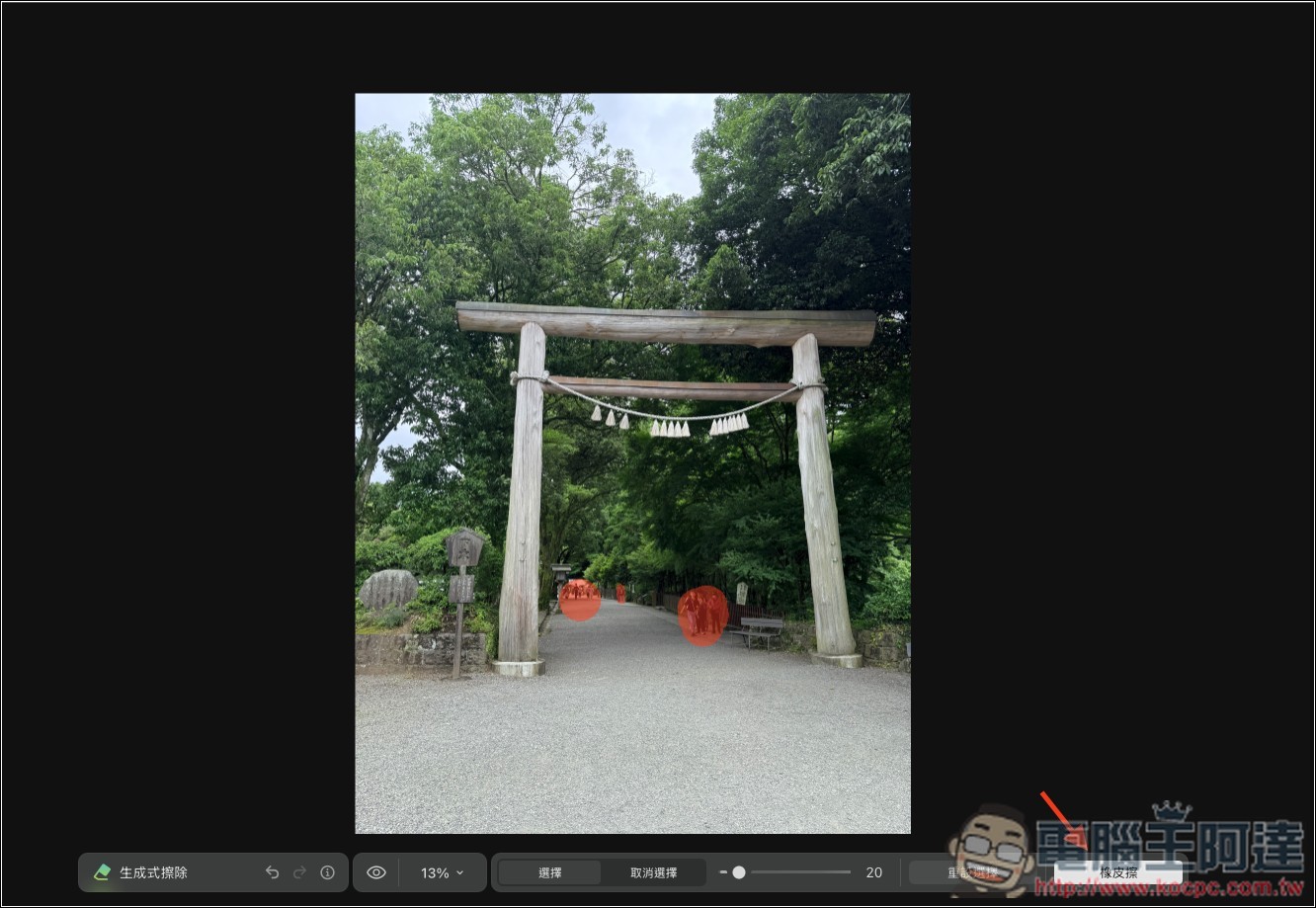
我下面這張圖有一些路人,我就用生成式擦除工具隨意將他們畫起來,並按右下角的橡皮擦:
Luminar 超好用 AI 修圖軟體實測:一鍵自動美化,換天空、修人像、去路人通通交給 AI - 電腦王阿達

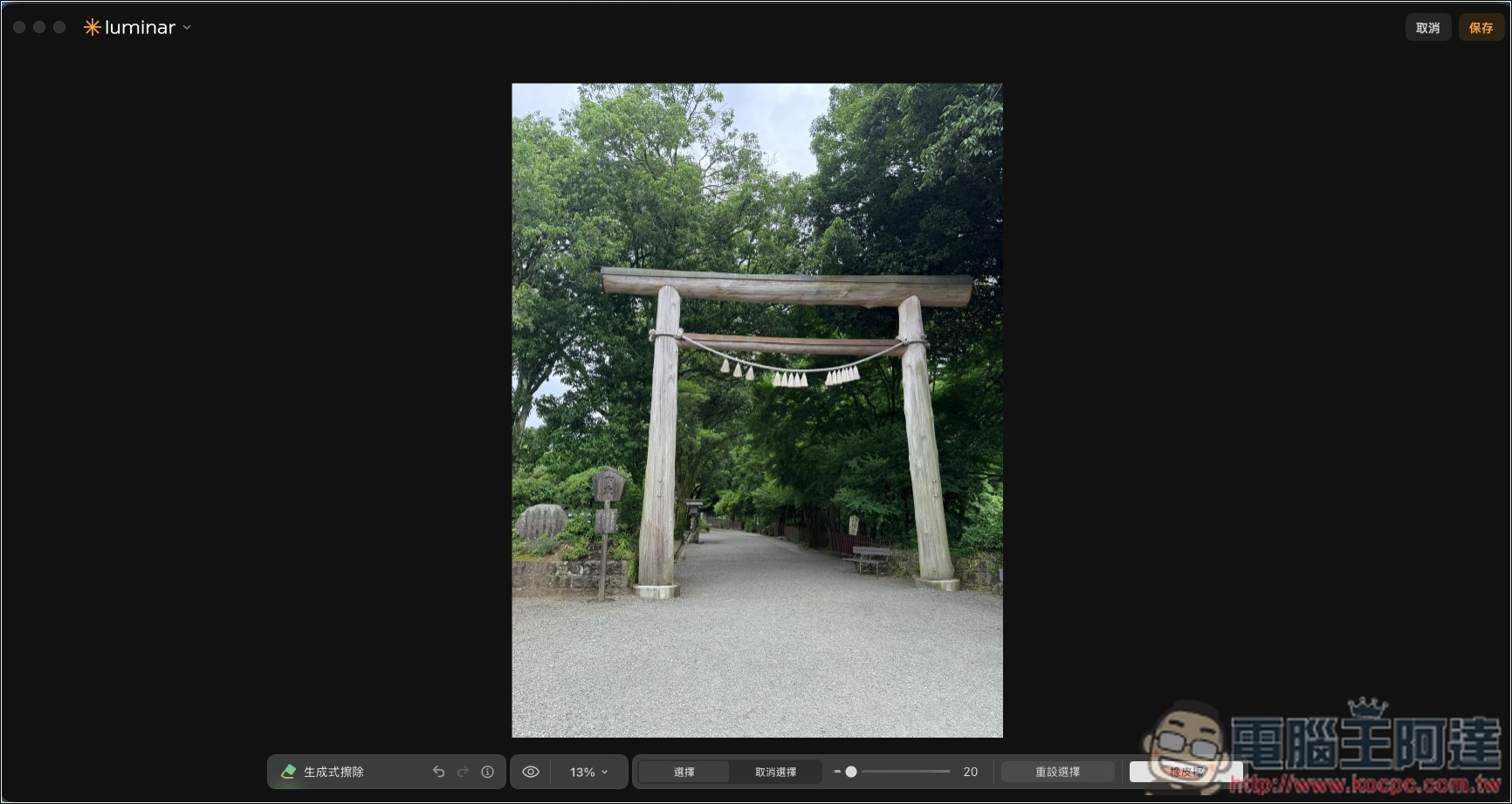
等待幾秒鐘後,AI 就幫我清得乾乾淨淨,還補上合理的內容,看起來真的超自然,彷彿當天真的沒人一樣:
Luminar 超好用 AI 修圖軟體實測:一鍵自動美化,換天空、修人像、去路人通通交給 AI - 電腦王阿達

拉近看,就能更清楚知道 AI 補得有多完美,幾乎看不出破綻:
Luminar 超好用 AI 修圖軟體實測:一鍵自動美化,換天空、修人像、去路人通通交給 AI - 電腦王阿達

有時候也會碰到「照片拍得太滿」的情況,像是人物太靠近邊緣、頭頂幾乎沒留白,或原本拍的是橫式照片,之後想拿來做 IG 直式之類的貼文時,就只能硬裁,但這就會讓構圖變得很擠,甚至是切到人物。

生成式擴展就是拿來處理這種問題,AI 會根據原本照片內容,自動往外補出新的背景,讓你在後製階段重新取得更多構圖空間。

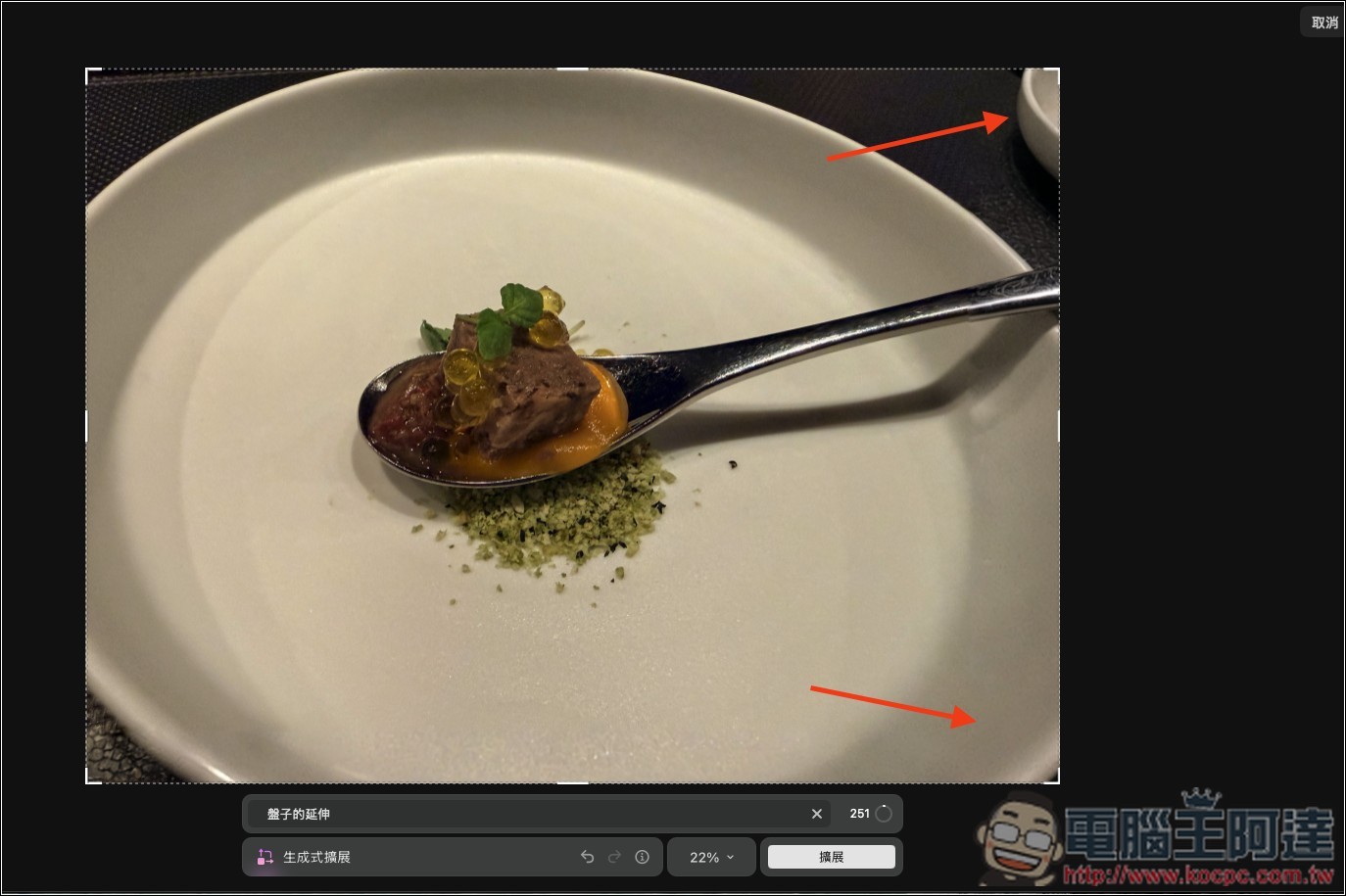
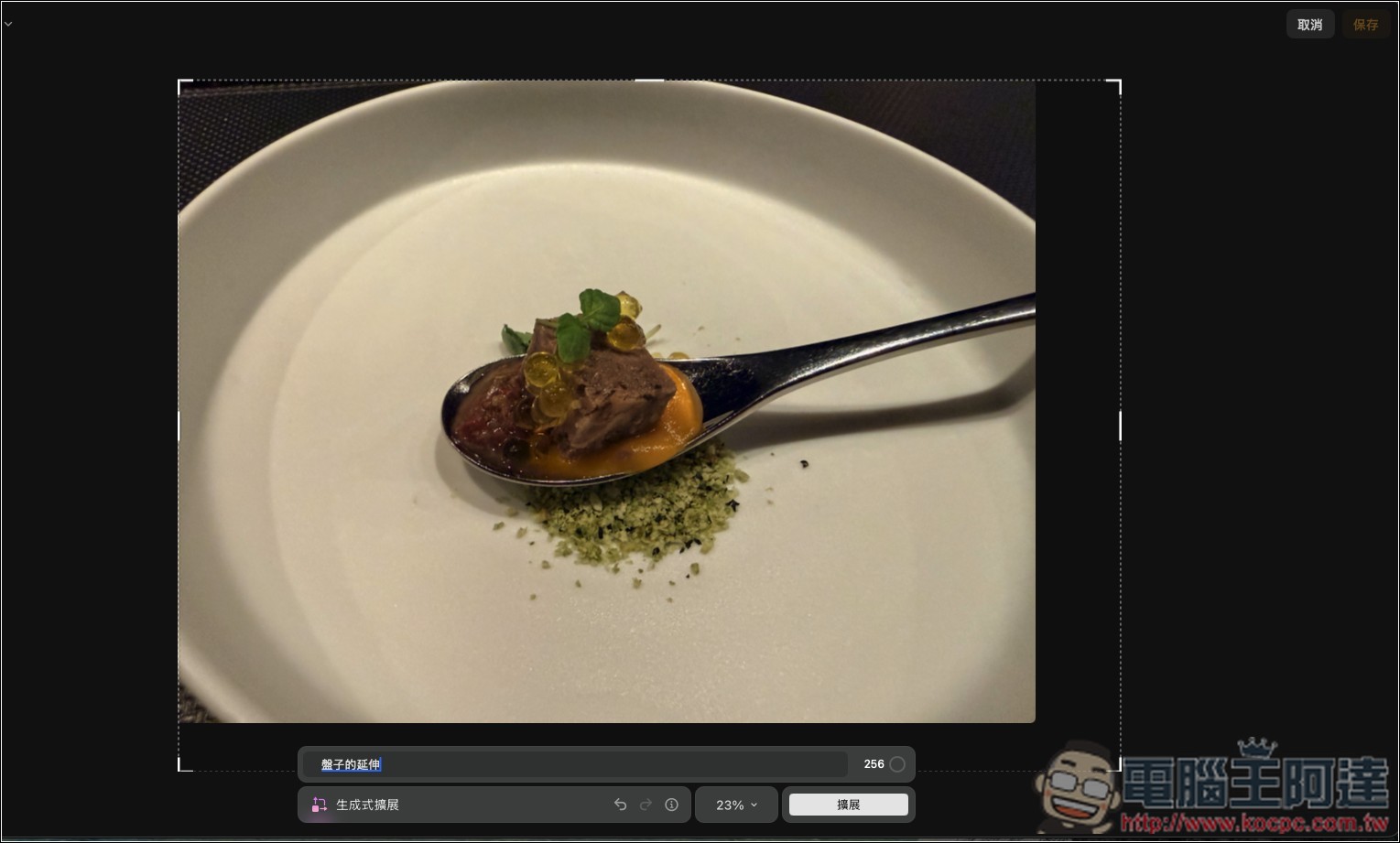
我希望這張圖的下方和右側再多一點內容,因此就把外框往這兩個方向拉,並輸入我想要的結果「盤子的延伸」:
Luminar 超好用 AI 修圖軟體實測:一鍵自動美化,換天空、修人像、去路人通通交給 AI - 電腦王阿達

按下擴展後,等待幾秒鐘的時間,結果就出來了,也擴展得很自然:
Luminar 超好用 AI 修圖軟體實測:一鍵自動美化,換天空、修人像、去路人通通交給 AI - 電腦王阿達

有任何修圖疑問或沒想法?AI 助理隨時讓你問

真沒想到修圖軟體也有內建 AI 助理,這超方便。當有任何修圖上疑問,不知道該怎麼做到你想要的效果時,就能隨時詢問它,甚至是讓它幫你直接修圖(不過目前我測試效果普普)。

我就問它要怎麼降低湯上的反光,它給我兩個建議選項,一是「利用仿製工具」來手動移除分散的反射;二是使用圖層屬性中的「去除背景」工具,去除不需要的區域來消除反射。我測使用選項一效果比較好:
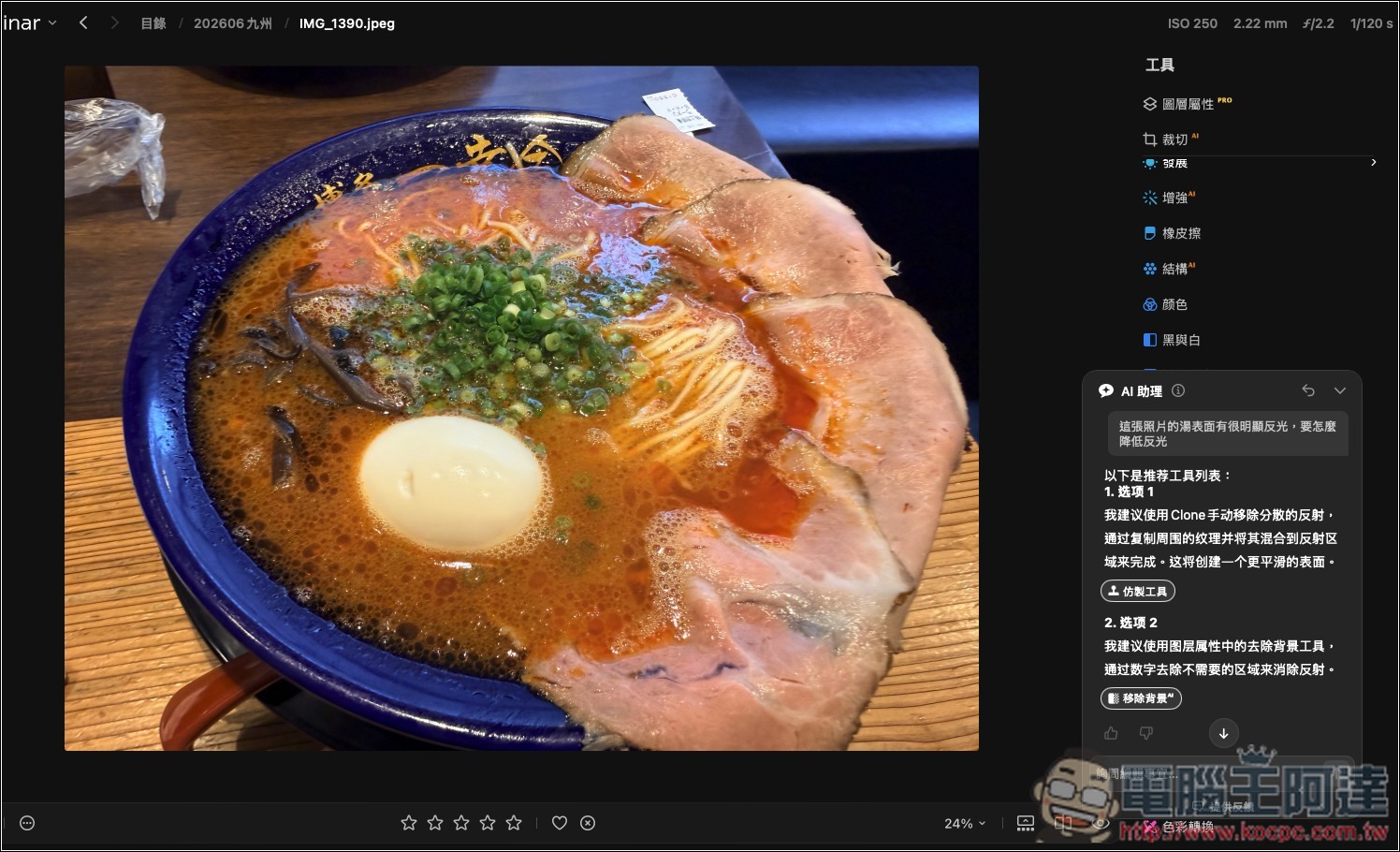
Luminar 超好用 AI 修圖軟體實測:一鍵自動美化,換天空、修人像、去路人通通交給 AI - 電腦王阿達

當然,除了 AI 修圖外,Luminar 也提供基本的修圖工具,你可以像在 Lightroom 一樣,單獨針對曝光、對比、清晰度、顏色等進行調整。不過受限於篇幅關係,這邊就不再多做介紹:
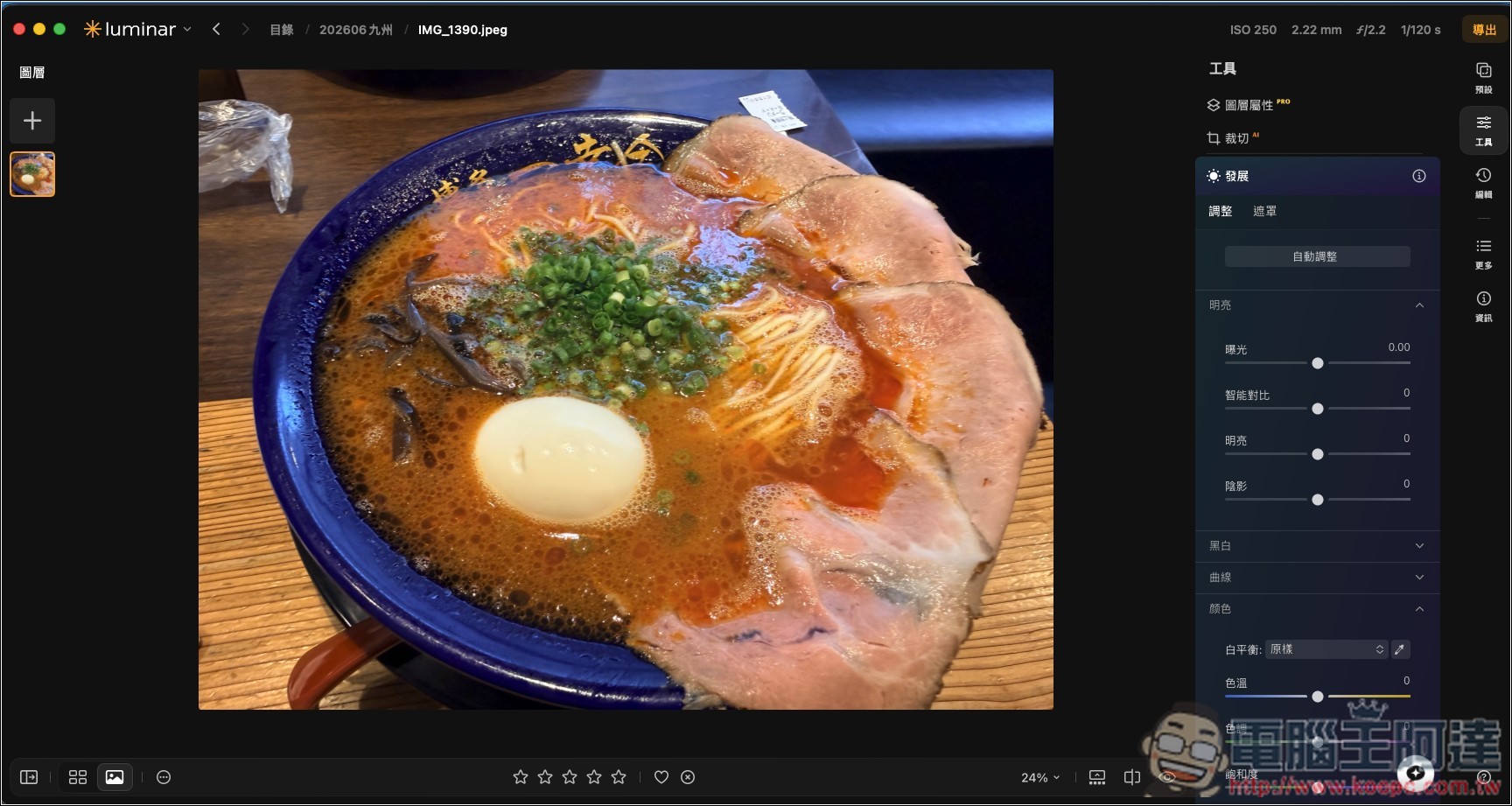
Luminar 超好用 AI 修圖軟體實測:一鍵自動美化,換天空、修人像、去路人通通交給 AI - 電腦王阿達

Luminar 的價格與方案

Luminar 超好用 AI 修圖軟體實測:一鍵自動美化,換天空、修人像、去路人通通交給 AI - 電腦王阿達

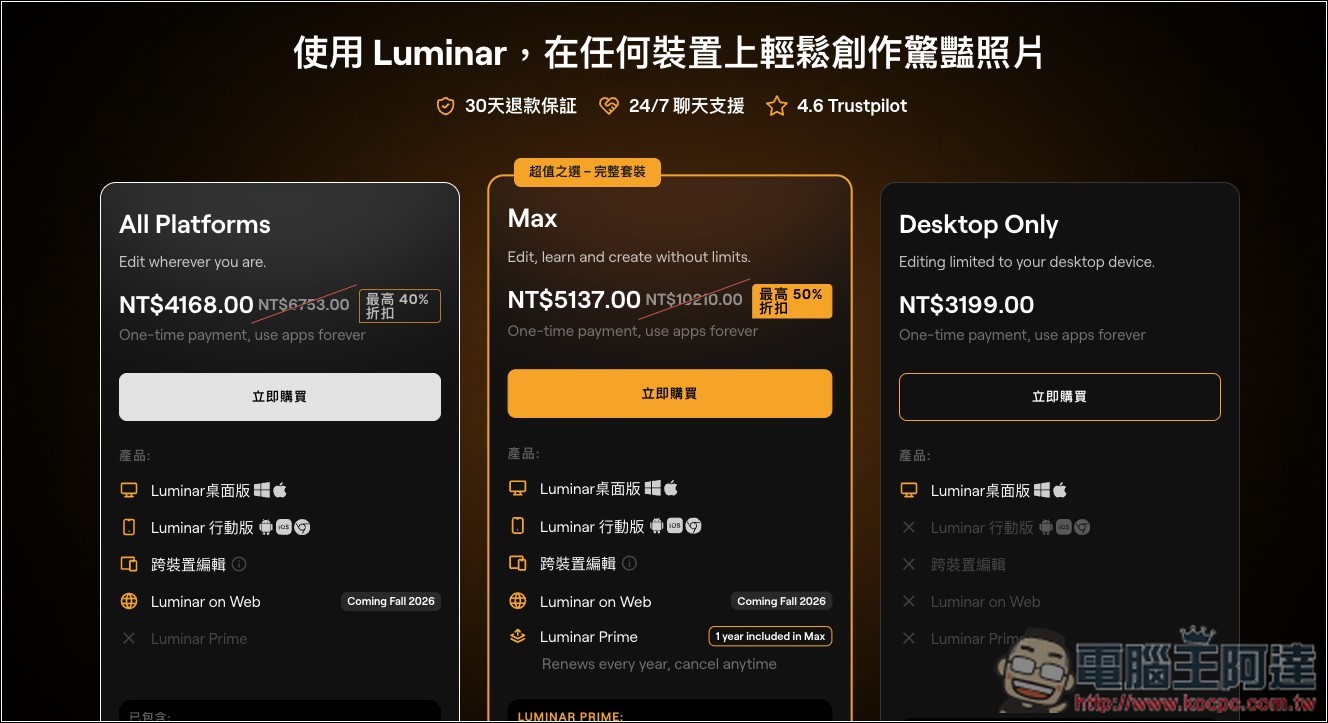
Luminar 提供 7 天免費試用(不用綁信用卡、完整功能),目前有三個買斷方案加一個訂閱制的加值服務。使用上不滿意的話,還有 30 天退款保證。

獲得 Luminar 最新優惠

方案 促銷價(TWD) 包含內容
Desktop Only(桌面版) $3199 桌面版永久授權(2 台裝置)、365 天生成式 AI 工具存取、秋季升級、可當 Photoshop/Lightroom 外掛
All Platforms(跨裝置版) $4168 桌面版全部內容+行動版(3 台裝置)+秋季推出的網頁版、跨裝置同步編輯
Max(完整版) $5137 跨裝置版全部內容+首年 Luminar Prime+目前官網標示 2,150 組預設集、500 組 LUT、400 組疊加素材、550 種天空、50 堂以上課程
Luminar Prime(年訂閱) $139/年
(預購首年 $69)
秋季新功能、網頁版、無限次生成式 AI 與照片修復、素材庫與課程

無論是哪一個方案,軟體部分都是買斷,終身可免費使用,綁在 Luminar Prime 的才是採年訂閱。

以下是買斷的部分:

  • 軟體本體的永久授權
  • 所有在本機運算的編輯工具:開發/RAW 沖洗、增強 AI、天空 AI、水增強 AI、暮光增強 AI、大氣 AI、陽光射線、光深度、結構 AI、臉部 AI、膚色 AI、身體 AI、散景 AI、人像背景移除 AI、遮罩 AI、圖層、橡皮擦、複製印章、加亮加深、裁切、鏡頭校正
  • 專業擴充工具:無噪點 AI、無損放大 AI、超級銳化 AI、HDR 合併、疊焦、背景移除 AI、魔幻燈光 AI、全景拼接
  • 維護性更新
  • 訂閱期間拿到的功能升級:如果你有訂 Prime,訂閱期間釋出的工具,之後就算取消訂閱也還是留在你的軟體裡

一年後要續訂才能用的部分:

  • 生成式擦除、生成式替換、生成式擴展、照片修復
  • AI 助手
  • Spaces(雲端相簿/分享)
  • 素材庫:2,150 組預設集、500 組 LUT、400 組疊加素材、550 種天空、50 堂以上課程(這項只有 Max 方案首年內含)

365 天到期之後,如果沒有續訂,這些工具的按鈕會停用,但 Luminar 軟體本身還是能正常使用。

總結

對於平常喜歡拍照,但又不太懂專業修圖的人來說,Luminar 真的是一款相當好用的 AI 修圖軟體。我覺得它最大的優點就是「把修圖這件事變得很簡單」,很多功能幾乎都是透過滑桿和 AI 就能完成,像照片太暗、顏色不夠漂亮,直接用增強 AI 就能快速改善;想換天空、強化風景、修膚質、瘦臉、製作散景等,也都有專門的 AI 工具可以處理,不需要花很多時間研究複雜的修圖技巧。

「生成式 AI 工具」也是非常加分的部分,旅遊照不小心拍到路人或雜物,都能直接用生成式擦除把它移掉,AI 還會自動補出後方原本被遮住的內容,超聰明。

況且 Luminar 還提供 7 天免費試用,不用綁任何信用卡就能使用所有功能,很推薦大家試試,把自己的照片丟進去實際修看看,再決定要不要購買。
免費試用 Luminar

Tags: aiAI 修圖Luminar人工智慧

網站搜尋

No Result
View All Result

廣告


歡迎手機廠商、iPhone 周邊產品業者、APP軟體開發商洽談合作或產品測試事宜 koc kocpc.com.tw |隱私政策 |主機維護:Fast Line 台灣速連,阿腸數位科技

No Result
View All Result
  • 最新科技新聞
  • 最新科技產品報導
    • 3C產品開箱/廠商邀測
      • GPS/行車記錄器評測
    • 通訊達人
    • 科技廠商專訪報導
      • 專題報導
    • 電腦硬體周邊情報
    • Android周邊
    • iOS周邊
  • 好用App介紹
    • Android App分享介紹
      • Android 基礎教學
    • iPhone/iPad 軟體介紹
      • iPhone/iPad 使用教學
      • iOS JB教學
      • iOS軟體與JB相關文章
      • iOS JB/CYDIA應用
    • 跨平台App
    • Telegram
  • 電腦應用與其他教學
    • Mac OS 軟體分享與教學
    • 網路與軟體應用
    • WordPress 架站教學分享
    • 多媒體轉檔/運用
    • 語文學習
    • 轉貼好文
    • 其他文章
  • 旅遊與美食
    • 生活與旅遊
    • 圖文創作
    • 有趣影片
    • 動漫、玩具、敗家
    • 老弟紙模型作品集
    • KUSO
    • 阿達玩App
    • Pokemon Go攻略
  • 阿達自製工具
    • 超好用懶人包
    • 電腦王阿達 App:最新3C、AI新知、好用教學與科技新聞一手掌握
    • 2026年14 個最佳免費線上掃毒網站推薦
    • 簡繁轉換工具
    • 表情與特殊符號速查表
  • 電腦王阿達團隊

歡迎手機廠商、iPhone 周邊產品業者、APP軟體開發商洽談合作或產品測試事宜 koc kocpc.com.tw |隱私政策 |主機維護:Fast Line 台灣速連,阿腸數位科技

輸入信箱訂閱每日精選電子報,並依確認信完成訂閱。

No Result
View All Result
  • 最新科技新聞
  • 最新科技產品報導
    • 3C產品開箱/廠商邀測
      • GPS/行車記錄器評測
    • 通訊達人
    • 科技廠商專訪報導
      • 專題報導
    • 電腦硬體周邊情報
    • Android周邊
    • iOS周邊
  • 好用App介紹
    • Android App分享介紹
      • Android 基礎教學
    • iPhone/iPad 軟體介紹
      • iPhone/iPad 使用教學
      • iOS JB教學
      • iOS軟體與JB相關文章
      • iOS JB/CYDIA應用
    • 跨平台App
    • Telegram
  • 電腦應用與其他教學
    • Mac OS 軟體分享與教學
    • 網路與軟體應用
    • WordPress 架站教學分享
    • 多媒體轉檔/運用
    • 語文學習
    • 轉貼好文
    • 其他文章
  • 旅遊與美食
    • 生活與旅遊
    • 圖文創作
    • 有趣影片
    • 動漫、玩具、敗家
    • 老弟紙模型作品集
    • KUSO
    • 阿達玩App
    • Pokemon Go攻略
  • 阿達自製工具
    • 超好用懶人包
    • 電腦王阿達 App:最新3C、AI新知、好用教學與科技新聞一手掌握
    • 2026年14 個最佳免費線上掃毒網站推薦
    • 簡繁轉換工具
    • 表情與特殊符號速查表
  • 電腦王阿達團隊

歡迎手機廠商、iPhone 周邊產品業者、APP軟體開發商洽談合作或產品測試事宜 koc kocpc.com.tw |隱私政策 |主機維護:Fast Line 台灣速連,阿腸數位科技