
自從蘋果開始在 Mac、MacBook、iPad 搭載 ARM 架構的 M 系列處理器以來,macOS 應該能在 iPad 上跑早就不是秘密,而單純是蘋果的刀法問題。之前也有人在 iPhone 上成功運行 macOS 過,我們也寫過 iPad / iPhone 上跑 Windows 教學。過去想達成這件事,多半得靠 UTM 這類以純軟體模擬為主的方案,效能與相容性都打折扣。最近一個名為「Virtual Mac on iPad」的開源專案走出一條新路:它利用 M1/M2 晶片的硬體 CPU 虛擬化能力,搭配圖形加速,讓特定越獄後的 iPad 直接在裝置上啟動完整版 macOS,Xcode、Terminal 這類專業軟體都能在虛擬機裡原生執行。
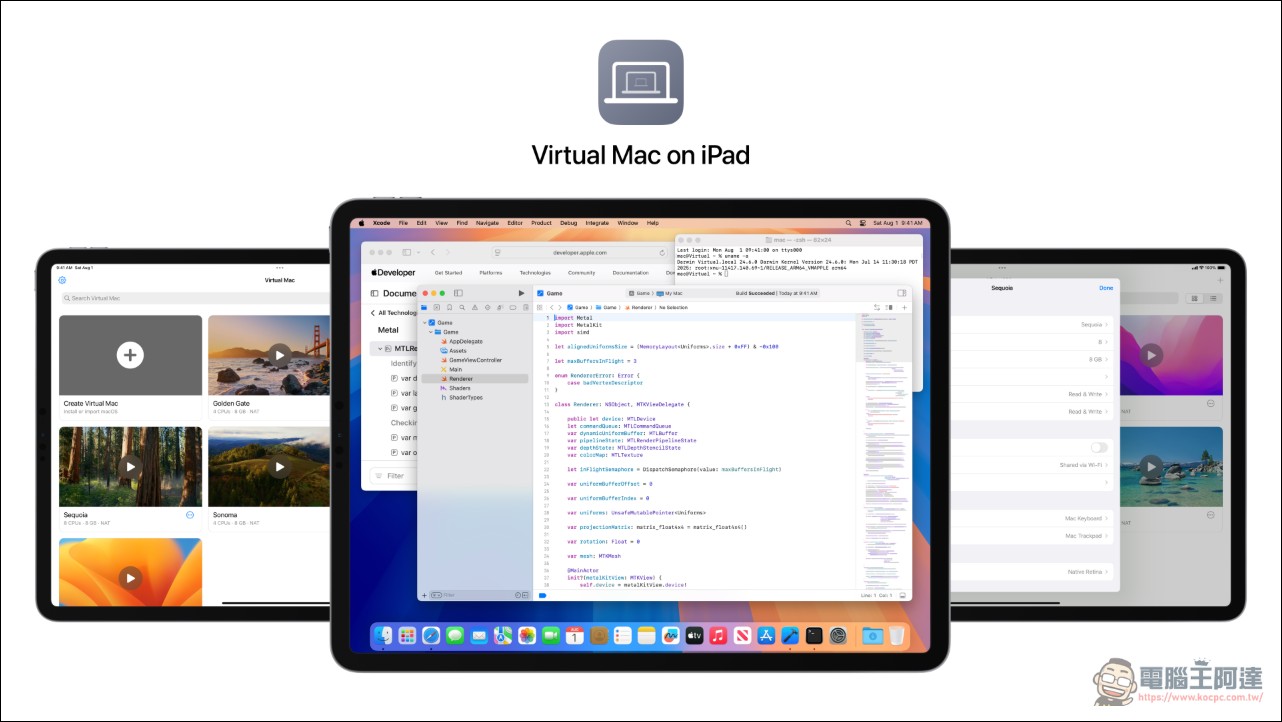
Virtual Mac on iPad 支援機型與系統版本
「Virtual Mac on iPad」僅支援搭載 M1 或 M2 晶片的 iPad Pro,以及 M1 版的 iPad Air,系統版本限定 iPadOS 16 至 16.3.1。官方建議優先使用 1TB 或 2TB 容量的 iPad Pro,因為這些機型配備 16GB RAM,能提供最好的效能與使用體驗。其他容量版本同樣可以安裝,只是記憶體較小的機型體驗會受限。
Virtual Mac on iPad: People have dreamed of running macOS on iPad for more than a decade. Today, that dream comes true.
byu/nfzerox injailbreak
為什麼只能支援到 16.3.1?關鍵在於 Apple 從 iPadOS 16.4 起,在 XNU 核心移除了 Hypervisor 支援,導致硬體虛擬化所需的底層介面整個消失。要重新支援 16.4 以後的版本,需要投入大量額外工程;相對地,開發者認為回頭支援 iPadOS 15 反而比較容易。
支援的 macOS 版本
虛擬機可安裝的系統範圍從 macOS 12 Monterey,一路涵蓋到仍屬實驗性質的 macOS 26 Tahoe 與 macOS 27 Golden Gate。官方建議的穩定區間是 macOS 13 Ventura 到 macOS 15 Sequoia,實驗版可能遇到畫面或效能上的小問題。另外,由於無法登入 iCloud 與 Apple 帳號,安裝過程中遇到登入詢問時,記得選擇「稍後設定」(Set Up Later)。
想在虛擬機裡使用 Xcode 的人,可以依照安裝的 macOS 版本下載對應的 Xcode:例如 Sequoia 對應 Xcode 26.3、Sonoma 對應 Xcode 16.2、Ventura 對應 Xcode 15.2、Monterey 對應 Xcode 14.2。這代表直接拿 iPad 寫 iOS/macOS App 開發流程,在技術上已經走得通。
效能表現
效能方面,由於虛擬機使用的是 Apple 自家 macOS 虛擬化框架的改良版本,加上硬體 CPU 虛擬化與圖形加速,日常操作表現大致等同於在 M1/M2 Mac 上用 VirtualBuddy 或 UTM 執行 macOS 的水準。
操作上,Magic Keyboard 是官方推薦配備,但並非必要。沒有鍵盤的人可以用觸控螢幕搭配虛擬鍵盤完成基本操作,例如拖曳選取選單項目、以 Command + O 開啟檔案,也可以到系統設定的「外觀」中將捲軸設為永遠顯示,讓觸控捲動更順手。若虛擬鍵盤擋住畫面,可長按右下角按鈕切換為浮動模式;HUD 介面也能拖到角落或從「更多」選單中隱藏,需要時長按主畫面的 Virtual Mac 圖示即可重新叫出。想開機自動進入 macOS 的人,可以開啟系統設定的自動登入、將鎖定畫面設為永不,再把 Virtual Mac 的啟動選項從 Show Library 改為指定的虛擬機名稱。
Virtual Mac on iPad 專案
限制與注意事項
專案目前仍屬早期階段,儲存庫的首次提交大約發生在一天前,後續持續有小型修正。除了前面提到的機型與系統版本限制,使用者還可能遇到安裝程式權限錯誤、與其他 tweak 衝突等問題。README 中列了不少已知問題的排除方法,例如以 Filza 調整 /var/root 的存取權限、關閉 Choicy 的 Tweak Injection 停用設定等。
另外這個專案也不適合一般玩家嘗試,因為只支援 M1 或 M2 晶片的 iPad,且 iPadOS 必須是 16.4 之前的版本,而且還需要越獄,對於一般用戶來說有一定難度,有能力而且手上的剛好有符合條件 iPad 的網友可以自己嘗試看看。