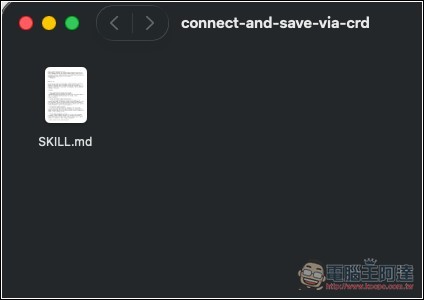
隨著 AI 操作電腦的能力越來越強,很多人一定會想把每天重複都工作,都交給 AI 處理,這時就會需要 Skill 技能檔。
為了讓大家能更快獲得自己需要的 Skill,微軟最近就開源一款名為 Skill Recorder 的工具,你只要親自示範一次,AI 就會嘗試理解你想完成的任務,並將過程整理成能重複使用的 Skill 或 Automation。其實就跟 Codex 的「錄製 Skill」和 Claude 的「Record a skill」功能一樣。
Windows 和 Mac 都能裝,下面就示範給你看怎麼操作。
微軟 Skill Recorder 開源工具,把操作畫面錄下來,就能讓 AI 學會整套工作流程
Skill Recorder 是一款以 Electron 製作的桌面工具,整套流程可以分成 Record、Analyze 和 Create 三個階段。
錄製期間,Skill Recorder 會收集目前使用的 App、視窗與文件標題、視窗切換、瀏覽器網址、螢幕畫面,以及剪貼簿中複製文字的短預覽。此外,如果開啟 Narrate 功能,你也能一邊操作一邊用語音說明「為什麼現在要做這件事」,幫助 AI 理解那些光看畫面不容易判斷的操作。
語音不是直接在雲端轉錄,而是透過本機的 Whisper 模型處理。支援 99 種語言(包括中文),第一次使用時要由使用者同意下載約 252MB 的模型,後續轉錄則能在本機完成。
錄製好後,即可讓 AI 開始分析內容,完成時即可選擇建立 Skill 或 Automation,操作非常簡單。當然,如果有 AI 判斷錯誤或有誤的地方,後續你也能手動修改。
有一點要提醒的是,用這工具製作出來的 Skill,目前會依照微軟 Scout 或 Cowork 的能力來生成內容,因此其他 AI 代理不一定能直接使用,通常還需要修改。
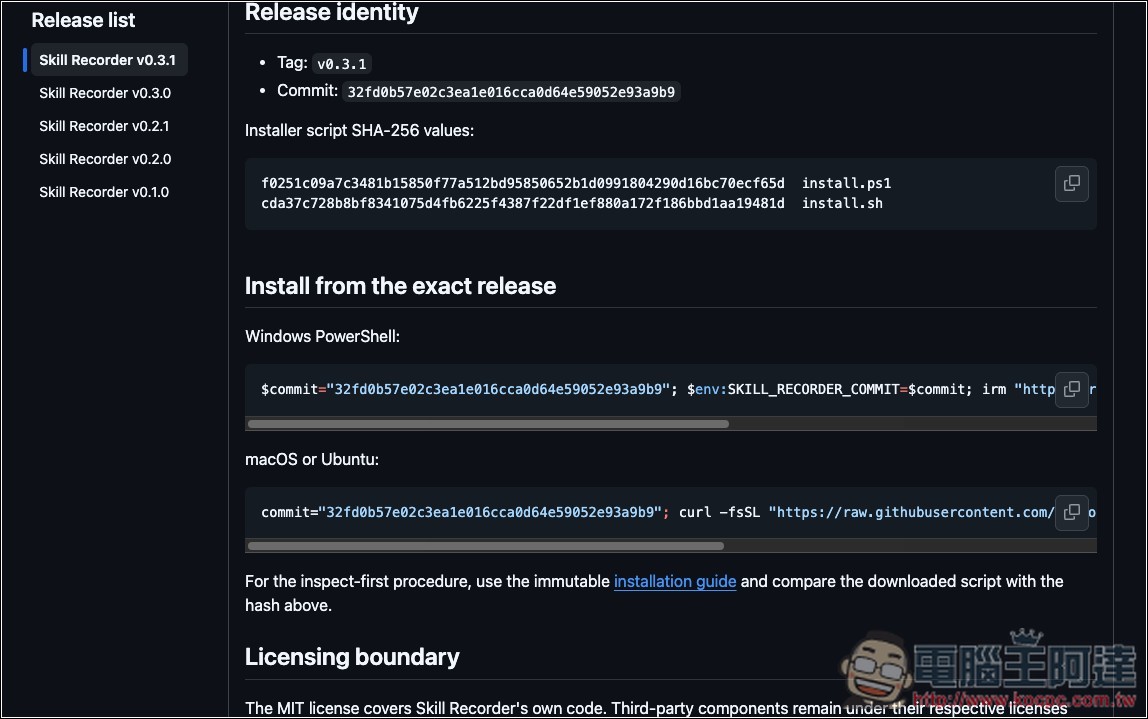
Skill Recorder 目前沒有提供安裝檔,需透過終端機或 PowerShell 的指令來安裝。當然,也能直接叫 AI 幫你安裝。下方是安裝指令(也能在 Release 頁面找到)
Windows 安裝指令(PowerShell)
$commit="32fd0b57e02c3ea1e016cca0d64e59052e93a9b9"; $env:SKILL_RECORDER_COMMIT=$commit; irm "https://raw.githubusercontent.com/microsoft/skill-recorder/$commit/install.ps1" | iex
Mac 安裝指令
commit="32fd0b57e02c3ea1e016cca0d64e59052e93a9b9"; curl -fsSL "https://raw.githubusercontent.com/microsoft/skill-recorder/$commit/install.sh" | SKILL_RECORDER_COMMIT="$commit" bash
我的是 Mac 版,因此在終端機輸入 Mac 的安裝指令:
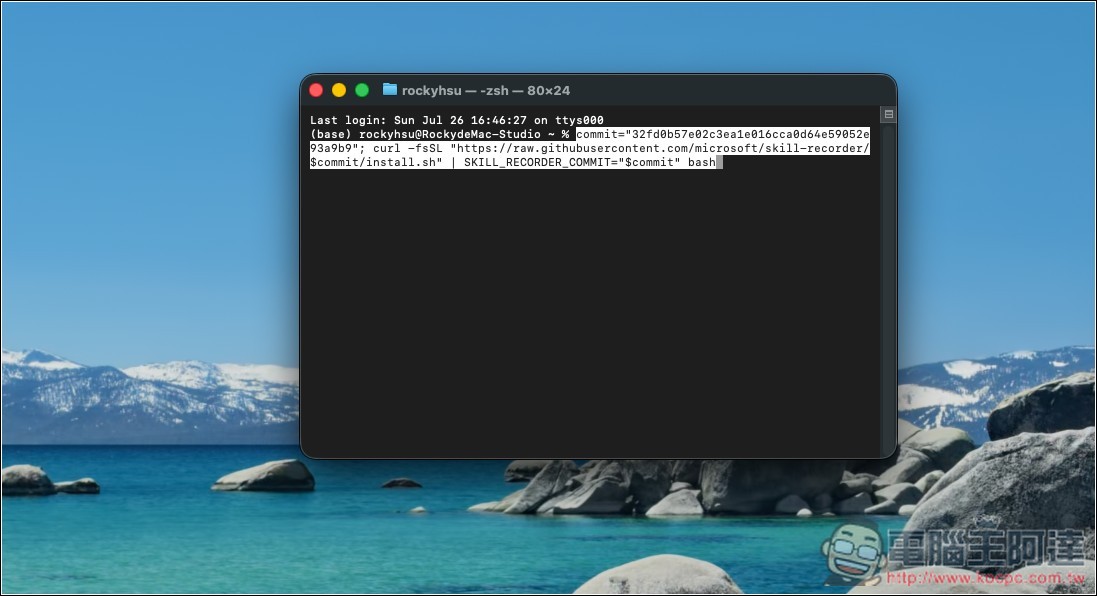
就會開始安裝,等待它跑完:
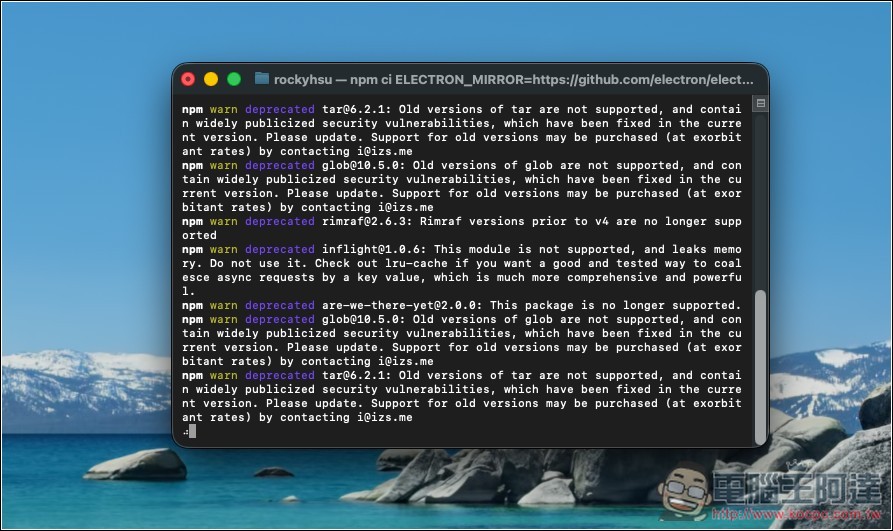
Mac 安裝完成後,系統會在 `~/Applications` 建立「Skill Recorder(Source)」App,往後可透過 Spotlight、Launchpad 或 Dock 再次開啟。如果你希望關閉終端機後程式還會繼續執行,微軟還有提供加入 `SKILL_RECORDER_DETACHED=1` 的背景啟動指令。
Windows 安裝完成後,則會在桌面和開始功能表看到「Skill Recorder(Source)」捷徑。
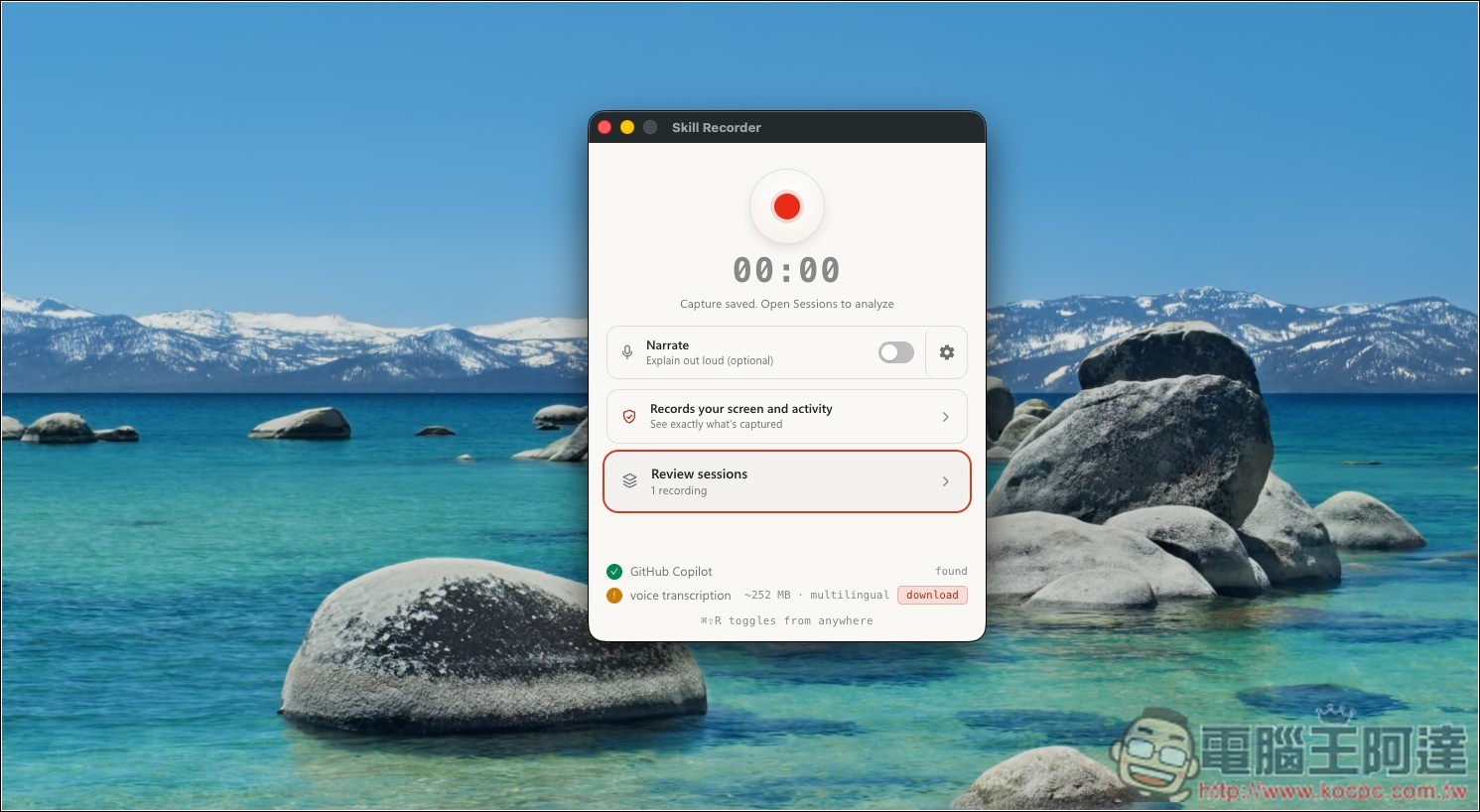
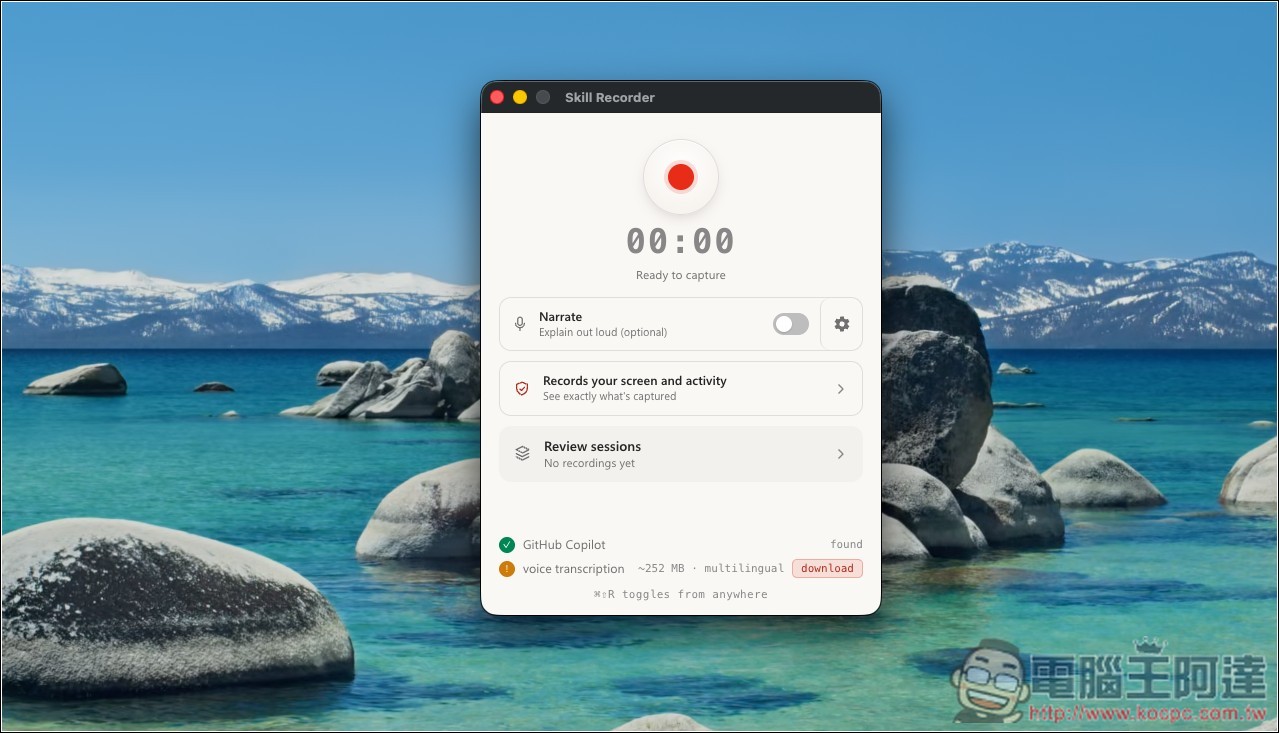
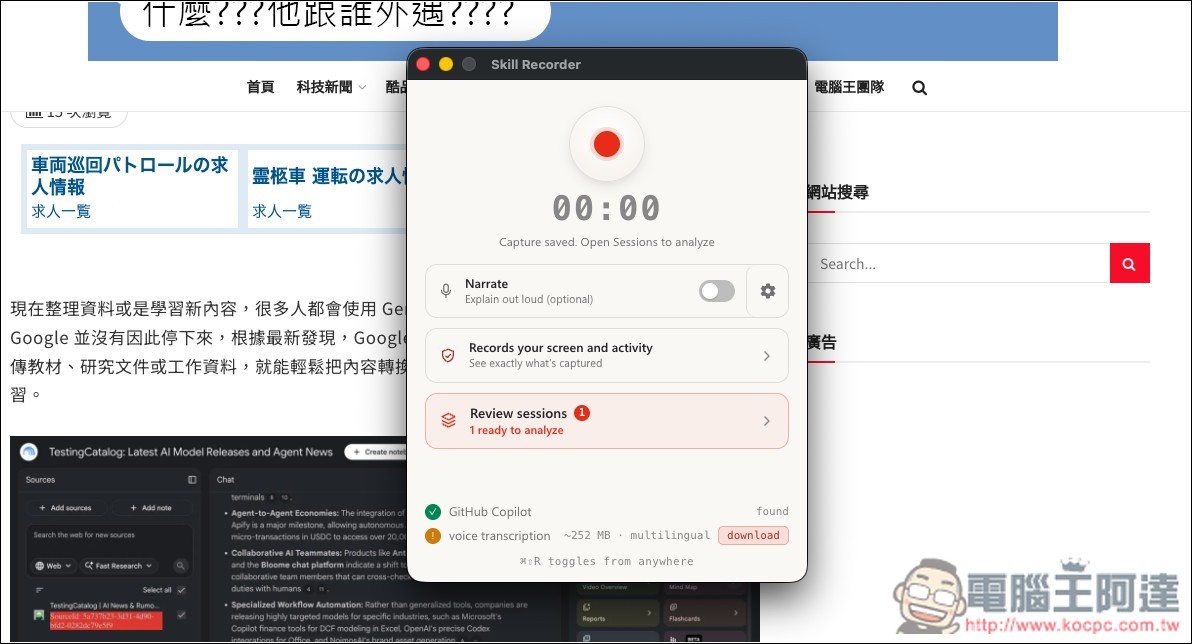
下圖就是 Skill Recorder 的介面,按上方的錄製按鈕,即可開始錄製你的操作。Narrate 是下語音指令用的,如果你有需要,記得要先下載模型,按下方 voice tanscription 右邊的 download。另外也需要串接你的 GitHub 帳號才能使用,沒有的人就免費註冊一下:
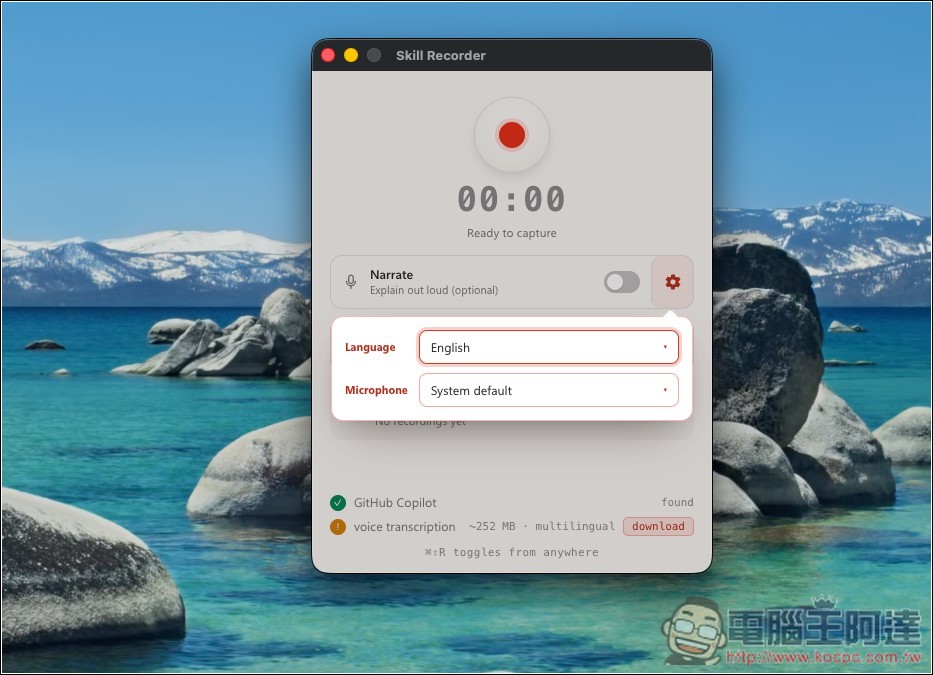
按 Narrate 右邊的設定圖示,可調整語言和麥克風設定,語言部分有中文選項(Chinese)。如果你不需要語音,Narrate 保持關閉就好,可以直接開始錄製:
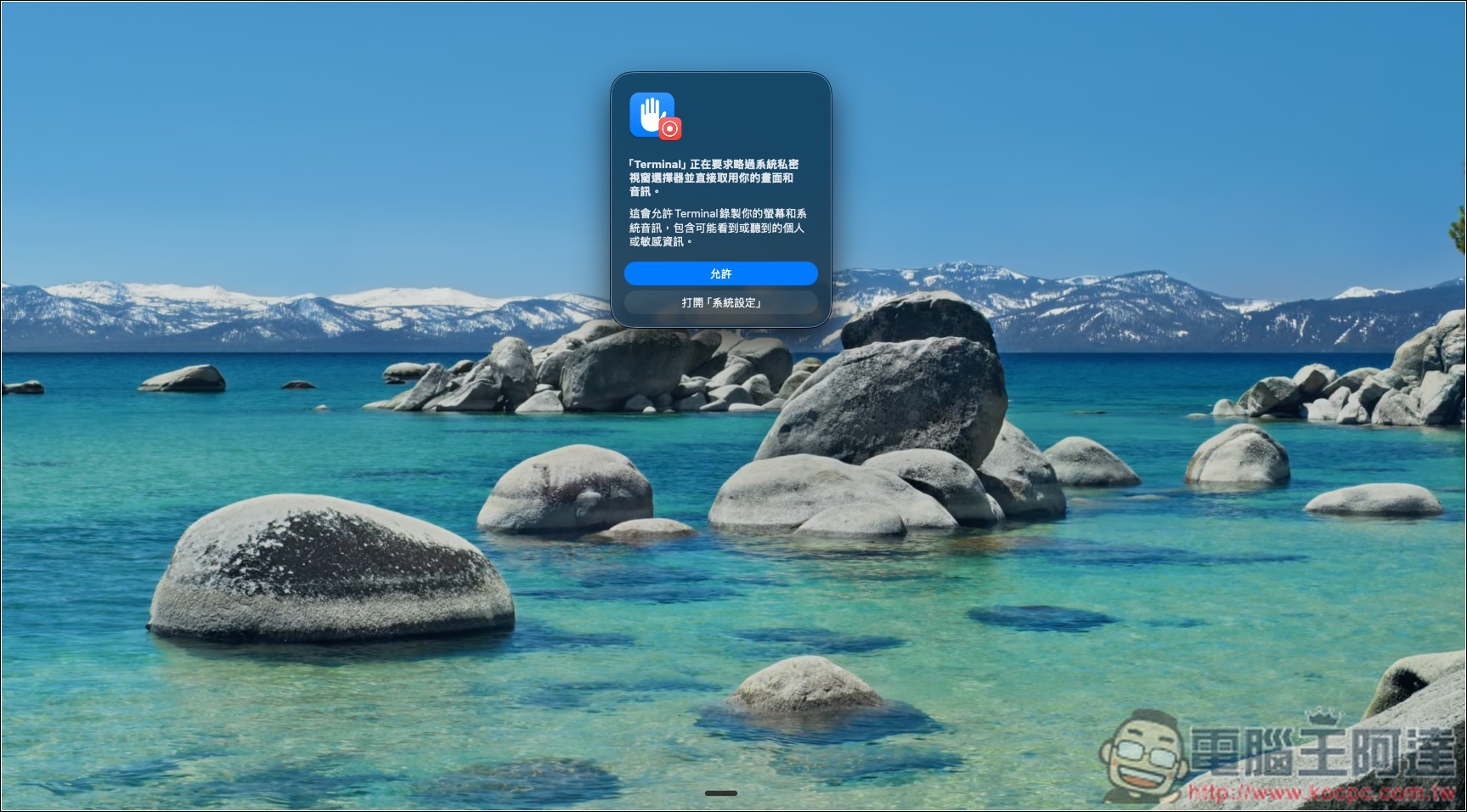
開始錄製後,首次會要求授予螢幕錄影權限。如果你有使用語音解說,還需要允許麥克風權限。接著就按照你平常工作流進行操作即可:
錄製好後,下方會出現「1 ready to analyze」的提示:
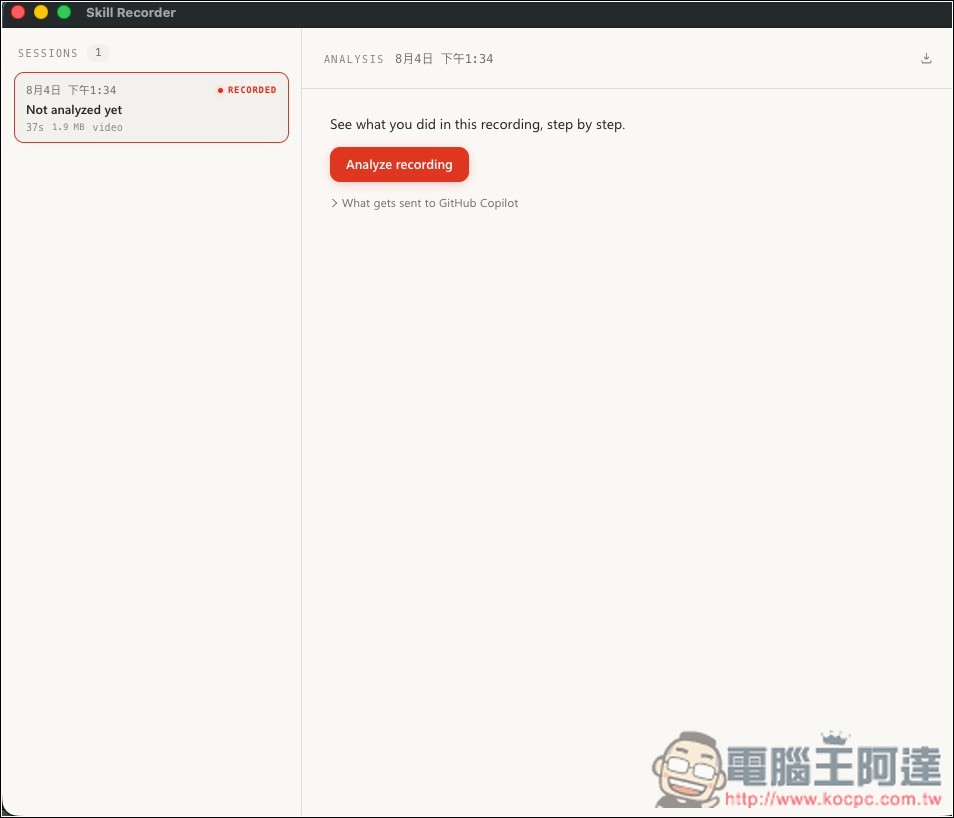
點入後會看到分析錄影「Analyze recording」的功能:
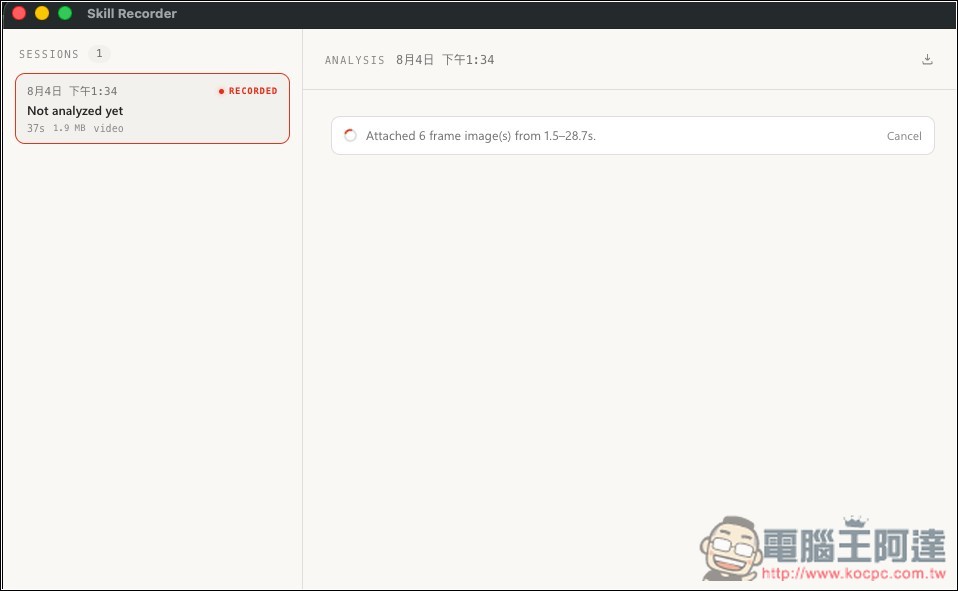
AI 就會開始分析:
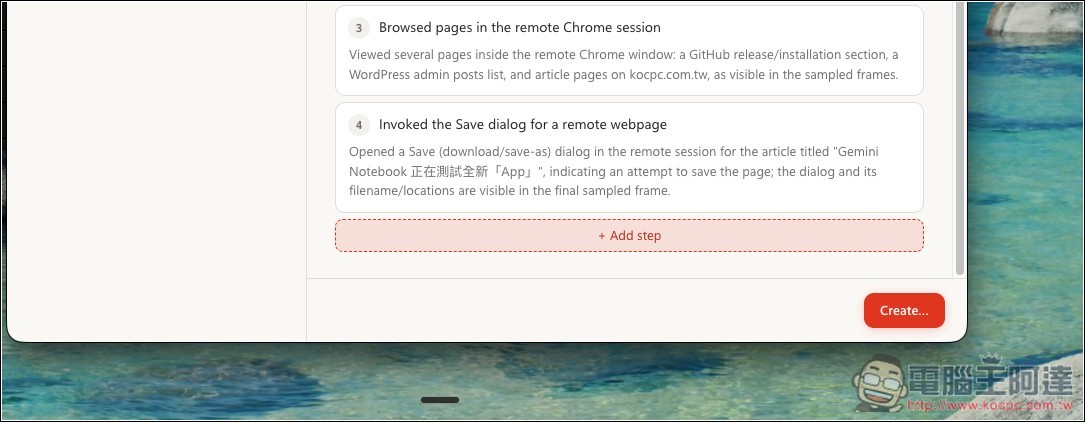
分析完成後,畫面會顯示 AI 判斷出的任務意圖與有順序的步驟。建議不要看到內容通順就直接按下方生成(Create),最好逐項確認固定網址、檔案路徑、資料來源、送出動作與例外條件是否正確。如果是會寄信、送出表單、建立資料或刪除內容的流程,更要確認 AI 沒有把原本的判斷條件省略:
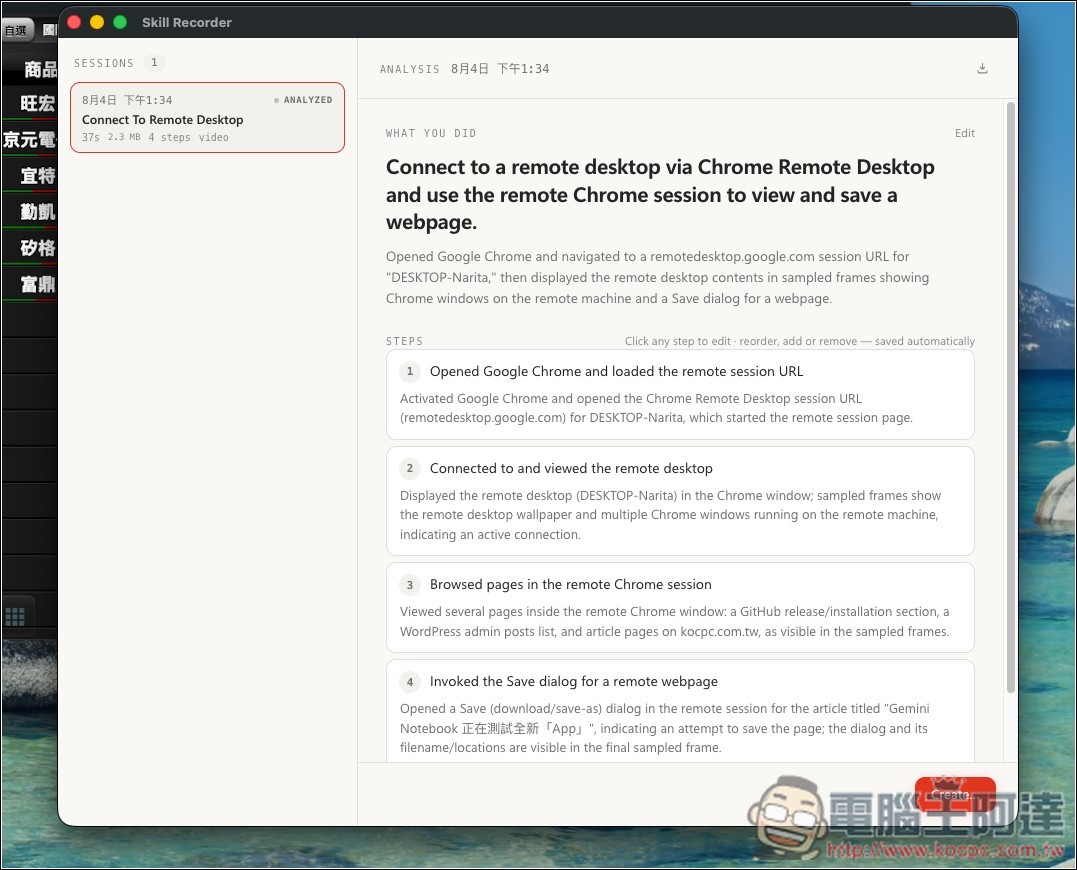
你也能自行添加更多步驟:
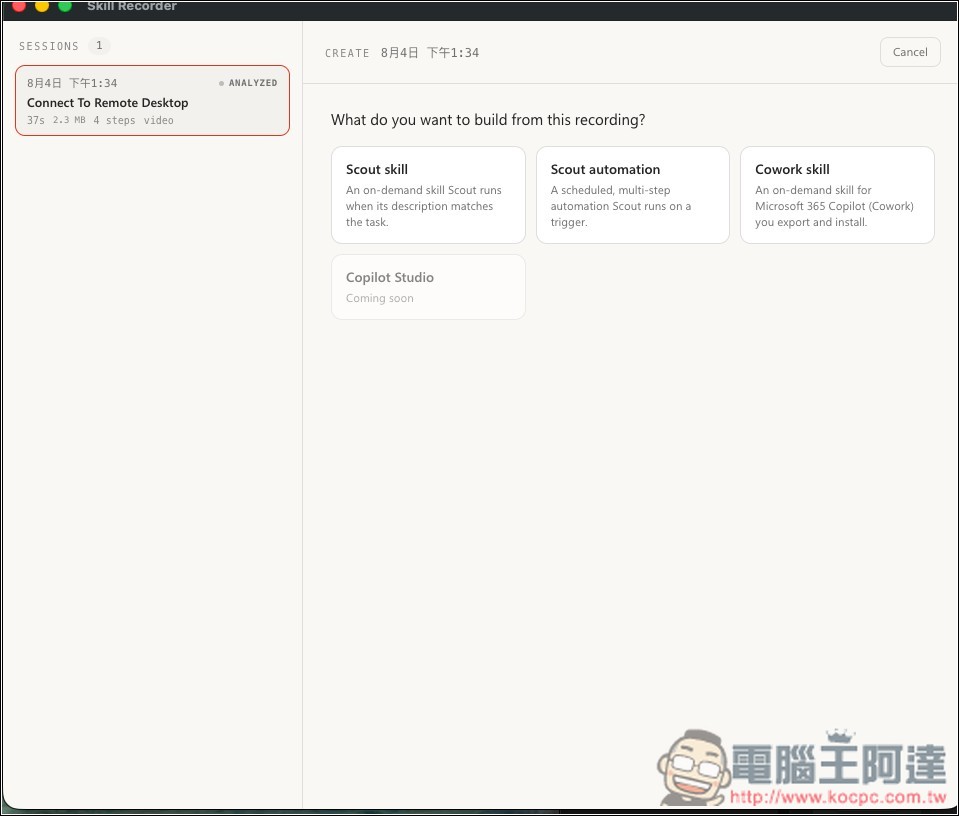
接著就選擇你是要在哪個平台使用,有 Scout skill、Scout automation、Cowork skill:
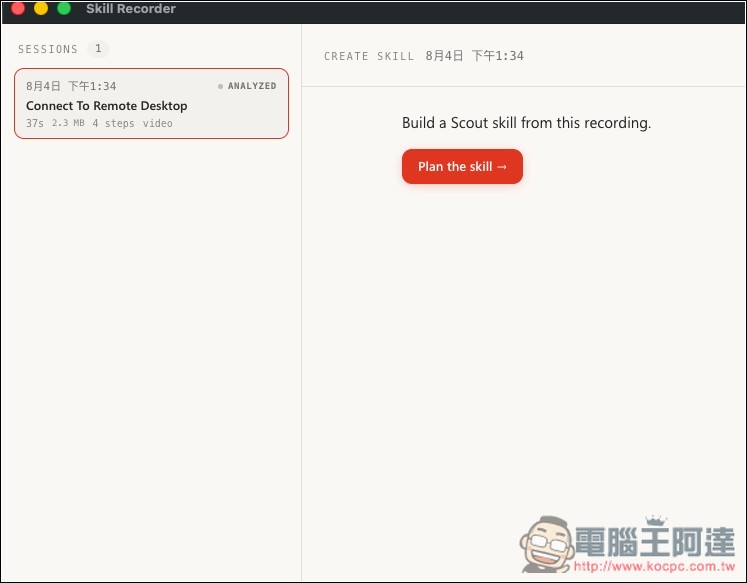
我選擇 Scout skill,再按 Plan the skill:
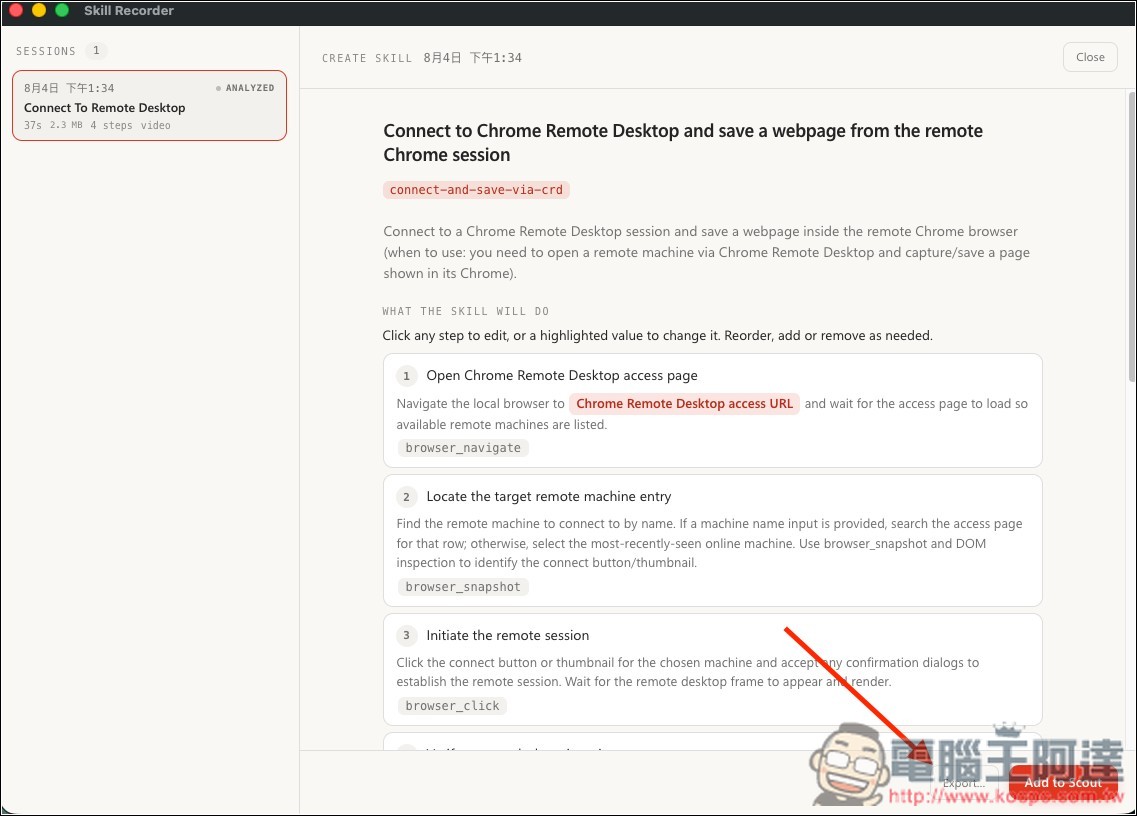
你可以直接加到 Scout,或是輸出成 SKILL.md 檔(Export):
輸出後,你就能在目的地資料夾中找到這個 SKILL.md: